
Internet w telewizorze otwiera dostęp do aplikacji streamingowych, aktualizacji systemu i wygodniejszego korzystania z funkcji Smart. W praktyce najczęściej wybiera się Wi‑Fi, kabel Ethernet albo przystawkę HDMI, ale nie każdy model działa tak samo i tu łatwo o niepotrzebne komplikacje. Poniżej wyjaśniam, jak podłączyć internet do telewizora, co sprawdzić przed konfiguracją i co zrobić, gdy połączenie wygląda dobrze, a aplikacje nadal nie ruszają.
Najważniejsze rzeczy do sprawdzenia przed podłączeniem
- Telewizor musi mieć wbudowany moduł Wi‑Fi albo port LAN; starsze odbiorniki zwykle wymagają przystawki HDMI.
- Do konfiguracji Wi‑Fi przygotuj nazwę sieci, hasło i sprawdź, czy router nadaje w paśmie obsługiwanym przez TV.
- Ethernet daje zwykle najbardziej stabilne połączenie, szczególnie przy filmach 4K i dłuższym oglądaniu.
- Jeśli sieć jest ukryta, część telewizorów pozwala wpisać ją ręcznie zamiast wybierać z listy.
- Gdy telewizor łączy się z siecią, ale aplikacje się nie uruchamiają, winne bywa oprogramowanie, data i godzina albo DNS.

Jak podłączyć internet do telewizora bez zbędnych komplikacji
Najpierw sprawdź, czy masz telewizor Smart TV. Jeśli tak, połączenie z siecią jest zwykle kwestią kilku minut, ale ścieżka w menu zależy od producenta i systemu. Ja zawsze zaczynam od tego, czy sprzęt ma już wbudowane Wi‑Fi lub gniazdo LAN, bo od tego zależy, czy wybierzesz ustawienia sieci, czy od razu sięgniesz po przystawkę HDMI.
Połączenie przez Wi-Fi
- Otwórz Ustawienia na pilocie telewizora.
- Przejdź do sekcji Sieć albo Network & Internet.
- Wybierz swoją domową sieć z listy dostępnych połączeń.
- Wpisz hasło i zatwierdź połączenie.
- Jeśli sieć ma ukrytą nazwę, dodaj ją ręcznie, podając SSID, czyli nazwę sieci widoczną w routerze.
W telewizorach różnych marek ścieżka może wyglądać inaczej, ale sens zostaje ten sam: wskazujesz właściwą sieć, wpisujesz hasło i czekasz na potwierdzenie. W modelach Sony i Google TV zwykle trafisz do sekcji Network & Internet, a w Samsungu do ustawień sieci pod menu ogólnym. Jeśli router ma przycisk WPS, czasem da się sparować sprzęt szybciej, lecz nie traktuję tego jako metody podstawowej, bo nie każdy router i nie każdy telewizor wspiera taki wariant.
Przeczytaj również: AirPods Pro 3 - czy warto dopłacić za ANC i funkcje zdrowotne?
Połączenie kablem Ethernet
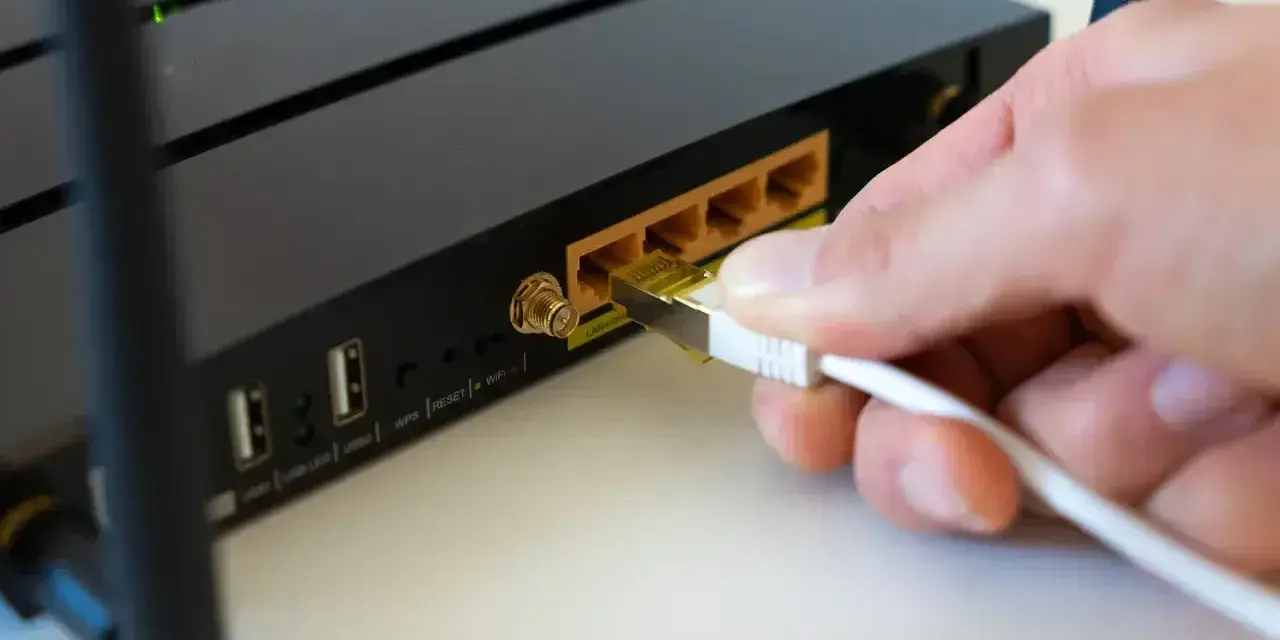
Jeśli telewizor stoi blisko routera, kabel Ethernet jest najprostszą drogą do stabilnego internetu. Wystarczy wpiąć przewód do portu LAN w telewizorze albo w module One Connect, a drugi koniec do routera lub modemu. Ten wariant szczególnie dobrze sprawdza się wtedy, gdy oglądasz dużo treści 4K, korzystasz z serwisów VOD albo po prostu nie chcesz walczyć z zasięgiem i zakłóceniami.
Ja zwykle polecam kabel tam, gdzie liczy się przewidywalność, a nie wygoda bez przewodów. Jeśli jednak telewizor nie ma gniazda LAN, to nie jest koniec tematu, tylko sygnał, że trzeba sięgnąć po inne rozwiązanie.
Wi-Fi, kabel Ethernet czy hotspot z telefonu
Wybór metody ma większe znaczenie, niż wielu osobom się wydaje. Nie chodzi tylko o to, czy telewizor się połączy, ale też o to, jak będzie działał później: czy aplikacje załadują się bez cięć, czy nie będzie zrywania transmisji i czy sprzęt poradzi sobie z aktualizacjami. Najkrócej mówiąc, każda opcja ma swoje miejsce.
| Metoda | Największa zaleta | Ograniczenia | Kiedy ma sens |
|---|---|---|---|
| Wi-Fi | Brak kabli i szybka konfiguracja | Zależność od zasięgu, ścian i pasma routera | Codzienne oglądanie, gdy router jest w pobliżu |
| Ethernet | Najwyższa stabilność i najmniej losowych problemów | Wymaga kabla i dostępnego portu LAN | Streaming 4K, gry, długie sesje oglądania |
| Hotspot z telefonu | Działa awaryjnie, nawet gdy domowy internet nie działa | Szybko zużywa pakiet danych i bywa mniej stabilny | Testy, podróż, chwilowy brak internetu w domu |
Jeśli masz wybór, przy telewizorze stacjonarnym najczęściej wygrywa Ethernet. Wi‑Fi zostawiam tam, gdzie ważniejsza jest prostota i brak dodatkowego okablowania, a hotspot traktuję jako koło ratunkowe, nie stałe rozwiązanie. Gdy już wybierzesz metodę, najwięcej czasu zwykle zabierają drobne problemy z pasmem, hasłem albo oprogramowaniem.
Gdy telewizor nie widzi sieci albo łączy się bez internetu
To najczęstszy scenariusz, w którym człowiek myśli, że problem jest poważny, a w praktyce winny bywa jeden drobiazg. Zaczynam wtedy od podstaw: sprawdzenia hasła, ponownego uruchomienia routera i telewizora oraz potwierdzenia, czy inne urządzenia w domu mają dostęp do sieci. Jeśli nie mają, kłopot leży po stronie internetu, a nie samego odbiornika.
- Sprawdź, czy hasło zostało wpisane poprawnie, zwłaszcza wielkie i małe litery.
- Odłącz router, modem i telewizor na około minutę, a potem włącz je ponownie.
- Jeśli telewizor i router wspierają różne pasma, upewnij się, że wybrałeś właściwe 2,4 GHz albo 5 GHz.
- W starszych modelach część sieci 5 GHz może się w ogóle nie pojawić na liście.
- Sprawdź, czy data i godzina są ustawione automatycznie, bo przy części aplikacji to ma realne znaczenie.
- Zaktualizuj oprogramowanie telewizora, jeśli jest dostępna nowa wersja.
- Jeśli korzystasz z Google TV, spróbuj też dodać sieć ręcznie albo przełącz się na inne, bezpieczne pasmo routera.
Warto też przetestować hotspot z telefonu. Jeśli telewizor łączy się z nim bez problemu, masz już wskazówkę, że winny jest router, ustawienia sieci domowej albo dostawca internetu. Jeśli nie łączy się nigdzie, problem siedzi raczej w samym telewizorze albo jego konfiguracji. To prowadzi do kolejnej sytuacji, czyli sprzętu bez funkcji Smart.
Co zrobić, gdy telewizor w ogóle nie ma Smart TV
Stary telewizor nie zamieni się w Smart TV tylko dlatego, że podłączysz go do internetu. Jeśli nie ma systemu z aplikacjami i sieciowego menu, potrzebujesz zewnętrznego urządzenia pod HDMI. Najczęściej będzie to przystawka Smart TV, dekoder operatora albo niewielki odtwarzacz multimedialny, który dodaje funkcje sieciowe bez wymiany całego odbiornika.
| Rozwiązanie | Co daje | Kiedy ma sens |
|---|---|---|
| Przystawka Smart TV | Aplikacje, streaming, często obsługa głosowa | Gdy chcesz szybko dodać funkcje sieciowe do starszego telewizora |
| Dekoder od operatora | Telewizję internetową, kanały i często archiwum programów | Gdy i tak korzystasz z usługi TV od dostawcy |
| Laptop lub komputer przez HDMI | Doraźny dostęp do internetu i treści z przeglądarki | Gdy potrzebujesz rozwiązania jednorazowo albo testowo |
To ważne rozróżnienie: samo podłączenie kabla sieciowego nie doda aplikacji do telewizora, który nie ma odpowiedniego systemu. Daje tylko internet tam, gdzie elektronika odbiornika potrafi go obsłużyć. Jeśli sprzęt jest już online, zostaje jeszcze jeden krok, o którym wiele osób zapomina: dopilnowanie, żeby połączenie było stabilne także po aktualizacjach i zmianach w sieci domowej.
Jak utrzymać stabilne działanie po połączeniu z siecią
Po pierwszym sukcesie łatwo odpuścić temat, a to błąd. Telewizor podłączony do internetu działa najlepiej wtedy, gdy ma aktualny system, sensownie ustawiony router i odpowiednie warunki pracy. Ja traktuję to jak drobny przegląd techniczny: nic skomplikowanego, ale robi różnicę po kilku tygodniach używania.
- Po konfiguracji sprawdź, czy są dostępne aktualizacje oprogramowania telewizora.
- Jeśli oglądasz dużo treści 4K, wybierz Ethernet albo stabilne 5 GHz, jeśli model je obsługuje.
- Nie ustawiaj routera tuż za telewizorem, listwą zasilającą lub metalową szafką.
- Gdy aplikacja działa gorzej niż reszta systemu, wyczyść jej dane albo uruchom ją ponownie.
- Jeśli korzystasz z konta producenta, upewnij się, że jesteś zalogowany na właściwy profil.
W praktyce najwięcej daje połączenie dwóch rzeczy: stabilnego łącza i aktualnego oprogramowania. Reszta to już detale, które w codziennym użyciu albo pomagają, albo irytują, ale rzadko są prawdziwym źródłem problemu.
Najkrótsza droga do działającego telewizora online
Jeśli zależy Ci na prostocie, zacznij od Wi‑Fi. Jeśli priorytetem jest stabilność, wybierz Ethernet. Jeśli telewizor jest starszy albo nie ma funkcji Smart, nie walcz z nim na siłę, tylko dodaj przystawkę HDMI. To zwykle szybsze i rozsądniejsze niż próby wyciskania z odbiornika możliwości, których po prostu nie ma.
Właśnie tak podchodzę do tematu: najpierw sprawdzam, co sprzęt naprawdę obsługuje, potem wybieram metodę połączenia, a na końcu dopracowuję szczegóły routera i aktualizacji. Dzięki temu cały proces jest krótszy, mniej nerwowy i daje efekt, który po prostu działa.
