
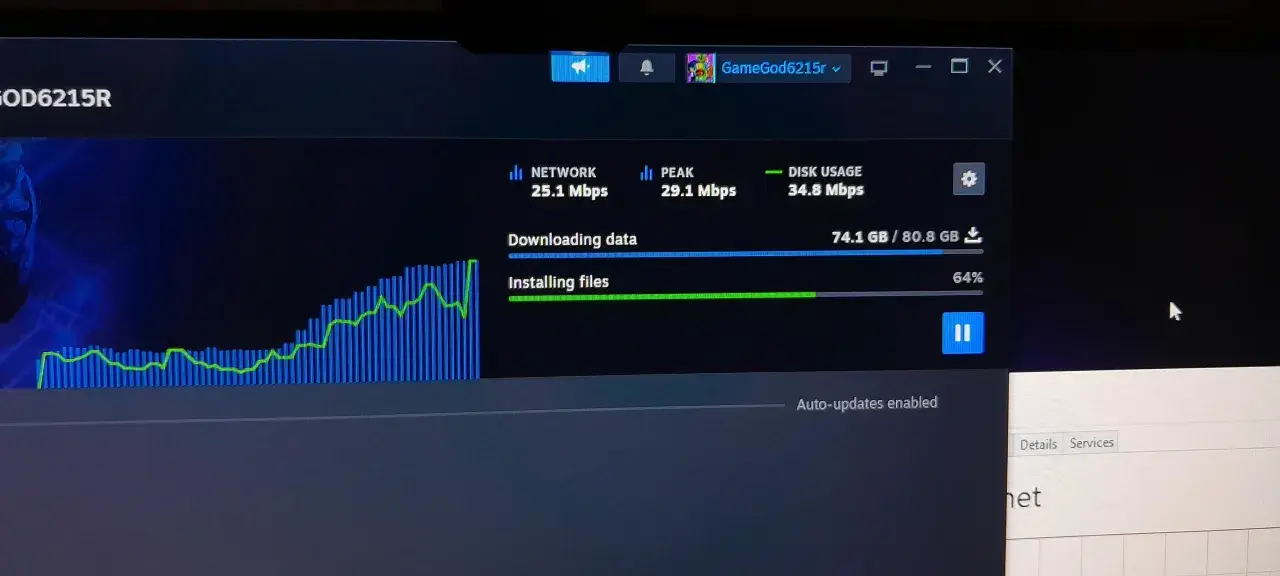
Szybkie pobieranie gier na Steam: kluczowe metody i rozwiązania
- Zmień region pobierania Steam na lokalny lub mniej obciążony (np. Polska, Niemcy).
- Wyczyść pamięć podręczną pobierania w ustawieniach klienta Steam.
- Upewnij się, że w ustawieniach Steam nie ma żadnych limitów prędkości pobierania.
- Korzystaj z połączenia przewodowego (Ethernet) zamiast Wi-Fi dla większej stabilności i szybkości.
- Zamknij inne aplikacje zużywające przepustowość internetu (np. chmury, streaming).
- Sprawdź, czy antywirus lub firewall nie blokuje połączeń Steam i dodaj wyjątki.

Twoje gry na Steam pobierają się w ślimaczym tempie? To najczęstsze przyczyny
Znasz to uczucie, prawda? Właśnie kupiłeś długo wyczekiwaną grę, klikasz "Pobierz", a pasek postępu ledwo drgnie. Frustracja rośnie z każdą minutą, a Ty zastanawiasz się, co poszło nie tak. Wiele osób w pierwszej kolejności obwinia swojego dostawcę internetu, ale z mojego doświadczenia wynika, że problem rzadko leży wyłącznie po jego stronie. Często winowajcami są mniej oczywiste czynniki, które skutecznie sabotują prędkość pobierania na Steam.
Jedną z głównych przyczyn wolnego pobierania są przeciążone serwery Steam. W okresach dużych premier, wyprzedaży czy aktualizacji, miliony graczy jednocześnie próbują pobrać te same pliki, co naturalnie prowadzi do spowolnień. Innym "cichym złodziejem przepustowości" są ukryte ustawienia w kliencie Steam, które mogą ograniczać prędkość pobierania, nawet jeśli Twoje łącze jest superszybkie. Nie zapominajmy też o innych aplikacjach działających w tle – programy do synchronizacji danych w chmurze, streaming wideo czy inne klienty gier potrafią po cichu pochłaniać cenną przepustowość, spowalniając Steam.
Warto również zrozumieć różnicę między prędkością pobierania, którą widzisz w kliencie Steam, a rzeczywistą prędkością zapisu na dysku. Steam wyświetla prędkość pobierania w megabitach na sekundę (Mb/s) lub megabajtach na sekundę (MB/s). Jednakże, gdy pliki są pobierane, muszą być również dekompresowane i zapisywane na Twoim dysku twardym. Jeśli posiadasz wolniejszy dysk HDD (Hard Disk Drive), może on stanowić wąskie gardło, spowalniając cały proces, nawet jeśli internet dostarcza dane błyskawicznie. Wskaźnik Steam może być więc mylący, pokazując wysoką prędkość pobierania, podczas gdy rzeczywisty postęp jest ograniczony przez możliwości Twojego sprzętu.
Natychmiastowe Sposoby na Szybsze Pobieranie: Zaczynamy od Ustawień Steam
Zanim zaczniesz grzebać w ustawieniach sieciowych komputera, warto zajrzeć do samego klienta Steam. Często najprostsze rozwiązania leżą tuż pod nosem i mogą znacząco poprawić Twoje doświadczenia z pobieraniem.
Czy na pewno pobierasz z właściwego serwera? Zmień region pobierania w 3 krokach
Wybór odpowiedniego regionu pobierania jest absolutnie kluczowy. Steam automatycznie wybiera serwer, który uważa za optymalny, ale nie zawsze jest to najlepszy wybór. Czasem serwery w Twojej lokalizacji są po prostu przeciążone. Dla użytkowników w Polsce, zazwyczaj najlepszymi opcjami są "Polska – Warszawa" lub "Polska – Katowice". Jeśli te regiony są obciążone, warto spróbować serwerów w krajach sąsiednich, takich jak Niemcy (np. "Germany – Frankfurt" czy "Germany – Berlin"), które często oferują lepsze prędkości.
Oto jak zmienić region pobierania:
- Otwórz klienta Steam i przejdź do "Steam" w lewym górnym rogu, a następnie wybierz "Ustawienia".
- W oknie ustawień wybierz zakładkę "Pobieranie".
- Znajdź opcję "Region pobierania" i z rozwijanej listy wybierz preferowany serwer. Po zmianie Steam może wymagać ponownego uruchomienia.
Jak sprawdzić obciążenie serwerów i wybrać najlepszy region dla Polski?
Niestety, Steam nie udostępnia wbudowanego narzędzia do monitorowania obciążenia serwerów w czasie rzeczywistym. Jednakże, możesz skorzystać z zewnętrznych stron internetowych, które zbierają dane o statusie serwerów Steam (np. Steamstat.us) lub śledzić komunikaty społeczności na forach i grupach. Jeśli zauważysz, że serwery w Polsce są raportowane jako przeciążone, to znak, by przetestować wspomniane serwery w Niemczech. Według Komputronik.pl, "zmiana regionu pobierania na mniej obciążony, np. w Niemczech, często przynosi natychmiastową poprawę prędkości".
Wyłącz ukryty hamulec: Jak zdjąć wszystkie limity prędkości w ustawieniach Steam
Często nieświadomie aktywujemy opcje, które ograniczają prędkość pobierania. Upewnij się, że Steam może wykorzystać pełną przepustowość Twojego łącza internetowego. W ustawieniach pobierania, w tej samej zakładce, gdzie zmieniasz region, sprawdź dwie ważne opcje:
- "Ogranicz prędkość pobierania do": Upewnij się, że ta opcja jest odznaczona. Jeśli jest zaznaczona, Steam będzie pobierał pliki z maksymalną prędkością, jaką ustawiłeś, co może być znacznie niższe niż możliwości Twojego łącza.
- "Ogranicz pobieranie podczas transmisji": Ta opcja jest przydatna, jeśli często streamujesz rozgrywkę. Jednakże, jeśli nie streamujesz lub chcesz maksymalnej prędkości pobierania, upewnij się, że jest ona również odznaczona.
Daj Steamowi "świeży start": Jak wyczyścić pamięć podręczną pobierania i dlaczego to działa?
Pamięć podręczna pobierania to tymczasowe pliki, które Steam przechowuje, aby przyspieszyć proces instalacji i aktualizacji. Czasami jednak te pliki mogą ulec uszkodzeniu lub zawierać błędy, co prowadzi do problemów z pobieraniem. Wyczyszczenie pamięci podręcznej to prosta, ale skuteczna metoda, która może rozwiązać wiele problemów.
Aby to zrobić, w zakładce "Pobieranie" w ustawieniach Steam znajdziesz przycisk "Wyczyść pamięć podręczną pobierania". Po kliknięciu Steam poprosi Cię o potwierdzenie i wyloguje Cię z konta. Po ponownym zalogowaniu pamięć podręczna zostanie odświeżona, a Ty możesz spróbować ponownie pobrać grę.
Optymalizacja Poza Steam: Co Możesz Zrobić na Swoim Komputerze?
Gdy wyczerpałeś już wszystkie możliwości w ustawieniach klienta Steam, czas przyjrzeć się temu, co dzieje się poza nim – na poziomie Twojego komputera i sieci domowej. Często to właśnie tutaj kryją się największe rezerwy prędkości.
Kabel vs. Wi-Fi: Dlaczego jedno złącze może podwoić Twoją prędkość pobierania?
To podstawowa zasada dla każdego gracza i osoby ceniącej stabilność połączenia: zawsze preferuj połączenie przewodowe (Ethernet) zamiast bezprzewodowego (Wi-Fi). Wi-Fi, mimo swojej wygody, jest podatne na zakłócenia sygnału, spadki prędkości i niestabilność, zwłaszcza w zatłoczonych środowiskach. Ściany, inne urządzenia elektroniczne, a nawet sieci sąsiadów mogą negatywnie wpływać na jakość Twojego połączenia bezprzewodowego. Kabel Ethernet zapewnia znacznie większą stabilność, niższe opóźnienia (ping) i, co najważniejsze w kontekście pobierania, pełne wykorzystanie przepustowości Twojego łącza. Jeśli masz możliwość, podłącz komputer kablem do routera – to może być najprostsza i najbardziej efektywna zmiana.
Zamknij te aplikacje! Lista programów, które po cichu kradną Twój internet podczas pobierania
Wiele programów działa w tle, zużywając cenną przepustowość internetu, nawet o tym nie wiedząc. Przed rozpoczęciem pobierania dużej gry, warto zamknąć wszystkie zbędne aplikacje. Oto lista typowych "pożeraczy" internetu:
- Programy do synchronizacji w chmurze: Dropbox, Google Drive, OneDrive, iCloud.
- Inne klienty gier: Epic Games Launcher, GOG Galaxy, Origin, Battle.net.
- Serwisy streamingowe: Netflix, YouTube, Twitch (nawet w tle).
- Programy do wideokonferencji: Zoom, Microsoft Teams, Discord (jeśli aktywnie używasz połączeń).
- Aktualizacje systemu operacyjnego i innych aplikacji: Sprawdź, czy Windows Update lub inne programy nie pobierają aktualizacji w tle.
Zamknięcie tych programów może uwolnić znaczną część przepustowości, którą Steam będzie mógł wykorzystać.
Jak nadać Steamowi status VIP? Ustawianie wysokiego priorytetu w Menedżerze Zadań
Jeśli Twój komputer jest mocno obciążony innymi procesami, możesz spróbować nadać Steamowi wyższy priorytet. Dzięki temu system operacyjny będzie przydzielał mu więcej zasobów, co może przełożyć się na szybsze i stabilniejsze pobieranie. Oto jak to zrobić w systemie Windows:- Naciśnij
Ctrl + Shift + Esc, aby otworzyć Menedżer zadań. - Przejdź do zakładki "Szczegóły".
- Znajdź proces "steam.exe" na liście.
- Kliknij prawym przyciskiem myszy na
steam.exe, najedź na "Ustaw priorytet" i wybierz "Wysoki".
Pamiętaj, że to ustawienie jest tymczasowe i zostanie zresetowane po ponownym uruchomieniu Steam lub komputera.
Twój antywirus lub firewall sabotuje pobieranie? Jak to sprawdzić i skonfigurować
Oprogramowanie zabezpieczające, takie jak antywirusy czy zapory sieciowe (firewall), jest niezbędne, ale czasem bywa nadgorliwe. Może błędnie interpretować połączenia Steam jako potencjalne zagrożenie i blokować je lub ograniczać, co skutkuje wolnym pobieraniem. Aby to sprawdzić, spróbuj tymczasowo wyłączyć antywirusa i/lub firewall (tylko na czas testu i z zachowaniem ostrożności!) i zobacz, czy prędkość pobierania się poprawi. Jeśli tak, będziesz musiał dodać Steam do wyjątków w ustawieniach swojego oprogramowania zabezpieczającego. Proces ten różni się w zależności od używanego programu, ale zazwyczaj znajdziesz go w sekcji "Ustawienia" lub "Wyjątki/Zaufane aplikacje". Według Komputronik.pl, "dodanie Steam do wyjątków w firewallu często rozwiązuje problemy z połączeniem i prędkością pobierania".
Zaawansowane Techniki dla Wymagających: Gdy Proste Metody Zawiodą
Jeśli podstawowe rozwiązania nie przyniosły oczekiwanych rezultatów, czas sięgnąć po bardziej zaawansowane metody. Mogą one wymagać nieco więcej uwagi, ale często są kluczem do odblokowania pełnego potencjału Twojego łącza.
Aktualizacja sterowników sieciowych: Mały krok dla Ciebie, wielki dla prędkości pobierania
Sterowniki karty sieciowej to oprogramowanie, które umożliwia Twojemu komputerowi komunikację z routerem i internetem. Przestarzałe lub uszkodzone sterowniki mogą znacząco wpływać na wydajność połączenia, prowadząc do niestabilności i wolniejszego transferu danych. Regularna aktualizacja sterowników to mały krok, który może przynieść dużą poprawę. Możesz to zrobić na kilka sposobów:
- Menedżer urządzeń: W systemie Windows, wpisz "Menedżer urządzeń" w wyszukiwarkę, znajdź "Karty sieciowe", kliknij prawym przyciskiem myszy na swoją kartę i wybierz "Aktualizuj sterownik".
- Strona producenta: Najlepszą metodą jest pobranie najnowszych sterowników bezpośrednio ze strony internetowej producenta Twojej karty sieciowej (np. Realtek, Intel, Killer Networking) lub płyty głównej.
Diagnostyka łącza: Jak sprawdzić, czy Twój dostawca internetu nie ogranicza prędkości?
Choć rzadko, zdarza się, że problem leży po stronie dostawcy internetu (ISP). Może to być chwilowa awaria, przeciążenie sieci w Twojej okolicy, a czasem nawet celowe ograniczanie prędkości (tzw. throttling) w przypadku nadmiernego zużycia danych. Aby to sprawdzić:
- Wykonaj test prędkości internetu (np. Speedtest.net) kilka razy w ciągu dnia, w różnych porach.
- Porównaj uzyskane wyniki z prędkością, którą deklaruje Twój dostawca w umowie.
- Jeśli wyniki są znacząco niższe, skontaktuj się z obsługą klienta ISP. Może okazać się, że problem jest po ich stronie i wymaga interwencji.
HDD czy SSD? Jak typ dysku wpływa na finalny czas instalacji gry
Wspomniałem już o tym wcześniej, ale warto to podkreślić: typ dysku twardego ma ogromny wpływ na finalny czas instalacji gry, nawet jeśli pobieranie jest błyskawiczne. Gry na Steam są często pobierane w skompresowanych plikach, które następnie muszą zostać rozpakowane i zapisane na dysku. Proces ten jest bardzo intensywny dla dysku twardego. Dyski SSD (Solid State Drive), dzięki swojej znacznie większej prędkości odczytu i zapisu danych, radzą sobie z tym zadaniem o wiele szybciej niż tradycyjne dyski HDD (Hard Disk Drive). Jeśli posiadasz grę na dysku HDD, to on może być Twoim głównym wąskim gardłem, spowalniającym cały proces instalacji, nawet jeśli Steam pokazuje, że pliki zostały już pobrane. Rozważ przeniesienie najczęściej używanych gier na dysk SSD, jeśli masz taką możliwość.
Co robić, gdy absolutnie nic nie pomaga? Ostateczne kroki i plan działania
Próbowałeś już wszystkiego, a Steam nadal pobiera z prędkością żółwia? Nie trać nadziei! Czasem problem leży poza Twoją kontrolą lub wymaga bardziej drastycznych rozwiązań. Oto co możesz zrobić, gdy wszystkie inne metody zawiodą.
Kiedy problem leży po stronie Valve: Jak sprawdzić status serwerów Steam?
Zdarza się, że problem z wolnym pobieraniem nie leży ani po Twojej stronie, ani po stronie Twojego dostawcy internetu, ale bezpośrednio u źródła – czyli na serwerach Steam. Takie sytuacje mają miejsce podczas dużych wyprzedaży, premier popularnych tytułów lub w wyniku globalnych awarii. W takich momentach miliony użytkowników jednocześnie próbują pobierać gry, co może przeciążyć infrastrukturę Valve. Aby sprawdzić, czy to nie jest Twój przypadek, możesz skorzystać z kilku źródeł:
- Oficjalne strony statusu Steam: Chociaż Steam nie ma jednej, centralnej, oficjalnej strony statusu w czasie rzeczywistym dla wszystkich regionów, istnieją popularne serwisy monitorujące, takie jak Steamstat.us, które zbierają dane o obciążeniu serwerów i raportują ewentualne problemy.
- Media społecznościowe i fora: Sprawdź Twittera (szukając #SteamDown) lub oficjalne fora Steam i Reddit. Jeśli problem jest globalny, z pewnością znajdziesz tam wiele wpisów od innych graczy doświadczających tych samych trudności.
Jeśli okaże się, że serwery Steam są przeciążone lub mają awarię, jedynym rozwiązaniem jest cierpliwość. Poczekaj, aż sytuacja się unormuje.
Przeczytaj również: Jak zrobić ul w Minecraft - Zbuduj i zbieraj miód bezpiecznie
Reinstalacja klienta Steam: Ostateczność, która może rozwiązać ukryte konflikty
Reinstalacja klienta Steam to ostateczne rozwiązanie, które należy rozważyć dopiero po wyczerpaniu wszystkich innych opcji. Może ona pomóc w przypadku uszkodzonych plików klienta, błędnych konfiguracji, które są trudne do zlokalizowania, lub ukrytych konfliktów z innym oprogramowaniem. Pamiętaj, że reinstalacja oznacza konieczność ponownego pobrania klienta Steam i, jeśli nie zachowasz ostrożności, wszystkich Twoich gier.
Aby zminimalizować ryzyko utraty danych gier:
-
Utwórz kopię zapasową gier: Przed odinstalowaniem Steam, możesz przenieść folder
steamapps(zawierający Twoje gry) z katalogu instalacyjnego Steam w bezpieczne miejsce. Po ponownej instalacji klienta, skopiuj go z powrotem, a Steam powinien rozpoznać zainstalowane gry. - Odinstaluj Steam: Użyj funkcji "Dodaj lub usuń programy" w systemie Windows, aby odinstalować klienta Steam.
- Pobierz i zainstaluj ponownie: Pobierz najnowszą wersję instalatora Steam z oficjalnej strony i zainstaluj ją.
Po ponownej instalacji i ewentualnym przeniesieniu folderu z grami, zaloguj się i sprawdź, czy prędkość pobierania uległa poprawie. To drastyczny krok, ale często skuteczny, gdy inne metody zawiodły.
