
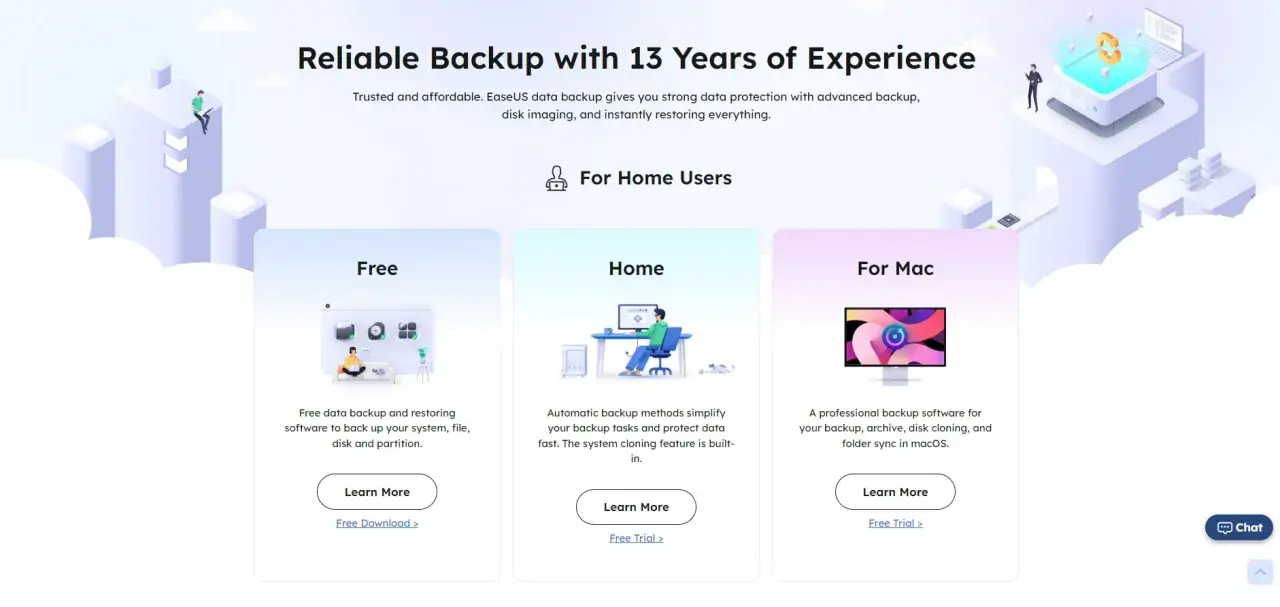
EaseUS Todo Backup Free to wszechstronne narzędzie do darmowego backupu dla użytkowników domowych
- Program umożliwia tworzenie kopii zapasowych systemu, dysków, partycji oraz wybranych plików i folderów.
- Kluczowe funkcje darmowej wersji to klonowanie dysków, tworzenie nośnika ratunkowego WinPE oraz harmonogramowanie backupów.
- Główne ograniczenia wersji Free to brak backupu poczty Outlook, wolniejszy transfer i brak zaawansowanych opcji odzyskiwania.
- EaseUS Todo Backup Free jest przeznaczony dla użytkowników domowych systemu Windows.
- Na polskim rynku jego głównym konkurentem jest AOMEI Backupper Standard.
Dlaczego darmowa kopia zapasowa to dziś absolutna konieczność?
W dzisiejszym cyfrowym świecie, gdzie dane są często naszym najcenniejszym zasobem, posiadanie aktualnej kopii zapasowej to już nie tylko dobra praktyka, ale absolutna konieczność. Wyobraź sobie utratę lat zdjęć rodzinnych, ważnych dokumentów służbowych czy prac dyplomowych – scenariusz, który niestety jest bliżej, niż myślimy. Zagrożenia czyhają na każdym kroku: od prozaicznej awarii dysku twardego, która może nastąpić bez ostrzeżenia, po złośliwe oprogramowanie. Ataki ransomware, czyli programy szyfrujące dane i żądające okupu za ich odblokowanie, stają się coraz bardziej wyrafinowane i powszechne. Nie można też zapominać o przypadkowym usunięciu plików czy błędach systemowych, które potrafią zrujnować cały dzień pracy. Bez solidnego planu backupu, jesteśmy bezbronni wobec tych zagrożeń. Dlatego tak ważne jest, aby mieć pod ręką niezawodne narzędzie, które ochroni nasze cyfrowe życie.
EaseUS Todo Backup Free: Co to jest i dlaczego warto mu zaufać?
W świecie, gdzie wybór oprogramowania do tworzenia kopii zapasowych jest ogromny, EaseUS Todo Backup Free wyróżnia się jako kompleksowe i darmowe rozwiązanie, stworzone z myślą o użytkownikach domowych systemu Windows. To narzędzie, które pozwala zabezpieczyć praktycznie każdy aspekt Twojego komputera – od całego systemu operacyjnego, przez poszczególne dyski i partycje, aż po wybrane pliki i foldery. Jego intuicyjny interfejs i bogaty zestaw funkcji sprawiają, że nawet mniej zaawansowani użytkownicy mogą skutecznie chronić swoje dane przed utratą. Warto mu zaufać, ponieważ oferuje solidne podstawy ochrony bez ponoszenia kosztów, co jest kluczowe dla wielu osób.
Poznaj markę EaseUS: Doświadczenie w ochronie danych od 2009 roku
EaseUS to firma o ugruntowanej pozycji na rynku oprogramowania, która od 2009 roku specjalizuje się w dostarczaniu rozwiązań do zarządzania danymi i ich ochrony. Przez lata zbudowała sobie reputację jako zaufany dostawca narzędzi, które pomagają użytkownikom odzyskiwać utracone pliki, zarządzać partycjami dysków oraz, co najważniejsze, tworzyć kopie zapasowe. Ich produkty są znane z niezawodności i łatwości obsługi, co sprawia, że są chętnie wybierane zarówno przez indywidualnych użytkowników, jak i małe firmy. Według danych EaseUS, ich oprogramowanie jest używane przez miliony użytkowników na całym świecie, co świadczy o ich globalnym zasięgu i zaufaniu, jakim są darzeni.
Główne zadania programu: Co potrafi zrobić dla bezpieczeństwa Twoich plików i systemu?
EaseUS Todo Backup Free to prawdziwy szwajcarski scyzoryk w kwestii bezpieczeństwa danych. Jego główne zadania koncentrują się na zabezpieczaniu całego środowiska pracy, co oznacza, że możesz stworzyć kopię zapasową wszystkiego, co znajduje się na Twoim komputerze. Obejmuje to cały system operacyjny (razem z zainstalowanymi programami i ustawieniami), pojedyncze dyski twarde, konkretne partycje, a także wybrane pliki i foldery. Program obsługuje różne typy kopii zapasowych: pełne, przyrostowe i różnicowe. Kopia pełna to kompletny obraz danych, natomiast kopie przyrostowe i różnicowe zapisują tylko zmiany, co znacząco optymalizuje przestrzeń dyskową i skraca czas tworzenia backupu. Dzięki temu Twoje dane są zawsze aktualne i bezpieczne, bez nadmiernego obciążania zasobów systemowych.
Kluczowe funkcje, które otrzymujesz za darmo: Pełen przegląd możliwości
Mimo że jest to wersja darmowa, EaseUS Todo Backup Free oferuje imponujący wachlarz funkcji, które w zupełności wystarczą do podstawowej, ale skutecznej ochrony danych dla większości użytkowników domowych. Przyjrzyjmy się bliżej tym możliwościom.
Backup dysku, partycji i systemu: Stwórz kompletną kopię swojego komputera jednym kliknięciem
Jedną z najważniejszych funkcji tego programu jest możliwość tworzenia kopii zapasowej całego systemu operacyjnego, dysków i partycji. Oznacza to, że możesz stworzyć dokładny obraz swojego komputera, zawierający system Windows, wszystkie zainstalowane programy, sterowniki, ustawienia oraz dane. W przypadku poważnej awarii sprzętu, infekcji wirusowej lub uszkodzenia systemu, możesz przywrócić swój komputer do stanu z momentu wykonania backupu, oszczędzając sobie godzin, a nawet dni na ponowną instalację i konfigurację. To prawdziwa "polisa na życie" dla Twojego cyfrowego środowiska.
Kopia zapasowa plików i folderów: Chroń to, co najważniejsze – zdjęcia, dokumenty i pamiątki
Dla wielu użytkowników najważniejsze są konkretne pliki – te, które tworzą naszą cyfrową historię. EaseUS Todo Backup Free pozwala na tworzenie kopii zapasowych wybranych plików i folderów. Możesz wskazać katalogi ze zdjęciami, dokumentami, filmami czy projektami, a program zadba o ich bezpieczeństwo. To idealne rozwiązanie do ochrony osobistych danych, które są bezcenne i często niemożliwe do odtworzenia. Dzięki temu masz pewność, że Twoje wspomnienia i ważne informacje są zawsze bezpieczne, niezależnie od tego, co stanie się z resztą systemu.
Klonowanie dysku na SSD: Jak bezboleśnie przyspieszyć komputer, przenosząc system?
Funkcja klonowania dysku to prawdziwy hit, szczególnie dla tych, którzy planują przesiadkę na szybszy dysk SSD. Zamiast męczyć się z reinstalacją systemu operacyjnego i wszystkich programów od zera, możesz po prostu sklonować zawartość starego dysku (HDD) na nowy dysk SSD. Program przeniesie system, aplikacje i dane w całości, zapewniając bezproblemową migrację. Po zakończeniu klonowania wystarczy podłączyć nowy dysk, a komputer uruchomi się z niego, działając znacznie szybciej. To ogromna oszczędność czasu i nerwów.
Nośnik ratunkowy WinPE: Twoja polisa na życie w przypadku krytycznej awarii Windows
Co zrobić, gdy system Windows odmawia posłuszeństwa i nie chce się uruchomić? Właśnie w takich sytuacjach z pomocą przychodzi nośnik ratunkowy WinPE. Jest to specjalny dysk (USB lub CD/DVD), który możesz stworzyć za pomocą EaseUS Todo Backup Free. Umożliwia on uruchomienie komputera w środowisku przedinstalacyjnym Windows (WinPE), nawet jeśli Twój główny system jest całkowicie uszkodzony. Z tego nośnika możesz następnie przywrócić system z wcześniej utworzonej kopii zapasowej, co pozwala na szybkie odzyskanie pełnej funkcjonalności komputera bez konieczności skomplikowanych napraw czy reinstalacji.
Harmonogram i automatyzacja: Skonfiguruj raz i zapomnij o ręcznym backupie
Ręczne tworzenie kopii zapasowych jest często pomijane, ponieważ wymaga pamięci i czasu. Na szczęście EaseUS Todo Backup Free oferuje funkcję harmonogramowania, która pozwala na automatyzację całego procesu. Możesz ustawić, aby kopie zapasowe były tworzone codziennie, tygodniowo lub miesięcznie, o wybranej godzinie. Dzięki temu program będzie chronił Twoje dane, nawet gdy nie pracujesz przy komputerze. Dodatkowo, dla zwiększenia bezpieczeństwa i prywatności, masz możliwość szyfrowania kopii zapasowych hasłem. To gwarantuje, że tylko Ty będziesz mieć dostęp do swoich archiwów, nawet jeśli wpadną w niepowołane ręce.
Gdzie tkwi haczyk? Najważniejsze ograniczenia wersji darmowej, o których musisz wiedzieć
Choć EaseUS Todo Backup Free oferuje wiele, warto pamiętać, że jest to wersja bezpłatna, co wiąże się z pewnymi ograniczeniami w porównaniu do płatnych edycji, takich jak EaseUS Todo Backup Home. Zrozumienie tych różnic pomoże Ci ocenić, czy darmowa wersja w pełni zaspokoi Twoje potrzeby, czy też warto rozważyć inwestycję w bardziej zaawansowane funkcje.
EaseUS Todo Backup Free vs Home: Czego NIE zrobisz w darmowej edycji?
Poniższa tabela przedstawia kluczowe różnice między darmową a płatną wersją programu:
| Funkcja | Dostępność w wersji Free | Dostępność w wersji Home |
|---|---|---|
| Backup sterowany zdarzeniami | Brak | Tak |
| Backup poczty e-mail w programie Outlook | Brak | Tak |
| Przenoszenie systemu na inny komputer (o odmiennej konfiguracji sprzętowej) | Brak | Tak |
| Szybsza prędkość tworzenia kopii i przywracania | Standardowa | Zwiększona |
| Dedykowana strefa bezpieczeństwa (Security Zone) | Brak | Tak |
| 250 GB przestrzeni w chmurze | 30-dniowy okres próbny | Bez limitu czasowego |
Brak backupu Outlook i wolniejszy transfer: Czy te ograniczenia są dla Ciebie kluczowe?
Jak widać w tabeli, darmowa wersja ma swoje braki. Brak backupu poczty e-mail w programie Outlook może być odczuwalny dla użytkowników, którzy intensywnie korzystają z tego klienta poczty i potrzebują kompleksowej ochrony swoich skrzynek. W takiej sytuacji konieczne może być skorzystanie z zewnętrznych narzędzi do backupu poczty lub rozważenie wersji płatnej. Podobnie, wolniejsza prędkość tworzenia kopii i przywracania może być irytująca przy bardzo dużych zbiorach danych, choć dla typowego użytkownika domowego różnica ta może nie być znacząca. Warto jednak podkreślić, że dla większości użytkowników domowych, którzy potrzebują podstawowej ochrony systemu, dysków i plików, darmowa wersja EaseUS Todo Backup jest w zupełności wystarczająca. Ograniczenia te stają się kluczowe dopiero w bardziej specyficznych scenariuszach lub dla użytkowników biznesowych.
Praktyczny poradnik: Jak stworzyć pierwszą kopię zapasową krok po kroku?
Skoro już wiesz, co potrafi EaseUS Todo Backup Free, czas przejść do praktyki. Poniżej znajdziesz prosty poradnik, który przeprowadzi Cię przez proces instalacji i wykonania pierwszej kopii zapasowej najważniejszych danych.
Pobieranie i instalacja: Na co zwrócić uwagę, aby uniknąć niechcianych dodatków?
- Odwiedź oficjalną stronę EaseUS: Aby pobrać program, zawsze kieruj się na oficjalną stronę producenta. Wpisz w wyszukiwarkę "EaseUS Todo Backup Free" i upewnij się, że wchodzisz na witrynę easeus.com. Przejdź do sekcji produktów do backupu, aby pobrać wersję Free. Pobieranie z nieoficjalnych źródeł może narazić Cię na złośliwe oprogramowanie.
- Pobierz instalator: Kliknij przycisk pobierania dla wersji "Free". Plik instalacyjny powinien być niewielki.
- Uruchom instalator: Po pobraniu uruchom plik .exe.
- Postępuj zgodnie z instrukcjami: Proces instalacji jest standardowy. Zwróć szczególną uwagę na ekrany, które mogą oferować instalację dodatkowego oprogramowania (tzw. bloatware). Zawsze dokładnie czytaj komunikaty i odznaczaj wszelkie opcje, które instalują niechciane programy, paski narzędzi czy zmieniają domyślną wyszukiwarkę. Wybierz opcję "Custom Installation" (Instalacja niestandardowa), jeśli jest dostępna, aby mieć pełną kontrolę.
- Zakończ instalację: Po pomyślnym zainstalowaniu uruchom program.
Tworzymy pierwszy backup: Prosta instrukcja kopiowania najważniejszych folderów
- Wybierz typ backupu: Po uruchomieniu programu, w głównym interfejsie znajdziesz różne opcje backupu. Aby zabezpieczyć wybrane pliki i foldery, wybierz opcję "File Backup" (Kopia zapasowa plików).
- Wybierz źródło: Kliknij "Add File" (Dodaj plik) lub "Add Folder" (Dodaj folder) i przejdź do lokalizacji, w której znajdują się Twoje najważniejsze dane (np. "Dokumenty", "Obrazy", "Pulpit"). Zaznacz foldery, które chcesz zabezpieczyć.
- Wybierz miejsce docelowe: W sekcji "Destination" (Miejsce docelowe) wskaż, gdzie ma zostać zapisana kopia zapasowa. Może to być zewnętrzny dysk twardy, pendrive, inna partycja dysku (ale nie ta sama, z której tworzysz backup!) lub folder sieciowy. Zawsze rekomenduję zapisywanie kopii zapasowych na zewnętrznym nośniku, aby chronić je przed awarią głównego dysku.
- Uruchom backup: Po wybraniu źródła i miejsca docelowego, kliknij przycisk "Proceed" (Kontynuuj), aby rozpocząć proces tworzenia kopii zapasowej. Program pokaże postęp operacji.
Planowanie automatycznych kopii: Jak ustawić program, by chronił Twoje dane, gdy nie pracujesz?
- Dostęp do harmonogramu: W oknie tworzenia backupu (lub edycji istniejącego zadania backupu) znajdź opcję "Schedule" (Harmonogram).
- Aktywuj harmonogram: Zaznacz pole "Enable Schedule" (Włącz harmonogram).
- Wybierz częstotliwość: Zdecyduj, jak często program ma tworzyć kopie zapasowe. Możesz wybrać opcje takie jak "Daily" (Codziennie), "Weekly" (Tygodniowo) lub "Monthly" (Miesięcznie).
- Ustaw godzinę: Określ konkretną godzinę, o której backup ma się rozpoczynać. Najlepiej wybrać porę, gdy komputer jest włączony, ale nie jest intensywnie używany, np. w nocy lub w godzinach popołudniowych.
- Zapisz zmiany: Po skonfigurowaniu harmonogramu, zapisz ustawienia zadania backupu. Od tej pory program będzie automatycznie tworzył kopie zapasowe zgodnie z Twoimi preferencjami, bez Twojej ingerencji.
EaseUS Todo Backup Free na tle konkurencji: Jak wypada w starciu z rywalami?
Rynek darmowego oprogramowania do backupu jest dość konkurencyjny, a EaseUS Todo Backup Free nie jest jedyną opcją. Warto przyjrzeć się, jak wypada na tle innych popularnych rozwiązań, aby podjąć świadomą decyzję.
AOMEI Backupper Standard: Najgroźniejszy darmowy konkurent i jego mocne strony
Głównym i najgroźniejszym konkurentem dla EaseUS Todo Backup Free na polskim rynku jest bez wątpienia AOMEI Backupper Standard. Ten program również oferuje bardzo bogaty zestaw funkcji w swojej darmowej wersji, często porównywalny, a w niektórych aspektach nawet przewyższający ofertę EaseUS. AOMEI Backupper Standard jest ceniony za swoją prostotę, stabilność i szerokie możliwości, takie jak: backup systemu, dysku, partycji, plików i folderów, klonowanie dysku, tworzenie nośnika ratunkowego, a także synchronizacja plików. Dla wielu użytkowników wybór między tymi dwoma programami sprowadza się do preferencji interfejsu i drobnych niuansów funkcjonalnych. AOMEI często jest chwalony za nieco bardziej rozbudowane opcje w darmowej synchronizacji plików.
Czy istnieją inne darmowe alternatywy godne uwagi na polskim rynku?
Oprócz EaseUS i AOMEI, na rynku dostępne są również inne darmowe programy do backupu, które mogą być warte uwagi, choć często są bardziej niszowe lub specjalistyczne:
- Macrium Reflect Free: Jest to program często polecany za swoją niezawodność i szybkość, szczególnie w tworzeniu obrazów dysków. Jego interfejs może być nieco mniej intuicyjny dla początkujących, ale oferuje solidne funkcje klonowania i tworzenia kopii zapasowych systemu.
- Veeam Agent for Microsoft Windows Free: Znany przede wszystkim z rozwiązań korporacyjnych, Veeam oferuje również darmową wersję swojego agenta, która pozwala na tworzenie kopii zapasowych całych maszyn Windows (fizycznych i wirtualnych) oraz pojedynczych woluminów i plików. Jest to potężne narzędzie, ale jego konfiguracja może być bardziej złożona dla przeciętnego użytkownika domowego.
Wybór zależy więc od indywidualnych potrzeb i poziomu zaawansowania użytkownika.
Czy darmowy EaseUS jest dla Ciebie? Ostateczne podsumowanie i rekomendacje
Po przeanalizowaniu wszystkich funkcji i ograniczeń, możemy jasno określić, dla kogo EaseUS Todo Backup Free będzie idealnym rozwiązaniem, a kiedy warto rozważyć wersję płatną.
Dla kogo wersja Free będzie w 100% wystarczająca?
Wersja darmowa EaseUS Todo Backup będzie w 100% wystarczająca dla większości użytkowników domowych, którzy potrzebują solidnego i niezawodnego narzędzia do podstawowej ochrony danych. Jeśli Twoje główne potrzeby to:
- Tworzenie kopii zapasowych całego systemu operacyjnego, aby móc go szybko przywrócić po awarii.
- Zabezpieczanie ważnych plików i folderów, takich jak zdjęcia, dokumenty czy filmy.
- Klonowanie dysku, np. podczas migracji systemu na nowy dysk SSD.
- Tworzenie nośnika ratunkowego WinPE na wypadek, gdy Windows nie chce się uruchomić.
- Automatyzacja backupów za pomocą harmonogramu.
Wówczas EaseUS Todo Backup Free spełni Twoje oczekiwania, oferując wysoki poziom bezpieczeństwa bez żadnych kosztów. To doskonały punkt wyjścia do budowania świadomości i nawyku regularnego tworzenia kopii zapasowych.
Przeczytaj również: Twoje zdjęcie za małe? Jak zwiększyć rozdzielczość AI - poradnik
Kiedy warto zainwestować kilkadziesiąt złotych w wersję płatną?
Choć wersja darmowa jest bardzo dobra, istnieją sytuacje, w których inwestycja w płatną edycję (EaseUS Todo Backup Home) będzie uzasadniona. Rozważ zakup, jeśli:
- Intensywnie korzystasz z programu Microsoft Outlook i potrzebujesz dedykowanego backupu poczty e-mail.
- Planujesz przenosić system operacyjny na komputer o odmiennej konfiguracji sprzętowej (funkcja "Universal Restore").
- Zależy Ci na najszybszej możliwej prędkości tworzenia kopii zapasowych i przywracania danych.
- Chcesz skorzystać z funkcji backupu sterowanego zdarzeniami (np. automatyczny backup po podłączeniu dysku USB).
- Potrzebujesz dedykowanej strefy bezpieczeństwa (Security Zone), która chroni kopie zapasowe przed nieautoryzowanym dostępem.
- Chcesz mieć dostęp do 250 GB przestrzeni w chmurze bez ograniczeń czasowych (w wersji Free jest to tylko 30-dniowy okres próbny).
- Potrzebujesz priorytetowego wsparcia technicznego od producenta.
W tych przypadkach dodatkowe funkcje i udogodnienia wersji płatnej znacząco zwiększą komfort i bezpieczeństwo Twojej pracy, czyniąc inwestycję opłacalną.
