
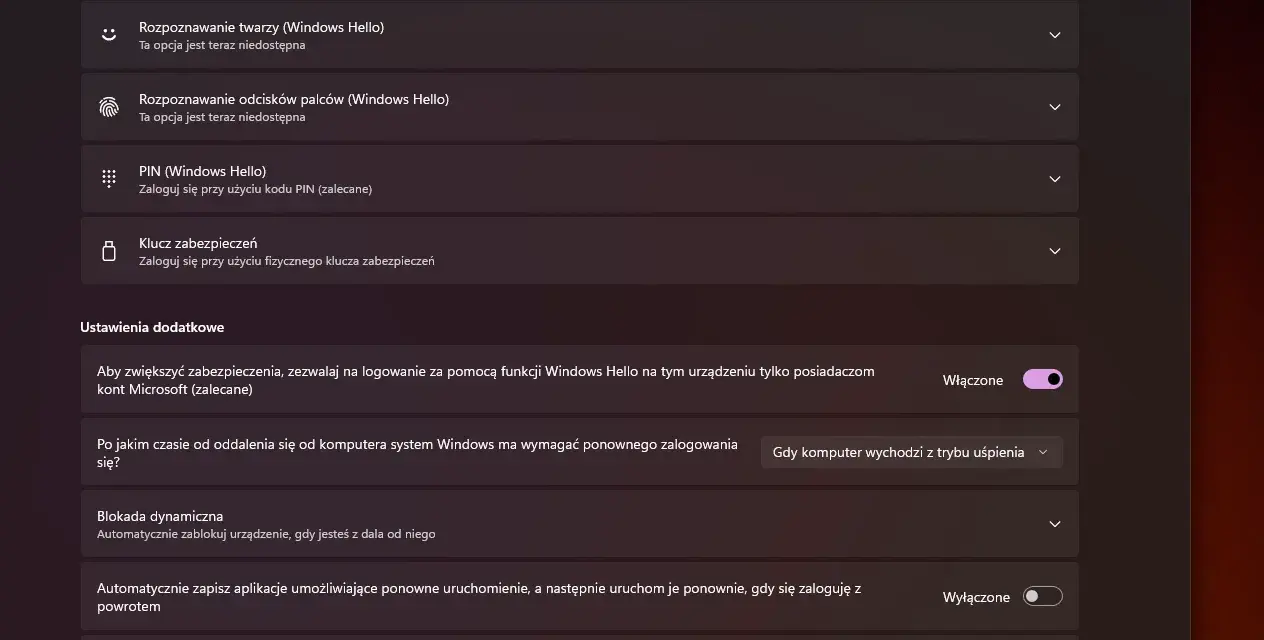
Zastanawiasz się, jak przyspieszyć proces logowania do Windows 11, pomijając każdorazowe wpisywanie hasła? Ten artykuł to kompleksowy przewodnik, który krok po kroku wyjaśni, jak to zrobić, uwzględniając różnice między kontami lokalnymi a kontami Microsoft. Dowiesz się również, jak rozwiązać częsty problem braku opcji wyłączenia hasła w narzędziu netplwiz i poznasz alternatywne, bezpieczne metody logowania.
Szybkie logowanie do Windows 11: kluczowe metody i bezpieczeństwo
- Możliwość usunięcia hasła zależy od typu konta: lokalne (można usunąć) vs. Microsoft (można ustawić automatyczne logowanie).
- Brak opcji wyłączenia hasła w
netplwizczęsto wymaga modyfikacji rejestru systemowego. - Całkowite usunięcie hasła znacząco obniża bezpieczeństwo komputera.
- Windows Hello (PIN, biometria) to bezpieczna i wygodna alternatywa dla tradycyjnego hasła.
- Przed zmianą rozważ kompromis między wygodą a potencjalnymi zagrożeniami bezpieczeństwa.
Po co usuwać hasło w Windows 11 i czy to na pewno dobry pomysł?
Chęć przyspieszenia dostępu do systemu to główny motyw, dla którego użytkownicy rozważają usunięcie hasła logowania w Windows 11. Wielu z nas ceni sobie wygodę i szybkość, zwłaszcza gdy komputer jest używany często i tylko przez jedną osobę. Jednak decyzja o rezygnacji z hasła to zawsze kompromis między komfortem a bezpieczeństwem. Zanim zdecydujesz się na ten krok, warto dokładnie przeanalizować potencjalne konsekwencje.
Wygoda kontra bezpieczeństwo – co musisz rozważyć przed podjęciem decyzji
Korzyści płynące z braku hasła są oczywiste: komputer uruchamia się szybciej, nie musisz pamiętać skomplikowanych ciągów znaków ani wpisywać ich za każdym razem, gdy wracasz do pracy. To niewątpliwie zwiększa komfort codziennego użytkowania. Niestety, ta wygoda ma swoją cenę. Całkowite usunięcie wymogu podawania hasła wiąże się ze znacznym obniżeniem poziomu bezpieczeństwa komputera. Oznacza to, że każda osoba, która będzie miała fizyczny dostęp do Twojego urządzenia, bez problemu uzyska wgląd we wszystkie zapisane na nim dane, w tym dokumenty, zdjęcia, a nawet zapisane hasła do stron internetowych czy aplikacji. To ryzyko, którego nie wolno lekceważyć.
Kiedy usunięcie hasła ma sens, a kiedy jest to absolutnie zły pomysł?
Usunięcie hasła może być akceptowalne w bardzo specyficznych scenariuszach. Na przykład, jeśli korzystasz z komputera stacjonarnego w domu, który jest używany tylko przez Ciebie i znajduje się w bezpiecznym, prywatnym miejscu, a do tego nie przechowujesz na nim żadnych wrażliwych danych, ryzyko może być minimalne. W takiej sytuacji wygoda może przeważyć nad potencjalnymi zagrożeniami. Jednak w większości przypadków jest to absolutnie zły pomysł. Nigdy nie należy usuwać hasła z komputera służbowego, laptopa, który często jest wynoszony poza dom, ani urządzenia współdzielonego z innymi użytkownikami. Jeśli na Twoim komputerze znajdują się wrażliwe dane, takie jak informacje bankowe, dane osobowe czy firmowe, brak hasła stanowi ogromne zagrożenie. W razie kradzieży lub zgubienia sprzętu, Twoje dane będą natychmiast dostępne dla niepowołanych osób, co może prowadzić do poważnych konsekwencji.
Kluczowa różnica: Konto lokalne a konto Microsoft – od tego zależy cała procedura
Zrozumienie różnicy między kontem lokalnym a kontem Microsoft jest absolutnie kluczowe, jeśli chcesz skutecznie zarządzać logowaniem w Windows 11. To właśnie typ konta determinuje, jakie opcje masz do dyspozycji i jak należy postępować. Dla konta lokalnego, które jest niezależne od usług online, możliwe jest całkowite usunięcie hasła. Natomiast w przypadku konta Microsoft, które jest zintegrowane z chmurą i wieloma usługami, hasła nie da się "usunąć" w taki sam sposób, ale można skonfigurować system tak, aby logował się automatycznie, bez konieczności jego wpisywania.
Jak w 30 sekund sprawdzić, jakiego typu konta używasz?
Sprawdzenie typu konta jest niezwykle proste i zajmie Ci dosłownie chwilę:
- Otwórz Ustawienia (najszybciej zrobisz to, naciskając klawisze Windows + I).
- W lewym panelu przejdź do sekcji Konta, a następnie wybierz Twoje informacje.
- W tym miejscu zobaczysz informację o typie konta. Jeśli widzisz adres e-mail, oznacza to, że używasz konta Microsoft. Jeśli widnieje napis "Konto lokalne", to właśnie z niego korzystasz.
Dlaczego usunięcie hasła z konta Microsoft działa inaczej?
Konto Microsoft to konto online, które integruje Twój system Windows z szeroką gamą usług chmurowych, takich jak OneDrive, Outlook, Microsoft Store czy Xbox. Dzięki niemu synchronizowane są ustawienia, preferencje, a nawet pliki między różnymi urządzeniami. Filozofia bezpieczeństwa Microsoftu promuje silne uwierzytelnianie, ponieważ Twoje konto jest bramą do wielu danych i usług. Dlatego też, nawet jeśli skonfigurujesz automatyczne logowanie do samego systemu operacyjnego, Twoje konto Microsoft nadal będzie chronione hasłem, a system może sporadycznie prosić o jego weryfikację, zwłaszcza przy dostępie do wrażliwych funkcji lub usług. Nie jest to więc "usunięcie" hasła, a raczej "ominięcie" jego wpisywania podczas startu systemu.
Metoda 1: Jak całkowicie usunąć hasło z KONTA LOKALNEGO w Windows 11?
Jeśli korzystasz z konta lokalnego i jesteś świadomy ryzyka, jakie niesie ze sobą brak hasła, możesz je całkowicie usunąć. Pamiętaj, że jest to opcja dostępna tylko dla kont lokalnych i wiąże się z otwarciem dostępu do Twojego komputera dla każdego, kto ma do niego fizyczny dostęp.
Instrukcja krok po kroku: Usuwanie hasła przez Ustawienia systemowe
To najprostsza i najbardziej intuicyjna metoda usunięcia hasła dla konta lokalnego:
- Otwórz Ustawienia (klawisze Windows + I).
- Przejdź do sekcji Konta, a następnie wybierz Opcje logowania.
- W sekcji "Hasło" kliknij przycisk Zmień.
- System poprosi Cię o wprowadzenie bieżącego hasła. Wpisz je i kliknij "Dalej".
- W kolejnym oknie, które służy do ustawiania nowego hasła, pozostaw wszystkie pola ("Nowe hasło", "Potwierdź hasło" oraz "Wskazówka hasła") puste.
- Kliknij Dalej, a następnie Zakończ.
Od teraz Twoje konto lokalne nie będzie wymagało hasła do logowania.
Dla zaawansowanych: Jak usunąć hasło za pomocą jednej komendy w CMD?
Dla bardziej zaawansowanych użytkowników, którzy preferują pracę z wierszem polecenia, istnieje szybsza metoda usunięcia hasła:
- Otwórz Wiersz polecenia jako administrator. Wpisz "cmd" w wyszukiwarce Windows, kliknij prawym przyciskiem myszy na "Wiersz polecenia" i wybierz "Uruchom jako administrator".
- Aby wyświetlić listę użytkowników i znaleźć dokładną nazwę swojego konta lokalnego, wpisz komendę:
net useri naciśnij Enter. - Następnie wpisz komendę:
net user NAZWA_UŻYTKOWNIKA *(zastąpNAZWA_UŻYTKOWNIKAfaktyczną nazwą swojego konta lokalnego, którą poznałeś w poprzednim kroku). - Naciśnij Enter. System poprosi o dwukrotne wprowadzenie nowego hasła. W tym momencie po prostu naciśnij Enter dwukrotnie, nie wpisując niczego.
- Potwierdź, że operacja zakończyła się sukcesem komunikatem "Polecenie zostało wykonane pomyślnie.".
Metoda 2: Jak skonfigurować automatyczne logowanie dla KONTA MICROSOFT?
W przypadku konta Microsoft, jak już wspomniałem, nie usuniemy hasła w tradycyjnym sensie. Możemy jednak skonfigurować system tak, aby logował się automatycznie po uruchomieniu, pomijając ekran wpisywania hasła. Do tego celu służy narzędzie netplwiz, ale często napotykamy na pewien problem...
Problem: Zniknęła opcja wyłączenia hasła w "netplwiz"? Oto jak ją przywrócić (Edycja Rejestru)
Bardzo częstym problemem, z którym borykają się użytkownicy Windows 11, jest brak pola wyboru "Aby korzystać z tego komputera, użytkownik musi wprowadzić nazwę użytkownika i hasło" w narzędziu netplwiz. Dzieje się tak, ponieważ domyślne ustawienia bezpieczeństwa Windows 11 promują logowanie za pomocą Windows Hello (PIN, biometria) jako bezpieczniejszą alternatywę. Aby przywrócić tę opcję i móc skonfigurować automatyczne logowanie, konieczna jest drobna modyfikacja rejestru systemowego.
Ostrzeżenie: Edycja rejestru jest operacją zaawansowaną. Nieprawidłowe zmiany mogą spowodować niestabilność systemu. Przed rozpoczęciem zaleca się wykonanie kopii zapasowej rejestru.
- Otwórz Edytor rejestru. Wpisz "regedit" w wyszukiwarce Windows i uruchom aplikację jako administrator.
- Przejdź do następującej ścieżki (możesz ją wkleić bezpośrednio w pasku adresu Edytora rejestru):
HKEY_LOCAL_MACHINE\SOFTWARE\Microsoft\Windows NT\CurrentVersion\PasswordLess\Device - W prawym panelu znajdź wartość DWORD o nazwie
DevicePasswordLessBuildVersion. - Kliknij dwukrotnie na
DevicePasswordLessBuildVersioni zmień jej "Dane wartości" na0(zero). - Kliknij OK i zamknij Edytor rejestru.
- Uruchom ponownie komputer, aby zmiany weszły w życie.
Po ponownym uruchomieniu komputera opcja w netplwiz powinna być już dostępna.
Instrukcja krok po kroku: Włączanie logowania bez hasła po naprawieniu "netplwiz"
Gdy już przywrócisz opcję w netplwiz, możesz przystąpić do konfiguracji automatycznego logowania:
- Otwórz okno dialogowe "Uruchom" (klawisze Windows + R).
- Wpisz
netplwizi naciśnij Enter. - W oknie "Konta użytkowników" znajdziesz teraz pole wyboru "Aby korzystać z tego komputera, użytkownik musi wprowadzić nazwę użytkownika i hasło". Odznacz je.
- Kliknij Zastosuj.
- W nowym oknie "Automatyczne logowanie" wprowadź nazwę użytkownika (zazwyczaj Twój adres e-mail dla konta Microsoft) i hasło do swojego konta Microsoft (lub lokalnego, jeśli używasz) i potwierdź hasło.
- Kliknij OK.
- Uruchom ponownie komputer, aby sprawdzić, czy automatyczne logowanie działa poprawnie.
Alternatywy dla hasła, czyli szybko i bezpiecznie – czy znasz Windows Hello?
Jeśli zależy Ci na wygodzie, ale jednocześnie nie chcesz rezygnować z bezpieczeństwa, Windows 11 oferuje doskonałe alternatywy dla tradycyjnego hasła. Te metody łączą szybkość dostępu z wyższym poziomem ochrony niż całkowite usunięcie hasła. Kluczowym rozwiązaniem jest tutaj Windows Hello.
PIN, odcisk palca, twarz – dlaczego to może być lepsze niż całkowita rezygnacja z hasła?
Windows Hello to zestaw technologii, które umożliwiają logowanie do systemu za pomocą alternatywnych metod, takich jak kod PIN, odcisk palca (czytnik biometryczny) lub rozpoznawanie twarzy (kamera na podczerwień). Główne zalety tych rozwiązań to ich szybkość i wygoda – logowanie zajmuje ułamki sekund. Co więcej, są one zazwyczaj bezpieczniejsze niż brak hasła, ponieważ dane biometryczne są trudniejsze do podrobienia, a PIN jest przypisany do konkretnego urządzenia i nie jest wysyłany przez sieć. Według danych cpp.com.pl, Windows Hello to jedna z bezpieczniejszych alternatyw dla tradycyjnego hasła, łącząca wygodę z silnym uwierzytelnianiem. To znacznie lepsze rozwiązanie niż pozostawienie komputera bez żadnego zabezpieczenia.
Jak skonfigurować logowanie za pomocą kodu PIN w Windows 11?
Kod PIN jest najpopularniejszą i najłatwiejszą do wdrożenia metodą Windows Hello:
- Otwórz Ustawienia (klawisze Windows + I).
- Przejdź do sekcji Konta, a następnie wybierz Opcje logowania.
- W sekcji "Sposoby logowania" wybierz opcję Kod PIN (Windows Hello).
- Kliknij przycisk Skonfiguruj (lub "Dodaj", jeśli PIN nie był wcześniej ustawiony).
- System może poprosić o wprowadzenie hasła do konta Microsoft w celu weryfikacji tożsamości.
- Wpisz i potwierdź swój nowy, czterocyfrowy lub dłuższy kod PIN.
- Kliknij OK.
Od teraz możesz logować się za pomocą swojego PIN-u, co jest znacznie szybsze niż wpisywanie pełnego hasła.
Co zrobić, gdy zapomniałeś hasła i nie możesz się zalogować?
Zapomnienie hasła to frustrująca sytuacja, ale na szczęście istnieją sposoby na odzyskanie dostępu do systemu, zarówno dla kont Microsoft, jak i lokalnych.
Resetowanie hasła online dla konta Microsoft
Jeśli zapomniałeś hasła do swojego konta Microsoft, możesz je zresetować online, korzystając z innego urządzenia:
- Odwiedź stronę resetowania hasła konta Microsoft (np. account.live.com/password/reset).
- Postępuj zgodnie z instrukcjami, aby zweryfikować swoją tożsamość. Zazwyczaj odbywa się to poprzez kod wysłany na alternatywny adres e-mail lub numer telefonu powiązany z Twoim kontem.
- Po pomyślnej weryfikacji będziesz mógł ustawić nowe hasło.
Przeczytaj również: Paragraf na klawiaturze - Jak wpisać (§) na każdym urządzeniu
Opcje odzyskiwania dostępu do konta lokalnego
Odzyskiwanie dostępu do konta lokalnego jest zazwyczaj trudniejsze niż w przypadku konta Microsoft, zwłaszcza jeśli nie podjęto wcześniej żadnych środków ostrożności:
- Spróbuj użyć wskazówki hasła, jeśli taką ustawiłeś podczas tworzenia konta. Pojawi się ona pod polem do wpisywania hasła po kilku nieudanych próbach.
- Jeśli wcześniej utworzyłeś dysk resetowania hasła USB, możesz go użyć. Podłącz go do komputera, a następnie na ekranie logowania kliknij "Resetuj hasło" i postępuj zgodnie z instrukcjami.
- W przypadku braku powyższych opcji, odzyskiwanie dostępu do konta lokalnego jest znacznie trudniejsze i często wymaga zaawansowanych narzędzi lub nawet reinstalacji systemu. Jak podkreśla cpp.com.pl, bez wcześniejszych zabezpieczeń, takich jak dysk resetowania hasła, odzyskanie dostępu może być bardzo problematyczne.
Zmieniasz zdanie? Jak ponownie włączyć wymóg podawania hasła i zabezpieczyć komputer?
Jeśli z jakiegoś powodu zdecydujesz, że chcesz ponownie zabezpieczyć swój komputer hasłem lub wyłączyć automatyczne logowanie, możesz to zrobić w każdej chwili. Proces jest prosty i pozwala przywrócić wcześniejsze ustawienia bezpieczeństwa:
- Dla konta lokalnego (po usunięciu hasła): Przejdź do Ustawień -> Konta -> Opcje logowania -> Hasło i kliknij Dodaj, aby ustawić nowe hasło.
- Dla automatycznego logowania (po konfiguracji przez
netplwiz):- Otwórz
netplwiz(klawisze Windows + R, wpisznetplwizi naciśnij Enter). - Zaznacz pole wyboru "Aby korzystać z tego komputera, użytkownik musi wprowadzić nazwę użytkownika i hasło".
- Kliknij Zastosuj i OK.
- Otwórz
- Dla konta Microsoft (po ustawieniu PIN-u lub biometrii): Możesz nadal używać PIN-u/biometrii, ale system będzie również wymagał hasła do niektórych operacji lub po kilku nieudanych próbach logowania PIN-em. Aby całkowicie usunąć PIN, przejdź do Ustawień -> Konta -> Opcje logowania -> Kod PIN (Windows Hello) i kliknij Usuń.
