
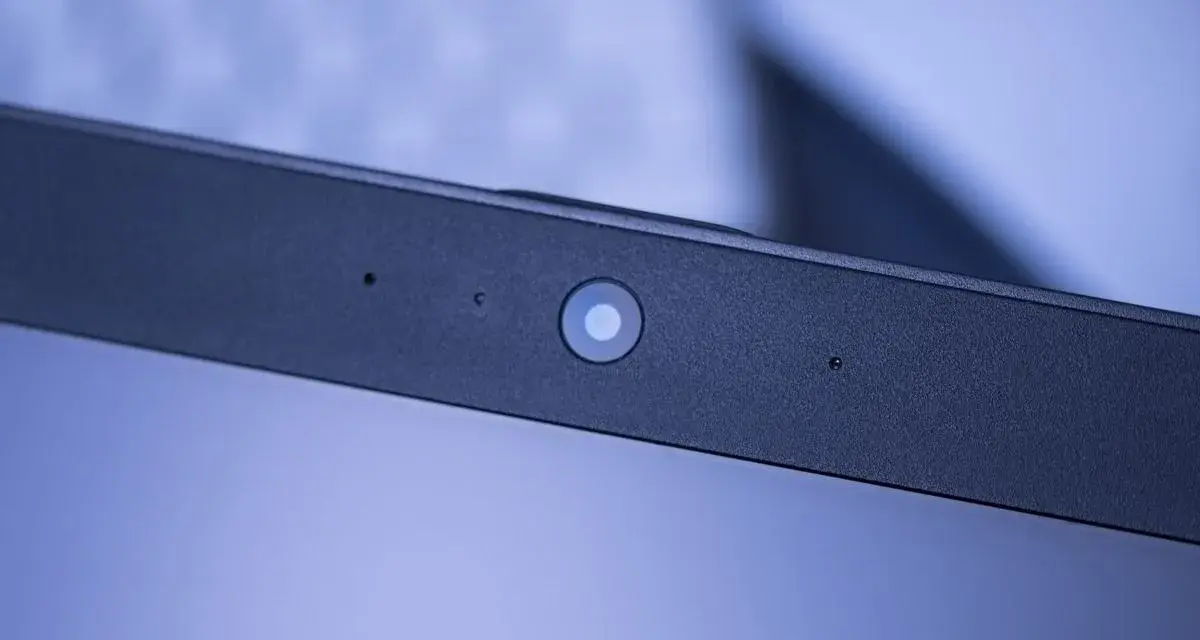
W dzisiejszych czasach kamera w laptopie to podstawa komunikacji, pracy i rozrywki. Jeśli Twoja nagle przestała działać, nie panikuj. Ten przewodnik krok po kroku pomoże Ci zdiagnozować i rozwiązać problem, niezależnie od tego, czy używasz Windowsa, czy macOS. Moje doświadczenie pokazuje, że większość problemów z kamerą to kwestia oprogramowania lub ustawień, które można łatwo naprawić samodzielnie.
Kompleksowy przewodnik po aktywacji i rozwiązywaniu problemów z kamerą w laptopie
- Sprawdź fizyczne przełączniki i skróty klawiszowe (Fn + Fx), które często blokują kamerę.
- Upewnij się, że aplikacje mają dostęp do kamery w ustawieniach prywatności systemu.
- Zweryfikuj stan kamery i sterowników w Menedżerze urządzeń (Windows) lub Preferencjach systemowych (macOS).
- Zaktualizuj lub ponownie zainstaluj sterowniki kamery, jeśli występują problemy z oprogramowaniem.
- Sprawdź ustawienia oprogramowania antywirusowego, które może blokować dostęp do kamery.
- Dla macOS, użyj Photo Booth lub FaceTime do testowania i zarządzania kamerą.

Kamera w laptopie nie działa? Poznaj 5 najczęstszych przyczyn, zanim oddasz sprzęt do serwisu
Zanim zaczniesz rozważać wizytę w serwisie komputerowym i związane z nią koszty, warto wiedzieć, że wiele problemów z kamerą w laptopie można rozwiązać samodzielnie. Często są to proste kwestie, takie jak nieodpowiednie ustawienia prywatności, wyłączony przełącznik fizyczny czy przestarzałe sterowniki. W tej sekcji przedstawię najczęstsze i najprostsze do zdiagnozowania przyczyny, które często są pomijane.
Czy na pewno kamera jest włączona? Sprawdź fizyczne przełączniki i skróty klawiszowe
Wiele nowoczesnych laptopów, zwłaszcza tych biznesowych marek takich jak Lenovo, HP czy Asus, wyposażonych jest w fizyczne mechanizmy ochrony prywatności. Może to być mała zasuwka na obiektywie kamery, którą łatwo przeoczyć, lub fizyczny przełącznik na obudowie laptopa, który całkowicie odcina zasilanie kamery. Dodatkowo, producenci często implementują skróty klawiszowe – zazwyczaj jest to kombinacja klawisza funkcyjnego Fn z jednym z klawiszy F1-F12 (często oznaczonym ikoną kamery lub przekreślonej kamery). Warto zacząć diagnostykę właśnie od tego, ponieważ jest to najprostsza i najszybsza do sprawdzenia przyczyna.
Problem z ustawieniami? Jak udzielić aplikacjom dostępu do kamery
Systemy operacyjne, takie jak Windows i macOS, kładą duży nacisk na prywatność użytkowników. Oznacza to, że domyślnie lub po aktualizacji systemu, dostęp do kamery dla aplikacji może być zablokowany. W systemie Windows, aby to sprawdzić, należy przejść do Ustawienia > Prywatność i zabezpieczenia > Kamera. Tam upewnij się, że globalny dostęp do kamery jest włączony, a także, że poszczególne aplikacje, których używasz (np. Zoom, Teams, Skype), mają zezwolenie na jej wykorzystanie. Podobne ustawienia, choć pod nieco inną nazwą, znajdziesz również w macOS.
Sterowniki – cichy winowajca wielu problemów z kamerą
Sterowniki to specjalne oprogramowanie, które umożliwia systemowi operacyjnemu komunikację ze sprzętem, w tym z kamerą. Uszkodzone, nieaktualne lub niekompatybilne sterowniki są bardzo częstą przyczyną problemów z działaniem kamery, zwłaszcza po większych aktualizacjach systemu operacyjnego. Problem ze sterownikami często objawia się tym, że kamera w ogóle nie jest widoczna w Menedżerze urządzeń (w Windows) lub jest przy niej widoczny żółty wykrzyknik, sygnalizujący błąd. Warto pamiętać, że nawet jeśli kamera działała wcześniej, aktualizacja systemu może nadpisać lub uszkodzić sterownik.
Oprogramowanie antywirusowe blokuje obraz? Zobacz, jak to sprawdzić
Wiele zaawansowanych programów antywirusowych i pakietów bezpieczeństwa internetowego oferuje funkcje ochrony prywatności, które obejmują blokowanie dostępu do kamery. Jest to świetna funkcja, która chroni przed nieautoryzowanym podglądaniem, ale czasem może zablokować kamerę nawet dla zaufanych aplikacji. Jeśli kamera nie działa, warto sprawdzić ustawienia swojego oprogramowania antywirusowego. Poszukaj opcji związanych z "ochroną kamery", "ochroną prywatności" lub "kontrolą dostępu do kamery" i upewnij się, że aplikacje, których używasz, mają do niej dostęp lub dodaj je do listy wyjątków.
Jak uruchomić kamerę za pomocą systemowej aplikacji "Aparat"?
Najprostszym i najszybszym sposobem na sprawdzenie, czy kamera w ogóle działa, jest uruchomienie wbudowanej aplikacji systemowej. W systemie Windows jest to aplikacja „Aparat”, którą znajdziesz, wpisując jej nazwę w menu Start. Użytkownicy macOS mogą skorzystać z aplikacji „Photo Booth” lub „FaceTime”. Jeśli kamera działa poprawnie w tych aplikacjach, oznacza to, że problem leży najprawdopodobniej w ustawieniach prywatności lub uprawnieniach dla innych programów, a nie w samej kamerze czy jej sterownikach. To bardzo ważny punkt diagnostyczny, który pozwala zawęzić obszar poszukiwań problemu.

Instrukcja krok po kroku: Jak włączyć kamerę w Windows 10 i 11
Jeśli korzystasz z systemu Windows 10 lub 11 i zmagasz się z niedziałającą kamerą, ta sekcja poprowadzi Cię przez szczegółowe instrukcje. Skupimy się na kluczowych ustawieniach systemowych i narzędziach, które pomogą Ci zdiagnozować i aktywować kamerę. Postępuj zgodnie z poniższymi krokami, aby krok po kroku rozwiązać problem.
Krok 1: Sprawdzenie ustawień prywatności – klucz do odblokowania dostępu
Pierwszym i często najbardziej skutecznym krokiem jest sprawdzenie ustawień prywatności kamery w systemie Windows. To tam system decyduje, które aplikacje mają dostęp do Twojej kamery.
- Otwórz "Ustawienia". Możesz to zrobić, klikając ikonę koła zębatego w Menu Start lub używając skrótu klawiszowego Win + I.
- Przejdź do sekcji "Prywatność i zabezpieczenia" (w Windows 11) lub "Prywatność" (w Windows 10).
- W lewym panelu nawigacyjnym znajdź i wybierz "Kamera".
- Upewnij się, że opcja "Dostęp do kamery" jest włączona. Jeśli jest wyłączona, system całkowicie blokuje kamerę.
- Sprawdź również, czy opcja "Zezwalaj aplikacjom na dostęp do kamery" jest włączona.
Krok 2: Upewnij się, że konkretne aplikacje (Teams, Zoom) mogą używać kamery
Po upewnieniu się, że globalny dostęp do kamery jest aktywny, musisz sprawdzić uprawnienia dla poszczególnych aplikacji. Nawet jeśli ogólny dostęp jest włączony, konkretne programy mogą nadal być blokowane.
Na tej samej stronie ustawień prywatności kamery, przewiń w dół, aby znaleźć listę aplikacji. Upewnij się, że aplikacje, których używasz do wideokonferencji (takie jak Microsoft Teams, Zoom, Skype) oraz przeglądarki internetowe (jeśli korzystasz z kamerki w przeglądarce), mają włączony dostęp do kamery. Warto sprawdzić każdą aplikację, która powinna korzystać z kamery.
Krok 3: Weryfikacja kamery w Menedżerze urządzeń – czy system ją widzi?
Menedżer urządzeń to narzędzie w systemie Windows, które pozwala sprawdzić, czy system prawidłowo wykrywa i zarządza podłączonymi urządzeniami, w tym kamerą.- Otwórz Menedżer urządzeń. Najszybciej zrobisz to, klikając prawym przyciskiem myszy na przycisk Start i wybierając "Menedżer urządzeń" z menu kontekstowego.
- W oknie Menedżera urządzeń rozwiń sekcję "Kamery" lub "Urządzenia do obrazowania".
- Sprawdź, czy Twoja kamera jest tam widoczna. Jeśli jest przy niej strzałka w dół, oznacza to, że jest wyłączona. Kliknij prawym przyciskiem myszy na nazwę kamery i wybierz "Włącz urządzenie".
- Jeśli przy kamerze widoczny jest żółty wykrzyknik, wskazuje to na problem ze sterownikami. Według danych Microsoft Support, jednym z typowych rozwiązań problemów z kamerą jest właśnie sprawdzenie jej statusu w Menedżerze urządzeń.
Jak aktywować kamerę w MacBooku? Przewodnik dla użytkowników macOS
Użytkownicy MacBooków również mogą napotkać problemy z niedziałającą kamerą, choć zazwyczaj rozwiązania są prostsze i bardziej skoncentrowane na ustawieniach prywatności systemu macOS. Apple stawia na bezpieczeństwo, co oznacza, że dostęp do kamery jest ściśle kontrolowany. Poniżej znajdziesz kroki, które pomogą Ci przywrócić kamerę do działania.
Gdzie znaleźć ustawienia prywatności kamery w systemie macOS?
Podobnie jak w Windows, kluczem do aktywacji kamery w macOS są ustawienia prywatności. System wymaga wyraźnej zgody na dostęp do kamery dla każdej aplikacji.
- Otwórz "Preferencje systemowe". Możesz to zrobić, klikając ikonę koła zębatego w Docku lub wybierając "Preferencje systemowe" z menu Apple (ikona jabłka w lewym górnym rogu ekranu).
- W oknie Preferencji systemowych wybierz "Ochrona i prywatność".
- Przejdź do zakładki "Prywatność" u góry okna.
- W lewym panelu nawigacyjnym znajdź i wybierz "Kamera".
- Upewnij się, że aplikacje, które mają korzystać z kamery (np. FaceTime, Zoom, przeglądarki internetowe), są zaznaczone na liście. Jeśli aplikacja nie jest zaznaczona, nie będzie miała dostępu do kamery.
Jak używać aplikacji Photo Booth i FaceTime do testowania kamery?
macOS oferuje wbudowane aplikacje, które są doskonałymi narzędziami do szybkiego testowania, czy kamera działa poprawnie. Jeśli kamera działa w tych aplikacjach, problem leży w uprawnieniach dla innych programów.
Uruchom aplikację "Photo Booth" (znajdziesz ją w folderze Aplikacje lub przez Spotlight) lub "FaceTime". Jeśli po uruchomieniu którejś z tych aplikacji widzisz obraz z kamery, oznacza to, że kamera jest sprawna sprzętowo i system ją wykrywa. W takim przypadku problem dotyczy najprawdopodobniej braku uprawnień dla konkretnej aplikacji, z którą masz problem, i powinieneś wrócić do poprzedniego kroku, aby dokładnie sprawdzić ustawienia prywatności.
Głębsza diagnostyka, gdy podstawowe metody zawodzą: Co robić dalej?
Jeśli wszystkie poprzednie kroki, takie jak sprawdzenie fizycznych przełączników, ustawień prywatności i użycie systemowych aplikacji testowych, nie przyniosły rezultatu, to znak, że problem może być bardziej złożony. W takiej sytuacji często winne są sterowniki kamery. Poniżej przedstawiam bardziej zaawansowane metody rozwiązywania problemów, które koncentrują się na zarządzaniu sterownikami.
Jak zaktualizować sterownik kamery, by przywrócić jej działanie?
Aktualizacja sterowników to często pomijany, ale kluczowy krok w rozwiązywaniu problemów ze sprzętem. Nieaktualne sterowniki mogą powodować konflikty lub niestabilne działanie kamery.
- Otwórz Menedżer urządzeń (jak w Kroku 3 dla Windows).
- Rozwiń sekcję "Kamery" lub "Urządzenia do obrazowania".
- Kliknij prawym przyciskiem myszy na nazwę swojej kamery i wybierz "Aktualizuj sterownik".
- Wybierz opcję "Wyszukaj automatycznie zaktualizowane oprogramowanie sterownika" i postępuj zgodnie z instrukcjami. System Windows spróbuje znaleźć i zainstalować najnowszy sterownik.
- Jeśli system nie znajdzie nowego sterownika, spróbuj opcji "Przeglądaj mój komputer w poszukiwaniu oprogramowania sterownika", a następnie "Pozwól mi wybrać z listy dostępnych sterowników na moim komputerze". Czasem wybór starszej, ale stabilnej wersji sterownika może rozwiązać problem.
Odinstalowanie i ponowna instalacja – "twardy reset" dla oprogramowania kamery
Jeśli aktualizacja nie pomogła, "twardy reset" sterownika, czyli jego odinstalowanie i ponowna instalacja, może być bardzo skuteczny. Pozwala to systemowi na zainstalowanie czystej wersji sterownika.
- W Menedżerze urządzeń kliknij prawym przyciskiem myszy na nazwę kamery i wybierz "Odinstaluj urządzenie".
- Jeśli pojawi się opcja "Usuń oprogramowanie sterownika dla tego urządzenia", zaznacz ją. Jest to ważne, aby usunąć wszystkie pozostałości problematycznego sterownika.
- Uruchom ponownie komputer. System Windows powinien automatycznie wykryć kamerę po ponownym uruchomieniu i zainstalować domyślne sterowniki.
Skąd pobrać odpowiednie sterowniki? Bezpieczne źródła od producentów
W sytuacji, gdy automatyczne metody zawiodą, najlepszym i najbezpieczniejszym źródłem sterowników jest zawsze oficjalna strona internetowa producenta Twojego laptopa (np. Dell, HP, Lenovo, Asus, Acer, Microsoft). Wejdź na stronę wsparcia technicznego, znajdź swój model laptopa (często potrzebny jest numer seryjny) i pobierz najnowsze sterowniki do kamery. Pamiętaj, aby pobierać sterowniki tylko z zaufanych źródeł, aby uniknąć instalacji złośliwego oprogramowania.
Ostateczność: Kiedy należy podejrzewać uszkodzenie sprzętowe i co wtedy?
Po wyczerpaniu wszystkich metod programowych i upewnieniu się, że problem nie leży po stronie ustawień ani sterowników, niestety musimy wziąć pod uwagę najgorszy scenariusz: uszkodzenie sprzętowe kamery. Chociaż jest to rzadsze niż problemy z oprogramowaniem, zdarza się i wymaga innego podejścia. Poniżej wyjaśniam, jak możesz to zweryfikować i co robić dalej.
Jak prosty test online może potwierdzić awarię modułu kamery?
Istnieją proste narzędzia online, które mogą pomóc w ostatecznej weryfikacji, czy kamera jest w ogóle wykrywana przez przeglądarkę i system. Wystarczy wpisać w wyszukiwarkę frazę "test kamery online" i wybrać jedną z wielu dostępnych stron. Takie strony próbują uzyskać dostęp do kamery za pośrednictwem przeglądarki. Jeśli kamera nie działa w żadnej aplikacji, ani na żadnej stronie testowej, a wszystkie kroki programowe (sterowniki, prywatność, antywirus) zostały wyczerpane, to silny sygnał, że problem może leżeć w uszkodzeniu samego modułu kamery.
Przeczytaj również: Historia i rozwój informatyki - Od abakusa do AI, cała ewolucja
Problem z taśmą matrycy a niedziałająca kamera – co warto wiedzieć?
W niektórych laptopach kamera jest podłączona do płyty głównej za pomocą tej samej taśmy, która przesyła obraz do ekranu (tzw. taśma matrycy). Uszkodzenie tej taśmy, na przykład w wyniku wielokrotnego otwierania i zamykania klapy laptopa, może objawiać się nie tylko problemami z wyświetlaczem, ale także z niedziałającą kamerą. Jest to problem czysto sprzętowy, który wymaga interwencji serwisu. W takim przypadku samodzielna naprawa jest zazwyczaj niemożliwa i może prowadzić do dalszych uszkodzeń. Jeśli podejrzewasz uszkodzenie sprzętowe, najlepiej skonsultować się z profesjonalnym serwisem komputerowym.
