
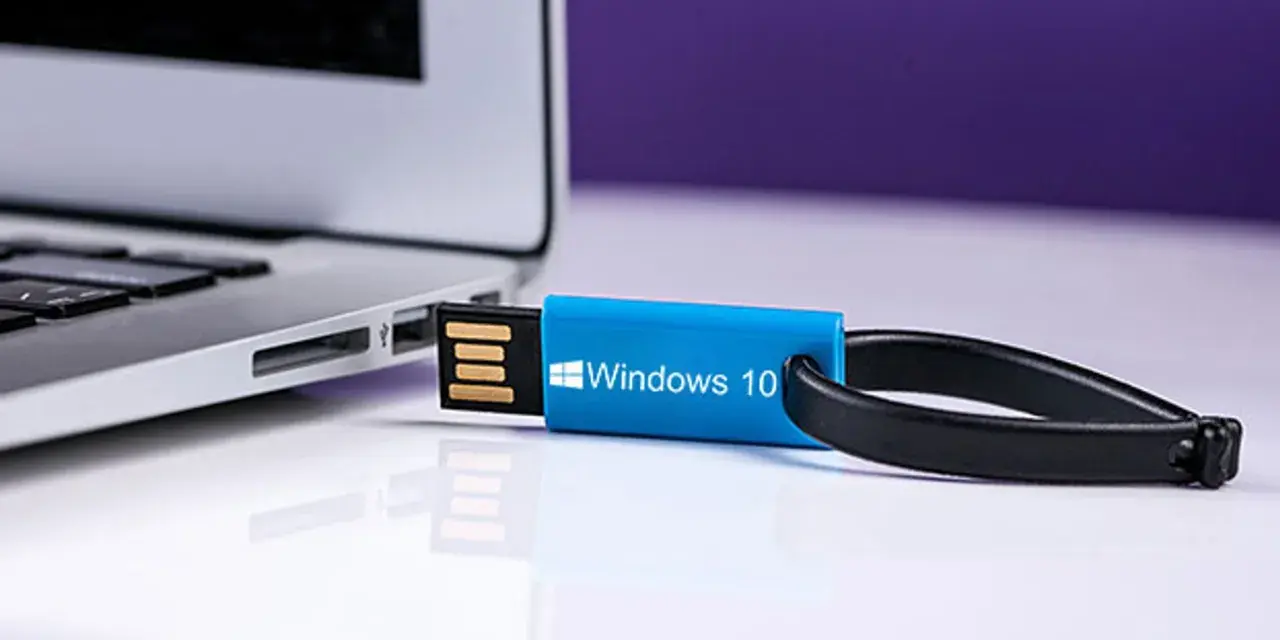
Kompleksowy przewodnik po formatowaniu Windows 10 dla każdego użytkownika
- Formatowanie poprawia wydajność, usuwa wirusy i przygotowuje komputer do sprzedaży.
- Kluczowe jest wykonanie kopii zapasowej danych przed rozpoczęciem procesu.
- Windows 10 oferuje resetowanie z poziomu ustawień lub czystą instalację z nośnika USB.
- Narzędzie Media Creation Tool pozwala łatwo stworzyć bootowalny pendrive.
- Po instalacji pamiętaj o sterownikach, aktualizacjach i podstawowych programach.
- Artykuł zawiera rozwiązania najczęstszych problemów, które mogą wystąpić podczas formatowania.

Czy Twój komputer potrzebuje „nowego startu”? Kiedy format jest najlepszym rozwiązaniem
Formatowanie komputera z systemem Windows 10 to nic innego jak proces usunięcia wszystkich danych z partycji systemowej i ponownej instalacji systemu operacyjnego. To radykalny, ale niezwykle efektywny zabieg, który potrafi przywrócić Twojemu urządzeniu dawną świetność. Użytkownicy decydują się na ten krok z kilku kluczowych powodów.
Przede wszystkim, formatowanie to doskonały sposób na poprawę wydajności. Z biegiem czasu system operacyjny gromadzi mnóstwo zbędnych plików, wpisów w rejestrze, a także resztek po odinstalowanych programach, co znacząco spowalnia jego działanie. Czysta instalacja eliminuje ten „cyfrowy bałagan”. Po drugie, jest to najpewniejsza metoda na usunięcie wirusów i złośliwego oprogramowania, które mogły zagnieździć się głęboko w systemie i są trudne do usunięcia tradycyjnymi antywirusami. Po trzecie, formatowanie pozwala rozwiązać uporczywe błędy systemowe, które uniemożliwiają normalną pracę lub powodują niestabilność. Wreszcie, jeśli planujesz sprzedać lub oddać swój komputer, formatowanie to absolutna konieczność, aby bezpiecznie usunąć wszystkie swoje dane osobiste i przygotować sprzęt dla nowego właściciela.W moim doświadczeniu, dla utrzymania systemu w dobrej kondycji, rekomenduję wykonanie tej operacji co 2-3 lata. To pozwala na regularne „odświeżanie” systemu i zapewnienie jego optymalnego działania.
Krok zero: Jak przygotować się do formatowania, by nie stracić cennych danych?
Zanim przystąpisz do jakichkolwiek działań związanych z formatowaniem, musisz zrozumieć, że odpowiednie przygotowanie jest absolutnie kluczowe. To właśnie ten etap decyduje o bezpieczeństwie Twoich danych i bezproblemowym przebiegu całego procesu. Pominięcie go może skutkować nieodwracalną utratą cennych informacji, a tego przecież chcemy uniknąć.
Kopia zapasowa to podstawa – praktyczny przewodnik po zabezpieczaniu plików
Pozwolę sobie to powtórzyć: kopia zapasowa to najważniejszy krok przed formatowaniem. Niezależnie od wybranej metody, istnieje ryzyko utraty danych, a w przypadku czystej instalacji jest to wręcz pewne – wszystkie pliki z partycji systemowej zostaną usunięte. Musisz zabezpieczyć wszystko, co jest dla Ciebie ważne. Mam na myśli:
- Dokumenty: Wszystkie pliki tekstowe, arkusze kalkulacyjne, prezentacje, pliki PDF.
- Zdjęcia i filmy: Cenne wspomnienia rodzinne, nagrania z wakacji, ważne wydarzenia.
- Pliki osobiste: Pobrane pliki, projekty, muzyka, e-booki, zapisy gier.
Jak to zrobić? Masz kilka sprawdzonych metod:
- Dysk zewnętrzny: To jedna z najpopularniejszych i najbezpieczniejszych opcji. Po prostu podłącz dysk zewnętrzny i skopiuj na niego wszystkie ważne foldery.
- Pendrive: Dobry do mniejszych ilości danych lub pojedynczych, bardzo ważnych plików. Pamiętaj, aby mieć pendrive o odpowiedniej pojemności.
- Chmura (Cloud Storage): Usługi takie jak Google Drive, OneDrive, Dropbox czy iCloud pozwalają na przechowywanie danych online. To wygodne rozwiązanie, które zapewnia dostęp do plików z każdego miejsca i urządzenia. Upewnij się, że masz wystarczająco dużo miejsca w chmurze.
Pamiętaj, aby dokładnie sprawdzić, czy wszystkie potrzebne pliki zostały skopiowane, zanim przejdziesz do kolejnych etapów. Lepiej poświęcić na to dodatkowe kilka minut, niż później żałować.
Klucz produktu Windows 10 – czy na pewno go potrzebujesz i gdzie go znaleźć?
Kwestia klucza produktu Windows 10 często budzi obawy, ale w większości przypadków jest prostsza, niż się wydaje. Na nowszych komputerach, które miały preinstalowany system Windows 10, klucz produktu jest zazwyczaj cyfrowo przypisany do sprzętu (płyty głównej) lub Twojego konta Microsoft. Oznacza to, że po ponownej instalacji i połączeniu z internetem, system powinien aktywować się automatycznie. Nie musisz nic wpisywać.
Mimo to, dla własnego spokoju ducha, zawsze warto znać swój klucz, zwłaszcza jeśli system był kupowany osobno (np. w wersji pudełkowej lub cyfrowej). Gdzie go szukać? Możesz spróbować:
- Na naklejce COA (Certificate of Authenticity) na obudowie komputera (jeśli to starszy sprzęt lub system był kupowany osobno).
- W mailu potwierdzającym zakup, jeśli kupiłeś system cyfrowo.
- Za pomocą narzędzi zewnętrznych, które potrafią odczytać klucz z obecnie zainstalowanego systemu. Pamiętaj jednak, aby korzystać z zaufanych źródeł.
Większość użytkowników, którzy kupili komputer z preinstalowanym Windows 10, nie będzie musiała się martwić o ręczne wpisywanie klucza.
Przygotuj listę niezbędnych sterowników i programów, aby zaoszczędzić czas po instalacji
Świeżo zainstalowany system Windows 10 to pusta karta. Aby komputer był w pełni funkcjonalny, będziesz potrzebował sterowników do wszystkich podzespołów oraz programów, których używasz na co dzień. Moja rada? Przygotuj listę z wyprzedzeniem.
Zapisz sobie, jakie sterowniki są Ci potrzebne (karta graficzna, dźwiękowa, sieciowa, chipset, itp.) i gdzie je znaleźć (najlepiej na stronie producenta Twojego komputera lub poszczególnych podzespołów). Podobnie postąp z programami – stwórz listę ulubionej przeglądarki internetowej, programu antywirusowego, pakietu biurowego (np. Microsoft Office, LibreOffice), komunikatorów (np. Messenger, Discord) i innych aplikacji, bez których nie wyobrażasz sobie pracy czy rozrywki. To znacznie przyspieszy i ułatwi konfigurację komputera po świeżej instalacji, oszczędzając Ci frustracji związanej z szukaniem wszystkiego od nowa.
Formatowanie Windows 10 krok po kroku – poznaj 3 skuteczne metody
System Windows 10 oferuje kilka metod przywrócenia systemu do stanu początkowego, różniących się poziomem zaawansowania i wpływem na Twoje dane. Wybór odpowiedniej metody zależy od Twoich potrzeb i tego, jak gruntownie chcesz „oczyścić” swój komputer. Przedstawię Ci dwie główne metody: resetowanie z poziomu ustawień oraz czystą instalację z nośnika zewnętrznego, a także omówię różnice w opcjach resetowania.
Metoda 1: Resetowanie komputera z poziomu ustawień (opcja najprostsza i najszybsza)
To najprostsza i najmniej inwazyjna opcja, idealna dla większości użytkowników, którzy chcą odświeżyć system bez konieczności tworzenia nośnika instalacyjnego. Możesz ją uruchomić bezpośrednio z poziomu działającego systemu Windows.
- Otwórz Ustawienia (możesz to zrobić, klikając Start i ikonę koła zębatego lub używając skrótu Windows + I).
- Przejdź do sekcji Aktualizacja i zabezpieczenia.
- W menu po lewej stronie wybierz Odzyskiwanie.
- W sekcji „Resetuj ten komputer” kliknij przycisk Rozpocznij.
- System zapyta Cię, czy chcesz Zachować moje pliki, czy Usunąć wszystko. Wybór tej opcji omówię szczegółowo w kolejnej sekcji.
- Następnie możesz wybrać, czy chcesz pobrać system z chmury, czy użyć instalacji lokalnej. Zazwyczaj opcja lokalna jest szybsza.
- Potwierdź swoje wybory i poczekaj, aż system przygotuje się do resetowania. Może to chwilę potrwać.
- Po zakończeniu przygotowań system wyświetli podsumowanie, co zostanie usunięte. Jeśli wszystko się zgadza, kliknij Resetuj.
Komputer uruchomi się ponownie i rozpocznie proces resetowania, który może potrwać od kilkunastu minut do kilku godzin, w zależności od szybkości Twojego dysku i wybranej opcji.
Metoda 2: Czysta instalacja z pendrive'a – pełna kontrola i maksymalna wydajność
Czysta instalacja to najbardziej zaawansowana metoda, która gwarantuje najczystszy system i maksymalną wydajność, ponieważ całkowicie usuwa wszystkie poprzednie dane i instaluje Windows 10 od zera. Polega ona na uruchomieniu komputera z zewnętrznego nośnika instalacyjnego (najczęściej pendrive'a) i ręcznej instalacji nowej kopii systemu. Wymaga to wcześniejszego przygotowania bootowalnego nośnika USB, co omówię w kolejnej sekcji. Ta metoda daje Ci pełną kontrolę nad partycjami dysku, umożliwiając ich usunięcie, utworzenie lub sformatowanie, co jest szczególnie przydatne, gdy chcesz całkowicie pozbyć się wszelkich śladów poprzedniego systemu czy wirusów.
Różnice między opcjami „Zachowaj moje pliki” a „Usuń wszystko” – co wybrać?
Podczas resetowania komputera z poziomu ustawień Windows 10 zaoferuje Ci dwie kluczowe opcje. Wybór między nimi jest bardzo ważny i zależy od Twoich celów.
| Opcja | Co zostaje usunięte | Co pozostaje | Kiedy wybrać? |
|---|---|---|---|
| Zachowaj moje pliki | Aplikacje i programy (z wyjątkiem tych preinstalowanych), ustawienia systemowe. | Pliki osobiste (dokumenty, zdjęcia, filmy, muzyka) w folderach użytkownika. | Gdy chcesz odświeżyć system, poprawić wydajność lub usunąć drobne błędy, ale nie chcesz tracić swoich danych. Jest to opcja bezpieczniejsza dla początkujących. |
| Usuń wszystko | Wszystkie pliki osobiste, aplikacje, programy i ustawienia systemowe. Komputer zostanie przywrócony do stanu fabrycznego. | Nic. Dysk systemowy zostanie całkowicie wyczyszczony. | Gdy chcesz całkowicie wyczyścić komputer przed sprzedażą, oddaniem, lub gdy masz poważne problemy z systemem (np. wirusy, poważne uszkodzenia plików systemowych) i chcesz rozpocząć od absolutnie czystej instalacji. |
Pamiętaj, że nawet przy opcji „Zachowaj moje pliki” zawsze zalecam wykonanie kopii zapasowej. Nigdy nie wiadomo, co może pójść nie tak, a bezpieczeństwo danych jest priorytetem.
Jak stworzyć bootowalny pendrive z Windows 10? Instrukcja dla każdego
Jeśli zdecydujesz się na czystą instalację Windows 10, będziesz potrzebować bootowalnego nośnika USB. To nic strasznego – Microsoft udostępnia proste narzędzie, które przeprowadzi Cię przez ten proces. Według danych rynkowych, Media Creation Tool jest najczęściej używanym narzędziem do tego celu.
Pobieranie narzędzia Media Creation Tool ze strony Microsoft
Oficjalnym i rekomendowanym narzędziem do tworzenia nośnika instalacyjnego jest Media Creation Tool. Jest to bezpłatne narzędzie, które pobierzesz bezpośrednio ze strony internetowej Microsoft. Wystarczy, że w wyszukiwarce wpiszesz „Media Creation Tool Windows 10” i klikniesz w pierwszy oficjalny link od Microsoft. Na stronie znajdziesz przycisk do pobrania narzędzia – zazwyczaj będzie to „Pobierz narzędzie teraz”.
Tworzenie nośnika instalacyjnego USB – od A do Z
Po pobraniu narzędzia, wykonaj poniższe kroki, aby stworzyć bootowalny pendrive:
- Przygotuj pendrive: Upewnij się, że masz pendrive o pojemności co najmniej 8 GB. Pamiętaj, że wszystkie dane na nim zostaną usunięte, więc zrób wcześniej kopię zapasową, jeśli coś na nim masz.
- Uruchom Media Creation Tool: Znajdź pobrany plik (zazwyczaj `MediaCreationToolxxxx.exe`) i uruchom go jako administrator (kliknij prawym przyciskiem myszy i wybierz „Uruchom jako administrator”).
- Zaakceptuj warunki licencji: Po uruchomieniu narzędzia, zaakceptuj warunki licencji, aby kontynuować.
- Wybierz opcję: Zostaniesz zapytany, co chcesz zrobić. Wybierz opcję „Utwórz nośnik instalacyjny (dysk flash USB, DVD lub plik ISO) dla innego komputera” i kliknij Dalej.
- Wybierz język, architekturę i edycję: Narzędzie automatycznie zaproponuje ustawienia zgodne z Twoim obecnym systemem. Jeśli chcesz zmienić te opcje (np. zainstalować inną wersję językową lub architekturę 32-bitową), odznacz pole „Użyj zalecanych opcji dla tego komputera”. Kliknij Dalej.
- Wybierz typ nośnika: Wybierz opcję „Dysk flash USB” i kliknij Dalej.
- Wybierz pendrive: Z listy dostępnych dysków wybierz swój pendrive (upewnij się, że wybierasz właściwy, aby nie sformatować innego dysku!). Kliknij Dalej.
- Rozpocznij pobieranie i tworzenie: Narzędzie rozpocznie pobieranie plików instalacyjnych Windows 10, a następnie utworzy bootowalny pendrive. Ten proces może potrwać od kilkunastu minut do nawet kilku godzin, w zależności od szybkości Twojego połączenia internetowego i pendrive'a.
- Zakończ: Po zakończeniu procesu narzędzie poinformuje Cię, że dysk flash USB jest gotowy. Kliknij Zakończ.
Twój bootowalny pendrive z Windows 10 jest teraz gotowy do użycia!
Komputer uruchomiony – co dalej? Pierwsze kroki po świeżej instalacji Windows 10
Gratulacje! Jeśli udało Ci się pomyślnie zainstalować Windows 10, to już połowa sukcesu. Teraz jednak czeka Cię kilka kluczowych kroków, aby Twój komputer był w pełni funkcjonalny, bezpieczny i gotowy do pracy. Nie pomijaj ich, bo to one zapewniają stabilność i komfort użytkowania.
Instalacja sterowników – dlaczego jest tak ważna i jak ją przeprowadzić?
Sterowniki to małe programy, które pozwalają systemowi operacyjnemu komunikować się z podzespołami sprzętowymi Twojego komputera (np. kartą graficzną, dźwiękową, sieciową, chipsetem). Bez nich sprzęt nie będzie działał prawidłowo lub wcale. To absolutnie niezbędny krok.
Jak to zrobić?
- Strona producenta: Najlepszym i najbezpieczniejszym źródłem sterowników jest strona internetowa producenta Twojego komputera (np. Dell, HP, Lenovo) lub producentów poszczególnych podzespołów (np. NVIDIA, AMD, Intel). Wprowadź model swojego urządzenia, a znajdziesz tam wszystkie potrzebne sterowniki.
- Menedżer Urządzeń: Czasami Windows sam zainstaluje podstawowe sterowniki, ale nie zawsze są to najnowsze lub najbardziej optymalne wersje. Możesz sprawdzić brakujące sterowniki w Menedżerze Urządzeń (kliknij prawym przyciskiem myszy na Start i wybierz „Menedżer Urządzeń”). Urządzenia bez sterowników będą oznaczone żółtym wykrzyknikiem.
Windows Update – Twoje centrum dowodzenia bezpieczeństwem i stabilnością
Po zainstalowaniu podstawowych sterowników i uzyskaniu dostępu do internetu, natychmiast uruchom Windows Update. To niezwykle ważne! Aktualizacje dostarczają nie tylko poprawek bezpieczeństwa, które chronią Twój system przed nowymi zagrożeniami, ale także nowe funkcje i ulepszenia stabilności. Regularne aktualizacje to podstawa bezpiecznego i płynnie działającego systemu.
Przejdź do Ustawienia > Aktualizacja i zabezpieczenia > Windows Update i kliknij „Sprawdź aktualizacje”. Bądź przygotowany na to, że proces ten może potrwać długo i wymagać wielu restartów komputera.
Instalacja kluczowych aplikacji: przeglądarka, antywirus i inne niezbędne programy
Gdy system jest już zaktualizowany i ma wszystkie sterowniki, nadszedł czas na instalację programów, które wymieniłeś na swojej liście przygotowawczej. Zacznij od tych najważniejszych:
- Przeglądarka internetowa: Zainstaluj swoją ulubioną przeglądarkę (Chrome, Firefox, Edge, Opera).
- Program antywirusowy: Chociaż Windows Defender jest wbudowany i oferuje podstawową ochronę, wielu użytkowników preferuje zewnętrzne programy antywirusowe. Zainstaluj ten, którego używasz lub planujesz używać.
- Pakiet biurowy: Jeśli potrzebujesz, zainstaluj Microsoft Office, LibreOffice lub inny pakiet.
- Komunikatory: Messenger, Discord, Skype – wszystko, co jest Ci potrzebne do komunikacji.
Instaluj programy stopniowo, upewniając się, że każdy z nich działa poprawnie. Unikaj instalowania zbyt wielu programów naraz, aby w razie problemów łatwiej było zidentyfikować ich źródło.
Najczęstsze problemy podczas formatowania – jak sobie z nimi poradzić?
Nawet przy najlepszych przygotowaniach, problemy podczas formatowania mogą się zdarzyć. To normalne. Ważne jest, aby wiedzieć, jak sobie z nimi radzić. Chcę Cię uspokoić – większość z nich ma proste rozwiązania i nie oznacza, że coś jest trwale uszkodzone.
Błąd „Nie można odnaleźć nośnika instalacyjnego” – co robić?
Ten błąd często pojawia się, gdy komputer nie może uruchomić się z pendrive'a. Może to mieć kilka przyczyn:
- Źle przygotowany pendrive: Upewnij się, że pendrive został poprawnie utworzony za pomocą Media Creation Tool. Spróbuj stworzyć go ponownie.
- Niewłaściwe ustawienia BIOS/UEFI: Musisz ustawić pendrive jako pierwsze urządzenie rozruchowe w BIOS-ie lub UEFI. Wejdź do ustawień BIOS/UEFI (najczęściej klawiszem F2, Del, F10 lub F12 podczas startu komputera) i zmień kolejność rozruchu.
- Uszkodzony port USB: Spróbuj podłączyć pendrive do innego portu USB.
- Uszkodzony pendrive: Jeśli masz możliwość, spróbuj użyć innego pendrive'a.
Problemy z aktywacją systemu i kluczem produktu – jak je rozwiązać?
Po świeżej instalacji system Windows 10 powinien aktywować się automatycznie, zwłaszcza jeśli wcześniej był już aktywowany na tym komputerze i masz cyfrową licencję przypisaną do sprzętu lub konta Microsoft. Jeśli tak się nie dzieje:
- Połącz się z internetem: Aktywacja cyfrowa wymaga połączenia z internetem. Upewnij się, że masz działające połączenie.
- Sprawdź status aktywacji: Przejdź do Ustawienia > Aktualizacja i zabezpieczenia > Aktywacja. Tam zobaczysz status aktywacji i ewentualne komunikaty o błędach.
- Użyj narzędzia do rozwiązywania problemów: W sekcji Aktywacja znajdziesz opcję „Rozwiązywanie problemów”. Czasami to wystarczy.
- Wprowadź klucz produktu ręcznie: Jeśli masz klucz produktu (np. z pudełka lub maila), możesz spróbować wprowadzić go ręcznie w sekcji Aktywacja.
- Skontaktuj się z pomocą techniczną Microsoft: Jeśli żadna z powyższych metod nie działa, skontaktuj się z oficjalnym wsparciem technicznym Microsoft.
Przeczytaj również: Drukarka laserowa czy atramentowa - Jak wybrać idealną dla siebie?
Instalator zawiesza się lub wyświetla błąd – możliwe przyczyny i rozwiązania
Jeśli instalator Windows 10 zawiesza się, wyświetla błędy lub nie może zakończyć procesu, może to wskazywać na poważniejsze problemy:
- Uszkodzony nośnik instalacyjny: Spróbuj ponownie stworzyć bootowalny pendrive, upewniając się, że proces przebiegł bez błędów.
- Problemy z pamięcią RAM: Uszkodzona kość pamięci RAM może powodować niestabilność podczas instalacji. Jeśli masz więcej niż jedną kość RAM, spróbuj instalować system z tylko jedną, testując każdą z osobna. Możesz też użyć narzędzi do testowania pamięci (np. MemTest86).
- Problemy z dyskiem twardym/SSD: Uszkodzony dysk może uniemożliwić instalację. Sprawdź stan dysku za pomocą narzędzi diagnostycznych producenta dysku.
- Przegrzewanie się: Upewnij się, że komputer ma odpowiednią wentylację i nie przegrzewa się podczas instalacji.
- Odłącz zbędne urządzenia: Odłącz wszystkie zbędne urządzenia USB (oprócz pendrive'a instalacyjnego) i inne peryferia, które nie są niezbędne do instalacji.
W przypadku uporczywych problemów, warto poszukać konkretnego kodu błędu w internecie – często znajdziesz tam rozwiązania dla specyficznych sytuacji.
