
Ten artykuł stanowi kompleksowy przewodnik po wprowadzaniu symbolu paragrafu (§) na różnych systemach operacyjnych i w edytorach tekstu. Dowiesz się, jak szybko i skutecznie wstawić ten znak, poznasz jego znaczenie oraz najczęstsze zastosowania w polskim kontekście prawnym.
Szybki przewodnik: Jak wpisać symbol paragrafu na klawiaturze
- W systemie Windows użyj kombinacji Alt + 21 lub Alt + 0167 (na klawiaturze numerycznej).
- Dla użytkowników macOS, symbol paragrafu uzyskasz przez Option + 6.
- W systemie Linux możesz użyć Ctrl + Shift + u00a7, a następnie spacji.
- Alternatywne metody to kopiowanie i wklejanie, Tablica Znaków lub opcje wstawiania symboli w edytorach tekstu.
- Symbol § jest kluczowy w polskim prawie do oznaczania jednostek redakcyjnych.

Jak w mgnieniu oka wpisać znak paragrafu (§)? Poznaj kluczowe skróty klawiszowe!
W tej sekcji skupimy się na najszybszych i najbardziej efektywnych metodach wprowadzania symbolu paragrafu (§) za pomocą skrótów klawiszowych, dostosowanych do różnych systemów operacyjnych. Przedstawimy precyzyjne instrukcje, które pozwolą Ci błyskawicznie wstawić ten znak do tekstu.
Instrukcja dla użytkowników Windows: Niezawodny kod Alt
Dla użytkowników systemu Windows, najpopularniejszą i najbardziej niezawodną metodą jest wykorzystanie kodu Alt. Aby wstawić symbol paragrafu, należy przytrzymać lewy klawisz Alt i, korzystając z klawiatury numerycznej (tej po prawej stronie klawiatury), wpisać jeden z dwóch kodów: 21 lub 0167. Po zwolnieniu klawisza Alt, symbol § powinien pojawić się w miejscu kursora. Ta metoda jest powszechnie stosowana i działa w większości aplikacji.
Instrukcja dla posiadaczy macOS: Prosta kombinacja dwóch klawiszy
Użytkownicy komputerów Apple mają znacznie prostszą metodę. Aby wstawić symbol paragrafu (§) w systemie macOS, wystarczy nacisnąć i przytrzymać klawisz Option (często oznaczany jako Alt) i jednocześnie nacisnąć klawisz z cyfrą 6. Ta kombinacja jest intuicyjna i nie wymaga użycia klawiatury numerycznej, co czyni ją bardzo wygodną.
A co z laptopami bez klawiatury numerycznej? Sprawdzone rozwiązanie
Brak wydzielonej klawiatury numerycznej to częsty problem w wielu laptopach, co utrudnia korzystanie z kodów Alt w systemie Windows. W takiej sytuacji możesz skorzystać z klawiatury ekranowej, która często posiada pełny układ klawiszy, w tym numeryczną. Inną, choć tymczasową, opcją jest skopiowanie symbolu z internetu. Wystarczy znaleźć dowolne wystąpienie symbolu §, zaznaczyć je, skopiować (Ctrl+C) i wkleić (Ctrl+V) w docelowe miejsce. Pełne omówienie tej uniwersalnej metody znajdziesz w kolejnej sekcji.
Poniższa tabela podsumowuje kluczowe skróty klawiszowe dla różnych systemów operacyjnych:
| System operacyjny | Skrót klawiszowy | Uwagi |
|---|---|---|
| Windows | Alt + 21 lub Alt + 0167 | Wymaga klawiatury numerycznej |
| macOS | Option + 6 | Prosta kombinacja klawiszy |
| Linux | Ctrl + Shift + u00a7 | Wprowadź kod Unicode, a następnie spację |
Gdy skrót nie działa – oto alternatywne sposoby na wstawienie symbolu §
Nie zawsze skróty klawiszowe są dostępne lub działają poprawnie. Ta sekcja przedstawia szereg alternatywnych metod, które pozwolą Ci wstawić symbol paragrafu (§) niezależnie od sytuacji i używanego urządzenia.
Kopiuj i wklej: Najprostsza metoda, która działa zawsze i wszędzie
Metoda kopiowania i wklejania jest najbardziej uniwersalnym rozwiązaniem, które działa na każdym systemie operacyjnym i w każdej aplikacji. Jeśli potrzebujesz szybko wstawić symbol paragrafu, a nie pamiętasz skrótu lub masz problem z klawiaturą numeryczną, po prostu znajdź symbol § w internecie (na przykład w tym artykule, na stronie Wikipedia.org lub w wynikach wyszukiwania), zaznacz go, skopiuj (Ctrl+C lub Cmd+C) i wklej (Ctrl+V lub Cmd+V) w wybrane miejsce. To niezawodne "koło ratunkowe", które nigdy nie zawodzi.
"Metoda kopiuj-wklej to uniwersalne koło ratunkowe, gdy potrzebujesz szybko wstawić symbol, a nie pamiętasz skrótu lub po prostu nie masz dostępu do klawiatury numerycznej."
Jak znaleźć i użyć Tablicy Znaków w systemie Windows?
W systemie Windows istnieje wbudowane narzędzie o nazwie "Tablica Znaków" (Character Map), które pozwala na wstawianie praktycznie każdego dostępnego symbolu. Aby je uruchomić, wystarczy wpisać "Tablica Znaków" w pasku wyszukiwania menu Start. Po otwarciu aplikacji, znajdź symbol paragrafu (§) na liście (możesz użyć funkcji wyszukiwania lub przewinąć listę), zaznacz go, kliknij przycisk "Wybierz", a następnie "Kopiuj". Teraz możesz wkleić symbol w dowolne miejsce. To solidna metoda, szczególnie przydatna, gdy potrzebujesz wstawić rzadziej używane znaki.
Wstawianie paragrafu bezpośrednio w Microsoft Word i Google Docs
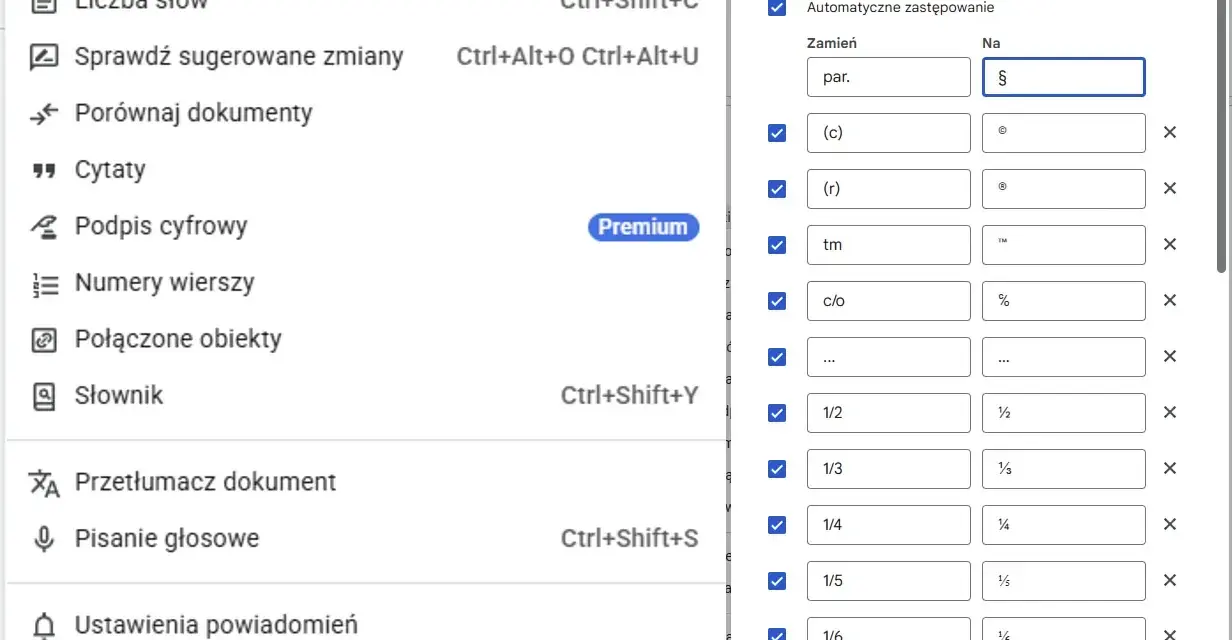
Popularne edytory tekstu oferują własne funkcje do wstawiania symboli specjalnych. W Microsoft Word, przejdź do zakładki "Wstawianie" na wstążce, a następnie kliknij "Symbol". Z rozwijanej listy możesz wybrać symbol paragrafu, jeśli jest widoczny, lub kliknąć "Więcej symboli..." (lub "Symbol zaawansowany"), aby otworzyć pełną listę i tam go odnaleźć. W Google Docs proces jest podobny: wybierz "Wstaw" z górnego menu, następnie "Znaki specjalne". W otwartym oknie możesz wpisać "paragraf" lub "section" w polu wyszukiwania, aby szybko znaleźć symbol § i wstawić go do dokumentu.
Sposób dla zaawansowanych: Jak wpisać paragraf w systemie Linux?
Dla użytkowników systemu Linux, standardową metodą wprowadzania symboli specjalnych jest użycie kodów Unicode. Aby wstawić symbol paragrafu (§), należy przytrzymać klawisze Ctrl + Shift, a następnie wpisać kod Unicode u00a7. Po wpisaniu kodu, zwolnij klawisze Ctrl i Shift, a następnie naciśnij spację. Symbol powinien pojawić się w tekście. Jest to metoda wykorzystująca kody Unicode, co jest typowe dla bardziej zaawansowanych użytkowników systemów Linux.
Znak paragrafu (§) – co to właściwie jest i do czego służy w Polsce?
Po opanowaniu technik wprowadzania symbolu paragrafu, warto zrozumieć jego znaczenie i zastosowanie, szczególnie w kontekście polskim. Ta sekcja wyjaśni, dlaczego ten znak jest tak ważny i jak prawidłowo go używać.
Podstawowe zastosowanie: Oznaczanie przepisów w tekstach prawnych i umowach
W Polsce symbol paragrafu (§) jest podstawową jednostką redakcyjną stosowaną przede wszystkim w tekstach prawnych, takich jak ustawy, rozporządzenia, uchwały czy umowy. Służy on do oznaczania kolejnych, numerowanych fragmentów tekstu, co znacznie ułatwia odwoływanie się do konkretnych przepisów i ich identyfikację. Dzięki paragrafom, dokumenty prawne stają się bardziej przejrzyste i łatwiejsze w nawigacji. Według danych Wikipedii, symbol ten jest powszechnie używany w systemach prawnych wielu krajów, pełniąc kluczową rolę w strukturze dokumentów.
Czy "paragraf" to jedyna poprawna nazwa tego symbolu?
Choć w Polsce "paragraf" jest najpopularniejszą i powszechnie zrozumiałą nazwą tego symbolu, warto wiedzieć, że w zależności od kontekstu prawnego i językowego, symbol ten bywa również określany jako "sekcja" lub "artykuł". Na przykład, w niektórych systemach prawnych "artykuł" może być jednostką nadrzędną, a "paragraf" jego podjednostką. Jednak w języku potocznym i w polskim ustawodawstwie, termin "paragraf" jest dominujący i bezproblemowo zrozumiały dla większości odbiorców.
Jak prawidłowo używać znaku § w tekście? (Kwestia spacji i numeracji)
Prawidłowe użycie znaku paragrafu w tekście jest kluczowe dla zachowania czytelności i profesjonalizmu, zwłaszcza w dokumentach formalnych. Zasada jest prosta: symbol § zawsze stawia się przed numerem, do którego się odnosi, i oddziela od niego spacją. Na przykład: § 12, a nie §12. Pamiętaj, aby nie używać symbolu § bez przypisanego numeru, chyba że odwołujesz się do ogólnego pojęcia paragrafu. Przykłady prawidłowego użycia to: "Zgodnie z § 3 ust. 2 ustawy..." lub "Niniejsza umowa regulowana jest przepisami § 15 Kodeksu Cywilnego."
Najczęstsze pomyłki i pytania: Wszystko, co musisz wiedzieć o symbolu §
W tej sekcji odpowiemy na często zadawane pytania i rozwiejemy wątpliwości dotyczące symbolu paragrafu, aby uniknąć typowych błędów i zapewnić pełne zrozumienie jego funkcji.
Znak § a znak ¶ (akapit) – dlaczego nie wolno ich mylić?
To bardzo ważna kwestia, ponieważ choć oba symbole mogą wyglądać podobnie i czasem są mylone, mają zupełnie różne znaczenie i zastosowanie. Znak § (paragraf), jak już wiemy, oznacza jednostkę redakcyjną w tekście prawnym. Natomiast znak ¶ (pilcrow, znak akapitu) to symbol używany głównie w edytorach tekstu (często niewidoczny domyślnie, ale można go włączyć w opcjach formatowania) do oznaczania początku akapitu. Jego funkcja jest czysto edytorska i formatująca, pomaga wizualizować podział tekstu na akapity. Mylenie ich jest błędem, ponieważ odnoszą się do różnych aspektów struktury tekstu – jeden do treści prawnych, drugi do wizualnego układu.
Jak wstawić symbol paragrafu na klawiaturze telefonu (Android i iOS)?
Wstawianie symbolu paragrafu na urządzeniach mobilnych z systemami Android i iOS jest zazwyczaj intuicyjne, choć dokładna lokalizacja może się różnić w zależności od używanej klawiatury ekranowej. Zazwyczaj, aby znaleźć §, należy długo nacisnąć klawisz z literą "S" lub poszukać go w sekcji znaków specjalnych/symboli, która jest często dostępna po naciśnięciu klawisza z symbolami (np. "?123" lub "#+="). Czasami symbol ten może być ukryty pod innymi znakami interpunkcyjnymi lub w specjalnej sekcji "prawniczej" czy "matematycznej". Warto eksperymentować z długim przytrzymywaniem klawiszy lub przeglądać dostępne sekcje symboli.
Przeczytaj również: Oczyszczanie dysku Windows 11 - Jak przyśpieszyć komputer?
Dlaczego na mojej klawiaturze nie ma specjalnego przycisku dla paragrafu?
Brak dedykowanego przycisku dla symbolu paragrafu na standardowym polskim układzie klawiatury wynika z kilku przyczyn. Przede wszystkim, znak ten nie jest używany tak często w codziennym pisaniu, jak litery, cyfry czy podstawowe znaki interpunkcyjne. Klawiatura ma ograniczoną przestrzeń, a producenci priorytetowo umieszczają na niej najczęściej używane znaki, aby zmaksymalizować ergonomię i efektywność pisania. Symbole takie jak §, choć ważne w specyficznych kontekstach (np. prawniczych), są rzadziej potrzebne przeciętnemu użytkownikowi, dlatego ich wprowadzanie odbywa się za pomocą skrótów lub alternatywnych metod.
