
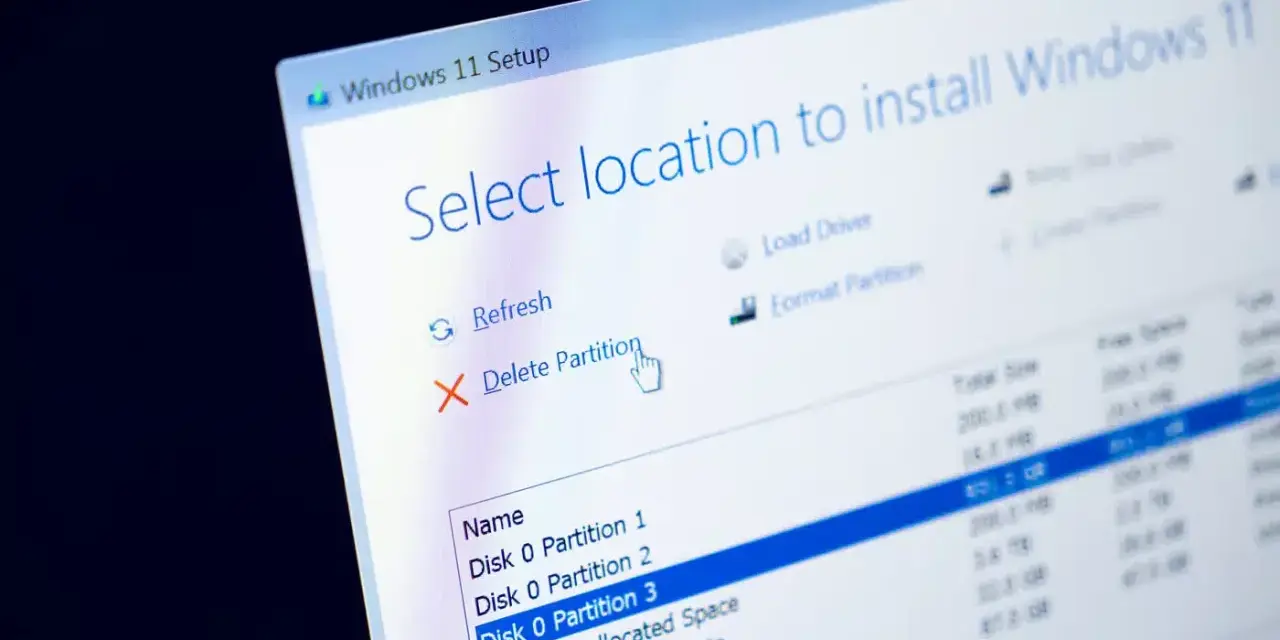
Formatowanie dysku, na którym zainstalowany jest system operacyjny, to proces, który często wydaje się skomplikowany, ponieważ nie można go wykonać bezpośrednio z poziomu działającego systemu Windows. Ten przewodnik krok po kroku wyjaśni, dlaczego tak jest i jak bezpiecznie oraz skutecznie przeprowadzić tę operację, niezależnie od tego, czy chcesz odświeżyć swój komputer, rozwiązać problemy systemowe, czy przygotować go do sprzedaży.
Kompleksowy przewodnik po bezpiecznym formatowaniu dysku systemowego
- Formatowanie dysku systemowego wymaga podejścia "z zewnątrz" – nie da się tego zrobić z poziomu działającego Windowsa.
- Kluczowe jest wykonanie kopii zapasowej wszystkich ważnych danych przed rozpoczęciem procesu, aby uniknąć ich utraty.
- Najbezpieczniejszą i najpopularniejszą metodą jest formatowanie podczas czystej instalacji systemu Windows z bootowalnego nośnika USB.
- Należy przygotować bootowalny pendrive z instalatorem Windows za pomocą oficjalnego narzędzia Microsoft Media Creation Tool.
- Proces formatowania usuwa wszystkie dane z wybranej partycji, dlatego należy postępować ostrożnie i świadomie.
- Dla zaawansowanych użytkowników istnieje możliwość użycia narzędzia DiskPart w Wierszu polecenia do precyzyjnego zarządzania dyskami.

Dlaczego nie można po prostu "kliknąć prawym i sformatować" dysku z systemem?
Wielu użytkowników, którzy chcą sformatować swój dysk C:, próbuje zrobić to w standardowy sposób, klikając prawym przyciskiem myszy na ikonę dysku w "Ten komputer" i wybierając opcję "Formatuj". Szybko jednak odkrywają, że ta opcja jest niedostępna dla dysku systemowego. Dlaczego tak się dzieje? Odpowiedź jest prosta i logiczna: system operacyjny chroni swoje własne pliki przed usunięciem, co uniemożliwia przeprowadzenie tej operacji z poziomu działającego środowiska.
Zrozumienie roli dysku systemowego (C: )
Dysk systemowy, najczęściej oznaczony literą C:, to serce każdego komputera. To właśnie na nim zainstalowany jest system operacyjny Windows, a także wszystkie niezbędne pliki systemowe, sterowniki, programy i ustawienia użytkownika. Bez tego dysku komputer po prostu nie mógłby funkcjonować. Zawiera on krytyczne dane, które są aktywnie używane przez system od momentu jego uruchomienia.
Jak Windows chroni sam siebie przed usunięciem?
Windows wykorzystuje zaawansowane mechanizmy, aby zapewnić stabilność i integralność swoich plików. Kiedy system operacyjny jest uruchomiony, jego pliki są "w użyciu" (ang. in use). Oznacza to, że są one zablokowane i nie mogą być modyfikowane ani usuwane przez użytkownika, programy działające w tle, ani nawet przez samego Windowsa. Jest to fundamentalna zasada bezpieczeństwa i stabilności – wyobraźmy sobie chaos, gdyby dowolny program mógł usunąć kluczowe pliki systemowe. To właśnie ta blokada uniemożliwia formatowanie dysku C: z poziomu działającego systemu.
Dlaczego do formatowania potrzebujemy podejścia "z zewnątrz"?
Skoro system operacyjny chroni swoje pliki, jedynym sposobem na sformatowanie dysku systemowego jest obejście tej ochrony. Musimy uruchomić komputer z innego źródła, które nie korzysta z plików na dysku C:. Najczęściej jest to bootowalny nośnik USB (pendrive) z instalatorem Windows. Uruchamiając komputer z takiego nośnika, uzyskujemy dostęp do dysku twardego, ale system operacyjny na nim zainstalowany nie jest aktywny. To pozwala nam na pełną kontrolę nad partycjami i danymi, w tym na ich formatowanie, bez obawy o blokady systemowe.

Absolutnie kluczowe przygotowania – nie pomijaj tego kroku!
Zanim przystąpisz do formatowania dysku systemowego, muszę to podkreślić: przygotowania są najważniejszym etapem. Ich pominięcie może prowadzić do nieodwracalnej utraty danych. Proces formatowania jest z natury destrukcyjny i usuwa wszystkie pliki z wybranej partycji. Jak podaje ASUS Support, "Przed przystąpieniem do formatowania absolutnie konieczne jest wykonanie kopii zapasowej wszystkich ważnych danych, ponieważ proces ten jest nieodwracalny i usuwa wszystkie pliki z dysku." Dlatego poświęć odpowiednią ilość czasu na ten etap.
Jak stworzyć pełną i bezpieczną kopię zapasową swoich danych?
Kopia zapasowa to Twój ratunek. Istnieje kilka skutecznych metod jej wykonania:
- Dysk zewnętrzny: Najprostsza i najpopularniejsza metoda. Podłącz dysk zewnętrzny i skopiuj na niego wszystkie ważne pliki i foldery.
- Chmura: Usługi takie jak OneDrive, Google Drive czy Dropbox pozwalają na synchronizację plików z chmurą. Jest to wygodne, ale wymaga stabilnego połączenia internetowego i odpowiedniej przestrzeni.
- Inny komputer w sieci: Jeśli masz dostęp do innego komputera w tej samej sieci lokalnej, możesz skopiować dane na jego dysk.
Pamiętaj, aby skopiować wszystko, co jest dla Ciebie ważne: dokumenty, zdjęcia, filmy, muzykę, pliki z pulpitu, pobrane pliki, a także wszelkie ustawienia programów, jeśli są dla Ciebie istotne. Nie zapomnij o plikach z różnych partycji, jeśli takowe posiadasz.
Zapisz klucz produktu Windows – gdzie go znaleźć i czy zawsze jest potrzebny?
Klucz produktu Windows (Product Key) jest niezbędny do aktywacji systemu po ponownej instalacji. Zazwyczaj możesz go znaleźć:
- Na naklejce na obudowie komputera (dla licencji OEM).
- W BIOS/UEFI (dla nowszych licencji OEM, system aktywuje się automatycznie).
- W koncie Microsoft (dla licencji cyfrowych powiązanych z Twoim kontem).
- Za pomocą komendy w Wierszu poleceń: otwórz CMD jako administrator i wpisz
wmic path softwarelicensingservice get OA3xOriginalProductKey.
Warto go zapisać, choć w przypadku licencji cyfrowych powiązanych z kontem Microsoft, system często aktywuje się automatycznie po zalogowaniu. Mimo to, lepiej mieć go pod ręką.
Przygotowanie niezbędnych sterowników (zwłaszcza do sieci) – dlaczego to ważne?
Po czystej instalacji Windows może brakować niektórych sterowników, zwłaszcza tych odpowiedzialnych za kartę sieciową (Ethernet lub Wi-Fi). Bez dostępu do internetu pobranie pozostałych sterowników i aktualizacji może być bardzo trudne. Dlatego zalecam, aby przed formatowaniem pobrać ze strony producenta komputera lub płyty głównej sterowniki do karty sieciowej i zapisać je na osobnym nośniku USB. Dzięki temu, po instalacji, będziesz mógł natychmiast uzyskać dostęp do internetu i pobrać resztę niezbędnego oprogramowania.
Metoda 1: Formatowanie podczas czystej instalacji Windows (najlepsza i najbezpieczniejsza opcja)
Ta metoda jest zdecydowanie najbardziej rekomendowana i bezpieczna dla większości użytkowników. Pozwala na kompleksowe odświeżenie systemu, usunięcie wszelkich błędów i wirusów, a także przygotowanie komputera do nowej, czystej instalacji. Przeprowadzę Cię przez nią krok po kroku.
Krok 1: Jak stworzyć bootowalny pendrive z instalatorem Windows 10/11?
Aby rozpocząć, potrzebujesz bootowalnego nośnika USB z systemem Windows. Najłatwiej stworzyć go za pomocą oficjalnego narzędzia Microsoftu:
- Pobierz narzędzie Media Creation Tool ze strony internetowej Microsoftu (wyszukaj "Media Creation Tool Windows 10" lub "Windows 11").
- Podłącz pusty pendrive do komputera. Pamiętaj, że musi mieć on pojemność co najmniej 8 GB, ponieważ narzędzie usunie wszystkie dane z pendrive'a.
- Uruchom pobrane narzędzie. Akceptuj warunki licencji.
- Wybierz opcję "Utwórz nośnik instalacyjny (dysk flash USB, DVD lub plik ISO) dla innego komputera".
- Wybierz język, architekturę i wersję systemu Windows (zazwyczaj narzędzie automatycznie proponuje odpowiednie opcje dla Twojego komputera).
- Jako typ nośnika wybierz "Dysk flash USB" i wskaż swój pendrive.
- Narzędzie pobierze pliki instalacyjne i utworzy bootowalny pendrive. Może to potrwać kilkanaście do kilkudziesięciu minut, w zależności od szybkości Twojego internetu i pendrive'a.
Po zakończeniu procesu, Twój pendrive będzie gotowy do użycia.
Krok 2: Uruchamianie komputera z USB – praktyczny przewodnik po BIOS/UEFI
Teraz musisz uruchomić komputer z nowo utworzonego pendrive'a. Aby to zrobić, należy zmienić kolejność bootowania w ustawieniach BIOS/UEFI:
- Podłącz bootowalny pendrive do portu USB w komputerze.
- Uruchom ponownie komputer.
- Natychmiast po włączeniu komputera, wielokrotnie naciskaj odpowiedni klawisz, aby wejść do ustawień BIOS/UEFI. Najczęściej są to klawisze:
F2,F12,DELlubESC. Klawisz ten jest zazwyczaj wyświetlany na ekranie startowym komputera. - W menu BIOS/UEFI znajdź sekcję dotyczącą kolejności rozruchu (ang. Boot Order, Boot Priority, Boot Options).
- Ustaw swój pendrive (często oznaczony nazwą producenta lub jako "USB HDD") jako pierwsze urządzenie rozruchowe.
- Zapisz zmiany (zazwyczaj klawisz
F10) i wyjdź z BIOS/UEFI. Komputer uruchomi się ponownie, tym razem z pendrive'a, rozpoczynając proces instalacji Windows. Według danych ASUS Support, "Należy wejść do ustawień BIOS/UEFI komputera (zazwyczaj klawiszami F2, F12, DEL lub ESC podczas startu) i zmienić kolejność bootowania tak, aby komputer uruchomił się z przygotowanego nośnika USB."
Krok 3: Jak dotrzeć do ekranu wyboru dysków w instalatorze Windows?
Po uruchomieniu z pendrive'a, zostaniesz przeprowadzony przez początkowe ekrany instalatora Windows:
- Wybierz język instalacji, format czasu i waluty oraz układ klawiatury. Kliknij "Dalej".
- Kliknij "Zainstaluj teraz".
- Jeśli pojawi się monit o klucz produktu, możesz go wprowadzić lub wybrać "Nie mam klucza produktu" (jeśli masz licencję cyfrową).
- Akceptuj warunki licencji i kliknij "Dalej".
- Na ekranie "Jaki typ instalacji chcesz wykonać?" wybierz opcję "Niestandardowa: tylko zainstaluj system Windows (zaawansowane)". To kluczowy krok, który pozwoli Ci na zarządzanie partycjami.
Krok 4: Wybór właściwej partycji i jej formatowanie – instrukcja z obrazkami
To jest moment, w którym będziesz formatować dysk. Zachowaj szczególną ostrożność!
- Na ekranie "Gdzie chcesz zainstalować system Windows?" zobaczysz listę wszystkich dysków i partycji w Twoim komputerze.
- Zidentyfikuj swoją partycję systemową. Zazwyczaj jest to partycja o największej pojemności, oznaczona jako "Podstawowa" i często zawiera nazwę "System" lub "Główna". Może być to "Dysk 0 Partycja X". Jeśli masz wiele dysków, upewnij się, że wybierasz właściwy dysk fizyczny.
- Po wybraniu partycji systemowej, kliknij opcję "Formatuj". Instalator zapyta, czy na pewno chcesz to zrobić, ostrzegając o utracie danych. Potwierdź.
- Alternatywnie, możesz również wybrać opcję "Usuń", aby całkowicie usunąć partycję systemową i stworzyć nową, czystą przestrzeń. To jest często preferowane przy czystej instalacji, aby pozbyć się wszelkich pozostałości po starym systemie.
Pamiętaj, że formatowanie usunie wszystkie dane z wybranej partycji. Upewnij się, że masz kopię zapasową!
Krok 5: Co zrobić po formacie? Dokończenie instalacji na czystym dysku
Po sformatowaniu lub usunięciu partycji systemowej, możesz kontynuować instalację:
- Wybierz świeżo sformatowaną partycję (lub nieprzydzielone miejsce, jeśli usunąłeś partycję) i kliknij "Dalej".
- Instalator rozpocznie kopiowanie plików Windows i instalację systemu. Komputer może kilkukrotnie się restartować.
- Po zakończeniu instalacji, system poprosi o podstawowe ustawienia, takie jak region, układ klawiatury, utworzenie konta użytkownika i ustawienia prywatności.
- Po pierwszym uruchomieniu systemu, zainstaluj pobrane wcześniej sterowniki (zwłaszcza sieciowe), a następnie przywróć swoje dane z kopii zapasowej.
Metoda 2: Formatowanie z użyciem Wiersza polecenia (dla zaawansowanych)
Użycie narzędzia DiskPart z poziomu Wiersza polecenia to bardziej zaawansowana metoda, która daje większą kontrolę nad procesem formatowania. Jest szczególnie przydatna, gdy graficzny instalator Windows napotyka problemy, lub gdy potrzebujesz całkowicie wyczyścić dysk przed jego sprzedażą. Jak podaje ASUS Support, "Alternatywną metodą dla zaawansowanych użytkowników jest użycie Wiersza polecenia (CMD) z narzędziem DiskPart, dostępnego również z poziomu zaawansowanych opcji uruchamiania lub z nośnika instalacyjnego (poprzez naciśnięcie Shift+F10)."
Jak uruchomić Wiersz polecenia przed startem systemu Windows?
Aby uzyskać dostęp do Wiersza polecenia przed załadowaniem systemu Windows, masz dwie główne opcje:
-
Z poziomu nośnika instalacyjnego Windows: Uruchom komputer z bootowalnego pendrive'a (tak jak w Metodzie 1). Na dowolnym etapie instalacji (np. po wyborze języka, a przed kliknięciem "Zainstaluj teraz") naciśnij kombinację klawiszy
Shift + F10. Spowoduje to otwarcie okna Wiersza polecenia. - Z poziomu zaawansowanych opcji uruchamiania: Jeśli system Windows nie uruchamia się poprawnie (np. po kilkukrotnych nieudanych próbach), automatycznie przejdzie do środowiska odzyskiwania. Tam możesz wybrać "Rozwiąż problemy" -> "Opcje zaawansowane" -> "Wiersz polecenia".
Przewodnik po komendach Diskpart: list disk, select disk, clean i format
Po otwarciu Wiersza polecenia, wykonaj poniższe kroki, aby sformatować dysk. Bądź niezwykle ostrożny przy wyborze dysku, ponieważ błędny wybór może doprowadzić do utraty danych z niewłaściwego nośnika!diskpartUruchamia narzędzie DiskPart.
list diskWyświetla listę wszystkich dysków podłączonych do komputera. Zwróć uwagę na ich rozmiary, aby zidentyfikować dysk, który chcesz sformatować (np. "Dysk 0", "Dysk 1").
select disk XGdzie X to numer dysku, który chcesz sformatować (np. select disk 0). TO BARDZO WAŻNY KROK! UPEWNIJ SIĘ, ŻE WYBIERASZ PRAWIDŁOWY DYSK!
cleanTa komenda całkowicie usuwa wszystkie partycje i dane z wybranego dysku. Dysk stanie się "nieprzydzielonym miejscem". Jest to bardzo skuteczna metoda na całkowite wyczyszczenie dysku.
create partition primaryOpcjonalnie. Tworzy nową partycję podstawową na wyczyszczonym dysku. Jeśli planujesz instalować Windows, instalator zazwyczaj zrobi to za Ciebie. Jeśli chcesz tylko przygotować dysk, możesz utworzyć partycję ręcznie.
format fs=ntfs quickOpcjonalnie. Szybko formatuje nowo utworzoną partycję w systemie plików NTFS. Możesz pominąć quick dla pełnego formatowania, ale będzie to znacznie dłużej trwać.
assignOpcjonalnie. Przypisuje literę dysku do nowej partycji, dzięki czemu będzie ona widoczna w systemie.
exitOpuszcza narzędzie DiskPart.
exitZamyka Wiersz polecenia.
Jakie są ryzyka tej metody i kiedy warto z niej skorzystać?
Głównym ryzykiem użycia DiskPart jest łatwość popełnienia błędu. Wybranie niewłaściwego dysku i użycie komendy clean spowoduje nieodwracalną utratę wszystkich danych na tym dysku. Dlatego ta metoda jest zalecana dla użytkowników, którzy czują się pewnie w środowisku wiersza poleceń i dokładnie wiedzą, co robią.
Warto z niej skorzystać w sytuacjach, gdy:
- Graficzny instalator Windows nie widzi dysku lub napotyka problemy z partycjami.
- Potrzebujesz całkowicie wyczyścić dysk (np. przed sprzedażą), usuwając wszystkie partycje, w tym ukryte partycje odzyskiwania, bez konieczności instalowania systemu operacyjnego.
- Masz problemy z uszkodzonymi partycjami, których nie można naprawić w inny sposób.
Najczęstsze problemy podczas formatowania i jak je rozwiązać
Podczas formatowania dysku systemowego i instalacji nowego systemu operacyjnego mogą pojawić się różne problemy. Oto najczęstsze z nich i sposoby ich rozwiązania.
Komunikat "System Windows nie może zostać zainstalowany na tym dysku" – co oznacza?
Ten komunikat jest bardzo frustrujący, ale zazwyczaj wskazuje na konkretne problemy, które można rozwiązać:
- Niezgodność stylu partycji (MBR/GPT) z trybem rozruchu (BIOS Legacy/UEFI): Jest to najczęstsza przyczyna. Jeśli komputer uruchamia się w trybie UEFI, dysk musi być w stylu partycji GPT. Jeśli w trybie BIOS Legacy, dysk powinien być w MBR.
- Brak wolnego, nieprzydzielonego miejsca na dysku: Czasami instalator potrzebuje nieprzydzielonego miejsca do utworzenia partycji systemowych.
- Brak sterowników do kontrolera dysku: W przypadku starszych płyt głównych, konfiguracji RAID lub niektórych kontrolerów NVMe, instalator może nie mieć wbudowanych sterowników do obsługi dysku.
- Uszkodzony dysk: W najgorszym przypadku, dysk może być fizycznie uszkodzony.
Problem ze stylami partycji GPT i MBR – jak przekonwertować dysk?
Style partycji GPT (GUID Partition Table) i MBR (Master Boot Record) to dwa różne sposoby organizacji partycji na dysku twardym. GPT jest nowszy, obsługuje większe dyski i jest wymagany dla trybu rozruchu UEFI. MBR jest starszy i używany z trybem BIOS Legacy.
Aby rozwiązać problem niezgodności:
- W instalatorze Windows: Jeśli chcesz użyć GPT (dla UEFI), możesz usunąć wszystkie partycje z dysku, a następnie wybrać nieprzydzielone miejsce i kliknąć "Dalej". Instalator automatycznie skonwertuje dysk na GPT i utworzy niezbędne partycje.
-
Za pomocą DiskPart: Jeśli chcesz ręcznie przekonwertować dysk, użyj Wiersza polecenia (jak w Metodzie 2). Po wybraniu dysku (
select disk X) i wyczyszczeniu go (clean), możesz użyć komend:-
convert gpt(aby przekonwertować na GPT) -
convert mbr(aby przekonwertować na MBR)
-
Dysk jest zablokowany lub niewidoczny w instalatorze – możliwe przyczyny
Jeśli instalator Windows nie widzi Twojego dysku lub wyświetla go jako "zablokowany", przyczyn może być kilka:
- Brak sterowników do kontrolera RAID/AHCI: W niektórych konfiguracjach, zwłaszcza z macierzami RAID lub specyficznymi kontrolerami AHCI, instalator potrzebuje dodatkowych sterowników. Możesz je załadować, klikając "Załaduj sterownik" w instalatorze i wskazując pliki sterowników na osobnym pendrive'ie.
- Uszkodzenie kabla SATA lub zasilania dysku: Sprawdź fizyczne połączenia dysku z płytą główną i zasilaczem. Luźne lub uszkodzone kable mogą powodować problemy.
- Uszkodzenie samego dysku: Dysk może być uszkodzony. Spróbuj podłączyć go do innego komputera, aby sprawdzić, czy jest wykrywany.
- Dysk jest zaszyfrowany: Jeśli dysk był zaszyfrowany (np. BitLockerem), może być zablokowany. W takim przypadku konieczne może być jego odblokowanie lub całkowite usunięcie partycji.
Czy formatowanie dysku na pewno usuwa wszystkie dane?
To bardzo ważne pytanie, zwłaszcza w kontekście bezpieczeństwa danych i prywatności. Odpowiedź nie jest jednoznaczna i zależy od rodzaju formatowania.
Różnica między formatowaniem szybkim a pełnym
Istnieją dwa główne typy formatowania:
- Szybkie formatowanie (Quick Format): To najczęściej używana opcja. Polega na usunięciu jedynie tablicy alokacji plików (ang. File Allocation Table), czyli spisu treści dysku. System operacyjny traktuje wtedy całą przestrzeń jako wolną, ale faktyczne dane nadal fizycznie znajdują się na dysku. Oznacza to, że dane te są relatywnie łatwe do odzyskania za pomocą specjalistycznego oprogramowania do odzyskiwania danych. Szybkie formatowanie jest wystarczające, jeśli po prostu chcesz zainstalować nowy system lub zwolnić miejsce i nie obawiasz się, że ktoś będzie próbował odzyskać Twoje stare pliki.
- Pełne formatowanie (Full Format): Ta opcja, oprócz usunięcia tablicy alokacji plików, nadpisuje całą powierzchnię dysku zerami lub losowymi danymi. Jest to proces znacznie dłuższy, ale znacznie utrudnia lub wręcz uniemożliwia odzyskanie danych. Pełne formatowanie sprawdza również dysk pod kątem uszkodzonych sektorów.
Większość instalatorów Windows domyślnie wykonuje szybkie formatowanie, jeśli nie zaznaczysz innej opcji.
Przeczytaj również: Jak wejść do BIOS/UEFI - klawisze i Windows 10/11
Co musisz wiedzieć o bezpieczeństwie danych przed sprzedażą komputera?
Jeśli planujesz sprzedać, oddać lub zutylizować swój komputer, samo szybkie, a nawet pełne formatowanie, może nie być wystarczające do całkowitego i bezpiecznego usunięcia wszystkich poufnych danych. Specjalistyczne narzędzia i techniki mogą wciąż odzyskać fragmenty informacji, zwłaszcza z dysków HDD.
Aby zapewnić maksymalne bezpieczeństwo danych, zalecam użycie specjalistycznych narzędzi do bezpiecznego kasowania danych (ang. data wiping), które wielokrotnie nadpisują całą powierzchnię dysku losowymi danymi. Przykłady takich narzędzi to:
- DBAN (Darik's Boot and Nuke): Darmowe narzędzie, które uruchamia się z bootowalnego nośnika i pozwala na wielokrotne nadpisywanie dysku.
- Narzędzia producentów dysków: Wielu producentów dysków twardych (np. Western Digital, Seagate, Samsung) oferuje własne narzędzia do bezpiecznego kasowania danych, które są zoptymalizowane pod kątem ich sprzętu.
- Funkcje bezpiecznego usuwania w systemach operacyjnych: Niektóre systemy, w tym nowsze wersje Windows, oferują opcje "resetowania" komputera z całkowitym usunięciem danych, co jest bezpieczniejszą alternatywą niż zwykłe formatowanie.
Pamiętaj, że w przypadku dysków SSD, ze względu na ich specyfikę działania (wear leveling), tradycyjne nadpisywanie może nie być w pełni skuteczne. Dla dysków SSD zaleca się użycie funkcji "Secure Erase" dostępnej w oprogramowaniu producenta dysku.
