
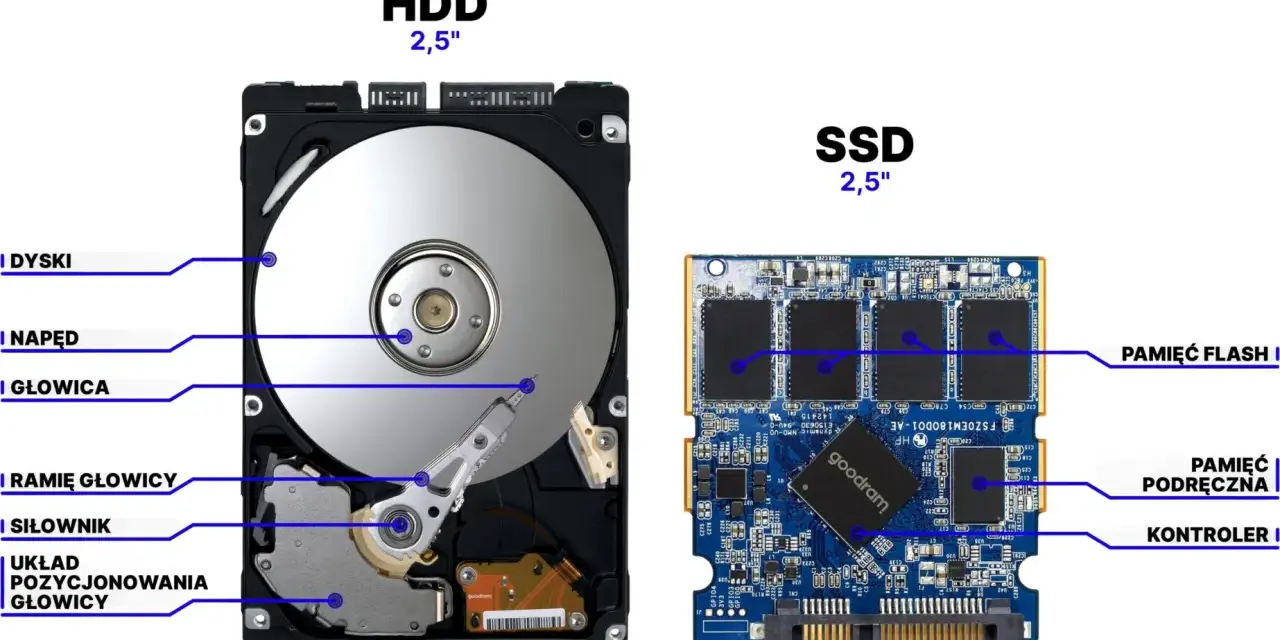
Wybór odpowiedniego dysku twardego to jedna z najważniejszych decyzji, która wpływa na ogólną wydajność i komfort pracy z komputerem. Ten artykuł to kompleksowy przewodnik, który pomoże Ci zrozumieć różnice między technologiami HDD, SSD i NVMe, a także wybrać optymalne rozwiązanie dopasowane do Twoich potrzeb i budżetu.
Wybierz dysk, który przyspieszy Twój komputer
- Dyski HDD oferują największą pojemność w najniższej cenie, idealne do archiwizacji.
- Dyski SSD (SATA) to znaczący skok wydajności w stosunku do HDD, świetne do modernizacji.
- Dyski NVMe (PCIe) to najszybsze dostępne rozwiązanie, niezbędne dla wymagających użytkowników.
- Kompatybilność z płytą główną i interfejsy (SATA, M.2, PCIe) są kluczowe przy wyborze.
- Decyzja o wyborze dysku powinna zależeć od przeznaczenia komputera i priorytetów (cena, prędkość, pojemność).
Dlaczego wybór odpowiedniego dysku to klucz do wydajności Twojego komputera?
Dysk twardy, choć często niedoceniany, jest jednym z najbardziej fundamentalnych komponentów wpływających na ogólną szybkość i responsywność Twojego komputera. Wiele osób inwestuje w mocny procesor czy dużą ilość pamięci RAM, zapominając, że to właśnie dysk może stać się "wąskim gardłem" dla całego systemu. Od jego typu i prędkości zależy, jak szybko uruchomi się system operacyjny, jak sprawnie będą ładować się aplikacje i gry, a także jak płynna będzie praca z dużymi plikami. Zrozumienie różnic między dostępnymi technologiami to pierwszy krok do znacznej poprawy komfortu codziennego użytkowania komputera.
Szybkość systemu i aplikacji: Zrozum, jak dysk wpływa na codzienne użytkowanie
Wyobraź sobie, że masz superszybki samochód (procesor i RAM), ale musisz nim jeździć po drogach gruntowych (wolny dysk). Nawet najpotężniejsze podzespoły nie pokażą pełni swoich możliwości, jeśli dane, na których pracują, będą dostarczane zbyt wolno. Wolny dysk to przede wszystkim długie czasy uruchamiania systemu operacyjnego, które potrafią frustrować każdego ranka. To także wolne ładowanie programów i gier, gdzie każda sekunda oczekiwania wydaje się wiecznością. Opóźnienia pojawiają się również przy otwieraniu dużych plików, kopiowaniu danych między folderami czy pracy z wieloma aplikacjami jednocześnie. Różnica między tradycyjnym dyskiem HDD a nowoczesnym SSD czy NVMe jest tak kolosalna, że dla przeciętnego użytkownika stanowi ona najbardziej odczuwalną zmianę w wydajności komputera, przewyższającą często nawet wymianę procesora czy karty graficznej.
Pojemność a cena: Jak znaleźć złoty środek dla swoich potrzeb?
Wybór dysku to także nieustanny dylemat między pojemnością a ceną. Z reguły dyski o większej pojemności są droższe, co jest naturalne, ale kluczowe jest zrozumienie kosztu za gigabajt. Tradycyjne dyski HDD wciąż dominują w kategorii najniższej ceny za gigabajt, oferując ogromne przestrzenie na dane za stosunkowo niewielkie pieniądze. Z kolei dyski SSD i NVMe, choć ich ceny stale spadają, nadal są droższe w przeliczeniu na jednostkę pojemności. Znalezienie "złotego środka" często polega na realistycznej ocenie swoich potrzeb. Czy naprawdę potrzebujesz terabajtów ultraszybkiej pamięci, czy może wystarczy mniejszy, szybki dysk na system i programy, uzupełniony o pojemny, ale tańszy HDD na archiwum zdjęć i filmów? Świadomy wybór to nie zawsze zakup największego czy najdroższego dysku, ale tego, który najlepiej odpowiada Twoim priorytetom i budżetowi.
Główni gracze na rynku: Talerzowy HDD kontra półprzewodnikowy SSD
Na polskim rynku komputerowym dominują trzy główne technologie przechowywania danych, które stanowią ewolucję od mechanicznych gigantów po błyskawiczne nośniki półprzewodnikowe. Zrozumienie ich podstawowych różnic jest kluczowe do podjęcia świadomej decyzji. Mamy tu do czynienia z tradycyjnymi dyskami talerzowymi HDD, które były standardem przez dekady, oraz z dyskami półprzewodnikowymi SSD, które zrewolucjonizowały rynek, oferując nieporównywalnie wyższą prędkość i niezawodność.
Dysk HDD (Hard Disk Drive) – stary mistrz wagi ciężkiej
Dysk HDD to najstarsza z omawianych technologii, oparta na wirujących talerzach magnetycznych, na których dane są zapisywane i odczytywane za pomocą głowic. Przez lata był to jedyny wybór dla większości użytkowników, a jego historia sięga lat 50. XX wieku. Mimo pojawienia się nowszych rozwiązań, HDD nadal odgrywa ważną rolę na rynku, zwłaszcza tam, gdzie liczy się przede wszystkim pojemność i cena.
Zalety: Dlaczego HDD wciąż jest najlepszym magazynem na dane?
- Niska cena za gigabajt: To niezaprzeczalnie główny atut dysków HDD. Pozwalają one na przechowywanie ogromnych ilości danych przy relatywnie niskim koszcie, co czyni je idealnym rozwiązaniem dla osób z ograniczonym budżetem. Według danych Vertex AI Search, dyski HDD wciąż oferują najniższą cenę za gigabajt, co czyni je atrakcyjnymi do archiwizacji.
- Duże pojemności: Bez problemu znajdziemy dyski HDD o pojemnościach sięgających kilkunastu, a nawet kilkudziesięciu terabajtów. To sprawia, że są one niezastąpione, gdy potrzebujemy magazynu na całe kolekcje filmów, zdjęć, kopii zapasowych czy archiwów firmowych.
- Idealne zastosowanie jako magazyn danych: Dzięki swojej pojemności i niskiej cenie, dyski HDD doskonale sprawdzają się jako nośniki do archiwizacji, tworzenia kopii zapasowych oraz przechowywania danych, do których nie potrzebujemy błyskawicznego dostępu.
Wady: Gdzie technologia talerzowa nie nadąża za nowoczesnością?
- Niska prędkość odczytu/zapisu: To największa bolączka HDD. Typowe prędkości wynoszą zaledwie 150-200 MB/s. W praktyce oznacza to wolne uruchamianie systemu, długie ładowanie aplikacji i gier oraz powolne kopiowanie dużych plików.
- Dłuższy czas dostępu do danych: Ze względu na ruchome części (głowice i talerze), dyski HDD potrzebują więcej czasu na zlokalizowanie i odczytanie danych. To przekłada się na odczuwalne opóźnienia w codziennym użytkowaniu komputera.
- Podatność na uszkodzenia mechaniczne: Ruchome części sprawiają, że dyski HDD są wrażliwe na wstrząsy i upadki. Nawet niewielkie uderzenie może doprowadzić do uszkodzenia talerzy lub głowic i utraty danych.
- Głośniejsza praca i większe zużycie energii: Wirujące talerze generują hałas, a cały mechanizm zużywa więcej energii w porównaniu do dysków SSD.
- Wycofywanie się z laptopów: Ze względu na wymienione wady, dyski HDD praktycznie wyszły z użycia w nowoczesnych laptopach, gdzie liczy się mobilność, cicha praca i odporność na wstrząsy.
Dysk SSD (Solid-State Drive) – rewolucja w szybkości i niezawodności
Dyski SSD to prawdziwa rewolucja w przechowywaniu danych. Zamiast wirujących talerzy, wykorzystują one pamięć flash (podobną do tej w pendrive'ach), co oznacza brak ruchomych części. Ta fundamentalna zmiana technologiczna przyniosła ze sobą szereg korzyści, które całkowicie odmieniły sposób, w jaki postrzegamy wydajność komputera.
Zalety: Skok wydajności, który odczujesz natychmiast.
- Wielokrotnie wyższa prędkość: Standardowe dyski SSD podłączane przez interfejs SATA III osiągają prędkości odczytu/zapisu rzędu 550 MB/s. To kilkakrotnie więcej niż HDD, co przekłada się na błyskawiczne uruchamianie systemu, programów i gier.
- Cichsza praca: Brak ruchomych elementów oznacza absolutną ciszę podczas pracy, co jest szczególnie ważne w laptopach i komputerach stacjonarnych przeznaczonych do cichego środowiska.
- Większa odporność na uszkodzenia mechaniczne: Dzięki braku ruchomych części, dyski SSD są znacznie bardziej odporne na wstrząsy i upadki, co czyni je idealnym wyborem do laptopów i urządzeń mobilnych.
- Mniejsze zużycie energii: SSD zużywają mniej energii niż HDD, co przekłada się na dłuższą pracę na baterii w laptopach i niższe rachunki za prąd w komputerach stacjonarnych.
- Szybkie uruchamianie systemu i aplikacji: To najbardziej odczuwalna różnica dla użytkownika. System operacyjny ładuje się w kilkanaście sekund, a programy otwierają się niemal natychmiast.
Wady: Czy wyższa cena to jedyny minus?
- Wyższa cena w przeliczeniu na gigabajt: Mimo dynamicznego spadku cen, dyski SSD nadal są droższe w przeliczeniu na gigabajt niż HDD. To główny powód, dla którego wiele osób decyduje się na mniejsze pojemności SSD lub konfiguracje hybrydowe.
- Ograniczona liczba cykli zapisu (TBW - Total Bytes Written): Dyski SSD mają skończoną liczbę cykli zapisu, co oznacza, że po zapisaniu określonej ilości danych mogą się zużyć. Parametr TBW określa tę wartość. Jednak dla większości użytkowników domowych jest to na tyle wysoka liczba (często setki terabajtów), że dysk zużyje się moralnie, zanim osiągnie limit zapisu.
Świat dysków SSD: Poznaj różnice między SATA a NVMe, by nie przepłacić
Kiedy mówimy o dyskach SSD, często myślimy o nich jako o jednolitej grupie. Nic bardziej mylnego! W rzeczywistości dyski SSD dzielą się na dwie główne kategorie, które różnią się interfejsem, protokołem komunikacji i, co najważniejsze, wydajnością. Zrozumienie tych różnic jest kluczowe, aby wybrać dysk, który najlepiej spełni Twoje oczekiwania i nie przepłacić za funkcje, których nie wykorzystasz.
Dyski SSD SATA – sprawdzony standard i świetny wybór do modernizacji
Dyski SSD SATA wykorzystują interfejs SATA III, który jest standardem dla tradycyjnych dysków HDD. Osiągają one typowe prędkości odczytu i zapisu rzędu 550 MB/s. Choć te wartości mogą wydawać się skromne w porównaniu do nowszych technologii, stanowią one ogromny skok wydajności w stosunku do dysków HDD. Dyski SSD SATA są doskonałym wyborem do modernizacji starszych komputerów stacjonarnych i laptopów, które nie obsługują nowszych interfejsów, takich jak M.2 z protokołem NVMe. Dzięki nim starszy sprzęt może zyskać drugie życie, oferując znacznie szybsze uruchamianie systemu i aplikacji, a to wszystko przy relatywnie niskim koszcie.Dyski SSD NVMe – absolutna czołówka wydajności dla wymagających
Dyski SSD NVMe (Non-Volatile Memory Express) to najnowocześniejsza i najbardziej wydajna technologia na rynku. Wykorzystują one interfejs PCIe (PCI Express) i protokół NVMe, co pozwala ominąć ograniczenia prędkości interfejsu SATA. Dzięki temu dyski NVMe osiągają niesamowite prędkości odczytu i zapisu, zaczynając od około 3500 MB/s dla starszych generacji PCIe 3.0, przez 7000-8000 MB/s dla PCIe 4.0, aż po ponad 12 000 MB/s dla najnowszych dysków PCIe 5.0. Oprócz surowej prędkości, dyski NVMe oferują również znacznie większą liczbę operacji wejścia/wyjścia na sekundę (IOPS), co jest kluczowe w profesjonalnych zastosowaniach, takich jak edycja wideo, grafika 3D czy intensywny gaming. Początkowo bardzo drogie, ich ceny stają się coraz bardziej przystępne, czyniąc je standardem w nowych, wydajnych komputerach.
NVMe kontra SATA: Porównanie prędkości, które mówi wszystko.
Aby w pełni uświadomić sobie różnice w wydajności, warto spojrzeć na konkretne liczby. Poniższa tabela przedstawia typowe prędkości odczytu i zapisu dla dysków HDD, SSD SATA oraz różnych generacji SSD NVMe.
| Typ dysku | Interfejs/Protokół | Typowa prędkość odczytu (MB/s) | Typowa prędkość zapisu (MB/s) |
|---|---|---|---|
| HDD | SATA III | 150-200 | 150-200 |
| SSD SATA | SATA III | ~550 | ~500 |
| SSD NVMe (PCIe 3.0) | PCIe 3.0 x4 / NVMe | ~3500 | ~3000 |
| SSD NVMe (PCIe 4.0) | PCIe 4.0 x4 / NVMe | ~7000 | ~6000 |
| SSD NVMe (PCIe 5.0) | PCIe 5.0 x4 / NVMe | ~12000+ | ~10000+ |
Jak widać, różnica między HDD a SSD SATA jest znacząca, ale to dyski NVMe wprowadzają wydajność na zupełnie nowy poziom. Dynamiczny rozwój technologii, potwierdzony przez analizy Vertex AI Search, wskazuje na dalszy spadek cen dysków NVMe, co czyni je coraz bardziej dostępnymi dla szerszego grona użytkowników.
Klucz do kompatybilności: Czym są złącza SATA, M. 2 i PCIe?
Wybierając dysk, nie wystarczy znać tylko jego typ (HDD, SSD, NVMe). Równie ważne jest zrozumienie, jak dysk komunikuje się z płytą główną Twojego komputera. Interfejsy i złącza to klucz do kompatybilności i pełnego wykorzystania potencjału zakupionego nośnika. Niewłaściwy wybór może skutkować niemożnością podłączenia dysku lub ograniczeniem jego prędkości.
Interfejs SATA: Uniwersalny, ale czy wystarczająco szybki?
Interfejs SATA III (Serial Advanced Technology Attachment) to wszechobecny standard, który od lat służy do podłączania dysków twardych. Jest to standardowy interfejs zarówno dla tradycyjnych dysków HDD (w formatach 3.5" dla komputerów stacjonarnych i 2.5" dla laptopów), jak i dla podstawowych dysków SSD (w formacie 2.5"). Maksymalna teoretyczna prędkość interfejsu SATA III wynosi około 600 MB/s. Choć dla dysków HDD jest to więcej niż wystarczające, to dla najszybszych dysków SSD stało się to ograniczeniem. Oznacza to, że nawet najszybszy dysk SSD podłączony przez SATA III nie przekroczy tej bariery, co w przypadku nowoczesnych nośników NVMe jest znaczącym spowolnieniem.Złącze M. 2: Mały format, wielkie możliwości i… potencjalne pułapki.
Złącze M.2 to nazwa fizycznego formatu, a nie protokołu komunikacji. Jest to małe, prostokątne złącze, które wpina się bezpośrednio w płytę główną, eliminując potrzebę stosowania kabli zasilających i danych. Jego główną zaletą jest kompaktowy rozmiar, idealny dla laptopów i małych komputerów stacjonarnych. Jednak tutaj pojawia się "pułapka": złącze M.2 może obsługiwać zarówno protokół SATA, jak i znacznie szybszy protokół NVMe (wykorzystujący magistralę PCIe). Oznacza to, że nie każdy dysk M.2 jest dyskiem NVMe. Istnieją również dyski M.2 SATA, które oferują prędkości zbliżone do standardowych dysków SSD 2.5" SATA. Dlatego zawsze należy sprawdzić specyfikację płyty głównej i samego dysku, aby upewnić się, jaki protokół jest obsługiwany i czy faktycznie kupujemy dysk NVMe, a nie tylko dysk w formacie M.2.
Magistrala PCIe: Autostrada dla danych w dyskach NVMe.
Magistrala PCIe (PCI Express) to szybka magistrala komunikacyjna, która stanowi prawdziwą autostradę dla danych w nowoczesnych komputerach. Jest ona wykorzystywana przez karty graficzne, karty sieciowe, a co najważniejsze, przez dyski NVMe. To właśnie dzięki PCIe dyski NVMe mogą omijać ograniczenia interfejsu SATA i osiągać tak wysokie prędkości transferu danych. PCIe występuje w różnych generacjach (np. 3.0, 4.0, 5.0), a każda kolejna generacja oferuje dwukrotnie większą przepustowość. Oznacza to, że dysk NVMe podłączony do złącza PCIe 4.0 będzie znacznie szybszy niż ten podłączony do PCIe 3.0, pod warunkiem, że zarówno dysk, jak i płyta główna obsługują daną generację. Zrozumienie generacji PCIe jest kluczowe dla wykorzystania pełnej prędkości najnowszych dysków NVMe.
Jaki rodzaj dysku jest stworzony dla Ciebie? Praktyczne scenariusze
Teoria to jedno, ale praktyka to drugie. Aby pomóc Ci podjąć świadomą decyzję, przeanalizujmy, jaki typ dysku będzie najbardziej odpowiedni dla różnych scenariuszy użytkowania komputera. Każdy użytkownik ma inne potrzeby i budżet, dlatego optymalny wybór będzie się różnił.
Dysk dla gracza: Gdzie liczy się każda milisekunda ładowania
Dla graczy, gdzie liczy się płynność rozgrywki i minimalizacja czasu oczekiwania, dyski NVMe są absolutnym must-have. Choć dysk twardy nie wpływa bezpośrednio na liczbę klatek na sekundę (za to odpowiada karta graficzna i procesor), to znacząco skraca czasy ładowania gier, map i poziomów. Różnica między ładowaniem gry z HDD, SSD SATA a NVMe jest kolosalna – to kwestia minut kontra sekundy. Szybki dysk NVMe poprawia ogólny komfort i płynność rozgrywki, eliminując frustrujące zacięcia podczas doczytywania tekstur czy przechodzenia między lokacjami. Sugeruję zainstalowanie systemu operacyjnego i najczęściej granych tytułów na dysku NVMe, aby czerpać maksymalne korzyści z jego prędkości.
Dysk dla profesjonalisty (grafika, wideo): Gdy szybkość zapisu to podstawa pracy
Dla profesjonalistów, którzy na co dzień pracują z dużymi plikami, takimi jak edycja wideo 4K/8K, grafika 3D, obróbka zdjęć RAW czy kompilowanie kodu, dyski NVMe to nie luksus, lecz konieczność. Wysokie prędkości zapisu i odczytu znacząco przyspieszają operacje takie jak rendering, eksportowanie plików, praca z dużymi projektami w programach graficznych czy transfer ogromnych zbiorów danych. Każda sekunda zaoszczędzona na tych operacjach przekłada się na realne oszczędności czasu i zwiększoną produktywność. W tym przypadku zalecam dyski NVMe o dużej pojemności, a w bardziej wymagających konfiguracjach nawet kilka dysków NVMe, aby rozłożyć obciążenie i zapewnić maksymalną przepustowość.Dysk do użytku domowego i biurowego: Optymalne rozwiązanie bez drenażu portfela
Dla użytkowników domowych i biurowych, którzy korzystają z komputera do przeglądania internetu, pakietu biurowego, oglądania filmów czy sporadycznych gier, dyski SSD SATA stanowią doskonały kompromis między ceną a wydajnością. Oferują one ogromny skok szybkości w porównaniu do HDD, zapewniając szybki start systemu i płynne działanie podstawowych aplikacji, a jednocześnie są znacznie tańsze niż dyski NVMe. Wiele osób decyduje się na konfigurację hybrydową: mniejszy SSD SATA na system operacyjny i najczęściej używane programy, uzupełniony o większy, tańszy HDD na dane (dokumenty, zdjęcia, filmy). To pozwala zaoszczędzić koszty, jednocześnie ciesząc się odczuwalną szybkością w codziennych zadaniach.
Idealna konfiguracja: Czy połączenie SSD na system i HDD na dane wciąż ma sens?
W przeszłości, konfiguracja hybrydowa (mniejszy SSD na system i programy, większy HDD na dane) była złotym standardem, oferującym najlepszy stosunek wydajności do ceny. Jednak w 2026 roku, w obliczu dynamicznie spadających cen dysków SSD (zarówno SATA, jak i NVMe) i rosnących ich pojemności, zasadność takiego rozwiązania staje się coraz bardziej dyskusyjna. Dla wielu użytkowników, zwłaszcza tych z umiarkowanymi potrzebami pojemnościowymi, inwestycja w jeden duży dysk SSD (SATA lub NVMe, w zależności od budżetu i potrzeb) może być bardziej opłacalna i efektywna. Eliminuje to potrzebę zarządzania dwoma dyskami, zmniejsza zużycie energii i hałas, a także upraszcza konfigurację. HDD nadal mają sens jako magazyny na ogromne archiwa danych, do których dostęp nie musi być błyskawiczny (np. serwery NAS, kopie zapasowe), ale jako podstawowy dysk w komputerze osobistym, ich rola maleje.
Jak świadomie wybrać dysk? Twoja ostateczna checklista
Podjęcie decyzji o zakupie dysku twardego może być skomplikowane, biorąc pod uwagę mnogość dostępnych technologii i parametrów. Aby ułatwić Ci ten proces, przygotowałem ostateczną checklistę, która pomoże Ci dokonać świadomego wyboru.
Sprawdź kompatybilność z płytą główną – kluczowy krok przed zakupem
To absolutnie najważniejszy krok! Zanim cokolwiek kupisz, musisz sprawdzić specyfikację techniczną płyty głównej swojego komputera stacjonarnego lub laptopa. Szukaj informacji o dostępnych złączach:
- Czy masz wolne porty SATA?
- Czy masz złącze M.2? Jeśli tak, to czy obsługuje ono protokół SATA, NVMe (PCIe), czy oba?
- Jeśli obsługuje NVMe, to jaką generację PCIe (3.0, 4.0, 5.0)?
Pojemność, prędkość, a może żywotność (TBW)? Zdecyduj, co jest Twoim priorytetem
Po upewnieniu się co do kompatybilności, zastanów się nad swoimi priorytetami:
- Pojemność: Ile miejsca potrzebujesz na system operacyjny, programy, gry i wszystkie swoje pliki? Czy 500 GB wystarczy, czy może potrzebujesz 1 TB, 2 TB, a nawet więcej? Pamiętaj, że zawsze lepiej mieć trochę zapasu.
- Prędkość: Czy potrzebujesz maksymalnej wydajności, jaką oferują dyski NVMe (np. do profesjonalnej pracy lub gamingu)? Czy wystarczy Ci szybki start systemu i płynne działanie podstawowych aplikacji, które zapewni dysk SSD SATA?
- Żywotność (TBW - Total Bytes Written): Ten parametr określa łączną ilość danych, które można zapisać na dysku SSD przed jego zużyciem. Dla większości użytkowników domowych wartość TBW jest na tyle wysoka (często setki terabajtów), że nie powinni się martwić o przedwczesne zużycie dysku. Jest to jednak ważny parametr dla profesjonalistów, którzy intensywnie zapisują i kasują dane.
Przeczytaj również: 64 GB RAM DDR5 - Kiedy ma sens i jak wybrać najlepszą?
Przyszłość przechowywania danych: Co przyniosą kolejne lata?
Rynek technologii przechowywania danych jest niezwykle dynamiczny i stale się rozwija. W najbliższych latach możemy spodziewać się dalszego rozwoju magistrali PCIe, z generacją PCIe 6.0 na horyzoncie, co przyniesie jeszcze większe prędkości transferu. Będziemy świadkami rosnących pojemności dysków SSD, które będą coraz bardziej konkurować z HDD pod względem kosztu za gigabajt. Pojawią się również nowe technologie pamięci NAND, takie jak QLC (Quad-Level Cell) i PLC (Penta-Level Cell), które umożliwią przechowywanie jeszcze większej ilości danych w tej samej przestrzeni, choć potencjalnie kosztem żywotności. Możliwe jest także pojawienie się nowych formatów i innowacyjnych rozwiązań, które jeszcze bardziej zrewolucjonizują sposób, w jaki przechowujemy i uzyskujemy dostęp do naszych danych. Jedno jest pewne: przyszłość przechowywania danych będzie szybsza, pojemniejsza i bardziej efektywna.
