
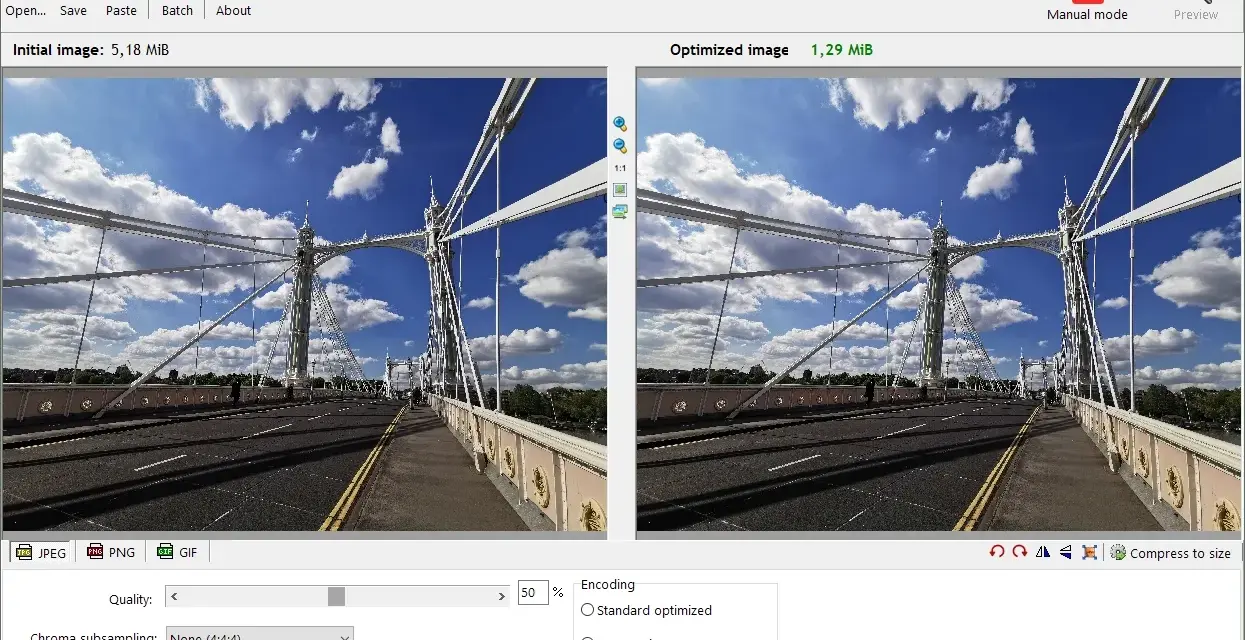
W dzisiejszych czasach, gdy smartfony robią zdjęcia o ogromnej rozdzielczości, a strony internetowe stają się coraz bardziej wizualne, problem zbyt dużych plików graficznych dotyka niemal każdego – od amatorów, którzy chcą wysłać kilka zdjęć rodzinie, po profesjonalistów zarządzających rozbudowanymi galeriami online. Niezależnie od Twoich potrzeb i poziomu zaawansowania, ten artykuł pomoże Ci znaleźć najlepsze rozwiązania do zmniejszania zdjęć, oferując przegląd narzędzi i praktyczne wskazówki.
Skuteczne zmniejszanie zdjęć: klucz do optymalizacji i szybszego działania
- Zmniejszanie zdjęć jest kluczowe dla szybszego ładowania stron WWW, sprawnej wysyłki e-maili i oszczędności miejsca.
- Istnieją trzy główne kategorie narzędzi: programy desktopowe (np. IrfanView), narzędzia online (np. TinyPNG) oraz aplikacje mobilne.
- Kluczowe pojęcia to rozdzielczość (piksele) i kompresja (redukcja danych), które wpływają na rozmiar pliku (MB/KB).
- Możesz zmniejszyć zdjęcia bez widocznej utraty jakości, stosując odpowiednią kompresję i optymalizując rozdzielczość.
- Narzędzia desktopowe często oferują przetwarzanie wsadowe, idealne do masowej edycji wielu plików.

Dlaczego rozmiar zdjęcia ma znaczenie i kiedy warto go zmniejszyć?
Problem zbyt dużych zdjęć jest powszechny i często niedoceniany, ale ma realny wpływ na codzienne korzystanie z technologii. Od spowolnienia przeglądania stron internetowych po frustrację związaną z zapełnioną pamięcią – konsekwencje są odczuwalne, a ich zrozumienie to pierwszy krok do efektywnego zarządzania plikami graficznymi.
Za duże zdjęcia – problem, który dotyka każdego: od wysyłki maila po szybkość strony WWW
Zbyt duże pliki graficzne mogą być źródłem wielu irytujących problemów, które wpływają na naszą codzienną pracę i komunikację:
- Ograniczenia rozmiaru załączników w e-mailach: Większość dostawców poczty e-mail nakłada limity na rozmiar załączników, często wynoszące 20-25 MB. Jedno zdjęcie z nowoczesnego smartfona może ważyć nawet kilkanaście megabajtów, co szybko uniemożliwia wysłanie większej liczby fotografii.
- Wolniejsze ładowanie stron internetowych: Duże zdjęcia znacząco wydłużają czas ładowania stron WWW. To z kolei negatywnie wpływa na doświadczenie użytkownika i pozycjonowanie w wyszukiwarkach (SEO), ponieważ Google preferuje szybkie witryny.
- Szybkie zapełnianie pamięci: Zdjęcia o wysokiej rozdzielczości zajmują ogromne ilości miejsca na dyskach twardych, smartfonach i w chmurze, prowadząc do konieczności częstego usuwania plików lub zakupu dodatkowej przestrzeni.
- Problemy z przesyłaniem do mediów społecznościowych: Platformy takie jak Facebook czy Instagram często automatycznie kompresują przesyłane zdjęcia, co może prowadzić do niekontrolowanej utraty jakości i nieestetycznego wyglądu. Lepiej jest przesłać już zoptymalizowane pliki.
Rozmiar pliku (MB) a rozdzielczość (piksele) – co tak naprawdę chcesz zmienić?
Zrozumienie różnicy między rozmiarem pliku a rozdzielczością jest kluczowe dla efektywnego zmniejszania zdjęć. Często te pojęcia są mylone, co prowadzi do nieoptymalnych wyników.
- Rozdzielczość (w pikselach) odnosi się do wymiarów obrazu, czyli liczby punktów (pikseli) tworzących zdjęcie w poziomie i pionie (np. 4000x3000 pikseli). Zmniejszenie rozdzielczości oznacza zmniejszenie liczby tych pikseli, co jest często pożądane dla zdjęć wyświetlanych na ekranach, gdzie wysoka rozdzielczość jest zbędna i tylko zwiększa rozmiar pliku.
- Rozmiar pliku (w megabajtach lub kilobajtach) to "waga" zdjęcia, czyli ilość danych, jaką zajmuje na dysku. Kompresja to proces zmniejszania rozmiaru pliku poprzez optymalizację danych w nim zawartych. Może ona odbywać się bez zmiany rozdzielczości (np. poprzez usunięcie zbędnych informacji) lub w połączeniu ze zmniejszeniem rozdzielczości.
W zależności od celu – czy to wysyłka mailem, publikacja na stronie internetowej, czy przygotowanie do druku – użytkownik będzie chciał zmienić jedno, drugie, lub oba parametry. Zrozumienie tej różnicy jest kluczowe dla efektywnego zmniejszania zdjęć bez niepotrzebnej utraty jakości.

Najlepsze sposoby na zmniejszenie zdjęcia – przegląd sprawdzonych rozwiązań
Rynek oferuje mnóstwo narzędzi do zmniejszania zdjęć, które można podzielić na trzy główne kategorie. Każda z nich odpowiada na nieco inne potrzeby użytkowników, co oznacza, że z pewnością znajdziesz coś idealnego dla siebie, niezależnie od tego, czy potrzebujesz szybkiej edycji, czy zaawansowanych funkcji.
Narzędzia online: szybkość i wygoda bez instalowania czegokolwiek
Narzędzia online to idealne rozwiązanie, gdy potrzebujesz szybko zmniejszyć jedno lub kilka zdjęć bez konieczności instalowania jakiegokolwiek oprogramowania. Ich głównymi zaletami są brak instalacji, dostępność z każdego urządzenia z przeglądarką internetową oraz szybkość działania. Wystarczy przesłać plik, a strona zajmie się resztą. Do najpopularniejszych serwisów należą TinyPNG/TinyJPG, IloveIMG, CompressJPEG oraz Squoosh. Są one doskonałe do szybkiego zmniejszenia zdjęć przed wysyłką e-mailem lub publikacją w mediach społecznościowych.
Darmowe programy na komputer: pełna kontrola, praca offline i masowa edycja zdjęć
Dla osób, które potrzebują większej kontroli nad procesem zmniejszania zdjęć, możliwości pracy offline oraz przetwarzania wsadowego (czyli masowej edycji wielu plików jednocześnie), darmowe programy desktopowe są niezastąpione. Ich kluczową zaletą jest właśnie możliwość jednoczesnej edycji wielu plików, co oszczędza mnóstwo czasu. Do popularnych i cenionych programów na Windows należą IrfanView, FastStone Photo Resizer, Fotosizer oraz Caesium. Oferują one zaawansowane opcje kompresji i zmiany rozdzielczości, często z podglądem efektów.
Aplikacje na telefon (Android i iOS): zmniejszaj zdjęcia w kilka sekund, gdziekolwiek jesteś
W dobie smartfonów, aplikacje mobilne stały się nieodłącznym elementem zarządzania zdjęciami. Są idealne do szybkiej edycji zdjęć bezpośrednio na smartfonie, szczególnie przydatne do przygotowania materiałów do mediów społecznościowych. Charakteryzują się intuicyjnym interfejsem i pozwalają na zmniejszenie zdjęć w kilka sekund, bez konieczności przenoszenia ich na komputer. Przykładowe aplikacje to "Zmniejsz zdjęcie" (dostępna na Androida) oraz "Photo & Picture Resizer" (dostępna na Androida i iOS). Wiele z nich oferuje podstawowe funkcje edycji i kompresji, choć często w darmowych wersjach pojawiają się reklamy.
| Kategoria | Zalety | Wady | Przykładowe narzędzia |
|---|---|---|---|
| Narzędzia online | Brak instalacji, szybkie działanie, dostępność z każdego miejsca | Wymagają internetu, często ograniczenia rozmiaru/liczby plików, mniejsza kontrola | TinyPNG/TinyJPG, IloveIMG, CompressJPEG, Squoosh |
| Programy desktopowe | Pełna kontrola, praca offline, przetwarzanie wsadowe, zaawansowane opcje | Wymagają instalacji, zajmują miejsce na dysku, często tylko na jedną platformę (np. Windows) | IrfanView, FastStone Photo Resizer, Fotosizer, Caesium |
| Aplikacje mobilne | Szybka edycja na smartfonie, idealne do mediów społecznościowych, intuicyjne | Mniejsza precyzja, ograniczona funkcjonalność w porównaniu do desktopowych, reklamy w darmowych wersjach | "Zmniejsz zdjęcie", "Photo & Picture Resizer" |

Jak zmniejszyć zdjęcie krok po kroku, nie tracąc drastycznie na jakości?
Kluczem do sukcesu w zmniejszaniu zdjęć jest zrozumienie mechanizmów, które za tym stoją, oraz świadome wybieranie odpowiednich metod. Pozwala to uniknąć niepożądanej utraty jakości, która mogłaby zepsuć estetykę Twoich fotografii.
Kompresja stratna vs bezstratna: co musisz wiedzieć, by Twoje zdjęcia wciąż wyglądały świetnie
Podczas zmniejszania rozmiaru pliku zdjęcia spotykamy się z dwoma głównymi typami kompresji: stratną i bezstratną. Kompresja stratna (lossy), stosowana na przykład w formacie JPG, polega na trwałym usuwaniu niektórych danych z obrazu, które są uznawane za mniej istotne dla ludzkiego oka. Pozwala to na znaczące zmniejszenie rozmiaru pliku, ale wiąże się z pewną, zazwyczaj niezauważalną dla przeciętnego użytkownika, utratą jakości. Im mocniejsza kompresja, tym mniejszy plik, ale też większe ryzyko pojawienia się artefaktów (niepożądanych zniekształceń). Z kolei kompresja bezstratna (lossless), używana m.in. w formacie PNG, redukuje rozmiar pliku bez usuwania jakichkolwiek danych, co oznacza, że obraz po dekompresji jest identyczny z oryginałem. Pliki skompresowane bezstratnie są jednak znacznie większe niż te skompresowane stratnie. Inteligentna kompresja stratna, z odpowiednio dobranym poziomem jakości, pozwala na znaczące zmniejszenie pliku przy minimalnej, często niezauważalnej, utracie jakości wizualnej, co jest idealne dla zdjęć przeznaczonych do internetu.
Praktyczny poradnik: zmniejszanie zdjęcia w darmowym programie (na przykładzie IrfanView)
IrfanView to popularny, darmowy i lekki program, który świetnie nadaje się do szybkiego zmniejszania zdjęć. Oto jak to zrobić krok po kroku:
- Pobierz i zainstaluj IrfanView: Odwiedź oficjalną stronę programu (irfanview.com) i pobierz odpowiednią wersję dla swojego systemu operacyjnego. Pamiętaj, aby pobrać również pakiety językowe, jeśli chcesz mieć polski interfejs.
- Otwórz zdjęcie w programie: Uruchom IrfanView, a następnie wybierz "Plik" -> "Otwórz" (lub naciśnij klawisz O) i wskaż zdjęcie, które chcesz zmniejszyć.
- Przejdź do opcji zmiany rozmiaru/rozdzielczości: W menu głównym wybierz "Obraz" -> "Zmień rozmiar/próbkowanie" (lub naciśnij Ctrl+R).
- Wprowadź nową rozdzielczość: W otwartym oknie możesz zmienić wymiary zdjęcia. Możesz wprowadzić konkretną szerokość lub wysokość w pikselach (program automatycznie przeliczy drugą wartość, jeśli zaznaczysz opcję "Zachowaj proporcje") albo zmniejszyć zdjęcie procentowo. Dla stron WWW często wystarcza szerokość 1200-1920 pikseli.
- Wybierz odpowiednią metodę próbkowania: W sekcji "Rozmiar" zaznacz opcję "Użyj funkcji próbkowania (lepsza jakość)". Zazwyczaj najlepsze rezultaty daje metoda Lanczos, która zapewnia dobrą jakość przy zmniejszaniu.
- Zapisz zdjęcie: Po ustawieniu nowej rozdzielczości kliknij "OK". Następnie wybierz "Plik" -> "Zapisz jako" (lub naciśnij S). W oknie zapisu wybierz format pliku (np. JPG dla zdjęć z kompresją stratną). Dla formatu JPG pojawi się okno "Opcje zapisu JPG", gdzie możesz dostosować poziom kompresji (jakość). Zazwyczaj wartość między 75% a 85% daje dobry kompromis między rozmiarem pliku a jakością.
- Zachowaj oryginał: Zawsze zapisuj zmniejszone zdjęcia pod nową nazwą lub w innym folderze, aby zachować oryginalny plik w pełnej rozdzielczości. To zabezpieczenie przed nieodwracalną utratą jakości.
Kiedy wystarczy zmiana rozdzielczości, a kiedy trzeba sięgnąć po kompresję?
Decyzja o tym, czy tylko zmniejszyć rozdzielczość, czy zastosować również kompresję, zależy od przeznaczenia zdjęcia. Jeśli Twoje zdjęcie ma bardzo wysoką rozdzielczość (np. 6000x4000 pikseli), a potrzebujesz go tylko do wyświetlenia na stronie WWW, gdzie maksymalna szerokość to 1200 pikseli, to sama zmiana rozdzielczości będzie wystarczająca, aby znacząco zmniejszyć rozmiar pliku. Obraz będzie nadal wyglądał ostro, ponieważ nie usuwasz danych, a jedynie zmniejszasz jego fizyczne wymiary. Natomiast, jeśli zdjęcie ma już odpowiednią rozdzielczość (np. 1920x1080 pikseli), ale waży zbyt dużo (np. 5 MB) i chcesz je wysłać mailem, wtedy konieczna jest kompresja. W tym przypadku nie zmieniasz wymiarów, ale redukujesz "wagę" pliku poprzez optymalizację danych. Często optymalnym rozwiązaniem jest połączenie obu metod: najpierw zmniejszenie rozdzielczości do potrzebnych wymiarów, a następnie zastosowanie lekkiej kompresji, aby jeszcze bardziej zoptymalizować rozmiar pliku.
Zaawansowane techniki dla wymagających: jak robić to jak profesjonalista?
Dla osób, które regularnie pracują z dużą liczbą zdjęć, dostępne są bardziej zaawansowane techniki, które pozwalają na jeszcze większą efektywność i optymalizację. Przejście od ręcznej edycji pojedynczych plików do zautomatyzowanych procesów to prawdziwa zmiana w zarządzaniu czasem i jakością.
Zmniejszanie wielu zdjęć naraz: czym jest przetwarzanie wsadowe i jak z niego korzystać?
Przetwarzanie wsadowe (batch processing) to niezwykle przydatna funkcja, która umożliwia automatyczne wykonanie tej samej operacji (np. zmniejszenie rozdzielczości, kompresja, zmiana formatu, dodanie znaku wodnego) na wielu plikach jednocześnie. Jest to prawdziwy ratunek dla fotografów, blogerów, właścicieli sklepów internetowych czy każdego, kto musi edytować dużą liczbę zdjęć. Zamiast otwierać i zapisywać każdy plik osobno, wybierasz folder ze zdjęciami, ustawiasz pożądane parametry dla wszystkich plików, a program wykonuje całą pracę za Ciebie. Programy desktopowe, takie jak IrfanView, FastStone Photo Resizer, Fotosizer czy Caesium, są doskonale przystosowane do przetwarzania wsadowego. Ogólna zasada działania jest prosta: wybierasz folder źródłowy i docelowy, określasz operacje do wykonania (np. zmiana rozmiaru na 1200px szerokości i kompresja JPG na 80%), a następnie uruchamiasz proces, który może potrwać od kilku sekund do kilku minut, w zależności od liczby i rozmiaru plików.
Optymalny rozmiar i format zdjęcia: inne potrzeby dla Facebooka, inne dla strony WWW
Nie ma jednego "uniwersalnego" rozmiaru czy formatu zdjęcia, który sprawdzi się w każdej sytuacji. Optymalizacja zależy od platformy i celu, do którego zdjęcie będzie używane. Według danych Komputer Świat, świadome dopasowanie parametrów zdjęcia do miejsca publikacji jest kluczowe dla jego wydajności i wyglądu.
- Strony WWW: Priorytetem jest niska waga pliku, aby strona ładowała się szybko. Najczęściej stosowane formaty to JPG (dla zdjęć z wieloma kolorami) i WebP (nowoczesny format oferujący lepszą kompresję). Rozdzielczość powinna być dopasowana do wyświetlania na ekranach – zazwyczaj 1200-2000 pikseli szerokości dla zdjęć głównych (hero images) i znacznie mniejsze dla miniaturek czy ikon.
- Media społecznościowe (Facebook, Instagram): Te platformy mają swoje specyficzne proporcje i zalecane rozdzielczości. Często automatycznie kompresują przesyłane zdjęcia, co może pogorszyć ich jakość. Warto przesłać już zoptymalizowane pliki, aby zachować kontrolę nad ich wyglądem. Sprawdź aktualne wytyczne dla każdej platformy.
- E-mail: Tutaj najważniejsza jest bardzo niska waga pliku, aby załączniki nie przekraczały limitów. Rozdzielczość wystarczająca do podglądu to zazwyczaj 800-1000 pikseli szerokości.
- Druk: Do druku potrzebna jest wysoka rozdzielczość (minimum 300 DPI - dots per inch, czyli punktów na cal), aby zapewnić ostrość i szczegółowość. Często używa się formatów bezstratnych, takich jak TIFF lub PNG, aby zachować maksymalną jakość.
Przeczytaj również: Twoje zdjęcie za małe? Jak zwiększyć rozdzielczość AI - poradnik
Najczęstsze błędy przy zmniejszaniu zdjęć – sprawdź, czy ich nie popełniasz
Podczas zmniejszania zdjęć łatwo o błędy, które mogą zniweczyć cały wysiłek. Oto najczęstsze pułapki, których warto unikać:
- Nadmierna kompresja: Ustawienie zbyt niskiej jakości JPG (np. poniżej 60%) prowadzi do widocznych artefaktów kompresji, pikselizacji i utraty szczegółów. Zawsze dąż do kompromisu między rozmiarem pliku a akceptowalną jakością.
- Brak kopii zapasowej: Nadpisywanie oryginalnego pliku zmniejszoną wersją to jeden z najgorszych błędów. Zawsze zachowuj oryginał, aby móc wrócić do wyższej jakości, jeśli zajdzie taka potrzeba.
- Niewłaściwa rozdzielczość: Zmniejszanie zdjęć do zbyt małej rozdzielczości, gdy są potrzebne większe (np. do druku lub wyświetlania na dużych ekranach), uniemożliwia ich późniejsze wykorzystanie w lepszej jakości.
- Zmniejszanie zdjęć już słabej jakości: Próba "poprawy" jakości przez zmniejszenie zdjęć, które już są rozmazane lub niskiej rozdzielczości, zazwyczaj pogarsza sytuację, uwypuklając wady.
- Brak optymalizacji dla konkretnego celu: Używanie jednego rozmiaru/formatu dla wszystkich zastosowań (np. to samo zdjęcie do e-maila i na stronę WWW) jest nieefektywne i prowadzi do marnowania miejsca lub spowalniania ładowania.
Który program do zmniejszania zdjęć będzie dla Ciebie idealny? Szybkie wskazówki
Wybór idealnego narzędzia do zmniejszania zdjęć zależy przede wszystkim od Twoich indywidualnych potrzeb i częstotliwości pracy z plikami graficznymi. Oto szybkie wskazówki, które pomogą Ci podjąć decyzję:
- Dla szybkiej, jednorazowej potrzeby i bez instalacji: Sięgnij po narzędzia online, takie jak TinyPNG, IloveIMG czy CompressJPEG. Są proste, szybkie i nie wymagają żadnego oprogramowania.
- Dla regularnej pracy z wieloma zdjęciami, wymagającej kontroli i pracy offline: Darmowe programy desktopowe z funkcją przetwarzania wsadowego będą najlepszym wyborem. IrfanView, FastStone Photo Resizer czy Fotosizer to sprawdzone rozwiązania, które oszczędzą Ci mnóstwo czasu.
- Dla edycji zdjęć bezpośrednio na smartfonie, do mediów społecznościowych: Aplikacje mobilne, takie jak "Zmniejsz zdjęcie" czy "Photo & Picture Resizer", pozwolą Ci szybko zoptymalizować fotografie bez przenoszenia ich na komputer.
- Dla profesjonalistów i wymagających użytkowników: Najlepszym podejściem będzie połączenie programów desktopowych z zaawansowanymi funkcjami oraz świadome zarządzanie formatami i rozdzielczością, dopasowane do konkretnych wymagań projektowych.
Pamiętaj, że kluczem do sukcesu jest eksperymentowanie. Wypróbuj kilka z wymienionych narzędzi, aby znaleźć to, które najlepiej odpowiada Twojemu stylowi pracy i potrzebom. Z czasem zarządzanie rozmiarem zdjęć stanie się intuicyjne i efektywne.
