
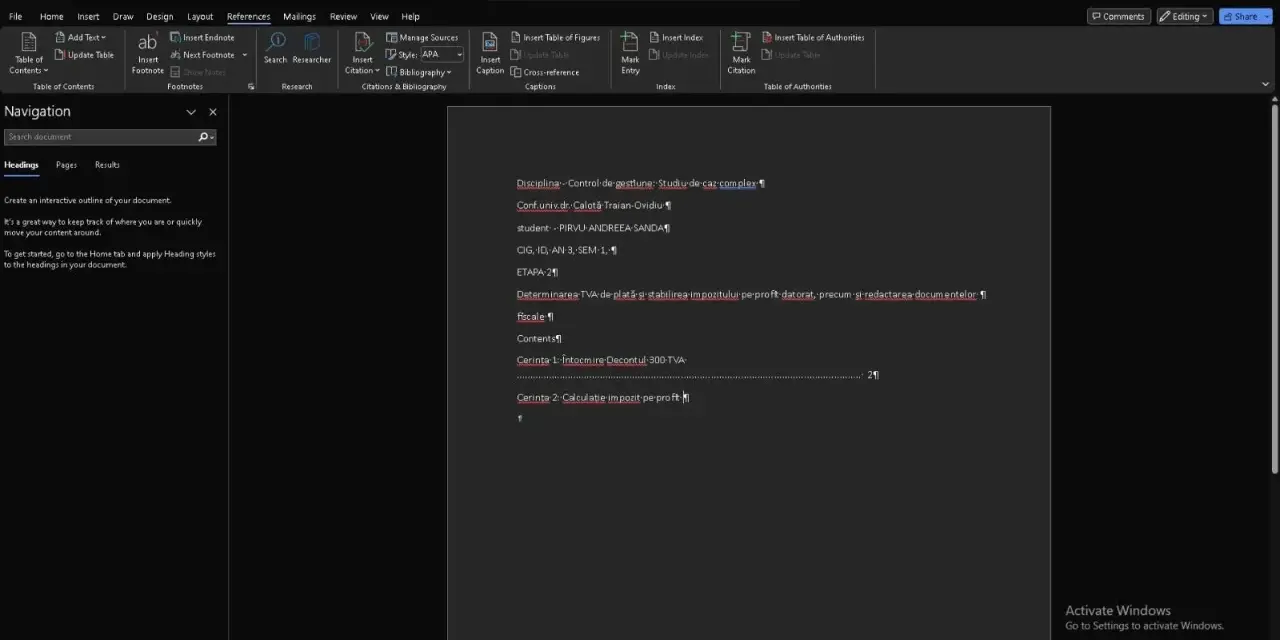
Witaj w kompleksowym przewodniku, który raz na zawsze pomoże Ci uporać się z niechcianymi pustymi stronami w programie Microsoft Word. Ten artykuł dostarczy Ci praktycznych, krok po kroku instrukcji, wyjaśniając przyczyny problemu i oferując skuteczne rozwiązania dla każdego scenariusza – od prostej pustej strony na końcu dokumentu po bardziej złożone przypadki związane z formatowaniem.
Skuteczne sposoby na usunięcie niechcianych stron w Wordzie
- Najczęstszą przyczyną pustych stron są ukryte znaki formatowania, takie jak znaczniki akapitu i podziały sekcji.
- Włączenie widoku znaków niedrukowalnych (¶) jest kluczowe do zlokalizowania i usunięcia problematycznych elementów.
- Proste metody to użycie klawiszy Backspace/Delete lub narzędzia „Przejdź do” (Ctrl+G) do zaznaczenia całej strony.
- Specyficzne problemy, jak puste strony po tabelach lub wynikające z podziałów sekcji, wymagają dedykowanych rozwiązań.
- W ostateczności można zapisać dokument jako PDF, pomijając niechcianą stronę.

Dlaczego Word tworzy puste strony, których nie da się usunąć? Klucz do zrozumienia problemu
Z pewnością każdy z nas spotkał się z irytującą sytuacją, gdy w dokumencie Word pojawia się pusta strona, która wydaje się niemożliwa do usunięcia. Często klikamy Backspace lub Delete bez skutku, zastanawiając się, co jest nie tak. Klucz do rozwiązania tego problemu leży w zrozumieniu, że Microsoft Word, podobnie jak wiele innych edytorów tekstu, działa na zasadzie ukrytych znaków formatowania. Te znaki, choć niewidoczne w standardowym widoku, zajmują miejsce i dyktują programowi, jak ma układać tekst na stronie.
Najczęściej problematyczne są znaczniki akapitu, podziały strony i podziały sekcji. To właśnie one, nawet jeśli są puste, mogą "wypchnąć" zawartość na kolejną stronę, tworząc wrażenie nieusuwalnej pustej przestrzeni. Zrozumienie ich funkcji jest pierwszym i najważniejszym krokiem do odzyskania kontroli nad Twoim dokumentem.
Tajemnica ukrytych znaków: co to są znaczniki akapitu i podziały strony?
Ukryte znaki formatowania to niewidoczne symbole, które Word wykorzystuje do organizacji tekstu. Najważniejsze z nich to:
- Znacznik akapitu (¶): Pojawia się za każdym razem, gdy naciśniesz klawisz Enter. Nawet jeśli akapit jest pusty, czyli nie zawiera żadnego tekstu, zajmuje on miejsce. Kilka pustych akapitów z rzędu może z łatwością stworzyć pustą stronę.
- Podział strony (Ctrl+Enter): Jest to jawna instrukcja dla Worda, aby rozpocząć nową stronę w tym miejscu. Często jest używany celowo, ale jeśli zostanie wstawiony przypadkowo lub w nieodpowiednim miejscu, może skutkować niechcianą pustą stroną.
- Podział sekcji: To bardziej zaawansowane narzędzie, które pozwala na zastosowanie różnych ustawień formatowania (np. orientacji strony, nagłówków i stopek, numeracji stron) w różnych częściach tego samego dokumentu. Podziały sekcji mogą być typu "Następna strona", "Ciągły", "Strona parzysta" lub "Strona nieparzysta". Podział sekcji "Następna strona" jest szczególnie częstą przyczyną pustych stron, ponieważ wymusza rozpoczęcie nowej sekcji na nowej stronie.
Jak włączyć podgląd niewidocznych znaków formatowania (¶)? Twój najważniejszy sojusznik
Włączenie widoku znaków niedrukowalnych to absolutna podstawa w walce z niechcianymi pustymi stronami. To narzędzie ujawnia wszystkie ukryte znaczniki, takie jak akapity, spacje, tabulatory, podziały strony i podziały sekcji, umożliwiając ich zlokalizowanie i usunięcie. Bez niego jesteśmy skazani na zgadywanie, co zajmuje miejsce w dokumencie.
Oto jak aktywować ten kluczowy widok:
- Otwórz swój dokument w programie Microsoft Word.
- Przejdź na kartę „Narzędzia główne” na wstążce.
- W grupie „Akapit” znajdziesz ikonę wyglądającą jak symbol akapitu (¶). Kliknij ją, aby włączyć lub wyłączyć widok znaków niedrukowalnych.
- Alternatywnie, możesz użyć skrótu klawiszowego Ctrl+Shift+8 (lub Cmd+8 na Macu), aby szybko przełączać ten widok.
Po włączeniu tego widoku zobaczysz wszystkie ukryte znaczniki, co natychmiast pomoże Ci zdiagnozować przyczynę problemu z pustą stroną.
Metoda nr 1: Jak błyskawicznie usunąć pustą stronę na końcu dokumentu?
Pusta strona na końcu dokumentu to najczęstszy scenariusz i zazwyczaj najłatwiejszy do rozwiązania. Często wynika z przypadkowo dodanych pustych akapitów lub podziałów strony. Zaczniemy od najprostszych i najszybszych metod, które zazwyczaj rozwiązują problem w kilka sekund.
Krok 1: Ustaw kursor i użyj klawisza Backspace lub Delete – najszybsze rozwiązanie
Ta metoda jest najbardziej intuicyjna i często wystarczająca, gdy pusta strona jest wynikiem jednego lub kilku dodatkowych, pustych akapitów na końcu dokumentu.
- Przewiń dokument do samego końca.
- Ustaw kursor tekstowy na ostatniej stronie, najlepiej na samym początku tej pustej strony.
- Naciskaj klawisz Backspace, aż pusta strona zniknie. Możesz również ustawić kursor na końcu poprzedniej strony i naciskać klawisz Delete.
- Jeśli pusta strona zawiera tylko kilka pustych akapitów, ta metoda powinna zadziałać natychmiast.
Krok 2: Znajdź i usuń ukryte znaczniki akapitu, które wypychają tekst
Jeśli klawisze Backspace/Delete nie pomogły, prawdopodobnie na końcu dokumentu znajdują się ukryte znaki formatowania, które zajmują miejsce. Czas na naszego najważniejszego sojusznika – widok znaków niedrukowalnych.
- Włącz widok znaków niedrukowalnych, klikając ikonę ¶ na karcie „Narzędzia główne” lub używając skrótu Ctrl+Shift+8.
- Przewiń do końca dokumentu. Zobaczysz teraz wszystkie znaczniki akapitu (¶), spacje (·) i podziały strony.
- Zlokalizuj wszystkie znaczniki akapitu (¶), które znajdują się na pustej stronie lub tuż przed nią, a które wydają się zbędne.
- Zaznacz te znaczniki myszą (jak zaznaczasz zwykły tekst) i naciśnij klawisz Delete.
- Powtarzaj, aż pusta strona zniknie.
Sposób dla opornych: Zmniejsz rozmiar czcionki końcowego akapitu do 1 pkt
Czasami, zwłaszcza po tabelach (o czym szerzej za chwilę), Word dodaje na końcu dokumentu znak akapitu, którego po prostu nie da się usunąć. Jest on niezbędny dla struktury dokumentu, ale może wypychać pustą stronę. W takiej sytuacji możemy go "ukryć".- Włącz widok znaków niedrukowalnych (¶).
- Zlokalizuj ostatni, nieusuwalny znacznik akapitu (¶) na końcu dokumentu, który powoduje pustą stronę.
- Zaznacz ten znacznik akapitu.
- Na karcie „Narzędzia główne”, w grupie „Czcionka”, zmień rozmiar czcionki dla tego zaznaczonego akapitu na 1 pkt.
- Alternatywnie, możesz otworzyć okno dialogowe „Czcionka” (Ctrl+D), zaznaczyć opcję „Ukryty” i kliknąć OK. Pamiętaj, że w tym trybie znacznik będzie niewidoczny nawet przy włączonym widoku znaków niedrukowalnych, chyba że ustawisz Worda tak, aby zawsze wyświetlał ukryty tekst.
Ta sztuczka sprawi, że znacznik akapitu będzie tak mały, że nie zajmie miejsca na nowej stronie, skutecznie usuwając pustą stronę.
Metoda nr 2: Usuwanie strony z zawartością w środku dokumentu bez naruszania formatowania
Gdy problematyczna strona znajduje się w środku dokumentu i zawiera tekst lub inne elementy, musimy działać precyzyjniej, aby nie naruszyć formatowania pozostałej części. Na szczęście Word oferuje kilka skutecznych narzędzi do tego celu.
Jak precyzyjnie zaznaczyć całą stronę za pomocą narzędzia „Przejdź do” (Ctrl+G)?
Narzędzie „Przejdź do” to potężna funkcja, która pozwala szybko nawigować po dokumencie i zaznaczać konkretne elementy, w tym całe strony. Jest to niezwykle przydatne, gdy chcesz usunąć stronę z zawartością.
- Naciśnij skrót klawiszowy Ctrl+G (lub F5), aby otworzyć okno dialogowe „Znajdowanie i zamienianie” z aktywną zakładką „Przejdź do”.
- W polu „Przejdź do czego” wybierz „Strona”.
- W polu „Wprowadź numer strony” wpisz
\page. To specjalne polecenie zaznacza całą zawartość bieżącej strony. - Kliknij przycisk „Przejdź do”, a następnie „Zamknij”.
- Cała zawartość bieżącej strony zostanie zaznaczona.
- Naciśnij klawisz Delete, aby usunąć zaznaczoną stronę wraz z jej zawartością.
Alternatywa wizualna: Jak wykorzystać Okienko nawigacji do usunięcia konkretnej strony?
Dla osób preferujących wizualne podejście, Okienko nawigacji oferuje intuicyjny sposób na zlokalizowanie i usunięcie strony. Jest to szczególnie przydatne w długich dokumentach.
- Przejdź na kartę „Widok” na wstążce.
- W grupie „Pokazywanie” zaznacz pole wyboru „Okienko nawigacji”. Po lewej stronie dokumentu pojawi się panel.
- W Okienku nawigacji przejdź do zakładki „Strony” (zwykle druga ikona od lewej, wyglądająca jak stos stron).
- Zobaczysz miniatury wszystkich stron w dokumencie. Zlokalizuj miniaturę niechcianej strony.
- Kliknij na miniaturę tej strony, aby ją zaznaczyć.
- Naciśnij klawisz Delete. Word usunie zaznaczoną stronę wraz z jej zawartością.
Najczęstsze problemy i ich rozwiązania: Co zrobić, gdy standardowe metody zawodzą?
Mimo że powyższe metody są skuteczne w większości przypadków, istnieją scenariusze, w których standardowe rozwiązania mogą zawieść. Poniżej przedstawiam najczęstsze z nich i sposoby radzenia sobie z nimi.
Problem: Pusta strona pojawia się tuż po tabeli – jak sobie z tym poradzić?
Opis problemu: To jeden z najbardziej frustrujących i powszechnych problemów. Jeśli tabela zajmuje całą stronę lub kończy się bardzo blisko dolnego marginesu, Word automatycznie dodaje po niej znak akapitu. Ten znacznik jest niezbędny dla struktury dokumentu i nie można go po prostu usunąć. Jeśli nie ma wystarczająco dużo miejsca na ten znacznik na stronie z tabelą, zostanie on "wypchnięty" na nową, pustą stronę, tworząc wrażenie nieusuwalnej pustej strony. Według danych Microsoft Support, problem pustej strony po tabeli jest jednym z najczęściej zgłaszanych przez użytkowników.
Rozwiązanie: Musimy sprawić, aby ten uparty znacznik akapitu był tak mały lub niewidoczny, że nie zajmie miejsca na nowej stronie.
- Włącz widok znaków niedrukowalnych (¶) za pomocą Ctrl+Shift+8.
- Przewiń do końca tabeli i zlokalizuj znacznik akapitu (¶) tuż po niej.
- Zaznacz ten znacznik akapitu.
- Na karcie „Narzędzia główne”, w grupie „Czcionka”, zmień rozmiar czcionki dla zaznaczonego znacznika na 1 pkt.
- Alternatywnie, otwórz okno dialogowe „Czcionka” (Ctrl+D), zaznacz opcję „Ukryty” i kliknij OK. Pamiętaj, aby później sprawdzić, czy pusta strona zniknęła.
To powinno sprawić, że pusta strona zniknie, ponieważ znacznik akapitu będzie zbyt mały, aby ją wygenerować.
Problem: Nie mogę usunąć strony, ponieważ jest chroniona przez „Podział sekcji”
Opis problemu: Podziały sekcji są potężnym, ale czasem kłopotliwym narzędziem. Jeśli w dokumencie użyto „Podziału sekcji (następna strona)”, Word automatycznie rozpocznie nową sekcję na nowej stronie. Jeśli między podziałami sekcji nie ma żadnej treści lub jest jej bardzo mało, może pojawić się pusta strona, której nie da się usunąć zwykłym Backspace. Usunięcie podziału sekcji może zmienić formatowanie (np. nagłówki, stopki, numerację stron) w sąsiednich sekcjach, więc należy to robić ostrożnie.
Rozwiązanie: Musimy zlokalizować i usunąć sam podział sekcji.
- Włącz widok znaków niedrukowalnych (¶) za pomocą Ctrl+Shift+8.
- Przewiń dokument i zlokalizuj oznaczenie „Podział sekcji (następna strona)” (lub podobne).
- Zaznacz cały tekst „Podział sekcji (następna strona)”.
- Naciśnij klawisz Delete.
- Jeśli usunięcie podziału sekcji spowodowało niepożądane zmiany w formatowaniu, możesz cofnąć operację (Ctrl+Z) i rozważyć inne rozwiązania, takie jak zmiana typu podziału sekcji na „Ciągły” (jeśli to możliwe) lub zastosowanie metody z ukrywaniem ostatniego akapitu, jeśli to on generuje problem.
Problem: Strona zawiera ukryte elementy, takie jak obrazy lub pola tekstowe poza marginesami
Opis problemu: Czasami strona wydaje się pusta, ale w rzeczywistości zawiera niewidoczne elementy. Mogą to być obrazy o zerowym rozmiarze, pola tekstowe, które zostały przesunięte poza widoczny obszar strony, lub obiekty z ustawionym formatowaniem „Ukryty”. Te elementy, choć niewidoczne, nadal zajmują miejsce i mogą powodować, że Word traktuje stronę jako zajętą.
Rozwiązanie: Musimy „odkryć” te elementy i je usunąć.
- Przejdź na problematyczną stronę.
- Zmniejsz widok dokumentu (zoom) do około 10-20%, aby zobaczyć, czy na stronie nie ma żadnych obiektów poza standardowymi marginesami. Czasami małe obiekty mogą być ukryte poza krawędzią strony.
- Przejdź na kartę „Narzędzia główne”.
- W grupie „Edytowanie” kliknij „Zaznacz”, a następnie wybierz „Okienko zaznaczenia”.
- Po prawej stronie dokumentu pojawi się panel z listą wszystkich obiektów graficznych i pól tekstowych na bieżącej stronie.
- Przejrzyj listę i usuń wszystkie nieznane lub niepotrzebne obiekty, klikając na nie i naciskając Delete. Możesz także użyć ikon oka obok nazw obiektów, aby tymczasowo je ukryć i sprawdzić, czy to rozwiązuje problem.
Ostateczność: Jak pozbyć się pustej strony, zapisując dokument w formacie PDF?
Jeśli wszystkie inne metody zawiodły, a Ty potrzebujesz czystej wersji dokumentu bez niechcianej strony, zapisanie pliku jako PDF z pominięciem problematycznej strony jest szybkim i skutecznym rozwiązaniem awaryjnym. Pamiętaj jednak, że tworzy to statyczną kopię dokumentu, której nie można już edytować w Wordzie.
Przeczytaj również: Anonimowy link to strata? Skracanie z własną nazwą - Zwiększ CTR
Krok po kroku: Zapisywanie pliku PDF z pominięciem ostatniej, niechcianej strony
- Otwórz dokument w programie Word.
- Przejdź do zakładki „Plik” w lewym górnym rogu.
- Wybierz opcję „Zapisz jako”.
- Wybierz lokalizację, w której chcesz zapisać plik.
- W oknie dialogowym „Zapisywanie jako” w polu „Zapisz jako typ” wybierz „PDF”.
- Przed kliknięciem „Zapisz” kliknij przycisk „Opcje...”.
- W sekcji „Zakres stron” wybierz „Strony” i wprowadź zakres stron, które chcesz uwzględnić w pliku PDF, pomijając pustą stronę. Na przykład, jeśli masz 10 stron i 11. jest pusta, wpisz „1-10”.
- Kliknij „OK”, a następnie „Zapisz”.
Twój dokument zostanie zapisany jako plik PDF, zawierający tylko te strony, które wybrałeś, skutecznie eliminując problematyczną pustą stronę.
Dobre praktyki na przyszłość: Jak unikać tworzenia pustych stron w programie Word?
Aby uniknąć frustracji w przyszłości, warto przyjąć kilka dobrych nawyków podczas pracy z Wordem. Świadome korzystanie z narzędzi formatowania to klucz do utrzymania porządku w dokumentach.
- Zawsze używaj podglądu znaków niedrukowalnych (¶) podczas edycji i formatowania dokumentu. To Twoje oczy na ukryte elementy.
- Unikaj nadmiernego używania klawisza Enter do tworzenia odstępów lub przechodzenia na nową stronę. Zamiast tego, jeśli potrzebujesz nowej strony, użyj podziału strony (Ctrl+Enter). Jeśli potrzebujesz odstępu, użyj opcji odstępów akapitowych w ustawieniach akapitu.
- Bądź świadomy, jak podziały sekcji wpływają na układ dokumentu i używaj ich tylko wtedy, gdy są naprawdę potrzebne do zmiany formatowania (np. orientacji strony, nagłówków/stopek).
- Regularnie sprawdzaj dokument pod kątem niepotrzebnych, pustych akapitów, zwłaszcza po wklejaniu treści z innych źródeł, które mogą zawierać ukryte formatowanie.
- Zwracaj uwagę na to, jak tabele i inne obiekty wpływają na przepływ tekstu i położenie znaków akapitu. Zawsze sprawdzaj obszar bezpośrednio po tabelach.
- Jeśli wklejasz tekst z innych źródeł, użyj opcji „Wklej specjalnie” (Ctrl+Alt+V) i wybierz „Tylko tekst”, aby uniknąć importowania niechcianego formatowania.
