
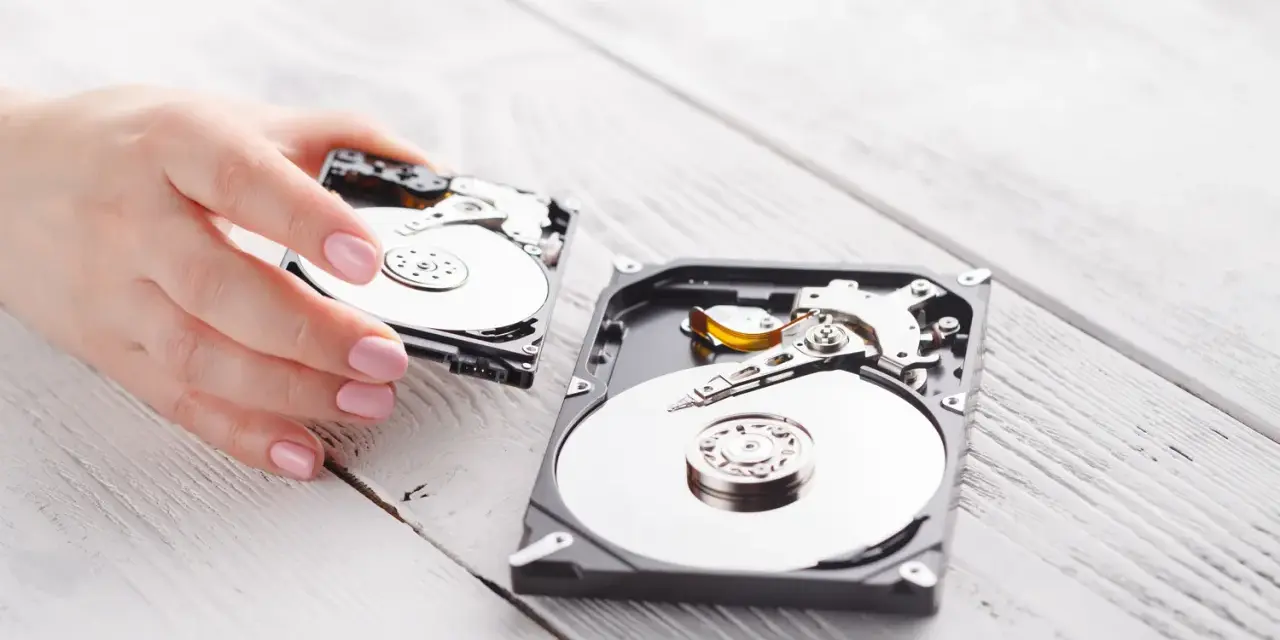
W dzisiejszych czasach dyski twarde i SSD są sercem naszych komputerów, przechowującym cenne dane. Kiedy zaczynają szwankować, spowalniać lub wyświetlać błędy, może to wywołać niemały stres. Ten artykuł to kompleksowy przewodnik, który pomoże Ci zrozumieć problemy z dyskiem, zdiagnozować usterkę i wybrać najlepsze oprogramowanie do jej naprawy, prowadząc Cię krok po kroku od pierwszych objawów aż po profesjonalne rozwiązania.
Wybierz najlepszy program do naprawy dysku: od diagnozy po skuteczne rozwiązania
- Rozróżnij problemy logiczne od fizycznych i dowiedz się, kiedy pomoże oprogramowanie.
- Poznaj wbudowane narzędzia systemowe (CHKDSK, Narzędzie Dyskowe macOS) jako pierwszą linię obrony.
- Odkryj najlepsze darmowe programy (Victoria, TestDisk, MHDD) i ich zaawansowane funkcje.
- Zrozum różnice w naprawie dysków HDD i SSD, w tym dedykowane narzędzia producentów.
- Dowiedz się, kiedy warto zainwestować w programy komercyjne (HDD Regenerator, EaseUS) i co zyskujesz.
- Zawsze wykonuj kopię zapasową danych przed podjęciem jakichkolwiek prób naprawy dysku.

Twój dysk działa wolno lub pokazuje błędy? Zrozum, co się dzieje, zanim zaczniesz naprawę
Kiedy komputer zaczyna działać wolniej niż zwykle, pliki otwierają się z opóźnieniem, a system operacyjny wyświetla komunikaty o błędach odczytu lub zapisu, to są to często pierwsze sygnały problemów z dyskiem. Czasem zdarza się, że pliki stają się niedostępne, a całe partycje znikają. Zanim jednak sięgniemy po specjalistyczne oprogramowanie, kluczowe jest zrozumienie natury problemu. Musimy rozróżnić dwa główne typy uszkodzeń dysków: logiczne i fizyczne. Uszkodzenia logiczne to błędy, które nie wynikają z fizycznego uszkodzenia sprzętu. Mogą to być na przykład uszkodzone tablice partycji, błędy systemu plików (np. FAT32, NTFS, APFS), czy usunięte partycje. W takich przypadkach oprogramowanie jest zazwyczaj bardzo skuteczne. Z kolei uszkodzenia fizyczne to problemy mechaniczne (w przypadku dysków HDD, np. uszkodzone głowice, silnik) lub uszkodzone sektory na powierzchni dysku, które uniemożliwiają prawidłowy odczyt danych. W przypadku uszkodzeń fizycznych możliwości oprogramowania są ograniczone, a czasem nawet jego użycie może pogłębić problem. Ważnym narzędziem do wstępnej diagnozy jest S.M.A.R.T. (Self-Monitoring, Analysis and Reporting Technology). To wbudowany system monitorowania, który pozwala dyskowi na samodzielne raportowanie o swoim stanie. Odczytując dane S.M.A.R.T., możemy dowiedzieć się o temperaturze dysku, liczbie błędów odczytu, czasie pracy i wielu innych parametrach, które wskazują na jego "stan zdrowia". Możesz to sprawdzić za pomocą ogólnodostępnych narzędzi systemowych lub prostych programów diagnostycznych, takich jak CrystalDiskInfo, które w przystępny sposób przedstawiają te informacje, często oznaczając stan dysku jako "Dobry", "Ostrzeżenie" lub "Zły".

Pierwsza pomoc dla dysku: Narzędzia, które już masz w swoim systemie
Zanim zainwestujesz w płatne programy czy skomplikowane narzędzia, warto wykorzystać to, co system operacyjny oferuje w standardzie. Często te wbudowane rozwiązania są wystarczające do rozwiązania typowych problemów logicznych. W systemie Windows podstawowym narzędziem do diagnozy i naprawy dysków jest CHKDSK (Check Disk). Służy ono do skanowania dysku w poszukiwaniu błędów systemu plików i próbuje naprawić niektóre problemy, w tym oznaczać uszkodzone sektory, aby system ich nie używał. To pierwsza, podstawowa linia obrony przed problemami z dyskiem. Oto jak uruchomić CHKDSK:
- Otwórz Wiersz Polecenia jako administrator. Możesz to zrobić, wpisując "cmd" w pasku wyszukiwania Windows, klikając prawym przyciskiem myszy na "Wiersz Polecenia" i wybierając "Uruchom jako administrator".
- W oknie Wiersza Polecenia wpisz komendę `chkdsk C: /f /r /x` (gdzie "C:" to litera dysku, który chcesz sprawdzić).
- Naciśnij Enter. Jeśli sprawdzasz dysk systemowy (C:), system może poprosić o zaplanowanie skanowania przy następnym uruchomieniu komputera. Potwierdź to, wpisując "T" i naciskając Enter, a następnie uruchom ponownie komputer.
- Parametr `/f` nakazuje CHKDSK naprawić znalezione błędy systemu plików.
- Parametr `/r` lokalizuje uszkodzone sektory i odzyskuje czytelne informacje.
- Parametr `/x` wymusza odmontowanie woluminu, jeśli jest to konieczne.
Po zakończeniu skanowania i naprawy, CHKDSK przedstawi raport o stanie dysku. Użytkownicy macOS mają do dyspozycji Narzędzie Dyskowe (Disk Utility). Znajduje się ono w folderze Aplikacje/Narzędzia. Pozwala ono na sprawdzanie i naprawę błędów systemu plików, zarządzanie partycjami, a także monitorowanie stanu S.M.A.R.T. dysku. Wystarczy wybrać dysk lub wolumin, a następnie kliknąć "Pierwsza Pomoc", aby uruchomić proces diagnostyki i naprawy. W wielu przypadkach, zwłaszcza przy drobnych błędach logicznych, te wbudowane narzędzia są w pełni wystarczające i potrafią przywrócić dysk do prawidłowego działania.
Przegląd najlepszych darmowych programów do naprawy dysków
Kiedy wbudowane narzędzia systemowe nie przynoszą oczekiwanych rezultatów, a nie chcesz od razu inwestować w płatne oprogramowanie, na ratunek przychodzą zaawansowane darmowe programy. Oferują one znacznie szersze możliwości diagnostyczne i naprawcze. * Victoria HDD/SSD: To zaawansowane narzędzie, które według Cleverfiles, jest jednym z najlepszych darmowych narzędzi do diagnostyki i naprawy dysków. Oferuje szczegółowe raporty S.M.A.R.T. oraz funkcję remapowania (remap) uszkodzonych sektorów, co oznacza, że dysk może oznaczyć uszkodzone obszary jako niedostępne, aby uniknąć dalszych problemów. Jego interfejs jest jednak dość techniczny i może być wyzwaniem dla mniej doświadczonych użytkowników. * TestDisk i PhotoRec: Często dystrybuowane razem, stanowią potężny duet. TestDisk specjalizuje się w naprawie uszkodzonych tablic partycji i odzyskiwaniu usuniętych partycji, co jest niezwykle przydatne, gdy dysk nagle przestaje być widoczny lub jego struktura jest naruszona. PhotoRec natomiast służy do odzyskiwania plików z uszkodzonych lub sformatowanych nośników, ignorując system plików i skupiając się na sygnaturach plików. * MHDD: To klasyczne, bardzo potężne narzędzie, uruchamiane z bootowalnego nośnika (np. płyty CD/DVD lub pendrive'a), niezależnie od systemu operacyjnego. Służy do precyzyjnej diagnostyki i naprawy bad sectorów, oferując niski poziom kontroli nad dyskiem. Jest to narzędzie dla zaawansowanych użytkowników, którzy potrzebują głębokiej analizy i interwencji. Inne darmowe alternatywy, które warto mieć na uwadze, to HD Tune Free do podstawowej diagnostyki i testowania wydajności dysku, a także wspomniany już CrystalDiskInfo, który jest doskonały do ciągłego monitorowania stanu S.M.A.R.T. dysków HDD i SSD.
Programy komercyjne – czy warto zapłacić za zaawansowane funkcje naprawcze?
Darmowe narzędzia są świetnym punktem wyjścia, ale programy komercyjne często oferują bardziej intuicyjne interfejsy, szersze wsparcie dla różnych typów uszkodzeń, zaawansowane algorytmy naprawcze oraz profesjonalne wsparcie techniczne. W niektórych sytuacjach inwestycja w takie oprogramowanie może okazać się jedyną drogą do uratowania danych lub przywrócenia dysku do pełnej sprawności. * HDD Regenerator: Ten program wyróżnia się unikalną funkcją "regeneracji" fizycznie uszkodzonych sektorów. Twórcy twierdzą, że potrafi on odwrócić błędy magnetyczne na powierzchni dysku, co pozwala na ponowne odczytanie danych z wcześniej niedostępnych obszarów. Działa niezależnie od systemu plików, co czyni go wszechstronnym narzędziem do naprawy fizycznych uszkodzeń. * EaseUS Partition Master: To kompleksowy pakiet do zarządzania dyskami i partycjami, który oferuje również potężne funkcje naprawcze. Pozwala na sprawdzanie i naprawę błędów systemu plików, odbudowę MBR (Master Boot Record), a także odzyskiwanie utraconych partycji. Jest to szczególnie przydatne, gdy problem dotyczy struktury partycji lub rozruchu systemu. * Disk Drill: Chociaż jest głównie znany jako jedno z wiodących narzędzi do odzyskiwania danych, posiada również moduły do monitorowania stanu dysku (S.M.A.R.T.) oraz ochrony danych poprzez tworzenie kopii zapasowych i punktów odzyskiwania. Jego intuicyjny interfejs sprawia, że jest przyjazny dla użytkowników na każdym poziomie zaawansowania. Porównanie wersji darmowych i płatnych:
| Cecha | Programy darmowe | Programy komercyjne |
|---|---|---|
| Interfejs użytkownika | Często techniczny, mniej intuicyjny | Zazwyczaj intuicyjny, graficzny |
| Zakres napraw | Podstawowe i zaawansowane (zależnie od programu), głównie logiczne | Szeroki zakres, w tym zaawansowane algorytmy fizycznej "regeneracji" |
| Wsparcie techniczne | Społecznościowe lub brak | Profesjonalne wsparcie producenta |
| Szybkość skanowania | Zmienna, czasem wolniejsza | Często zoptymalizowana, szybsza |
| Dodatkowe funkcje | Ograniczone (np. tylko diagnostyka) | Zarządzanie partycjami, optymalizacja, ochrona danych |
| Częstotliwość aktualizacji | Zmienna | Regularne aktualizacje i rozwój |
Naprawa dysku SSD: Kluczowe różnice, o których musisz wiedzieć
Dyski SSD (Solid State Drive) zrewolucjonizowały rynek, oferując niezrównaną szybkość i brak ruchomych części. Jednak ich specyfika oznacza, że metody naprawy, które stosujemy dla tradycyjnych dysków HDD, mogą być dla nich nie tylko nieskuteczne, ale wręcz szkodliwe. Dlaczego tradycyjne metody naprawy HDD mogą zaszkodzić dyskowi SSD? Dyski SSD działają na zasadzie pamięci flash, co oznacza, że mają ograniczoną liczbę cykli zapisu. Operacje takie jak defragmentacja, które są korzystne dla HDD, dla SSD są całkowicie zbędne i tylko niepotrzebnie zużywają komórki pamięci, skracając żywotność dysku. Ponadto, próby "regeneracji" uszkodzonych sektorów w SSD są niemożliwe, ponieważ nie ma tam fizycznych błędów magnetycznych, a jedynie uszkodzone komórki pamięci, które są zarządzane przez kontroler dysku. Najlepszym wyborem dla Twojego SSD jest oprogramowanie od producentów. Firmy takie jak Samsung (Samsung Magician), Crucial (Crucial Storage Executive) czy Western Digital (WD Dashboard) oferują dedykowane narzędzia, które są zoptymalizowane pod kątem ich własnych produktów. Programy te pozwalają na:
- Monitorowanie kondycji: Precyzyjny odczyt danych S.M.A.R.T. i przewidywanie ewentualnych awarii.
- Aktualizację firmware: Zapewnienie, że dysk działa na najnowszym i najbardziej stabilnym oprogramowaniu układowym.
- Optymalizację wydajności: Funkcje takie jak over-provisioning czy bezpieczne kasowanie danych.
- Zarządzanie funkcją TRIM: Upewnienie się, że TRIM jest aktywny i prawidłowo działa.
Rola funkcji TRIM jest kluczowa dla wydajności i żywotności dysków SSD. TRIM to polecenie, które system operacyjny wysyła do dysku SSD, informując go, które bloki danych są już nieużywane i mogą zostać wyczyszczone. Bez TRIM, dysk musiałby najpierw odczytać cały blok, zmodyfikować go, a następnie zapisać ponownie, co spowalniałoby operacje i zwiększało zużycie komórek pamięci. Aktywny TRIM zapewnia, że dysk SSD utrzymuje wysoką wydajność przez cały okres użytkowania. Aby sprawdzić, czy funkcja TRIM jest aktywna w systemie Windows:
- Otwórz Wiersz Polecenia jako administrator.
- Wpisz komendę `fsutil behavior query disabledeletenotify` i naciśnij Enter.
- Jeśli wynik to "DisableDeleteNotify = 0", oznacza to, że funkcja TRIM jest aktywna. Jeśli wynik to "DisableDeleteNotify = 1", TRIM jest wyłączony.
Bezpieczna naprawa dysku – praktyczny poradnik krok po kroku
Próba naprawy dysku może być stresująca, ale przestrzeganie kilku podstawowych zasad znacząco zwiększy Twoje szanse na sukces i minimalizację ryzyka. Zanim zaczniesz: Dlaczego kopia zapasowa danych to absolutna podstawa? To najważniejsza zasada, której nigdy nie wolno lekceważyć. Każda, nawet najbardziej ostrożna próba naprawy dysku, niesie ze sobą ryzyko utraty danych. Uszkodzenia mogą się pogłębić, a nieprawidłowe operacje mogą bezpowrotnie zniszczyć pliki. Zawsze, zanim rozpoczniesz jakiekolwiek działania naprawcze, wykonaj pełną kopię zapasową wszystkich ważnych danych na innym nośniku. Jeśli dysk jest już niestabilny, spróbuj skopiować najważniejsze pliki, nawet jeśli proces będzie wolny lub przerywany. Jak wybrać odpowiedni program i tryb skanowania do Twojego problemu?
- Problemy logiczne (np. błędy systemu plików, utracone partycje): Zacznij od wbudowanych narzędzi systemowych (CHKDSK, Narzędzie Dyskowe). Jeśli to nie pomoże, sięgnij po TestDisk do partycji lub EaseUS Partition Master.
- Bad sectory (HDD): Victoria HDD/SSD lub MHDD to dobre darmowe opcje. Jeśli potrzebujesz zaawansowanej "regeneracji", rozważ HDD Regenerator.
- Problemy z dyskiem SSD: Zawsze używaj dedykowanego oprogramowania producenta (Samsung Magician, Crucial Storage Executive).
- Szybkie skanowanie vs. głęboka analiza: Zawsze zaczynaj od szybkiego skanowania, aby zdiagnozować problem. Jeśli to nie przyniesie rezultatów, lub problem jest złożony, przejdź do głębszej analizy, która potrwa dłużej, ale dostarczy bardziej szczegółowych informacji.
Co oznaczają wyniki skanowania i jakie kroki podjąć dalej? Wyniki skanowania, zwłaszcza te z S.M.A.R.T., są kluczowe. Jeśli programy diagnostyczne wskazują na "Ostrzeżenie" lub "Zły" stan dysku, a szczególnie jeśli parametr "Reallocated Sector Count" (liczba realokowanych sektorów) rośnie, oznacza to, że dysk powoli umiera. W takiej sytuacji, po wykonaniu kopii zapasowej, należy jak najszybciej wymienić dysk. Jeśli programy wskazują na błędy logiczne, takie jak uszkodzone tablice partycji czy błędy systemu plików, możesz bezpiecznie podjąć próbę naprawy za pomocą odpowiedniego oprogramowania. Pamiętaj, że jeśli dysk wydaje niepokojące dźwięki lub system operacyjny w ogóle go nie wykrywa, to prawdopodobnie masz do czynienia z uszkodzeniem fizycznym, a dalsze próby samodzielnej naprawy mogą być ryzykowne.
Gdy oprogramowanie to za mało: Kiedy trzeba oddać dysk w ręce specjalistów?
Niestety, nie wszystkie problemy z dyskami da się rozwiązać za pomocą oprogramowania. Istnieją sytuacje, w których jedyną rozsądną opcją jest zwrócenie się o pomoc do profesjonalistów. Dźwięki, których nie chcesz usłyszeć: Stukanie, klikanie i inne sygnały alarmowe. Jeśli Twój dysk twardy (HDD) zaczyna wydawać nietypowe dźwięki – stukanie, klikanie, zgrzytanie, powtarzające się cyklicznie szumy – to są to jednoznaczne sygnały fizycznego uszkodzenia mechanicznego. Mogą to być uszkodzone głowice, problem z silnikiem lub inne poważne awarie. W takiej sytuacji należy natychmiast wyłączyć urządzenie. Dalsze próby uruchomienia lub użycia dysku mogą doprowadzić do zarysowania talerzy i bezpowrotnej utraty danych. Ryzyko samodzielnej naprawy: Kiedy próby mogą prowadzić do bezpowrotnej utraty danych? Ostrzegam przed nieumiejętnymi próbami naprawy fizycznie uszkodzonego dysku. Rozbieranie dysku w warunkach domowych, próby "potrząsania" nim czy używania nieodpowiednich narzędzi tylko pogłębią problem. Nawet jeśli uda Ci się go na chwilę uruchomić, ryzyko całkowitej utraty danych jest ogromne. W takich przypadkach, wszelkie działania powinny być podejmowane w sterylnych warunkach przez wykwalifikowanych specjalistów. Profesjonalne odzyskiwanie danych – ile to kosztuje i czy jest to jedyna deska ratunku? Kiedy dysk jest fizycznie uszkodzony, a dane są bezcenne, profesjonalne odzyskiwanie danych jest często jedyną opcją. Firmy specjalizujące się w odzyskiwaniu danych dysponują specjalistycznym sprzętem, komorami bezpyłowymi i doświadczeniem, które pozwala na pracę z uszkodzonymi nośnikami. Należy jednak pamiętać, że jest to usługa kosztowna, której cena może wahać się od kilkuset do nawet kilku tysięcy złotych, w zależności od stopnia uszkodzenia i ilości danych do odzyskania. Warto rozważyć tę opcję, gdy wartość danych przewyższa koszt usługi, a wszystkie inne metody zawiodły.
