
CrystalDiskInfo – Twój strażnik kondycji dysku i bezpieczeństwa danych
- CrystalDiskInfo to darmowe narzędzie do monitorowania HDD, SSD i NVMe, stworzone przez japońskiego programistę Noriyukiego Miyazakiego.
- Program odczytuje i interpretuje dane S.M.A.R.T., wyświetlając ogólny stan dysku jako "Dobry", "Uwaga" lub "Zły".
- Kluczowe funkcje obejmują kontrolę temperatury, szczegółowe informacje o dysku oraz monitorowanie kluczowych atrybutów S.M.A.R.T.
- Status "Uwaga" (żółty) to sygnał do natychmiastowej kopii zapasowej danych, często spowodowany przez uszkodzone sektory.
- Bezpieczne pobieranie programu odbywa się z oficjalnej strony Crystal Dew World, dostępne są wersje instalacyjne i portable.
W dzisiejszym cyfrowym świecie, gdzie dane są na wagę złota, kondycja dysku twardego lub SSD to podstawa bezpieczeństwa. Ten artykuł to kompleksowy przewodnik po CrystalDiskInfo, darmowym narzędziu, które pozwoli Ci monitorować i diagnozować stan Twojego nośnika, zanim będzie za późno. Dowiedz się, jak interpretować kluczowe wskaźniki i co robić, gdy Twój dysk zacznie wysyłać sygnały ostrzegawcze.

Dlaczego kondycja dysku jest ważniejsza niż myślisz?
W erze cyfrowej nasze życie, praca i wspomnienia są nierozerwalnie związane z danymi przechowywanymi na komputerach. Od ważnych dokumentów firmowych, przez bezcenne zdjęcia rodzinne, aż po ulubione gry – wszystko to spoczywa na dysku twardym lub SSD. Dlatego też kluczowe znaczenie ma sprawny dysk dla bezpieczeństwa danych i stabilności całego systemu operacyjnego. Niestety, awaria dysku często następuje bez ostrzeżenia, prowadząc do utraty cennych plików, zdjęć czy dokumentów, co może być prawdziwą katastrofą. Moim zdaniem, regularne monitorowanie kondycji dysku to nie tylko dobra praktyka, ale wręcz inwestycja w spokój ducha i skuteczną ochronę przed taką katastrofą.
Twoje dane w obliczu cichego zagrożenia: czym jest awaria dysku?
Awaria dysku to szerokie pojęcie, które może obejmować zarówno uszkodzenia fizyczne, jak i logiczne. Awaria fizyczna to na przykład uszkodzenia mechaniczne w przypadku dysków HDD (np. uszkodzenie głowic, silnika) lub uszkodzenia komórek pamięci w przypadku SSD, prowadzące do tzw. bad sektorów, czyli uszkodzonych obszarów, z których nie można odczytać danych. Z kolei awaria logiczna to błędy systemu plików, uszkodzenia partycji czy problemy z oprogramowaniem dysku, które uniemożliwiają dostęp do danych, mimo że sam sprzęt może być sprawny.
Ważne jest, aby zrozumieć, że dyski rzadko psują się nagle w 100% przypadków. Często dają subtelne sygnały ostrzegawcze, które można wychwycić, zanim dojdzie do całkowitej utraty danych. Ignorowanie tych sygnałów może prowadzić do konieczności kosztownego i czasochłonnego odzyskiwania danych, które i tak nie zawsze kończy się sukcesem. Właśnie dlatego tak istotne jest proaktywne podejście do monitorowania.
S. M. A. R. T. – poznaj system wczesnego ostrzegania wbudowany w Twój dysk
Zanim przejdziemy do narzędzia CrystalDiskInfo, warto poznać jego fundament – system S. M. A. R. T. Co oznacza ten skrót? To Self-Monitoring, Analysis, and Reporting Technology, czyli technologia samo-monitorowania, analizy i raportowania. Jest to wbudowany w dysk system, który monitoruje jego własną pracę i zbiera dane o potencjalnych problemach. S. M. A. R. T. śledzi różnorodne parametry, takie jak liczba błędów odczytu, temperatura pracy, liczba przeniesionych sektorów czy czas pracy dysku.
Te dane są niczym dziennik zdrowia Twojego dysku, a S. M. A. R. T. to pierwsza linia obrony przed utratą danych. Dostarcza on informacji, które CrystalDiskInfo potrafi odczytać, zinterpretować i przedstawić w przystępnej formie, umożliwiając nam wczesne wykrycie problemów i podjęcie odpowiednich działań.

Czym jest CrystalDiskInfo i dlaczego każdy powinien go używać?
W obliczu potencjalnych zagrożeń dla naszych danych, posiadanie niezawodnego narzędzia do monitorowania dysków jest nieocenione. CrystalDiskInfo to właśnie takie narzędzie – niezastąpione w diagnostyce dysków twardych i SSD. Moim zdaniem, jego używanie jest ważne dla każdego użytkownika komputera, niezależnie od poziomu zaawansowania technicznego. Program ten, dzięki swojej prostocie i skuteczności, pomaga zapobiegać utracie danych poprzez wczesne wykrywanie problemów, zanim te przerodzą się w poważną awarię. To jak posiadanie osobistego lekarza dla Twojego dysku, który regularnie sprawdza jego stan zdrowia.
Krótka historia japońskiego narzędzia, które stało się standardem w diagnostyce
CrystalDiskInfo to owoc pracy japońskiego programisty Noriyukiego Miyazakiego. To właśnie on stworzył to proste, ale niezwykle skuteczne narzędzie, które z biegiem lat zyskało globalne uznanie. Jego prostota, skuteczność i, co najważniejsze, darmowy charakter sprawiły, że stało się ono de facto standardem w monitorowaniu kondycji dysków na całym świecie. Według danych Wikipedii, CrystalDiskInfo jest szeroko rekomendowane przez ekspertów do monitorowania stanu dysków. Myślę, że to najlepszy dowód na jego niezawodność i pozycję na rynku oprogramowania diagnostycznego.
Główne funkcje w pigułce: od temperatury po szczegółowe atrybuty
CrystalDiskInfo oferuje szereg funkcji, które czynią go kompleksowym narzędziem do monitorowania dysków. Oto najważniejsze z nich:
- Monitorowanie S.M.A.R.T.: Program odczytuje i prezentuje dane z systemu S.M.A.R.T., dostarczając szczegółowych informacji o stanie wewnętrznych parametrów dysku.
- Ocena stanu zdrowia: Wyświetla ogólny stan dysku za pomocą łatwo rozpoznawalnych statusów "Dobry", "Uwaga" lub "Zły", co pozwala na szybką ocenę sytuacji.
- Kontrola temperatury: Prezentuje aktualną temperaturę pracy dysku, co jest kluczowe dla jego długowieczności.
- Szczegółowe informacje: Dostarcza wyczerpujących danych o dysku, takich jak firmware, numer seryjny, interfejs, tryb transferu oraz czas pracy (Power-On Hours), co jest przydatne do identyfikacji i analizy urządzenia.
Czy mój dysk jest obsługiwany? Wsparcie dla HDD, SSD i najnowszych NVMe
Jedną z największych zalet CrystalDiskInfo jest jego szerokie wsparcie dla różnych typów nośników. Niezależnie od tego, czy posiadasz tradycyjny dysk twardy (HDD), szybki dysk półprzewodnikowy (SSD), czy też nowoczesny nośnik NVMe, program jest w stanie go zdiagnozować. Jest to szczególnie ważne w przypadku dysków SSD, gdzie atrybuty S.M.A.R.T. często różnią się między producentami. CrystalDiskInfo jest cenione za zdolność do interpretacji tych specyficznych danych, co czyni go uniwersalnym narzędziem dla każdego użytkownika.
Instalacja krok po kroku: Skąd bezpiecznie pobrać i jak uruchomić program?
Rozpoczęcie pracy z CrystalDiskInfo jest niezwykle proste, ale kluczowe jest, aby zrobić to w bezpieczny sposób. Przeprowadzę Cię przez proces pobierania i instalacji, kładąc nacisk na bezpieczeństwo i prostotę. Moim celem jest, aby po przeczytaniu tej sekcji bez problemu uruchomił program i rozpoczął monitorowanie swojego dysku.
Oficjalna strona vs. inne źródła – gdzie czai się ryzyko?
Zdecydowanie zalecam pobieranie programu wyłącznie z oficjalnej strony dewelopera: Crystal Dew World. Jest to jedyne pewne źródło, które gwarantuje, że otrzymasz czystą, aktualną wersję programu, wolną od złośliwego oprogramowania. Ostrzegam przed pobieraniem z niezweryfikowanych źródeł, takich jak strony z oprogramowaniem typu "freeware" czy "download portals", które często dołączają do instalatorów niechciane dodatki (tzw. "bundleware"), a nawet wirusy lub przestarzałe wersje programu. W kwestii bezpieczeństwa nigdy nie warto ryzykować.
Wersja instalacyjna czy portable? Wybierz opcję idealną dla siebie
CrystalDiskInfo jest dostępne w dwóch głównych wariantach: wersji instalacyjnej i przenośnej (portable). Wybór zależy od Twoich potrzeb:
- Wersja instalacyjna: Jest to standardowa opcja, która instaluje program w systemie operacyjnym, tworząc skróty i integrując się z menu Start. Jest wygodna do regularnego użytku na jednym komputerze.
- Wersja portable: Nie wymaga instalacji. Można ją uruchomić bezpośrednio z pliku wykonywalnego, np. z pendrive'a, zewnętrznego dysku czy nawet folderu na pulpicie. Jest to idealna opcja dla osób, które potrzebują szybkiej diagnostyki na różnych komputerach bez pozostawiania śladów instalacji, lub po prostu preferują minimalizm systemowy.
Osobiście często korzystam z wersji portable, kiedy muszę szybko sprawdzić stan dysku u znajomych lub na innym komputerze.

Jak czytać CrystalDiskInfo? Odkoduj tajemnice stanu Twojego dysku
Po zainstalowaniu i uruchomieniu CrystalDiskInfo, Twoim oczom ukaże się okno pełne informacji. Nie martw się, jeśli na początku wydaje się to przytłaczające. Ta sekcja ma za zadanie nauczyć Cię interpretacji głównego okna programu, skupiając się na wizualnych wskazówkach i najważniejszych informacjach, które pozwolą Ci szybko ocenić kondycję Twojego dysku.
Interfejs bez tajemnic: Omówienie kluczowych elementów okna programu
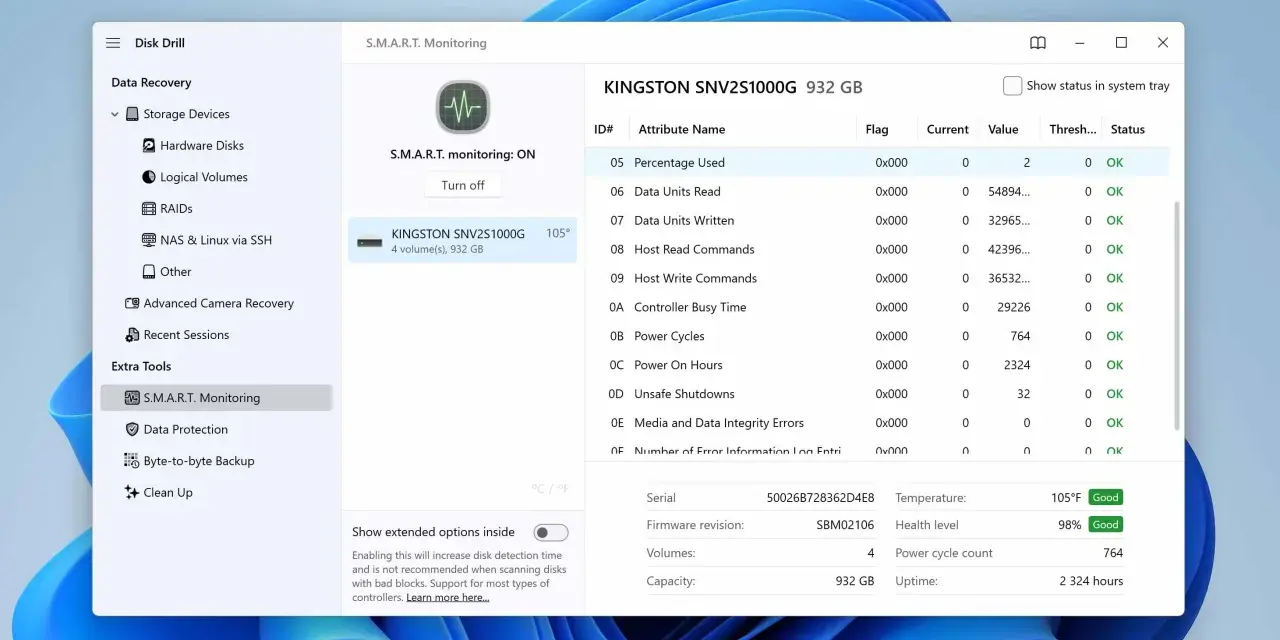
Gdy uruchomisz CrystalDiskInfo, zobaczysz przejrzysty interfejs. W górnej części okna znajdziesz listę wszystkich wykrytych dysków w Twoim systemie. Po wybraniu konkretnego dysku, w centralnej części programu wyświetlone zostaną jego najważniejsze dane. Zauważysz tam ogólny status dysku (np. "Dobry", "Uwaga", "Zły"), aktualną temperaturę, a także szczegółowe dane o dysku, takie jak jego model, wersja firmware, numer seryjny, interfejs (np. SATA, NVMe) oraz łączny czas pracy (Power-On Hours). Poniżej tych ogólnych informacji znajduje się lista atrybutów S.M.A.R.T., które stanowią sedno diagnostyki. Na pierwszy rzut oka może to wyglądać skomplikowanie, ale z moimi wskazówkami szybko się w tym odnajdziesz.
Trzy kolory zdrowia: Co naprawdę oznaczają statusy „Dobry”, „Uwaga” i „Zły”?
Najważniejszym elementem, na który należy zwrócić uwagę, jest ogólny status zdrowia dysku, oznaczony kolorem. To on daje najszybszą informację o kondycji Twojego nośnika:
- "Dobry" (niebieski/zielony): To idealny stan. Oznacza, że dysk pracuje prawidłowo i nie wykryto żadnych problemów. Możesz spać spokojnie, ale pamiętaj, że regularne monitorowanie to podstawa.
- "Uwaga" (żółty): To sygnał ostrzegawczy, którego absolutnie nie wolno ignorować. Oznacza, że jeden lub więcej atrybutów S.M.A.R.T. osiągnęło wartość progową lub wykazuje tendencję spadkową. Jest to wyraźny sygnał do natychmiastowego wykonania kopii zapasowej danych i dalszej obserwacji. Najczęściej jest to spowodowane przez rosnącą wartość w krytycznych atrybutach, takich jak "Reallocated Sectors Count" (liczba przeniesionych, uszkodzonych sektorów) lub "Current Pending Sector Count" (liczba niestabilnych sektorów czekających na remapowanie).
- "Zły" (czerwony): Ten status oznacza krytyczną awarię lub bardzo wysokie prawdopodobieństwo jej wystąpienia. Wskazuje na poważne problemy, które mogą doprowadzić do utraty danych w każdej chwili. Wymiana dysku jest w tym przypadku nieunikniona i powinna nastąpić jak najszybciej po zabezpieczeniu danych.
Temperatura pod kontrolą: Jakie wartości są bezpieczne, a kiedy zacząć się martwić?
Monitorowanie temperatury dysku to kolejny kluczowy aspekt dbania o jego kondycję. Dysk, podobnie jak każdy podzespół elektroniczny, najlepiej pracuje w określonym zakresie temperatur. Ogólne wytyczne wskazują, że bezpieczne wartości to zazwyczaj 30-45°C w normalnym użytkowaniu. Przekroczenie optymalnych wartości, zwłaszcza powyżej 50°C, a szczególnie powyżej 60°C, może znacząco skracać żywotność nośnika i jest powodem do niepokoju. Jeśli Twój dysk regularnie osiąga wysokie temperatury, rozważ poprawę wentylacji obudowy komputera, na przykład poprzez dodanie dodatkowych wentylatorów lub uporządkowanie kabli wewnątrz obudowy, aby zapewnić lepszy przepływ powietrza.
Kluczowe parametry S. M. A. R. T. pod lupą – na co musisz zwrócić uwagę?
Oprócz ogólnego statusu i temperatury, CrystalDiskInfo dostarcza szczegółowych informacji o poszczególnych atrybutach S.M.A.R.T. To właśnie one są sercem diagnostyki i pozwalają na głębsze zrozumienie kondycji dysku. Skupmy się na tych najważniejszych, które często są pierwszymi sygnałami problemów.
ID 05 (Reallocated Sectors Count): Pierwszy i najważniejszy sygnał alarmowy
Ten atrybut, oznaczony jako ID 05, to Reallocated Sectors Count, czyli liczba przeniesionych, uszkodzonych sektorów. Dysk, wykrywając uszkodzony sektor, próbuje przenieść dane z niego do zapasowego sektora. Każda wartość większa od zera w tym atrybucie wskazuje na fizyczne uszkodzenia powierzchni dysku i jest bardzo poważnym sygnałem ostrzegawczym. Nawet pojedynczy przeniesiony sektor powinien skłonić Cię do natychmiastowego wykonania kopii zapasowej danych i rozważenia wymiany dysku. Wzrost tej wartości oznacza, że dysk systematycznie traci swoją integralność fizyczną.
ID C5 (Current Pending Sector Count): Czym są „niestabilne” sektory i dlaczego są groźne?
Atrybut ID C5, czyli Current Pending Sector Count, to liczba niestabilnych sektorów czekających na remapowanie. Są to sektory, których dysk nie mógł odczytać poprawnie i które są kandydatami do przeniesienia do sektorów zapasowych. Dysk będzie próbował odczytać je ponownie, a jeśli mu się to nie uda, zostaną one oznaczone jako uszkodzone i przeniesione (co zwiększy wartość ID 05). Podkreślam, że ich obecność i wzrost jest bardzo groźny, ponieważ mogą one w każdej chwili stać się trwale uszkodzone, co sygnalizuje pogarszającą się kondycję dysku i zbliżającą się awarię.
ID 09 (Power-On Hours): Jak wiek dysku wpływa na jego niezawodność?
Power-On Hours (ID 09) pokazuje łączną liczbę godzin, przez które dysk był włączony. Ten parametr pozwala ocenić wiek i ogólne zużycie dysku. Choć wysoka wartość sama w sobie nie jest problemem – dyski są projektowane do wieloletniej pracy – to w połączeniu z innymi niepokojącymi atrybutami (takimi jak rosnące wartości ID 05 czy C5) może wskazywać na zbliżający się koniec żywotności. Stary dysk z wieloma godzinami pracy jest statystycznie bardziej narażony na awarię.
Inne krytyczne atrybuty, których ignorowanie może Cię drogo kosztować
Poza wymienionymi, istnieje szereg innych atrybutów S.M.A.R.T., na które warto zwrócić uwagę. Chociaż mogą nie być tak krytyczne jak ID 05 czy C5, ich niepokojące wartości również mogą sygnalizować problemy. Oto kilka z nich:
| ID Atrybutu | Nazwa Atrybutu S.M.A.R.T. | Znaczenie i Interpretacja |
|---|---|---|
| 05 | Reallocated Sectors Count | Liczba uszkodzonych sektorów, które zostały przeniesione. Każda wartość > 0 to sygnał alarmowy. |
| C5 | Current Pending Sector Count | Liczba niestabilnych sektorów oczekujących na remapowanie. Wzrost tej wartości jest bardzo niepokojący. |
| 09 | Power-On Hours | Łączna liczba godzin pracy dysku. Wskazuje na wiek i zużycie. |
| 01 | Read Error Rate | Częstotliwość błędów odczytu z powierzchni dysku. Wysoka wartość może wskazywać na problemy z głowicami lub powierzchnią. |
| C6 | Uncorrectable Sector Count | Liczba sektorów, których nie dało się odczytać ani skorygować. Bardzo poważny sygnał problemów z integralnością danych. |
| C7 | UltraDMA CRC Error Count | Błędy transmisji danych między dyskiem a kontrolerem. Mogą wskazywać na uszkodzony kabel SATA, problem z kontrolerem lub dyskiem. |
Mój dysk ma status „Uwaga” – co robić? Praktyczny plan działania
Otrzymanie statusu "Uwaga" w CrystalDiskInfo może być stresujące, ale pamiętaj, że to ostrzeżenie, a nie wyrok. Ta sekcja ma być praktycznym przewodnikiem, który pomoże Ci podjąć odpowiednie kroki w tej sytuacji. Najważniejsze to zachować spokój i działać metodycznie.
Krok 1: Spokój i natychmiastowa kopia zapasowa. Jak skutecznie zabezpieczyć dane?
Gdy CrystalDiskInfo wyświetla status "Uwaga" (żółty), najważniejszym pierwszym krokiem jest zachowanie spokoju i natychmiastowe wykonanie kopii zapasowej wszystkich ważnych danych. Nie panikuj, ale działaj szybko. Dysk ze statusem "Uwaga" może działać jeszcze przez jakiś czas, ale ryzyko awarii jest znacząco zwiększone i nie ma sensu go ignorować. Oto kilka metod tworzenia kopii zapasowych:
- Zewnętrzny dysk twardy: Najprostsza i najszybsza metoda. Podłącz zewnętrzny dysk i skopiuj na niego wszystkie kluczowe pliki.
- Usługi chmurowe: Jeśli masz dużo danych, ale niekoniecznie bardzo duże pliki, chmura (np. Google Drive, Dropbox, OneDrive) to wygodna opcja.
- Inny komputer lub serwer NAS: Jeśli posiadasz drugi komputer lub domowy serwer NAS, możesz przenieść na niego ważne dane.
Pamiętaj, że kopia zapasowa to Twoje ubezpieczenie na wypadek najgorszego scenariusza.
Krok 2: Dalsza diagnostyka czy już czas na zakupy? Kiedy wymiana dysku jest nieunikniona
Status "Uwaga" nie zawsze oznacza natychmiastową wymianę, ale zawsze wymaga uwagi i dalszego monitorowania. Po wykonaniu kopii zapasowej, regularnie sprawdzaj CrystalDiskInfo, obserwując atrybuty, które spowodowały ostrzeżenie (np. ID 05, C5). Jeśli ich wartości nadal rosną, pojawiają się nowe problemy, lub dysk zaczyna działać niestabilnie (np. system się zawiesza, pliki są uszkodzone), wymiana dysku jest nieunikniona. Moim zdaniem, lepiej wymienić dysk prewencyjnie, niż stracić dane. Jeśli dysk jest stary lub kluczowe atrybuty S.M.A.R.T. wykazują problemy, sugeruję rozważyć zakup nowego nośnika. Koszt nowego dysku jest zazwyczaj znacznie niższy niż koszt odzyskiwania danych.
Czy formatowanie lub inne programy mogą "naprawić" żółty status?
Niestety, w większości przypadków formatowanie dysku lub użycie programów do "naprawy" sektorów nie rozwiąże problemów sygnalizowanych przez status "Uwaga", zwłaszcza jeśli dotyczą one fizycznych uszkodzeń (takich jak reallocated sectors). Takie działania mogą jedynie maskować problem, sprawiając, że na chwilę zniknie on z raportu S.M.A.R.T., ale fizyczne uszkodzenie nadal istnieje i będzie postępować. Co gorsza, próby "naprawy" mogą wręcz przyspieszyć awarię dysku lub doprowadzić do jeszcze większych uszkodzeń danych. Jedynym skutecznym i trwałym rozwiązaniem problemów fizycznych z dyskiem jest jego wymiana na nowy, sprawny egzemplarz.
Zaawansowane funkcje CrystalDiskInfo, o których mogłeś nie wiedzieć
CrystalDiskInfo to nie tylko podstawowe monitorowanie. Program oferuje również szereg mniej znanych, ale bardzo przydatnych funkcji, które mogą zwiększyć komfort użytkowania i efektywność monitoringu. Warto je poznać, aby w pełni wykorzystać potencjał tego narzędzia.
Zarządzanie AAM/APM: Jak wyciszyć dysk twardy kosztem wydajności (i odwrotnie)
W CrystalDiskInfo znajdziesz opcje zarządzania funkcjami AAM (Automatic Acoustic Management) i APM (Advanced Power Management). Funkcja AAM pozwala na regulację poziomu hałasu generowanego przez dysk twardy, co jest szczególnie przydatne w starszych modelach HDD. Możesz ustawić dysk tak, aby pracował ciszej, ale musisz pamiętać, że często wiąże się to z niewielkim spadkiem wydajności. Z kolei APM zarządza zużyciem energii, wpływając na prędkość obrotową talerzy i czas uśpienia dysku. Możesz dostosować te ustawienia, aby znaleźć równowagę między wydajnością, zużyciem energii i generowanym hałasem. Warto zaznaczyć, że te funkcje są bardziej istotne dla dysków HDD niż SSD, które z natury są ciche i energooszczędne.
Powiadomienia e-mail: Skonfiguruj alerty, by program informował Cię o problemach
Jedną z najbardziej praktycznych zaawansowanych funkcji jest możliwość konfiguracji powiadomień e-mail. Dzięki tej opcji CrystalDiskInfo może automatycznie wysyłać alerty, gdy stan dysku się pogorszy (np. zmieni się na "Uwaga" lub "Zły") lub temperatura przekroczy ustalone progi. To doskonały sposób na proaktywne monitorowanie kondycji dysków, nawet gdy nie korzystasz aktywnie z komputera. Wystarczy, że skonfigurujesz swój adres e-mail i serwer SMTP, a program będzie Cię informował o potencjalnych problemach, zanim staną się one krytyczne. To daje Ci cenny czas na reakcję.
Przeczytaj również: Program do nagrywania dźwięku - Jak wybrać najlepszy dla siebie?
Personalizacja wyglądu: Jak dostosować motyw i odświeżanie danych?
CrystalDiskInfo oferuje również pewne możliwości personalizacji interfejsu, co, choć nie wpływa na funkcjonalność, może poprawić komfort użytkowania. Użytkownik może zmieniać motywy graficzne (skórki) programu, dostosowując jego wygląd do własnych preferencji. Dostępne są różne schematy kolorystyczne i style. Ponadto, możesz dostosować częstotliwość odświeżania danych, co pozwala na bieżąco śledzić zmiany w parametrach dysku. Choć to funkcje estetyczne, moim zdaniem, możliwość dostosowania wyglądu sprawia, że praca z programem jest przyjemniejsza i bardziej intuicyjna.
