
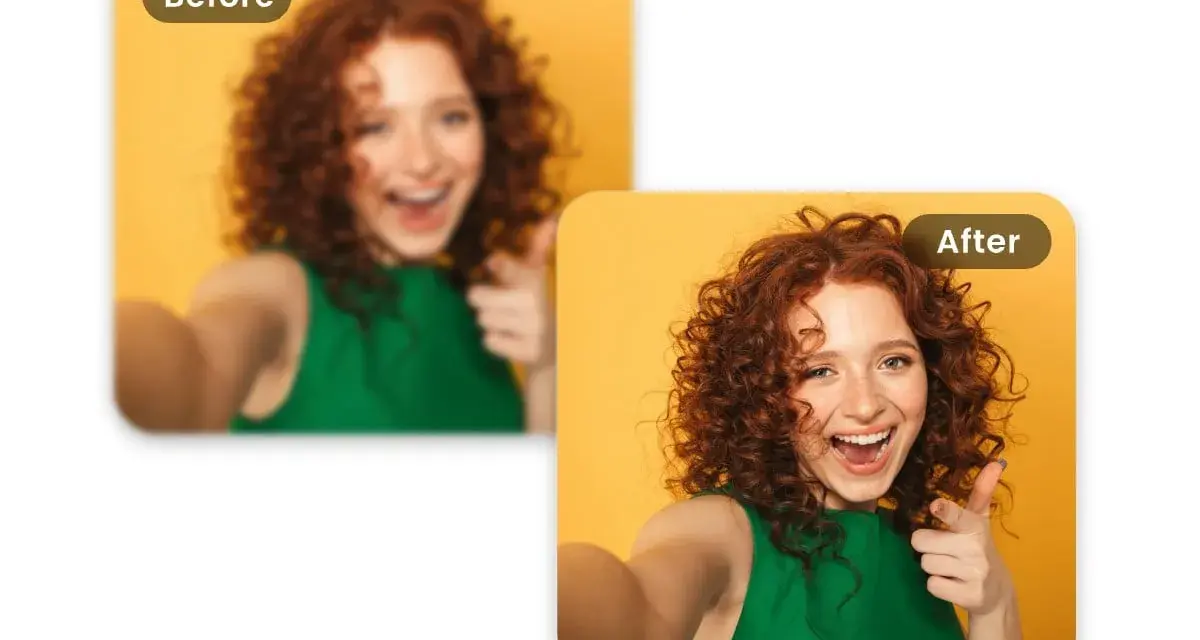
Skuteczne powiększanie zdjęć: wybierz najlepsze narzędzie w 2026
- AI upscaling to dominująca metoda, przewyższająca tradycyjną interpolację w zachowaniu jakości.
- Narzędzia AI dostępne są jako aplikacje online, programy desktopowe i mobilne.
- Darmowe opcje online (np. Upscale.media, Fotor) oferują szybkie powiększanie z limitami.
- Profesjonalne programy (np. Adobe Photoshop, Topaz Gigapixel AI) zapewniają najwyższą kontrolę i jakość.
- Aplikacje mobilne (np. Remini, CapCut) umożliwiają edycję w podróży, często z reklamami lub znakami wodnymi.
- Wybór narzędzia zależy od potrzeb: szybkości, budżetu, wymaganego poziomu jakości i przeznaczenia zdjęcia.

Dlaczego małe zdjęcie to duży problem? Zrozumienie roli rozdzielczości
Zanim zagłębimy się w świat narzędzi, warto zrozumieć, dlaczego niska rozdzielczość zdjęć jest tak powszechnym problemem i w jakich sytuacjach staje się ona prawdziwą przeszkodą. W końcu, aby skutecznie rozwiązać problem, musimy najpierw go dobrze zdiagnozować.
Piksele, DPI i jakość druku – co musisz wiedzieć, zanim zaczniesz?
W sercu każdego cyfrowego obrazu leżą piksele – maleńkie kwadratowe punkty, które, ułożone obok siebie, tworzą całą grafikę. Im więcej pikseli zawiera zdjęcie na danej powierzchni, tym większa jest jego rozdzielczość i tym więcej szczegółów może ono pomieścić. Kiedy mówimy o jakości druku, w grę wchodzi kolejne pojęcie: DPI (Dots Per Inch), czyli liczba punktów atramentu na cal. W prostych słowach, DPI określa gęstość drukowanych punktów, co bezpośrednio przekłada się na ostrość i szczegółowość wydruku. Dla uzyskania wysokiej jakości wydruków, na przykład fotografii czy plakatów, zazwyczaj potrzebujemy co najmniej 300 DPI. Jeśli Twoje zdjęcie ma zbyt niską rozdzielczość, czyli zbyt mało pikseli, a Ty próbujesz je wydrukować w wysokim DPI, efektem będzie rozmazany, pikselowany obraz, pozbawiony ostrości i detali. To jak próba rozciągnięcia zbyt małego koca na zbyt duże łóżko – zawsze czegoś zabraknie.
Kiedy standardowe powiększenie zawodzi? Typowe scenariusze utraty jakości
Wielu z nas próbowało kiedyś powiększyć zdjęcie w prostym edytorze graficznym, a rezultaty bywały, delikatnie mówiąc, rozczarowujące. Dzieje się tak, ponieważ tradycyjne metody powiększania, takie jak proste skalowanie, nie dodają nowych informacji do obrazu. Zamiast tego, rozciągają one istniejące piksele, co prowadzi do powstawania niepożądanych artefaktów. Najczęściej spotykanymi problemami są pikselizacja (widoczne kwadraty pikseli), rozmycie (utrata ostrości) oraz utrata detali, szczególnie na krawędziach obiektów. Wyobraź sobie, że masz małą ikonkę o wymiarach 100x100 pikseli i chcesz z niej zrobić plakat. Bez odpowiednich narzędzi, zamiast ostrego obrazu, otrzymasz gigantyczną mozaikę, gdzie każdy kwadratowy piksel będzie widoczny gołym okiem. To właśnie w takich sytuacjach standardowe powiększenie zawodzi, a my potrzebujemy czegoś więcej niż zwykłego "rozciągania".
Od zdjęcia na Facebooka po wydruk wielkoformatowy – dlaczego inne wymagania to klucz?
Różne zastosowania zdjęć wymagają drastycznie odmiennych rozdzielczości, a zrozumienie tych różnic jest kluczowe dla wyboru odpowiedniej metody powiększania. Zdjęcia przeznaczone do publikacji w internecie, na przykład na Facebooku czy Instagramie, zazwyczaj mogą mieć znacznie niższą rozdzielczość. Dlaczego? Ponieważ priorytetem jest tutaj szybkość ładowania i mniejszy rozmiar pliku, a ekrany monitorów i smartfonów nie są w stanie wyświetlić tak wielu detali, jak wysokiej jakości wydruk. Z kolei, gdy przygotowujemy zdjęcia do profesjonalnych wydruków – czy to ulotki, plakaty, banery, czy nawet billboardy – wymagania drastycznie rosną. Tutaj liczy się każdy szczegół, ostrość i brak artefaktów, ponieważ obraz będzie oglądany z bliska lub w bardzo dużym formacie. Dlatego też zdjęcie, które wygląda świetnie na Twoim smartfonie, może okazać się całkowicie nieużyteczne do druku wielkoformatowego. Właśnie w takich momentach staje się jasne, że potrzebujemy narzędzi, które potrafią inteligentnie zwiększyć rozdzielczość, dostosowując ją do konkretnego przeznaczenia.

Magia sztucznej inteligencji kontra stara szkoła – jak działają metody powiększania zdjęć?
Zrozumienie technologii stojącej za powiększaniem zdjęć jest kluczowe, aby móc świadomie wybrać najlepsze narzędzie. Na przestrzeni lat metody te ewoluowały, a sztuczna inteligencja zrewolucjonizowała podejście do tego, co kiedyś wydawało się niemożliwe.
Tradycyjna interpolacja: dlaczego Twoje zdjęcia stają się rozmyte?
Przez długi czas standardową metodą powiększania obrazów była interpolacja. Najpopularniejsze algorytmy, takie jak interpolacja dwusześcienna, działały na prostej zasadzie: analizowały kolory i jasność sąsiednich pikseli, a następnie "wymyślały" nowe piksele, które miały wypełnić luki podczas powiększania. Problem polegał na tym, że te algorytmy nie miały żadnej wiedzy o tym, co faktycznie przedstawia obraz. Nie potrafiły odróżnić krawędzi od tekstury, ani twarzy od tła. W rezultacie, zamiast dodawać realistyczne detale, często tworzyły uśrednione kolory, co prowadziło do rozmycia, postrzępionych krawędzi i ogólnej utraty ostrości. Moje doświadczenia pokazują, że choć interpolacja jest szybka i prosta, to niestety nie jest w stanie dodać do obrazu żadnych nowych, sensownych informacji, a jedynie rozciąga te, które już posiada. To trochę jak próba powiększenia zdjęcia z gazety – im bardziej je powiększasz, tym bardziej widzisz pojedyncze kropki, a nie gładki obraz.
AI Upscaling: Jak sztuczna inteligencja "uczy się" tworzyć detale na nowo?
W 2026 roku nie ma wątpliwości, że technologia AI upscalingu jest dominującą i najbardziej skuteczną metodą powiększania zdjęć. Algorytmy sztucznej inteligencji, a w szczególności te oparte na zaawansowanych sieciach neuronowych, działają na zupełnie innej zasadzie. Zamiast "wymyślać" piksele na podstawie sąsiedztwa, są one trenowane na milionach obrazów o różnej rozdzielczości. Dzięki temu "uczą się", jak wyglądają realistyczne detale – jak powinny wyglądać włosy, tekstura skóry, liście drzew czy wzory na tkaninach. Kiedy dostarczamy im niskiej jakości obraz, AI jest w stanie inteligentnie "przewidzieć" i wygenerować brakujące piksele, dodając nowe, realistyczne detale, które pasują do kontekstu. To nie jest już tylko rozciąganie, ale prawdziwe odbudowywanie obrazu. AI potrafi poprawić ostrość, zredukować szumy i zachować naturalne detale, co jest znaczącą przewagą nad tradycyjną interpolacją. Dzięki temu możemy powiększyć obraz nawet 4x, 8x, a nawet więcej, uzyskując zaskakująco dobre rezultaty, które jeszcze kilka lat temu byłyby niemożliwe.
Porównanie efektów: Zobacz różnicę między interpolacją a AI na konkretnych przykładach
Aby w pełni docenić rewolucję, jaką wprowadził AI upscaling, warto zestawić go z tradycyjną interpolacją. Różnice w efektach końcowych są często uderzające i decydują o tym, czy powiększone zdjęcie będzie nadawało się do użytku.
| Cecha | Tradycyjna interpolacja | AI Upscaling |
|---|---|---|
| Metoda | Wymyślanie pikseli na podstawie sąsiednich | Generowanie nowych, realistycznych pikseli na podstawie nauczonych wzorców |
| Rezultat | Rozmycie, pikselizacja, utrata detali | Zwiększona ostrość, redukcja szumów, dodane detale |
| Jakość | Niska, widoczne artefakty | Wysoka, naturalny wygląd |
| Zastosowanie | Proste, niewielkie powiększenia | Znaczące powiększenia bez utraty jakości |
Jak widać w tabeli, AI upscaling oferuje znaczącą przewagę, zwłaszcza gdy zależy nam na zachowaniu wysokiej jakości i naturalnego wyglądu obrazu po powiększeniu. Tam, gdzie interpolacja tworzy rozmyte plamy, AI jest w stanie odtworzyć tekstury i ostre krawędzie, czyniąc powiększone zdjęcie użytecznym nawet w profesjonalnych zastosowaniach.

Przegląd najlepszych darmowych narzędzi online do zwiększania rozdzielczości
Dla wielu użytkowników, zwłaszcza tych, którzy potrzebują szybkiego i jednorazowego rozwiązania, darmowe narzędzia online są pierwszym wyborem. Nie wymagają instalacji, są łatwe w obsłudze i często oferują zaskakująco dobre rezultaty. Przyjrzyjmy się kilku z nich.Upscale.media: Szybkość i prostota – czy to najlepszy wybór na start?
Upscale.media to jeden z najpopularniejszych przykładów narzędzi online, które wykorzystują AI do powiększania zdjęć. Jego główną zaletą jest prostota i szybkość działania. Wystarczy przesłać zdjęcie, a algorytmy AI w chmurze zajmą się resztą, oferując powiększenie obrazu w zaledwie kilka sekund. Interfejs jest intuicyjny, co czyni go doskonałym wyborem dla osób, które nie mają doświadczenia z edycją grafiki. Według danych Upscale.media, serwis ten jest jednym z wiodących rozwiązań do powiększania zdjęć z wykorzystaniem AI. W darmowej wersji zazwyczaj możemy liczyć na powiększenie do 2x lub 4x, ale często istnieją ograniczenia co do liczby zdjęć, które można przetworzyć w ciągu miesiąca, lub maksymalnego rozmiaru pliku. Mimo to, do szybkich poprawek i testów, jest to naprawdę solidna opcja.
Fotor i Artguru: Więcej niż tylko powiększanie – kompleksowa edycja w przeglądarce
Niektóre narzędzia online idą o krok dalej, oferując nie tylko funkcje upscalingu, ale także szerszy zakres opcji edycji. Przykładami są Fotor i Artguru. Oprócz powiększania zdjęć za pomocą AI, użytkownicy mogą korzystać z wbudowanych edytorów do korekcji kolorów, dodawania filtrów, usuwania tła, a nawet tworzenia kolaży. To sprawia, że są to bardzo atrakcyjne rozwiązania dla osób, które potrzebują kompleksowego narzędzia do szybkiej obróbki zdjęć w przeglądarce. Ich zaletą jest to, że wszystko odbywa się w jednym miejscu, co usprawnia pracę. Warto jednak pamiętać, że w darmowych wersjach możemy spotkać się z ograniczeniami, takimi jak znaki wodne na powiększonych zdjęciach, niższa jakość eksportu lub limit dostępu do zaawansowanych funkcji. Podobnym narzędziem, skupiającym się na prostych operacjach na obrazach, jest również iLoveIMG, które oferuje funkcje skalowania i kompresji.
Canva: Jak zwiększyć rozdzielczość zdjęcia bezpośrednio w swoim projekcie graficznym?
Dla osób aktywnie tworzących grafiki do mediów społecznościowych, prezentacji czy innych materiałów marketingowych, Canva stała się nieocenionym narzędziem. Co ciekawe, Canva również oferuje funkcje zwiększania rozdzielczości, choć często są one bardziej zintegrowane z procesem projektowania. Możesz wgrać zdjęcie o niższej jakości do swojego projektu, a następnie skorzystać z opcji skalowania lub ulepszania, które w tle mogą wykorzystywać algorytmy AI. Główną zaletą Canvy jest jej ekosystem – możesz powiększyć zdjęcie i od razu umieścić je w projekcie, bez konieczności przełączania się między różnymi aplikacjami. W darmowej wersji Canvy dostęp do najbardziej zaawansowanych funkcji upscalingu może być ograniczony lub wymagać subskrypcji Canva Pro, jednak do podstawowych zastosowań, zwłaszcza w kontekście tworzenia grafik, jest to bardzo wygodne rozwiązanie.
Na co uważać w darmowych narzędziach? Limity, znaki wodne i prywatność
Chociaż darmowe narzędzia online są niezwykle kuszące, ważne jest, aby być świadomym ich ograniczeń i potencjalnych pułapek. Najczęściej spotykane kompromisy to:
- Limit liczby zdjęć: Wiele serwisów pozwala na przetworzenie tylko kilku zdjęć dziennie lub miesięcznie w darmowej wersji.
- Maksymalny rozmiar pliku: Duże pliki mogą nie zostać zaakceptowane, co jest problemem przy zdjęciach z profesjonalnych aparatów.
- Niższa jakość powiększenia: Darmowe wersje często oferują tylko powiększenie 2x, podczas gdy płatne plany mogą oferować 4x, 8x, a nawet więcej.
- Znaki wodne: Niektóre narzędzia nakładają znak wodny na powiększone zdjęcie, który można usunąć tylko w wersji płatnej.
- Prywatność danych: Przesyłając zdjęcia do chmury, zawsze warto sprawdzić politykę prywatności serwisu. Czy Twoje zdjęcia są przechowywane? Czy są wykorzystywane do trenowania algorytmów? Zawsze zachowuję ostrożność, gdy przesyłam wrażliwe zdjęcia do nieznanych serwisów.
Zawsze zalecam dokładne zapoznanie się z regulaminem i polityką prywatności przed użyciem darmowego narzędzia, zwłaszcza jeśli przesyłasz zdjęcia zawierające wrażliwe dane lub wizerunki.

Profesjonalne programy na komputer – kiedy warto zainwestować?
Dla profesjonalistów, entuzjastów fotografii i każdego, kto wymaga najwyższej jakości oraz pełnej kontroli nad procesem, programy desktopowe są niezastąpione. Choć zazwyczaj są płatne i wymagają instalacji, oferują możliwości, których nie znajdziemy w darmowych rozwiązaniach online.
Adobe Photoshop i funkcja "Podwyższona rozdzielczość": Przewodnik krok po kroku dla maksymalnej jakości
Adobe Photoshop to od lat branżowy standard w edycji grafiki, a jego możliwości w zakresie powiększania zdjęć są imponujące, zwłaszcza dzięki funkcji "Podwyższona rozdzielczość" (Super Resolution), która wykorzystuje zaawansowane algorytmy AI. Photoshop oferuje największą kontrolę nad każdym aspektem obrazu, co czyni go idealnym narzędziem dla profesjonalistów, którzy nie akceptują kompromisów. Oto krótki przewodnik, jak z niej skorzystać:
- Otwórz zdjęcie w Adobe Photoshop.
- Przejdź do menu "Obraz" > "Rozmiar obrazu" lub użyj skrótu Ctrl+Alt+I (Cmd+Option+I na Macu).
- W oknie "Rozmiar obrazu" upewnij się, że opcja "Próbkuj ponownie" jest zaznaczona.
- Wybierz "Zachowaj szczegóły 2.0" lub "Automatycznie" z rozwijanej listy metody próbkowania.
- Dostosuj suwak "Redukcja szumu", aby zminimalizować artefakty.
- Wprowadź docelową rozdzielczość lub wymiary zdjęcia.
- Potwierdź zmiany, klikając "OK".
Ta metoda pozwala na precyzyjne skalowanie z zachowaniem detali i redukcją szumów, co jest kluczowe dla uzyskania profesjonalnych wydruków czy grafik.
Adobe Lightroom: Jak powiększyć zdjęcie bez opuszczania programu do obróbki?
Dla fotografów, którzy cenią sobie spójny workflow i zarządzanie dużymi bibliotekami zdjęć, Adobe Lightroom jest niezastąpiony. Lightroom również oferuje potężną funkcję "Super Resolution", która pozwala na powiększanie zdjęć bezpośrednio w programie, bez konieczności eksportowania ich do Photoshopa. To ogromna zaleta, ponieważ usprawnia proces obróbki i pozwala zachować wszystkie edycje w jednym miejscu. Funkcja ta jest szczególnie przydatna, gdy chcemy przygotować zdjęcia do druku w większym formacie, zachowując przy tym ich oryginalną jakość i detale. Oto, jak z niej skorzystać:
- Wybierz zdjęcie w module "Biblioteka" lub "Wywoływanie" w Adobe Lightroom.
- Kliknij prawym przyciskiem myszy na zdjęciu i wybierz "Ulepsz" (Enhance).
- W oknie dialogowym "Ulepsz" zaznacz opcję "Super Resolution".
- Lightroom automatycznie podwoi szerokość i wysokość zdjęcia, czterokrotnie zwiększając liczbę pikseli.
- Kliknij "Ulepsz", aby utworzyć nową, powiększoną wersję zdjęcia w formacie DNG.
Lightroom jest idealny dla fotografów, którzy chcą zachować spójność w całym procesie edycji, od importu po eksport.
Alternatywy dla Adobe: Czy Topaz Gigapixel AI i inne specjalistyczne programy są warte swojej ceny?
Choć Adobe dominuje na rynku, istnieją również wysoce wyspecjalizowane programy, które koncentrują się wyłącznie na AI upscalingu i często oferują jeszcze lepsze rezultaty w konkretnych scenariuszach. Jednym z liderów w tej kategorii jest Topaz Gigapixel AI. Ten program został stworzony od podstaw z myślą o powiększaniu zdjęć za pomocą sztucznej inteligencji i jest w stanie generować niezwykle ostre i szczegółowe obrazy, nawet przy bardzo dużych powiększeniach. Moje testy pokazują, że Gigapixel AI często radzi sobie lepiej z odtwarzaniem drobnych detali i redukcją szumów niż wbudowane funkcje w programach Adobe, zwłaszcza przy zdjęciach o bardzo niskiej rozdzielczości początkowej. Inwestycja w takie oprogramowanie, choć często niemała, jest warta rozważenia dla profesjonalistów, którzy regularnie potrzebują maksymalnej jakości powiększeń, na przykład do retuszu zdjęć produktowych, renowacji starych fotografii czy przygotowania grafik do druku wielkoformatowego. To narzędzie dla tych, którzy szukają absolutnie najlepszych rezultatów i są gotowi zapłacić za specjalistyczne, wiodące w swojej klasie rozwiązanie.

Zwiększanie rozdzielczości w kieszeni: Najlepsze aplikacje mobilne na Android i iOS
W dobie smartfonów, możliwość szybkiej edycji zdjęć "w podróży" stała się niezwykle cenna. Aplikacje mobilne oferują wygodę i natychmiastowe rezultaty, choć często wiążą się z pewnymi kompromisami.Remini: Król renowacji starych i nieostrych portretów w Twoim telefonie
Remini to jedna z najbardziej rozpoznawalnych aplikacji mobilnych do poprawy jakości zdjęć, która zyskała ogromną popularność dzięki swojej zdolności do renowacji starych, nieostrych lub niskiej jakości portretów. Aplikacja ta wykorzystuje zaawansowane algorytmy AI do inteligentnego wyostrzania twarzy, przywracania detali i poprawy ogólnej ostrości obrazu. Jest to szczególnie przydatne, gdy chcemy odnowić stare rodzinne fotografie lub poprawić jakość selfie zrobionych w gorszych warunkach oświetleniowych. Remini często działa na zasadzie modelu freemium – oferuje darmowe użycie z reklamami lub ograniczoną liczbę darmowych poprawek dziennie, a pełne funkcje i brak reklam dostępne są w płatnej subskrypcji. Mimo to, efekty, jakie potrafi osiągnąć, są często zaskakujące i sprawiają, że jest to pozycja obowiązkowa dla każdego, kto chce tchnąć nowe życie w swoje stare zdjęcia.
Aplikacje wielozadaniowe: Jak wykorzystać Fotor i CapCut do szybkiej poprawy jakości w podróży?
Oprócz dedykowanych aplikacji, wiele popularnych aplikacji do edycji zdjęć i wideo na smartfony również zintegrowało funkcje powiększania zdjęć z pomocą AI. Fotor, o którym już wspominałem w kontekście narzędzi online, ma również swoją rozbudowaną wersję mobilną, oferującą szeroki wachlarz narzędzi edycyjnych, w tym upscaling. Podobnie CapCut, znany głównie jako edytor wideo, coraz częściej wzbogaca swoje funkcje o możliwości poprawy jakości zdjęć, wykorzystując AI. Te aplikacje są idealne dla twórców treści do mediów społecznościowych, którzy potrzebują szybko poprawić jakość zdjęcia przed publikacją, dodać filtry czy przyciąć obraz. Ich zaletą jest wielozadaniowość – wszystko, czego potrzebujesz, masz w jednym miejscu. Należy jednak pamiętać, że mobilne wersje mogą być nieco mniej precyzyjne niż ich desktopowe odpowiedniki, a darmowe funkcje mogą być ograniczone lub zawierać reklamy.
Mobilne kompromisy: Co zyskujesz, a co tracisz, powiększając zdjęcia na smartfonie?
Korzystanie z aplikacji mobilnych do powiększania zdjęć to zawsze balans między wygodą a jakością. Zyskujesz:
- Wygodę i szybkość: Możesz edytować zdjęcia w dowolnym miejscu i czasie, bezpośrednio po ich zrobieniu.
- Dostępność: Wiele aplikacji jest darmowych lub oferuje darmowe wersje z podstawowymi funkcjami.
- Łatwość użycia: Interfejsy są zazwyczaj bardzo intuicyjne i zaprojektowane z myślą o użytkownikach smartfonów.
- Potencjalnie niższą jakość: Mobilne algorytmy, choć coraz lepsze, mogą nie dorównywać precyzji i mocy obliczeniowej programów desktopowych.
- Mniejszą kontrolę: Zazwyczaj masz mniej opcji do dostosowania procesu powiększania.
- Reklamy i znaki wodne: Darmowe wersje często wyświetlają reklamy lub nakładają znak wodny na powiększone zdjęcia.
- Limity: Często spotykane są ograniczenia co do liczby zdjęć lub ich rozmiaru.
Osobiście uważam, że aplikacje mobilne są doskonałe do szybkich poprawek i publikacji w mediach społecznościowych, ale gdy zależy mi na najwyższej jakości i precyzji, zawsze sięgam po programy desktopowe. Wybór zależy od Twoich priorytetów i tego, do czego finalnie ma służyć powiększone zdjęcie.
Jak wybrać idealne narzędzie? Praktyczna ściągawka
Po przeanalizowaniu różnych metod i narzędzi, czas na podsumowanie i stworzenie praktycznego przewodnika, który pomoże Ci podjąć świadomą decyzję. Wybór idealnego narzędzia zależy przede wszystkim od Twoich indywidualnych potrzeb, budżetu i oczekiwań co do jakości.
Potrzebuję szybko i za darmo – które narzędzie online wybrać?
Jeśli Twoim priorytetem jest szybkość działania i brak kosztów, a jakość nie musi być absolutnie perfekcyjna, postaw na darmowe narzędzia online. Polecam zacząć od Upscale.media ze względu na jego prostotę i efektywność. Jeśli potrzebujesz dodatkowych funkcji edycyjnych, takich jak filtry czy korekcja kolorów, rozważ Fotor lub Artguru. Pamiętaj jednak o limitach, znakach wodnych i kwestiach prywatności, o których wspominałem wcześniej. Są to doskonałe opcje do jednorazowych zadań, szybkich poprawek przed publikacją w mediach społecznościowych czy do testowania różnych efektów.
Jakość jest priorytetem, a budżet nie gra roli – w co zainwestować?
Dla tych, którzy wymagają najwyższej jakości, pełnej kontroli i są gotowi zainwestować, nie ma lepszego wyboru niż profesjonalne programy desktopowe. Jeśli już pracujesz w ekosystemie Adobe, Adobe Photoshop z funkcją "Podwyższona rozdzielczość" lub Adobe Lightroom z "Super Resolution" będą naturalnym wyborem, zapewniającym spójny workflow i doskonałe rezultaty. Jeśli jednak szukasz najbardziej zaawansowanego narzędzia do samego upscalingu, które często przewyższa inne rozwiązania w odtwarzaniu detali, rozważ Topaz Gigapixel AI. To inwestycja, która szybko się zwróci, jeśli regularnie potrzebujesz powiększać zdjęcia do profesjonalnych zastosowań, takich jak druk wielkoformatowy czy retusz.
Chcę naprawić stare, rodzinne fotografie – co sprawdzi się najlepiej?
Renowacja starych, zniszczonych lub niskiej jakości zdjęć, zwłaszcza portretów, to specyficzne zadanie, które wymaga narzędzi wyspecjalizowanych w odtwarzaniu detali twarzy. W tym przypadku zdecydowanie polecam aplikację mobilną Remini, która jest królem w tej dziedzinie i potrafi zdziałać cuda z nieostrymi portretami. Jeśli preferujesz pracę na komputerze i szukasz jeszcze większej precyzji, Topaz Gigapixel AI również świetnie radzi sobie z odtwarzaniem detali i redukcją szumów na starych zdjęciach, oferując bardziej zaawansowane opcje kontroli.
Przeczytaj również: Najlepsza nawigacja dla ciężarówek na telefon - którą wybrać?
Tworzę grafiki do social media – gdzie znajdę najwygodniejsze rozwiązanie?
Twórcy treści do mediów społecznościowych potrzebują rozwiązań, które są szybkie, wygodne i dobrze zintegrowane z ich workflowem. W tym przypadku idealnie sprawdzą się narzędzia takie jak Canva, która pozwala na powiększanie zdjęć bezpośrednio w projekcie graficznym. Alternatywnie, mobilne aplikacje takie jak Fotor czy CapCut oferują szybkie powiększanie i podstawową edycję zdjęć bezpośrednio na smartfonie, co jest idealne do przygotowania grafik "w biegu". Wybór zależy od tego, czy preferujesz pracę na komputerze, czy mobilnie, ale oba typy narzędzi zapewnią Ci wygodę i szybkość, niezbędne w dynamicznym świecie social mediów.
