
Automatyczny spis w Wordzie oszczędza czas, ale tylko wtedy, gdy dokument jest zbudowany we właściwy sposób. Poniżej pokazuję, jak przygotować nagłówki, wstawić spis, aktualizować go po zmianach i dopasować wygląd do pracy dyplomowej, raportu albo e-booka. Dorzucam też najczęstsze błędy, bo w praktyce to właśnie one psują efekt najczęściej.
Najkrótsza droga do poprawnego spisu w Wordzie
- Najpierw nadaj styl nagłówków rozdziałom i podrozdziałom, zamiast formatować je ręcznie pogrubieniem.
- Wstaw spis z zakładki Odwołania, wybierając automatyczny wariant, a nie ręczny szablon.
- Po każdej większej zmianie odśwież cały spis, jeśli doszły nowe rozdziały lub zmieniły się tytuły.
- Personalizuj wygląd przez Niestandardowy spis treści, gdy potrzebujesz innej liczby poziomów albo innych kropek prowadzących.
- Gdy czegoś brakuje, sprawdź style nagłówków, bo to zwykle one są źródłem problemu, a nie sam spis.
Jak Word buduje spis i kiedy ręczne rozwiązanie przestaje mieć sens
Word nie „czyta” dokumentu po samym wyglądzie tekstu. Spis opiera na stylach nagłówków, więc program rozpoznaje strukturę dzięki temu, że rozdziały mają przypisany typ Nagłówek 1, podrozdziały Nagłówek 2, a niższe poziomy Nagłówek 3 i dalej. Według Microsoft Support właśnie tak działa automatyczny spis treści: bazuje na nagłówkach w dokumencie, a nie na zwykłym, ręcznie sformatowanym tekście.
| Cecha | Spis automatyczny | Spis ręczny |
|---|---|---|
| Aktualizacja numerów stron | Tak, po odświeżeniu pola | Nie, trzeba wpisywać ręcznie |
| Dodanie nowego rozdziału | Wystarczy zaktualizować spis | Trzeba dopisać pozycję samodzielnie |
| Ryzyko błędów | Niskie, jeśli style są użyte konsekwentnie | Wysokie w dłuższych dokumentach |
| Najlepsze zastosowanie | Prace dyplomowe, raporty, instrukcje, e-booki | Krótkie notatki i jednorazowe materiały |
Ja w praktyce prawie zawsze wybieram wersję automatyczną. Przy dłuższym dokumencie ręczny spis szybko staje się dodatkową pracą administracyjną, a nie pomocą dla czytelnika. To właśnie tutaj zyskujesz najwięcej czasu, jeśli wcześniej dobrze ustawisz strukturę dokumentu. Następny krok to przygotowanie nagłówków tak, żeby Word miał z czego ten spis zbudować.
Jak przygotować dokument, żeby spis działał od razu
Najczęstszy błąd jest prosty: autor formatuje tytuły rozdziałów pogrubieniem, większą czcionką albo kolorem, ale nie nadaje im stylu nagłówka. Dla czytelnika wygląda to poprawnie, dla Worda niekoniecznie. Jeśli chcesz, żeby spis działał stabilnie, musisz oprzeć dokument na stylach, a nie na wizualnych sztuczkach.
Nadaj rozdziałom właściwe style
Główne sekcje oznaczam jako Nagłówek 1, niższe poziomy jako Nagłówek 2 i Nagłówek 3. Dzięki temu Word wie, co jest rozdziałem, co podrozdziałem, a co drobną częścią wewnętrzną. Taki podział ma sens zwłaszcza wtedy, gdy dokument ma więcej niż kilkanaście stron i faktycznie potrzebuje hierarchii.
Nie mieszaj stylów ręcznych ze stylami nagłówków
Jeżeli raz użyjesz nagłówka, a raz tylko pogrubienia, spis zacznie zachowywać się niespójnie. W praktyce oznacza to pominięte pozycje albo chaos w poziomach. Ja zwykle robię tak: najpierw przechodzę przez cały tekst i ustawiam style, dopiero potem zajmuję się wyglądem czcionek, odstępów i łamaniem stron.
Przygotuj układ przed wstawieniem spisu
W dłuższych plikach warto wcześniej zdecydować, gdzie ma znaleźć się spis. Najczęściej trafia na początek dokumentu, po stronie tytułowej i ewentualnym streszczeniu. Jeśli jeszcze nie masz gotowej treści, zostaw w tym miejscu pustą stronę albo wstaw podział strony, żeby później nie przesuwać wszystkiego ręcznie.
Gdy ta struktura jest gotowa, sam spis wstawia się naprawdę szybko. Właśnie dlatego porządne nagłówki są ważniejsze niż jakikolwiek „ładny” szablon.
Jak wstawić spis treści w Wordzie bez ręcznego wpisywania pozycji
Sam proces jest krótki, ale trzeba go wykonać we właściwej kolejności. W desktopowym Wordzie kliknij miejsce, w którym ma się pojawić spis, a następnie przejdź do Odwołania i wybierz Spis treści. Na liście znajdziesz automatyczne warianty, które Word sam buduje na podstawie stylów nagłówków.
- Ustaw kursor w miejscu, w którym chcesz dodać spis.
- Wejdź w Odwołania.
- Wybierz Spis treści.
- Wskaż automatyczny styl spisu.
- Sprawdź, czy poziomy nagłówków i numeracja wyglądają sensownie.
Microsoft opisuje to jasno: Word tworzy automatyczny spis na podstawie nagłówków, a w przypadku ręcznego wariantu nie ma później czego aktualizować. To ważna różnica, bo ręcznie wpisany spis wygląda podobnie tylko na starcie. Po pierwszym większym przeróbieniu tekstu zaczyna się problem.
Jeżeli pracujesz w Wordzie dla sieci, nazwy opcji mogą się minimalnie różnić, ale logika pozostaje taka sama. Najpierw nagłówki, potem automatyczny spis, dopiero później kosmetyka. Taki porządek oszczędza najwięcej czasu.
Jak aktualizować spis po zmianach w tekście
Po dopisaniu nowego rozdziału, zmianie tytułu albo przesunięciu akapitu spis sam z siebie nie zawsze odświeży się natychmiast. Trzeba go zaktualizować. Microsoft rozróżnia tu dwie opcje i to rozróżnienie ma znaczenie: możesz odświeżyć tylko numery stron albo całą tabelę.
- Aktualizacja samych numerów stron działa, gdy zmienił się układ tekstu, ale tytuły zostały bez zmian.
- Aktualizacja całej tabeli jest potrzebna, gdy doszedł nowy rozdział, zniknął stary albo zmieniła się treść nagłówków.
W praktyce robię to tak: klikam prawym przyciskiem myszy na spis i wybieram aktualizację pola. Jeśli zmiany są większe niż kosmetyczne, wybieram pełne odświeżenie. To bezpieczniejsza opcja, bo uwzględnia także nowe sekcje dokumentu.
Na Windows możesz też odświeżyć wszystkie pola w dokumencie skrótem Ctrl + A, a potem F9. To przydatne przed oddaniem pracy lub eksportem do PDF. Jeśli chcesz uniknąć stresu na ostatniej prostej, ustaw w opcjach Worda automatyczne aktualizowanie pól przed drukiem.
To właśnie tutaj najczęściej wychodzi, czy spis był dobrze przygotowany na etapie nagłówków. Jeżeli nie, aktualizacja tylko przykryje problem na chwilę. Gdy struktura jest poprawna, następny temat staje się dużo prostszy: wygląd spisu.
Jak dopasować wygląd spisu do pracy dyplomowej albo raportu
Sam fakt, że spis działa, nie oznacza jeszcze, że wygląda dobrze. W Wordzie możesz dopasować liczbę poziomów, układ numerów stron, linie wiodące i formatowanie tekstu. To ważne szczególnie w pracach formalnych, gdzie spis ma być czytelny, uporządkowany i zgodny z wymaganiami uczelni albo firmy.
Ustal, ile poziomów naprawdę potrzebujesz
W wielu dokumentach wystarczą trzy poziomy: rozdział, podrozdział i mniejsza sekcja. Więcej poziomów ma sens tylko wtedy, gdy dokument jest rozbudowany i rzeczywiście wymaga takiej hierarchii. Zbyt głęboki spis bywa trudniejszy do czytania niż sam tekst, więc nie rozpychałbym go na siłę.
Zmień linie wiodące i wyrównanie numerów
Kropki między tytułem a numerem strony są klasyczne i zwykle najlepiej się sprawdzają, ale nie są jedynym rozwiązaniem. W ustawieniach niestandardowego spisu możesz je zmienić, ukryć numery stron albo inaczej je wyrównać. Z technicznego punktu widzenia chodzi tu o linie wiodące, czyli ten drobny element, który prowadzi wzrok do numeru strony.
Jeśli trzeba, zmodyfikuj styl spisu
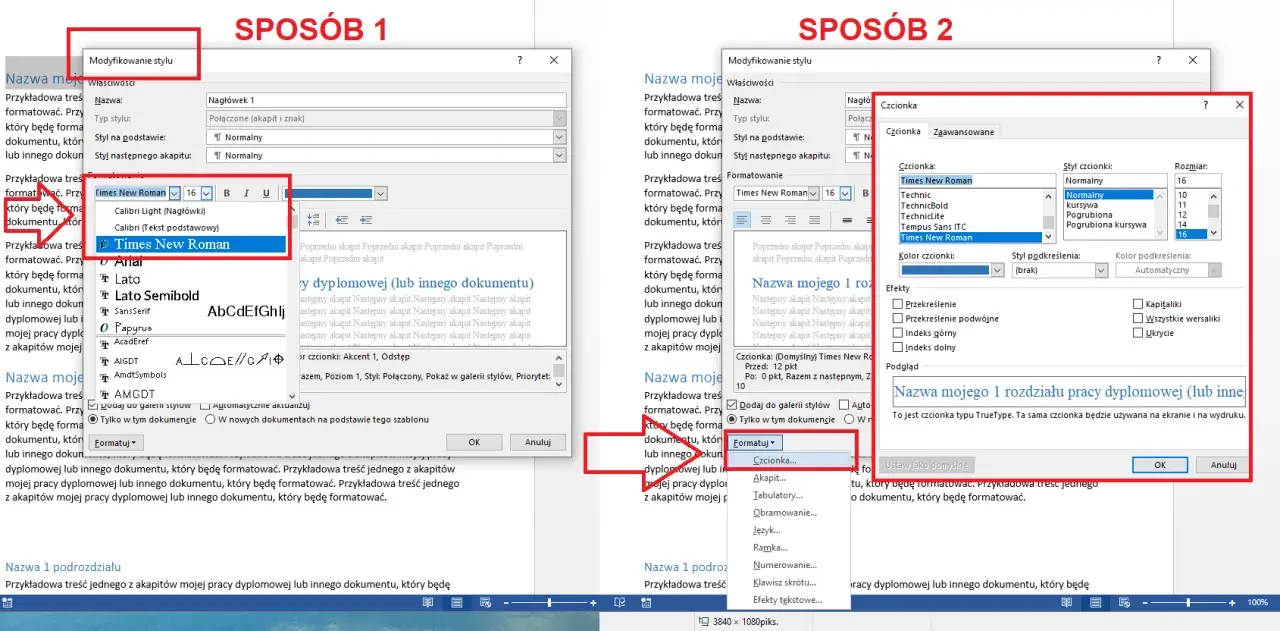
W Wordzie wejdź w Odwołania > Spis treści > Niestandardowy spis treści. Tam możesz ustawić format, liczbę poziomów i wygląd wpisów. Jeśli opcja Modyfikuj jest wyszarzona, Microsoft zaleca zmienić ustawienie Formaty na Z szablonu. To drobiazg, ale bez niego łatwo utknąć na ekranie ustawień.
| Ustawienie | Po co je zmieniać | Kiedy ma sens |
|---|---|---|
| Liczba poziomów | Żeby spis nie był zbyt długi | Gdy dokument ma prostą strukturę |
| Linia wiodąca | Żeby spis był czytelny wizualnie | Gdy numery stron mają się łatwo skanować wzrokiem |
| Format tekstu | Żeby dopasować spis do całego dokumentu | Gdy uczelnia, redakcja albo klient wymaga konkretnego stylu |
| Wyrównanie numerów | Żeby numery stron tworzyły równą kolumnę | W każdym dłuższym dokumencie |
Tu liczy się umiar. Nie próbuję robić ze spisu dekoracji, bo jego zadanie jest proste: ma prowadzić czytelnika do treści. Estetyka jest ważna, ale czytelność jest ważniejsza. Gdy ten balans jest zachowany, zostaje już tylko sprawdzenie, co zwykle psuje efekt.
Najczęstsze problemy i najprostsze naprawy
Jeśli spis wygląda źle, to w większości przypadków nie jest winny sam Word. Zwykle problem siedzi w stylach, poziomach albo w tym, że dokument był przerabiany ręcznie po wstawieniu spisu. Poniżej zebrałem błędy, które widzę najczęściej, i najprostsze sposoby ich naprawy.
Brakuje części rozdziałów
To prawie zawsze oznacza, że dany tytuł nie ma przypisanego stylu nagłówka. Zamiast walczyć ze spisem, wracam do tekstu, zaznaczam brakujący tytuł i nadaję mu właściwy styl. Potem odświeżam cały spis, nie tylko numery stron.
Numery stron się nie zgadzają
Jeżeli treść była przesuwana, a spis nie odświeżył się po zmianach, wystarczy aktualizacja pola. Gdy zmiany były duże, wybieram pełne odświeżenie całej tabeli. To drobna różnica, ale ma znaczenie, bo aktualizacja samych numerów stron nie doda nowych sekcji do spisu.
Formatowanie wygląda niespójnie
Tu najczęściej winne są ręczne poprawki wykonane bezpośrednio w spisie. W takich sytuacjach lepiej zmodyfikować styl spisu niż walczyć z każdym wpisem osobno. Jeśli praca ma być powtarzalna i łatwa do aktualizacji, styl jest właściwym miejscem do zmian, nie pojedynczy wiersz.
Przeczytaj również: Darmowy edytor tekstu - Czy zastąpi Worda? Ranking i porady
Spis był zrobiony ręcznie
Ręczny spis nie aktualizuje się automatycznie i Word nie potraktuje go jak pola. Jeśli dokument ma być żywy i jeszcze będzie zmieniany, warto poświęcić chwilę i przebudować go na automatyczny. Przy krótkiej notatce ręczna wersja bywa wystarczająca, ale przy pracy dyplomowej czy raporcie to zwykle zły kompromis.
W tej części nie ma magii. Jest tylko konsekwencja: poprawny styl, aktualizacja całej tabeli i unikanie ręcznych przeróbek tam, gdzie Word powinien pracować za ciebie. To prowadzi do ostatniej rzeczy, którą zawsze sprawdzam przed oddaniem pliku.
Ostatni przebieg przed eksportem do PDF
Zanim wyślę dokument dalej, robię jeden krótki przegląd. Sprawdzam, czy każdy rozdział ma właściwy styl, czy spis pokazuje wszystkie poziomy, czy numery stron zgadzają się po ostatnich poprawkach i czy dokument wygląda tak samo po eksporcie do PDF. W pracy formalnej to właśnie ten etap odróżnia plik „działający” od pliku „na styk”.
- Sprawdź, czy nagłówki są oznaczone stylami, a nie tylko pogrubione.
- Odśwież cały spis po każdej zmianie struktury.
- Zweryfikuj, czy liczba poziomów nie jest zbyt duża.
- Przejrzyj kropki prowadzące i wyrównanie numerów stron.
- Jeśli oddajesz plik do druku, zrób końcowy eksport do PDF i porównaj go z wersją edytowalną.
Jeśli podejdziesz do tego w tej kolejności, spis treści w Wordzie przestaje być źródłem nerwów, a staje się zwykłym, przewidywalnym elementem dokumentu. I właśnie o to chodzi: ma działać cicho w tle, a nie przypominać o sobie przy każdej większej poprawce.
