
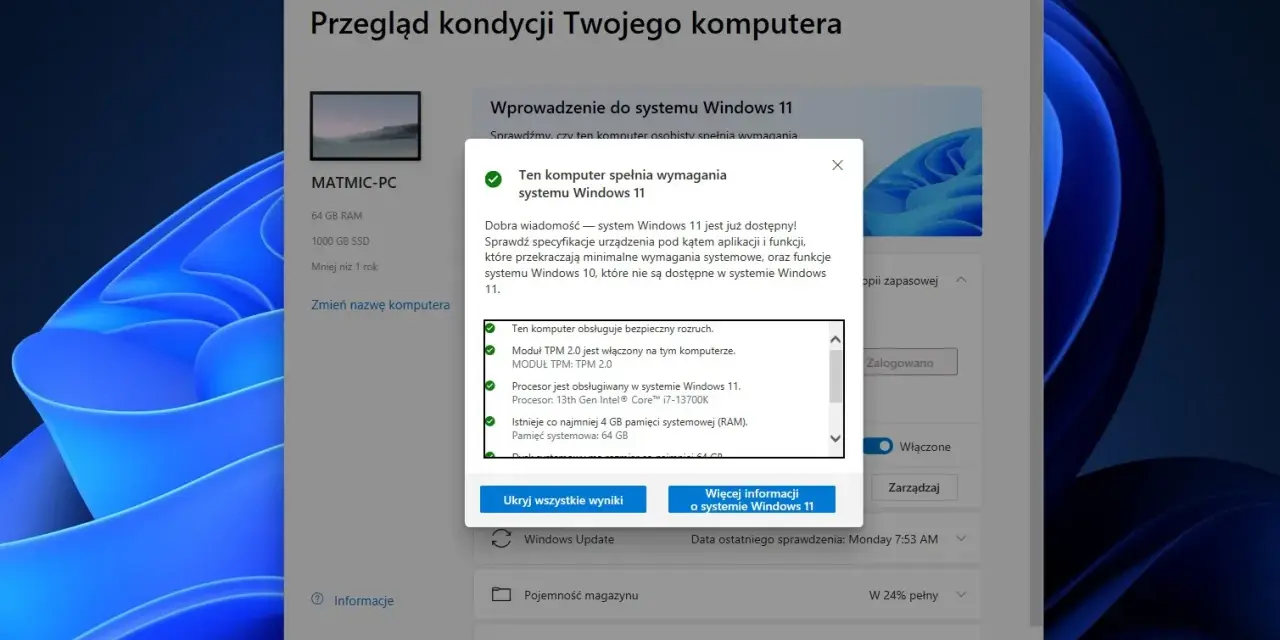
Sprawdź, czy Twój komputer jest gotowy na Windows 11
- Windows 11 wymaga procesora 64-bitowego (min. 1 GHz, 2 rdzenie), 4 GB RAM i 64 GB miejsca na dysku.
- Kluczowe dla zgodności są moduł TPM 2.0 oraz funkcja Secure Boot (Bezpieczny Rozruch) w UEFI.
- Większość komputerów po 2016 roku posiada TPM 2.0, ale może być on wyłączony w BIOS/UEFI.
- Oficjalne narzędzie "Sprawdzanie kondycji komputera" (PC Health Check) pomoże zweryfikować zgodność.
- Instalacja na niewspieranym sprzęcie może prowadzić do problemów z aktualizacjami i stabilnością.
- Nowy sprzęt powinien mieć procesor Intel 8. gen.+ lub AMD Ryzen 2000+, dysk NVMe i odpowiednią ilość RAM.

Windows 11 a Twój komputer: Czy jesteście dobraną parą? Sprawdź kluczowe wymagania
Kiedy Microsoft zaprezentował Windows 11, jedno stało się jasne: to nie będzie zwykła aktualizacja. Wymagania systemowe, zwłaszcza te dotyczące modułu TPM 2.0 i funkcji Secure Boot, wywołały spore zamieszanie i stały się barierą dla wielu użytkowników, którzy chcieli przesiąść się na nową wersję systemu. Minimalne wymagania są bowiem znacznie wyższe niż dla poprzednich edycji, a ich głównym celem jest koncentracja na nowoczesnych zabezpieczeniach, co ma zapewnić większą odporność na cyberzagrożenia.
Wielu z Was, podobnie jak ja, szuka konkretnych informacji, aby podjąć świadomą decyzję: czy mój obecny sprzęt jest kompatybilny, czy może nadszedł czas na zakup nowego komputera? Przyjrzyjmy się zatem, co dokładnie jest potrzebne, aby Windows 11 działał bez przeszkód.
Oficjalna checklista: Co Microsoft wymienia jako absolutne minimum?
Aby rozwiać wszelkie wątpliwości, zebrałem dla Was oficjalne minimalne wymagania sprzętowe, które należy spełnić, by zainstalować i uruchomić Windows 11. Według danych Microsoftu, są one następujące:
| Komponent | Minimalne wymagania |
|---|---|
| Procesor | 1 GHz lub szybszy, 2 lub więcej rdzeni, zgodny procesor 64-bitowy lub SoC (Intel 8. gen.+, AMD Ryzen 2000+) |
| Pamięć RAM | 4 GB lub więcej |
| Miejsce na dysku | 64 GB lub więcej wolnej przestrzeni |
| Oprogramowanie układowe | UEFI z obsługą bezpiecznego rozruchu (Secure Boot) |
| Moduł TPM | Trusted Platform Module (TPM) w wersji 2.0 |
| Karta graficzna | Zgodna z DirectX 12 lub nowszym, ze sterownikiem WDDM 2.0 |
| Wyświetlacz | Wysoka rozdzielczość (720p), przekątna > 9 cali |
Warto zwrócić uwagę na procesor – Microsoft oficjalnie wspiera jednostki Intel od 8. generacji wzwyż oraz AMD Ryzen od serii 2000 wzwyż, choć zdarzają się pewne wyjątki dla starszych modeli, które zostały dodane do listy wspieranych procesorów po czasie.

Klucz do bezpieczeństwa, czyli dlaczego TPM 2.0 i Secure Boot są obowiązkowe?
Zapewne zastanawiacie się, dlaczego Microsoft tak mocno nalega na obecność TPM 2.0 i Secure Boot, czyniąc je obowiązkowymi elementami dla Windows 11. Odpowiedź jest prosta: bezpieczeństwo. W dobie coraz bardziej zaawansowanych cyberzagrożeń, te technologie mają za zadanie chronić Wasz komputer i dane na znacznie głębszym, sprzętowym poziomie, zanim jeszcze system operacyjny zdąży się w pełni załadować.
TPM 2.0: Czym jest ten tajemniczy moduł i jaką rolę odgrywa w ochronie Twoich danych?
TPM 2.0, czyli Trusted Platform Module w wersji 2.0, to nic innego jak mikroukład zapewniający funkcje związane z bezpieczeństwem na poziomie sprzętowym. Może występować jako fizyczny chip na płycie głównej lub być zintegrowany z procesorem jako tzw. fTPM (firmware TPM) dla AMD lub PTT (Platform Trust Technology) dla Intel. Jego głównym zadaniem jest przechowywanie kluczy kryptograficznych i danych biometrycznych w bezpieczny sposób, izolując je od reszty systemu operacyjnego, co znacząco utrudnia ich kradzież.
Przykłady jego zastosowań w Windows 11 to obsługa szyfrowania dysków BitLocker, które zabezpiecza Wasze dane przed nieautoryzowanym dostępem, oraz uwierzytelnianie Windows Hello, pozwalające na logowanie za pomocą odcisku palca czy rozpoznawania twarzy. Warto wiedzieć, że wiele komputerów wyprodukowanych po 2016 roku posiada TPM 2.0, jednak funkcja ta często jest domyślnie wyłączona w ustawieniach UEFI/BIOS, co jest częstą przyczyną problemów z kompatybilnością.
Secure Boot (Bezpieczny Rozruch): Jak chroni Twój komputer jeszcze przed startem systemu?
Secure Boot, czyli Bezpieczny Rozruch, to z kolei funkcja oprogramowania układowego UEFI, która zapobiega ładowaniu nieautoryzowanych systemów operacyjnych i złośliwego oprogramowania podczas procesu uruchamiania komputera. Działa to w ten sposób, że UEFI sprawdza cyfrowe podpisy wszystkich komponentów rozruchowych (takich jak sterowniki, programy ładujące system operacyjny) i pozwala na uruchomienie tylko tych, które są zaufane i podpisane przez wiarygodnych producentów. Dzięki temu Secure Boot znacząco zwiększa integralność i bezpieczeństwo systemu, chroniąc go przed rootkitami i innym złośliwym oprogramowaniem, które próbowałoby przejąć kontrolę nad komputerem jeszcze przed startem Windowsa.

Diagnoza w 5 minut: Jak samodzielnie sprawdzić, czy Twój komputer jest gotowy na Windows 11?
Skoro znamy już teorię, czas przejść do praktyki. Chcemy przecież wiedzieć, czy nasz obecny sprzęt spełnia te wszystkie wymagania. Na szczęście istnieją proste i skuteczne metody weryfikacji, które pozwolą Wam szybko sprawdzić kompatybilność komputera z Windows 11. Pokażę Wam zarówno oficjalne narzędzie Microsoftu, jak i metody ręcznej weryfikacji dla tych, którzy lubią mieć wszystko pod kontrolą.
Metoda oficjalna: Użyj aplikacji „Sprawdzanie kondycji komputera” (PC Health Check)
Najprostszym i najbardziej rekomendowanym sposobem na sprawdzenie zgodności jest skorzystanie z oficjalnego narzędzia Microsoftu o nazwie „Sprawdzanie kondycji komputera” (PC Health Check). To bezpłatna aplikacja, która w ciągu kilku sekund analizuje Wasz system i jasno wskazuje, które wymagania są spełnione, a które nie. Co więcej, często podpowiada, co należy zrobić, aby rozwiązać ewentualne problemy (np. aktywować TPM w BIOS-ie). Wystarczy pobrać ją ze strony Microsoftu i uruchomić, aby uzyskać szybką i wiarygodną diagnozę.
Metoda dla dociekliwych: Ręczna weryfikacja krok po kroku (procesor, RAM, TPM, UEFI)
Dla tych z Was, którzy preferują dokładne sprawdzenie każdego komponentu i nie ufają w pełni automatycznym narzędziom, przygotowałem instrukcję ręcznej weryfikacji:
- Procesor i RAM: Aby sprawdzić model procesora i ilość pamięci RAM, najprościej jest użyć Menedżera zadań (naciśnij Ctrl+Shift+Esc i przejdź do zakładki „Wydajność”) lub otworzyć Informacje o systemie (naciśnij Win+Pause/Break lub wyszukaj „Informacje o systemie” w menu Start).
- TPM: Aby sprawdzić status i wersję modułu TPM, naciśnij Windows Key + R, wpisz `tpm.msc` i naciśnij Enter. Otworzy się okno zarządzania modułem TPM, gdzie znajdziecie informacje o jego statusie i wersji (musi być 2.0).
- UEFI i Secure Boot: Weryfikacja tych funkcji wymaga wejścia do ustawień BIOS/UEFI komputera. Zazwyczaj robi się to, naciskając konkretny klawisz (Del, F2, F10 lub F12) zaraz po włączeniu komputera, jeszcze przed startem systemu operacyjnego. W menu BIOS/UEFI szukajcie sekcji dotyczącej rozruchu (zazwyczaj „Boot” lub „Startup”) lub zabezpieczeń („Security”), gdzie powinniście znaleźć opcję „Secure Boot” i sprawdzić jej status.
Mój komputer nie spełnia wymagań – co dalej? Analiza możliwych scenariuszy
Co zrobić, jeśli po wszystkich sprawdzeniach okaże się, że Wasz komputer nie spełnia minimalnych wymagań dla Windows 11? Nie panikujcie! Istnieje kilka scenariuszy i opcji, które warto rozważyć, zanim podejmiecie ostateczną decyzję.
Brak TPM 2.0 lub Secure Boot: Jak sprawdzić i aktywować te funkcje w BIOS/UEFI?
Bardzo często zdarza się, że komputer rzeczywiście posiada moduł TPM 2.0 i wspiera Secure Boot, ale te funkcje są po prostu wyłączone w ustawieniach BIOS/UEFI. W takiej sytuacji warto spróbować je aktywować. Aby to zrobić, musicie ponownie wejść do ustawień BIOS/UEFI podczas uruchamiania komputera (najczęściej klawisz Del, F2 lub F10). Następnie szukajcie opcji związanych z bezpieczeństwem (np. „Security”) lub rozruchem (np. „Boot”, „Advanced”). Tam powinniście znaleźć ustawienia dotyczące „Trusted Platform Module” (TPM) lub „Intel PTT”/„AMD fTPM” oraz „Secure Boot”. Upewnijcie się, że są one włączone (Enabled). Pamiętajcie, aby zachować ostrożność przy zmianie ustawień BIOS/UEFI, ponieważ nieprawidłowe modyfikacje mogą wpłynąć na stabilność systemu.
Oficjalne stanowisko Microsoftu: Konsekwencje instalacji na niewspieranym sprzęcie
Choć Microsoft oficjalnie wymaga spełnienia wszystkich kryteriów, istnieje możliwość instalacji Windows 11 na niewspieranym sprzęcie, np. poprzez modyfikację rejestru lub użycie nieoficjalnych narzędzi. Jednakże, jak podaje Microsoft, taka instalacja wiąże się z ryzykiem. Przede wszystkim, nie ma gwarancji na otrzymywanie regularnych aktualizacji systemu, w tym kluczowych poprawek bezpieczeństwa. Oznacza to, że Wasz komputer może być bardziej narażony na ataki i luki w zabezpieczeniach. Microsoft otwarcie odradza takie praktyki, wskazując na potencjalne problemy ze stabilnością i wydajnością.
Czy warto ryzykować? Potencjalne problemy z aktualizacjami i stabilnością systemu
Decyzja o instalacji Windows 11 na niewspieranym sprzęcie to zawsze pewne ryzyko. Poza wspomnianym brakiem aktualizacji zabezpieczeń, co samo w sobie jest poważnym problemem, możecie napotkać na inne trudności:
- Problemy ze stabilnością i wydajnością: System może działać wolniej, być podatny na zawieszenia lub błędy, ponieważ nie jest optymalizowany pod kątem starszego sprzętu.
- Brak wsparcia technicznego: W przypadku problemów, Microsoft może odmówić pomocy technicznej, ponieważ Wasza konfiguracja nie spełnia oficjalnych wymagań.
- Problemy z kompatybilnością sterowników i oprogramowania: Niektóre sterowniki lub aplikacje mogą nie działać poprawnie na niewspieranym sprzęcie, co utrudni codzienną pracę.
Moja rada jest taka: jeśli zależy Wam na bezproblemowym i bezpiecznym użytkowaniu systemu, lepiej unikać instalacji na sprzęcie, który oficjalnie nie jest wspierany.
Planujesz zakup nowego PC? Na te parametry musisz zwrócić uwagę pod kątem Windows 11
Jeśli po wszystkich analizach doszliście do wniosku, że nadszedł czas na nowy komputer, to świetnie! Zakup nowego sprzętu to doskonała okazja, aby od razu zapewnić sobie pełną zgodność z Windows 11, a także optymalną wydajność i przyszłościowe rozwiązania. Poniżej przedstawiam kluczowe parametry, na które warto zwrócić uwagę.
Procesor i płyta główna: Jakie modele gwarantują pełną zgodność i wydajność?
Zgodnie z minimalnymi wymaganiami, szukajcie procesorów Intel od 8. generacji wzwyż lub AMD Ryzen od serii 2000 wzwyż. Jednak w przypadku nowego zakupu zdecydowanie doradzam celowanie w najnowsze generacje procesorów, takie jak Intel 13./14. generacji (np. Core i5, i7, i9) lub AMD Ryzen 7000/8000 (np. Ryzen 5, 7, 9). Zapewnią one nie tylko pełną zgodność z Windows 11, ale przede wszystkim znacznie lepszą wydajność, wsparcie dla nowszych technologii i dłuższą żywotność. Upewnijcie się również, że wybrana płyta główna wspiera UEFI i TPM 2.0 (co w przypadku nowoczesnych procesorów często jest realizowane przez wbudowane fTPM/PTT).
Pamiętaj o szczegółach: Dysk NVMe, RAM DDR5 i inne komponenty dla optymalnej pracy
Oprócz procesora, kilka innych komponentów ma kluczowe znaczenie dla komfortu pracy z Windows 11:
- Dysk: Zapomnijcie o tradycyjnych dyskach HDD. Zdecydowanie rekomenduję dyski SSD NVMe. Są one znacznie szybsze niż SATA SSD i zapewniają błyskawiczne uruchamianie systemu, aplikacji oraz szybkie ładowanie danych, co jest odczuwalne w codziennym użytkowaniu.
- Pamięć RAM: Chociaż minimalne wymagania to 4 GB, dla płynnej i komfortowej pracy z Windows 11 zalecam co najmniej 8 GB RAM, a najlepiej 16 GB lub więcej, zwłaszcza jeśli planujecie używać komputera do bardziej wymagających zadań, takich jak edycja zdjęć, wideo czy gry. W przypadku najnowszych platform warto rozważyć pamięć RAM w standardzie DDR5.
- Karta graficzna: Minimalne wymagania dotyczące karty graficznej nie są wygórowane, ale jeśli zależy Wam na lepszych wrażeniach wizualnych, płynniejszym działaniu gier czy profesjonalnych aplikacjach, warto zainwestować w nowoczesną kartę graficzną zgodną z DirectX 12 Ultimate.
- Wyświetlacz: Upewnijcie się, że nowy komputer ma wyświetlacz o rozdzielczości Full HD (1080p) lub wyższej. Zapewni to komfortową pracę, lepszą ostrość obrazu i więcej przestrzeni roboczej, co jest szczególnie ważne w dzisiejszych czasach.
