
Wygaszacze ekranu w Windows 11: Konfiguracja, personalizacja i rozwiązywanie problemów
- W Windows 11 ustawienia wygaszacza znajdziesz w `Ustawienia > Personalizacja > Ekran blokady`.
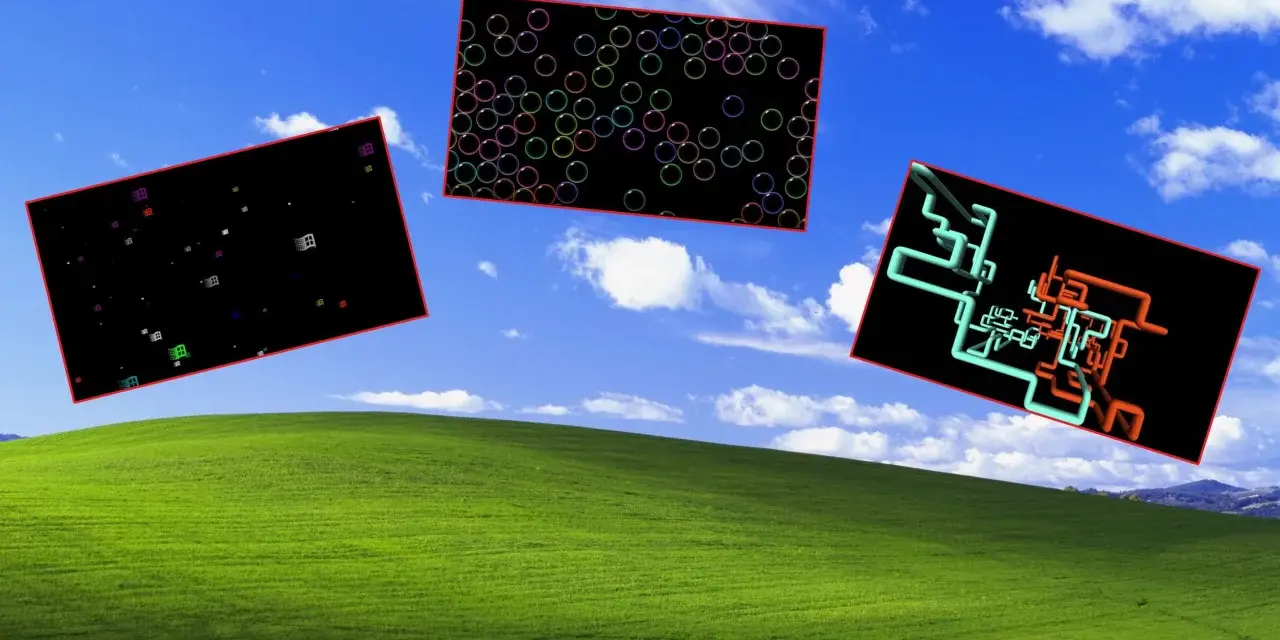
- Standardowe wygaszacze to m.in. "Pusty", "Bąbelki", "Wstążki", "Tekst 3D" i "Zdjęcia".
- Możesz ustawić własne zdjęcia lub aktualny czas jako wygaszacz.
- Problemy z działaniem wygaszacza często wynikają z ustawień zasilania lub uszkodzonych plików systemowych.
- Niestandardowe wygaszacze (.scr) instaluje się, umieszczając je w `C:\Windows\System32` lub klikając "Zainstaluj".
- Pobieraj niestandardowe wygaszacze tylko z zaufanych źródeł, aby uniknąć złośliwego oprogramowania.

Czy wygaszacze ekranu w 2026 roku wciąż mają sens? Nowa rola starej funkcji w Windows 11
Wydawać by się mogło, że w dobie nowoczesnych monitorów LCD i OLED, wygaszacze ekranu to relikt przeszłości. Jednak, jak się okazuje, te z pozoru archaiczne narzędzia wciąż mają swoje miejsce w ekosystemie Windows 11, oferując zarówno estetyczne urozmaicenie, jak i praktyczne korzyści. Przyjrzyjmy się, jak ewoluowała ich rola i dlaczego wciąż warto z nich korzystać.Od ochrony kineskopów CRT do estetyki na ekranach OLED: Krótka historia wygaszaczy
Pamiętam czasy, gdy wygaszacze ekranu były absolutną koniecznością. Ich pierwotna funkcja, która zresztą dała im nazwę (ang. screensaver), polegała na ochronie monitorów CRT (Cathode Ray Tube – monitorów kineskopowych) przed efektem wypalenia. Długotrwałe wyświetlanie statycznego obrazu mogło trwale uszkodzić luminofor na ekranie, pozostawiając "ducha" wcześniej wyświetlanej treści. Wygaszacze, aktywując się po okresie bezczynności, wyświetlały dynamiczne animacje, zapobiegając w ten sposób utrwaleniu się obrazu.
Wraz z upowszechnieniem się monitorów LCD (Liquid Crystal Display – wyświetlaczy ciekłokrystalicznych), problem wypalenia ekranu praktycznie zniknął. Przez pewien czas wydawało się, że wygaszacze stracą rację bytu, stając się jedynie ozdobnikiem. Jednak z nadejściem technologii OLED (Organic Light-Emitting Diode – organicznych diod elektroluminescencyjnych), która oferuje niesamowitą czerń i kontrast, problem wypalenia – choć w innej formie – powrócił. Wygaszacze, zwłaszcza te z ciemnymi, ruchomymi elementami, ponownie zyskują na znaczeniu jako forma minimalizowania ryzyka utrwalenia obrazu na tych zaawansowanych panelach.
Personalizacja i bezpieczeństwo: Dlaczego użytkownicy wciąż chcą z nich korzystać?
Choć ochrona ekranu jest nadal istotna, współczesne wygaszacze w Windows 11 służą przede wszystkim dwóm innym celom. Po pierwsze, to doskonały sposób na personalizację wyglądu systemu. Zamiast nudnego, czarnego ekranu, możemy podziwiać pokaz slajdów z naszych ulubionych zdjęć, elegancki zegar czy abstrakcyjne animacje. To mały, ale przyjemny akcent, który sprawia, że komputer staje się bardziej "nasz".
Po drugie, wygaszacze odgrywają ważną rolę w bezpieczeństwie. Wiele osób korzysta z opcji, która po wznowieniu pracy komputera z wygaszacza, wymaga ponownego zalogowania się. To prosta, ale skuteczna warstwa zabezpieczeń, która chroni nasze dane przed niepowołanym dostępem, gdy na chwilę odejdziemy od biurka. Nawet jeśli zapomnimy zablokować komputer ręcznie, wygaszacz zrobi to za nas, zapewniając spokój ducha. Przejdźmy zatem do tego, jak znaleźć i skonfigurować tę użyteczną funkcję w Windows 11.

Gdzie Microsoft ukrył ustawienia? Lokalizujemy wygaszacz ekranu w Windows 11 krok po kroku
Jedną z pierwszych rzeczy, którą zauważyłem po przesiadce na Windows 11, było to, że niektóre ustawienia, które w poprzednich wersjach były łatwo dostępne, teraz są nieco bardziej "ukryte". Nie inaczej jest z wygaszaczami ekranu. Nie martw się jednak, przeprowadzę Cię przez cały proces.
Ścieżka dostępu: Jak znaleźć opcje wygaszacza przez panel Ustawienia
Dostęp do ustawień wygaszacza ekranu w Windows 11 nie jest tak intuicyjny, jak w Windows 7 czy 10, gdzie często znajdowały się one bezpośrednio w ustawieniach personalizacji pulpitu. Oto jak je odnaleźć:
- Kliknij prawym przyciskiem myszy na przycisku Start lub użyj kombinacji klawiszy `Win + I`, aby otworzyć aplikację Ustawienia.
- W lewym panelu nawigacyjnym wybierz kategorię Personalizacja.
- Przewiń w dół i kliknij opcję Ekran blokady.
- W sekcji "Powiązane ustawienia" znajdziesz link Wygaszacz ekranu. Kliknij go, aby otworzyć klasyczne okno ustawień wygaszacza.
To właśnie w tym oknie będziesz mógł skonfigurować wszystkie opcje wygaszacza, od wyboru animacji po ustawienia bezpieczeństwa.
Szybsza droga dla zaawansowanych: Jak uruchomić okno ustawień za pomocą jednej komendy
Dla tych, którzy cenią sobie szybkość i nie lubią klikać przez wiele menu, istnieje znacznie szybsza metoda dostępu do ustawień wygaszacza. Jest to szczególnie przydatne, gdy często zmieniasz te ustawienia lub pomagasz innym użytkownikom:
- Naciśnij kombinację klawiszy `Win + R`, aby otworzyć okno "Uruchamianie".
- W polu tekstowym wpisz jedną z poniższych komend i naciśnij `Enter`:
- `desk.cpl,screensaver`
- `control desk.cpl,,@screensaver`
Obie komendy natychmiast otworzą okno "Ustawienia wygaszacza ekranu", omijając wszystkie pośrednie kroki w aplikacji Ustawienia. To prawdziwy game changer dla osób, które chcą szybko dostać się do konkretnych opcji systemowych.
Jak włączyć i skonfigurować standardowy wygaszacz ekranu? Poradnik dla początkujących
Gdy już uda nam się dotrzeć do okna ustawień wygaszacza ekranu, czeka nas prosta konfiguracja. Windows 11, podobnie jak jego poprzednicy, oferuje kilka wbudowanych opcji, które z łatwością możemy dostosować do swoich potrzeb.
Przegląd wbudowanych opcji: Bąbelki, Wstążki, Pusty ekran i inne
W oknie "Ustawienia wygaszacza ekranu" znajdziesz rozwijaną listę z dostępnymi wygaszaczami. Oto krótki przegląd tych standardowych:
- Pusty: Najprostsza opcja, która po prostu wygasza ekran, pozostawiając go czarnym. Jest to najbardziej energooszczędny wybór i doskonały, jeśli nie chcesz żadnych animacji.
- Bąbelki: Klasyczny wygaszacz, który wyświetla kolorowe, przezroczyste bąbelki unoszące się po ekranie. Można dostosować ich kolor i rozmiar w opcjach.
- Wstążki: Abstrakcyjna animacja, w której kolorowe wstążki wiją się i zmieniają kształt. Oferuje podstawowe opcje konfiguracji, takie jak szybkość animacji.
- Tekst 3D: Pozwala na wyświetlanie niestandardowego tekstu (np. Twojego imienia, wiadomości lub aktualnego czasu) w trójwymiarowej animacji. Ma wiele opcji personalizacji, takich jak czcionka, kolor, styl obrotu.
- Zdjęcia: Umożliwia wyświetlanie pokazu slajdów z wybranych przez Ciebie zdjęć. To świetny sposób na wykorzystanie własnych fotografii jako elementu personalizacji.
Twój osobisty pokaz slajdów: Jak ustawić własne zdjęcia jako wygaszacz?
Wygaszacz "Zdjęcia" to jedna z moich ulubionych opcji, ponieważ pozwala w prosty sposób ożywić ekran ulubionymi wspomnieniami. Oto jak go skonfigurować:
- W oknie "Ustawienia wygaszacza ekranu" z listy rozwijanej wybierz "Zdjęcia".
- Kliknij przycisk "Ustawienia...".
- W nowym oknie kliknij "Przeglądaj...", aby wskazać folder zawierający zdjęcia, które chcesz wyświetlać. Możesz wybrać dowolny folder na dysku.
- Po wybraniu folderu możesz dostosować dodatkowe opcje, takie jak:
- Szybkość zmiany zdjęć: Określa, jak często zdjęcia będą się zmieniać.
- Dołącz zdjęcia z podfolderów: Jeśli chcesz, aby wygaszacz wyświetlał zdjęcia również z folderów zagnieżdżonych.
- Losowa kolejność zdjęć: Zapewnia, że zdjęcia nie będą się powtarzać w tej samej sekwencji.
- Kliknij "Zapisz", a następnie "OK" w głównym oknie wygaszacza, aby zastosować zmiany.
Wygaszacz ekranu jako zegar: Prosty trik z użyciem opcji "Tekst 3D"
Jeśli szukasz eleganckiego sposobu na wyświetlanie aktualnego czasu, wygaszacz "Tekst 3D" jest do tego idealny. Wystarczy kilka prostych kroków:
- W oknie "Ustawienia wygaszacza ekranu" z listy rozwijanej wybierz "Tekst 3D".
- Kliknij przycisk "Ustawienia...".
- W sekcji "Tekst" wybierz opcję "Czas".
- Teraz możesz dostosować wygląd zegara:
- Czcionka: Wybierz ulubioną czcionkę dla cyfr.
- Rozmiar: Zmień wielkość tekstu.
- Typ obrotu: Określ, w jaki sposób tekst będzie się obracał (np. obrót, kołysanie, huśtawka).
- Styl powierzchni: Wybierz kolor lub teksturę dla tekstu 3D.
- Kliknij "OK", a następnie "OK" w głównym oknie, aby aktywować zegar jako wygaszacz.
Kluczowe ustawienia: Czas oczekiwania i blokada ekranu po wznowieniu – co musisz wiedzieć
Niezależnie od wybranego wygaszacza, dwa ustawienia są absolutnie kluczowe dla jego funkcjonowania i bezpieczeństwa:
- Czas oczekiwania: To pole określa, po jakim czasie bezczynności komputera (braku ruchu myszy lub aktywności klawiatury) wygaszacz ekranu ma się uruchomić. Możesz ustawić dowolną wartość w minutach. Pamiętaj, aby dobrać ją rozsądnie – zbyt krótki czas może być irytujący, zbyt długi zmniejszy efektywność funkcji.
- Po wznowieniu wyświetl ekran logowania: To opcja, którą zdecydowanie polecam zaznaczyć. Gdy jest aktywna, po zakończeniu działania wygaszacza i powrocie do pracy z komputerem, system Windows 11 wyświetli ekran logowania. Oznacza to, że aby ponownie uzyskać dostęp do pulpitu, będziesz musiał podać swoje hasło, PIN lub użyć innej metody uwierzytelnienia. Według danych Microsoft Support, ta opcja jest kluczowa dla ochrony prywatności i danych, zwłaszcza w miejscach publicznych lub w biurze. Zapewnia ona dodatkową warstwę bezpieczeństwa, nawet jeśli zapomnisz ręcznie zablokować komputer.
Pamiętaj, aby po dokonaniu wszystkich zmian kliknąć "Zastosuj", a następnie "OK", aby zapisać konfigurację wygaszacza ekranu.
Wygaszacz ekranu w Windows 11 nie działa? Oto najczęstsze przyczyny i ich rozwiązania
Nawet po prawidłowej konfiguracji, czasami zdarza się, że wygaszacz ekranu nie działa tak, jak byśmy tego oczekiwali. To frustrujące, ale na szczęście większość problemów ma swoje proste rozwiązania. Przyjrzyjmy się najczęstszym scenariuszom i sposobom ich naprawy.
Problem: Wygaszacz nie uruchamia się po ustawionym czasie
Jeśli wygaszacz ekranu nie aktywuje się, mimo że ustawiłeś odpowiedni czas oczekiwania, przyczyn może być kilka:
- Aktywność myszy/klawiatury: Nawet minimalny ruch myszy lub przypadkowe naciśnięcie klawisza może zresetować licznik bezczynności. Upewnij się, że żadne urządzenia wejścia nie generują fałszywej aktywności.
- Działające w tle procesy: Niektóre aplikacje lub procesy systemowe (np. pobieranie plików, skanowanie antywirusowe, odtwarzanie multimediów w tle) mogą utrzymywać system w stanie "aktywności", uniemożliwiając uruchomienie wygaszacza. Sprawdź Menedżera zadań, aby zobaczyć, co jest aktywne.
- Konflikty ze sterownikami: Czasami przestarzałe lub uszkodzone sterowniki (zwłaszcza karty graficznej lub urządzeń wejścia) mogą powodować problemy z wykrywaniem bezczynności systemu. Upewnij się, że wszystkie sterowniki są aktualne.
- Ustawienia zasilania: Ustawienia planu zasilania mogą mieć priorytet nad ustawieniami wygaszacza, np. jeśli system przechodzi w tryb uśpienia lub wyłącza ekran zanim wygaszacz zdąży się aktywować.
Problem: Komputer nie blokuje się po aktywacji wygaszacza
Zaznaczyłeś opcję "Po wznowieniu wyświetl ekran logowania", ale po powrocie do komputera nie ma ekranu blokady? To może być problem z bezpieczeństwem. Przyczyny mogą być podobne do tych, które uniemożliwiają uruchomienie wygaszacza, ale dodatkowo warto sprawdzić:
- Inne ustawienia systemu: Upewnij się, że nie masz włączonych opcji automatycznego logowania lub innych ustawień, które mogłyby nadpisywać wymóg hasła.
- Oprogramowanie firm trzecich: Niektóre aplikacje do zarządzania energią lub personalizacji pulpitu mogą kolidować z wbudowanymi funkcjami bezpieczeństwa Windows.
Diagnostyka krok po kroku: Sprawdzanie ustawień zasilania i podłączonych urządzeń
Aby skutecznie zdiagnozować problem, wykonaj następujące kroki:
-
Sprawdź ustawienia planu zasilania:
- Otwórz Ustawienia (`Win + I`).
- Przejdź do System > Zasilanie i bateria.
- W sekcji "Ekran i uśpienie" upewnij się, że czasy wyłączania ekranu i uśpienia są dłuższe niż czas oczekiwania wygaszacza.
- Dla bardziej zaawansowanych opcji, kliknij "Dodatkowe ustawienia zasilania", a następnie "Zmień ustawienia planu" dla aktywnego planu i "Zmień zaawansowane ustawienia zasilania". Poszukaj opcji związanych z uśpieniem i wyświetlaniem.
- Odłącz urządzenia USB: Tymczasowo odłącz wszystkie niepotrzebne urządzenia USB (myszy, klawiatury bezprzewodowe, kontrolery gier), aby wykluczyć, że generują one fałszywą aktywność.
-
Sprawdź Menedżera urządzeń:
- Otwórz Menedżer urządzeń (`Win + X`, a następnie wybierz "Menedżer urządzeń").
- Rozwiń sekcję "Mysz i inne urządzenia wskazujące" oraz "Klawiatury".
- Kliknij prawym przyciskiem myszy na każdym urządzeniu, wybierz "Właściwości", przejdź do zakładki "Zarządzanie energią" i upewnij się, że opcja "Zezwalaj temu urządzeniu na wznawianie pracy komputera" jest odznaczona dla urządzeń, które nie powinny budzić komputera.
Naprawa systemu: Jak użyć narzędzi SFC i DISM do rozwiązania problemu?
Jeśli problem nadal występuje, może to wskazywać na uszkodzone pliki systemowe. Windows 11 oferuje wbudowane narzędzia do ich naprawy:
-
Użyj Skanera Kontrolera Plików Systemowych (SFC):
- Otwórz Wiersz polecenia jako administrator (wyszukaj "cmd" w Start, kliknij prawym przyciskiem myszy i wybierz "Uruchom jako administrator").
- Wpisz komendę: `sfc /scannow` i naciśnij `Enter`.
- System przeskanuje i naprawi uszkodzone pliki systemowe. Poczekaj na zakończenie procesu.
-
Użyj Narzędzia do Obsługi i Zarządzania Obrazami Wdrażania (DISM):
- Jeśli SFC nie rozwiąże problemu, DISM może pomóc w naprawie obrazu systemu Windows.
- W tym samym oknie Wiersza polecenia jako administrator wpisz kolejno następujące komendy, naciskając `Enter` po każdej z nich:
- `DISM /Online /Cleanup-Image /CheckHealth` (sprawdza, czy obraz systemu jest uszkodzony)
- `DISM /Online /Cleanup-Image /ScanHealth` (skanuje obraz systemu w poszukiwaniu uszkodzeń)
- `DISM /Online /Cleanup-Image /RestoreHealth` (naprawia uszkodzony obraz systemu)
- Po zakończeniu wszystkich procesów zrestartuj komputer i sprawdź, czy wygaszacz działa poprawnie.
Te kroki powinny pomóc w rozwiązaniu większości problemów z działaniem wygaszacza ekranu. Jeśli jednak problem nadal występuje, warto rozważyć sprawdzenie aktualizacji systemu Windows lub skonsultowanie się z pomocą techniczną.
Jak zainstalować niestandardowy wygaszacz ekranu? Przewodnik po personalizacji
Standardowe wygaszacze są w porządku, ale prawdziwa zabawa zaczyna się, gdy możemy zainstalować coś naprawdę unikalnego. Niestandardowe wygaszacze ekranu pozwalają na jeszcze głębszą personalizację. Pamiętaj jednak, aby zawsze zachować ostrożność podczas pobierania plików z internetu.
Skąd bezpiecznie pobierać nowe wygaszacze? Zaufane źródła w internecie
Instalowanie niestandardowych wygaszaczy wiąże się z pewnym ryzykiem. Pliki wygaszaczy (`.scr`) to w rzeczywistości programy wykonywalne, co oznacza, że mogą zawierać złośliwe oprogramowanie. Dlatego kluczowe jest pobieranie ich wyłącznie z zaufanych źródeł. Zawsze szukaj stron, które są dobrze znane, mają pozytywne recenzje i oferują skany antywirusowe swoich plików. Unikaj stron z nadmierną ilością reklam, wyskakującymi okienkami lub podejrzanymi prośbami o instalację dodatkowego oprogramowania. Dobrym pomysłem jest również przeskanowanie pobranego pliku własnym programem antywirusowym przed instalacją.
Instalacja krok po kroku: Jak dodać plik .SCR do systemu Windows 11
Po bezpiecznym pobraniu pliku wygaszacza z rozszerzeniem `.scr`, jego instalacja jest zazwyczaj bardzo prosta:
-
Metoda 1: Ręczne umieszczenie pliku
- Otwórz Eksplorator plików (`Win + E`).
- Przejdź do folderu systemowego: `C:\Windows\System32`.
- Skopiuj pobrany plik `.scr` do tego folderu. Jeśli system poprosi o uprawnienia administratora, potwierdź.
- Po skopiowaniu, nowy wygaszacz powinien pojawić się na liście dostępnych wygaszaczy w oknie "Ustawienia wygaszacza ekranu".
-
Metoda 2: Instalacja przez menu kontekstowe
- Znajdź pobrany plik `.scr` w Eksploratorze plików.
- Kliknij na nim prawym przyciskiem myszy.
- Z menu kontekstowego wybierz opcję "Zainstaluj".
- System automatycznie umieści plik w odpowiednim miejscu i otworzy okno "Ustawienia wygaszacza ekranu" z nowo zainstalowanym wygaszaczem już wybranym.
Po instalacji możesz dostosować ustawienia nowego wygaszacza tak samo, jak w przypadku tych wbudowanych, o ile oferuje on dodatkowe opcje konfiguracji.
Najpopularniejsze wygaszacze do pobrania: Fliqlo, Matrix i animowane pejzaże
Świat niestandardowych wygaszaczy jest bogaty i oferuje wiele ciekawych propozycji. Oto kilka popularnych przykładów, które często cieszą się uznaniem użytkowników:
- Fliqlo: To minimalistyczny i elegancki wygaszacz, który wyświetla aktualny czas w stylu retro, przypominającym zegary z klapkami (flip-clock). Jest niezwykle popularny ze względu na swoją prostotę i czytelność.
- Wygaszacze z motywem Matrix: Dla fanów kultowego filmu, wygaszacze te symulują słynny "deszcz" zielonych znaków na czarnym tle. Tworzą unikalną, futurystyczną atmosferę na ekranie.
- Animowane pejzaże/akwaria: Te wygaszacze zamieniają Twój ekran w spokojny krajobraz, np. las, plażę, a nawet realistyczne akwarium z pływającymi rybami. Są idealne do relaksu i dodania odrobiny natury do cyfrowego środowiska.
Pamiętaj, aby zawsze szukać aktualnych wersji tych wygaszaczy, kompatybilnych z Windows 11, i pobierać je z rekomendowanych źródeł.
Zaawansowane triki: Pełna kontrola nad wygaszaczem ekranu
Poza podstawową konfiguracją i instalacją niestandardowych wygaszaczy, istnieje kilka zaawansowanych trików, które pozwolą Ci jeszcze lepiej zarządzać tą funkcją i dostosować ją do swoich potrzeb. Często są to małe rzeczy, które znacząco poprawiają komfort użytkowania.
Jak natychmiast uruchomić wygaszacz za pomocą skrótu na pulpicie?
Chcesz szybko aktywować wygaszacz, bez czekania na upływ czasu bezczynności? Możesz stworzyć skrót na pulpicie, który to umożliwi. To świetne rozwiązanie, gdy chcesz natychmiast zablokować komputer i uruchomić wygaszacz przed odejściem od biurka.
- Kliknij prawym przyciskiem myszy na pulpicie, wybierz "Nowy", a następnie "Skrót".
- W polu "Wpisz lokalizację elementu" wpisz ścieżkę do pliku `.scr` wybranego wygaszacza. Standardowe wygaszacze znajdują się w folderze `C:\Windows\System32`. Na przykład, dla wygaszacza "Bąbelki" wpisz: `C:\Windows\System32\Bubbles.scr`.
- Kliknij "Dalej".
- Wpisz nazwę dla skrótu (np. "Uruchom Bąbelki" lub "Aktywuj wygaszacz") i kliknij "Zakończ".
- Teraz, klikając dwukrotnie na ten skrót, natychmiast uruchomisz wybrany wygaszacz ekranu.
Możesz także przypisać do tego skrótu kombinację klawiszy, aby uruchamiać wygaszacz jeszcze szybciej!
Wygaszacz na ekranie blokady: Czy to możliwe w Windows 11?
Ważne jest, aby rozróżnić wygaszacz ekranu od ekranu blokady w Windows 11. Ekran blokady to ten, który widzisz po uruchomieniu komputera, po wylogowaniu się lub po ręcznym zablokowaniu systemu (`Win + L`). Wyświetla on godzinę, datę, powiadomienia i zazwyczaj statyczne tło lub pokaz slajdów ustawiony w sekcji "Ekran blokady" w Ustawieniach.
Wygaszacz ekranu natomiast uruchamia się po określonym czasie bezczynności, zanim system przejdzie w tryb uśpienia lub wyświetli ekran blokady (jeśli zaznaczono opcję "Po wznowieniu wyświetl ekran logowania"). Oznacza to, że wygaszacz nie działa bezpośrednio NA ekranie blokady, lecz jest funkcją, która może poprzedzać jego wyświetlenie. Gdy wygaszacz jest aktywny, a następnie wykryta zostanie aktywność użytkownika, system najpierw wyświetli ekran logowania (jeśli opcja bezpieczeństwa jest włączona), a dopiero po uwierzytelnieniu uzyskasz dostęp do pulpitu. Takie zachowanie skutecznie symuluje "wygaszacz na ekranie blokady" w kontekście bezpieczeństwa, oferując jednocześnie elastyczność w wyborze animacji.
Przeczytaj również: Klawisze F1-F12 nie działają? Jak przywrócić standardowe funkcje
Powrót do klasyki: Jak przywrócić kultowe wygaszacze ze starszych wersji Windows?
Niektórzy użytkownicy z sentymentem wspominają kultowe wygaszacze ze starszych wersji Windows, takie jak "Rury" (Pipes) czy "Labirynt 3D". Niestety, nie są one domyślnie dostępne w Windows 11. Jednak nie wszystko stracone!
Wiele z tych klasycznych wygaszaczy zostało udostępnionych przez społeczność jako samodzielne pliki `.scr` do pobrania. Wystarczy poszukać ich w internecie, pamiętając o zasadach bezpieczeństwa, o których wspomniałem wcześniej – zawsze pobieraj z zaufanych źródeł. Po pobraniu pliku, możesz go zainstalować, postępując zgodnie z instrukcjami dotyczącymi instalacji niestandardowych wygaszaczy (umieszczając w `C:\Windows\System32` lub używając opcji "Zainstaluj"). Dzięki temu możesz cieszyć się nutką nostalgii na swoim nowoczesnym systemie Windows 11.
