
Jak utworzyć konto lokalne w Windows 11 i odzyskać kontrolę nad systemem
- Konto lokalne w Windows 11 to wybór świadomych użytkowników ceniących prywatność i niezależność od internetu.
- Istnieją sprawdzone metody na utworzenie konta lokalnego zarówno podczas instalacji (OOBE), jak i na już działającym systemie.
- Główne różnice między kontem lokalnym a kontem Microsoft to synchronizacja danych, dostęp do usług chmurowych i wymóg połączenia z internetem.
- Microsoft aktywnie utrudnia tworzenie kont lokalnych, ale istnieją skuteczne obejścia, takie jak komenda
OOBE\BypassNROczy narzędzie Rufus. - Przejście na konto lokalne na działającym systemie jest możliwe poprzez Ustawienia, podobnie jak dodanie nowego użytkownika lokalnego.
- Konto lokalne ma swoje ograniczenia, m.in. brak synchronizacji ustawień i potencjalne trudności z odzyskiwaniem hasła.

Dlaczego konto lokalne w Windows 11 to wciąż świadomy i popularny wybór
W 2026 roku, pomimo nieustannych nacisków ze strony Microsoftu na pełną integrację z chmurą, konto lokalne w Windows 11 nadal cieszy się niesłabnącą popularnością. Użytkownicy, coraz bardziej świadomi wartości swoich danych i potrzeby kontroli nad nimi, aktywnie poszukują sposobów na minimalizowanie śladu cyfrowego. To nie jest już tylko kwestia wygody, ale przede wszystkim filozofii użytkowania komputera.
Prywatność przede wszystkim: Kto widzi Twoje dane?
Dla wielu z nas, prywatność jest priorytetem. Konto lokalne w Windows 11 znacząco zwiększa ją w porównaniu do konta Microsoft. Dlaczego? Ponieważ nie synchronizuje ono automatycznie Twoich danych, ustawień czy plików z chmurą Microsoftu. Oznacza to, że Twoje informacje pozostają na Twoim komputerze, a nie są przesyłane na serwery firmy. Brak tej głębokiej integracji z usługami online jest postrzegany jako kluczowa zaleta z perspektywy ochrony danych osobowych, dając poczucie większej kontroli nad tym, co i gdzie jest przechowywane.
Niezależność od internetu: Loguj się i pracuj w każdych warunkach
Jedną z najbardziej praktycznych korzyści płynących z posiadania konta lokalnego jest możliwość logowania się do systemu bez konieczności połączenia z internetem. To kluczowe w sytuacjach, gdy masz problemy z siecią, podróżujesz w miejsca o ograniczonym dostępie do Wi-Fi lub po prostu chcesz szybko uruchomić komputer bez czekania na weryfikację online. Konto lokalne zapewnia ciągłość pracy i natychmiastowy dostęp do Twojego pulpitu i plików, niezależnie od warunków zewnętrznych.
Prostota i kontrola: Twój komputer, Twoje zasady, bez zbędnych usług w chmurze
Konto lokalne to ucieleśnienie minimalizmu i pełnej kontroli. W przeciwieństwie do konta Microsoft, które z natury rzeczy integruje się z OneDrive, Microsoft Store, Xboxem i innymi usługami, konto lokalne oferuje bardziej "surowe" doświadczenie. Nie ma automatycznej synchronizacji z chmurą, co dla niektórych jest zaletą – oznacza to mniej procesów działających w tle, mniej powiadomień i większą swobodę w decydowaniu o tym, co ma być zainstalowane i uruchomione. To Twój komputer, a konto lokalne pozwala Ci narzucić mu Twoje zasady, bez zbędnych, narzucanych z góry usług.

Zanim zaczniesz: Kluczowe różnice między kontem lokalnym a kontem Microsoft
Zanim zdecydujesz się na konkretne rozwiązanie, warto zrozumieć fundamentalne różnice między kontem lokalnym a kontem Microsoft. Oba typy kont mają swoje unikalne cechy, zalety i wady, które wpływają na sposób interakcji z systemem Windows 11 i dostęp do jego funkcji.
Konto lokalne – zalety i wady w pigułce
Konto lokalne, jak już wspomniałem, to przede wszystkim prywatność i niezależność. Nie wymaga połączenia z internetem do logowania, nie synchronizuje Twoich danych z chmurą Microsoftu, co jest dla wielu użytkowników kluczowe. Daje poczucie, że system jest bardziej "Twój" i mniej zintegrowany z zewnętrznymi usługami. Jest to idealne rozwiązanie dla osób, które cenią sobie prostotę i nie potrzebują rozbudowanych funkcji chmurowych. Jednakże, ma też swoje ograniczenia, takie jak brak automatycznej synchronizacji ustawień między urządzeniami czy trudniejsze odzyskiwanie hasła w przypadku jego zapomnienia.
Konto Microsoft – kiedy jego funkcje stają się niezastąpione?
Konto Microsoft, powiązane z Twoim adresem e-mail (Outlook, Hotmail itp.), otwiera drzwi do pełnego ekosystemu Microsoftu. Jest ono niezbędne, jeśli chcesz korzystać z synchronizacji ustawień, plików (przez OneDrive), haseł i preferencji na różnych urządzeniach. Umożliwia dostęp do Microsoft Store, gdzie możesz pobierać aplikacje i gry, korzystać z subskrypcji Xbox Game Pass, pakietu Office 365 oraz innych usług online. Jeśli często zmieniasz komputery lub chcesz, aby Twoje środowisko pracy było spójne na wszystkich urządzeniach, konto Microsoft jest zdecydowanie korzystniejsze. Ułatwia również odzyskiwanie hasła, często za pomocą weryfikacji dwuetapowej.
Tabela porównawcza: Synchronizacja, bezpieczeństwo i dostęp do usług
Aby ułatwić podjęcie decyzji, przygotowałem tabelę, która w klarowny sposób zestawia najważniejsze cechy obu typów kont:
| Cecha | Konto lokalne | Konto Microsoft |
|---|---|---|
| Wymóg internetu do logowania | Nie | Tak (przy pierwszym logowaniu i weryfikacji) |
| Synchronizacja ustawień | Nie | Tak (między urządzeniami) |
| Synchronizacja plików (OneDrive) | Nie (wymaga ręcznej konfiguracji) | Tak (domyślnie zintegrowana) |
| Dostęp do Microsoft Store/Xbox | Ograniczony (można pobierać darmowe aplikacje, ale zakup i niektóre funkcje wymagają konta Microsoft) | Pełny |
| Prywatność danych | Wysoka (dane pozostają na urządzeniu) | Niższa (dane synchronizowane z chmurą Microsoft) |
| Odzyskiwanie hasła | Trudniejsze (wymaga pytań zabezpieczających lub zewnętrznych narzędzi) | Łatwiejsze (przez e-mail, SMS, weryfikację dwuetapową) |
| Integracja z innymi usługami Microsoft | Brak | Pełna (Office 365, Skype, Outlook itp.) |
Metoda #1: Jak założyć konto lokalne podczas instalacji Windows 11 (OOBE)
Największym wyzwaniem dla wielu użytkowników jest ominięcie wymogu konta Microsoft już na etapie pierwszej konfiguracji systemu (OOBE – Out-of-Box Experience). Microsoft celowo utrudnia ten proces, ale istnieją sprawdzone metody, które pozwalają na utworzenie konta lokalnego od samego początku.
Plan A: Niezawodne polecenie "OOBE\BypassNRO" – instrukcja krok po kroku
Ta metoda jest obecnie jedną z najskuteczniejszych i najczęściej polecanych. Pozwala ona na ominięcie wymogu połączenia z internetem, a co za tym idzie – konta Microsoft.
- Na etapie instalacji systemu Windows 11, gdy pojawi się ekran wyboru sieci ("Połączmy Cię z siecią" lub podobny), nie łącz się z żadną siecią Wi-Fi ani Ethernet.
- Naciśnij kombinację klawiszy
Shift + F10. Spowoduje to otwarcie okna Wiersza polecenia. - W oknie Wiersza polecenia wpisz dokładnie następujące polecenie:
OOBE\BypassNRO. - Naciśnij
Enter. Komputer powinien się zrestartować. - Po ponownym uruchomieniu, ponownie znajdziesz się na ekranie konfiguracji sieci. Tym razem jednak, na dole ekranu powinna pojawić się opcja "Nie mam internetu" (lub "I don't have internet"). Wybierz ją.
- Na kolejnym ekranie wybierz "Kontynuuj z ograniczoną konfiguracją" (lub "Continue with limited setup"). To pozwoli Ci na utworzenie konta lokalnego, podając nazwę użytkownika i opcjonalnie hasło.
Plan B: Narzędzie Rufus, czyli jak przygotować instalator "odporny" na konto Microsoft
Jeśli planujesz świeżą instalację systemu i masz możliwość przygotowania nośnika USB z wyprzedzeniem, narzędzie Rufus jest doskonałym rozwiązaniem. To darmowe oprogramowanie pozwala na tworzenie bootowalnych pendrive'ów z pliku ISO Windowsa, oferując jednocześnie opcje modyfikacji procesu instalacji.
- Pobierz najnowszą wersję programu Rufus ze strony producenta.
- Podłącz pusty pendrive (co najmniej 8 GB) do komputera.
- Uruchom Rufus i wybierz plik ISO z obrazem systemu Windows 11.
- W oknie konfiguracji Rufusa, po wybraniu pliku ISO, pojawią się opcje dostosowania. Zaznacz opcję "Remove requirement for an online Microsoft account" (Usuń wymóg konta Microsoft online).
- Rozpocznij proces tworzenia nośnika. Po jego zakończeniu, użyj tak przygotowanego pendrive'a do instalacji Windows 11. Instalator automatycznie pominie wymóg logowania się na konto Microsoft.
Ta metoda jest niezwykle skuteczna, ale wymaga wcześniejszego przygotowania nośnika instalacyjnego, co nie zawsze jest możliwe w nagłych sytuacjach.
Co zrobić, jeśli powyższe metody zawiodą? Słowo o ciągłych zmianach Microsoftu i alternatywnych poleceniach
Muszę Was ostrzec: Microsoft aktywnie zwalcza metody omijania wymogu konta online. Oznacza to, że komendy takie jak OOBE\BypassNRO, choć obecnie skuteczne, mogą przestać działać w przyszłych aktualizacjach Windows 11. Gigant z Redmond regularnie wprowadza zmiany, aby skłonić użytkowników do korzystania z konta Microsoft. Według danych Kluczesoft, obserwujemy stały trend w kierunku utrudniania tworzenia kont lokalnych. Jeśli napotkasz problemy z powyższymi metodami, zawsze warto poszukać aktualnych informacji w społecznościach online (fora technologiczne, grupy dyskusyjne). Często pojawiają się tam nowe obejścia lub zmodyfikowane polecenia, które mogą okazać się pomocne.
Metoda #2: Masz już system? Jak dodać lub przełączyć się na konto lokalne
Jeśli masz już zainstalowany i działający system Windows 11, a podczas instalacji utworzyłeś konto Microsoft, nie wszystko stracone! Nadal możesz przełączyć się na konto lokalne lub dodać zupełnie nowego użytkownika lokalnego. To proces znacznie prostszy niż ten podczas OOBE.
Chcesz odzyskać kontrolę? Jak zamienić swoje konto Microsoft na lokalne w 3 prostych krokach
Jeśli chcesz przekształcić swoje obecne konto Microsoft na konto lokalne, wykonaj następujące kroki:
- Przejdź do Ustawień (możesz użyć skrótu
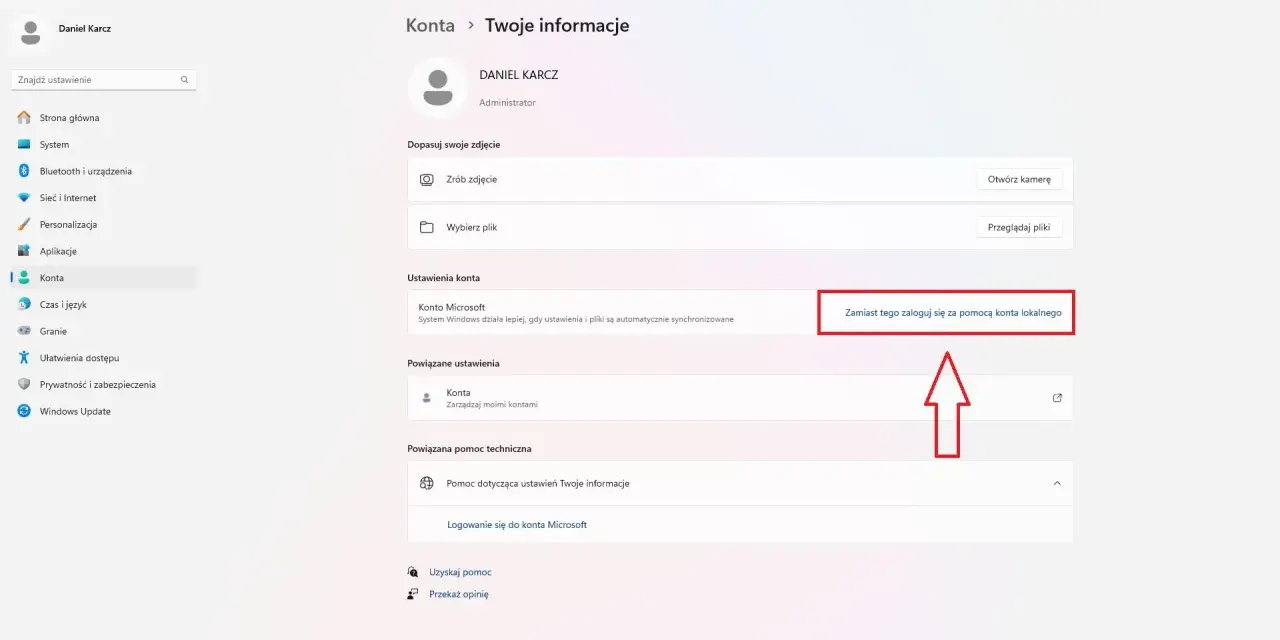
Win + I). - W menu po lewej stronie wybierz "Konta", a następnie kliknij "Twoje informacje".
- W sekcji "Ustawienia konta" znajdziesz opcję "Zamiast tego zaloguj się za pomocą konta lokalnego". Kliknij ją i postępuj zgodnie z instrukcjami na ekranie. System poprosi Cię o podanie hasła do konta Microsoft w celu weryfikacji, a następnie o utworzenie nazwy użytkownika i hasła dla nowego konta lokalnego. Po zakończeniu, będziesz logować się do systemu za pomocą danych konta lokalnego.
Potrzebujesz profilu dla gościa lub członka rodziny? Jak stworzyć zupełnie nowe konto lokalne
Jeśli chcesz dodać nowego użytkownika do swojego komputera, który będzie korzystał z konta lokalnego (np. dla członka rodziny, gościa), wykonaj poniższe czynności:
- Otwórz Ustawienia (
Win + I). - Przejdź do "Konta", a następnie wybierz "Rodzina i inni użytkownicy".
- W sekcji "Inni użytkownicy" kliknij przycisk "Dodaj konto".
- W nowo otwartym oknie, zamiast podawać adres e-mail, wybierz opcję "Nie mam danych logowania tej osoby".
- Na kolejnym ekranie kliknij "Dodaj użytkownika bez konta Microsoft".
- Wprowadź nazwę użytkownika dla nowego konta lokalnego, a także opcjonalnie hasło i pytania zabezpieczające. Po kliknięciu "Dalej", nowe konto lokalne zostanie utworzone.
Zarządzanie uprawnieniami: Jak nadać nowemu kontu status administratora?
Domyślnie nowo utworzone konto lokalne jest kontem standardowym. Jeśli potrzebujesz, aby miało pełne uprawnienia do zarządzania systemem (np. instalowania programów, zmieniania ustawień systemowych), możesz nadać mu status administratora:
- Wróć do Ustawień > Konta > Rodzina i inni użytkownicy.
- Kliknij na nazwę nowo utworzonego konta lokalnego.
- Wybierz opcję "Zmień typ konta".
- Z rozwijanej listy wybierz "Administrator" i potwierdź zmiany. Pamiętaj, że zawsze warto mieć co najmniej jedno konto administratora na komputerze, aby móc zarządzać systemem.
Czy konto lokalne ma jakieś wady? Ograniczenia, o których musisz wiedzieć
Choć konto lokalne oferuje wiele korzyści, zwłaszcza w kontekście prywatności i kontroli, ważne jest, aby być świadomym jego ograniczeń. Pełna świadomość pomoże Ci podjąć najlepszą decyzję.
Brak synchronizacji ustawień – co tracisz, rezygnując z chmury?
Największą wadą konta lokalnego jest brak automatycznej synchronizacji ustawień. Oznacza to, że jeśli masz kilka komputerów z Windows 11 i korzystasz na nich z kont lokalnych, każde urządzenie będzie miało niezależne ustawienia. Tapety, motywy, hasła Wi-Fi, preferencje językowe, a nawet historia przeglądania (jeśli używasz Edge) nie będą synchronizowane. Dla użytkowników posiadających wiele urządzeń, którzy cenią sobie spójne środowisko pracy, może to być uciążliwe i wymagać ręcznego konfigurowania każdego komputera.
Microsoft Store i aplikacje – czy wszystko będzie działać tak samo?
Korzystanie z Microsoft Store na koncie lokalnym jest możliwe, ale z pewnymi ograniczeniami. Możesz pobierać darmowe aplikacje i gry bez logowania się na konto Microsoft. Jednakże, jeśli chcesz kupić płatne treści, skorzystać z subskrypcji (np. Xbox Game Pass) lub używać funkcji aplikacji wymagających synchronizacji danych (np. postępy w grach), będziesz musiał zalogować się na konto Microsoft w samym Store. Warto o tym pamiętać, jeśli regularnie korzystasz z ekosystemu aplikacji Microsoftu.
Przeczytaj również: Jak przywrócić zamknięte karty - Odzyskaj je w sekundę!
Odzyskiwanie hasła: Dlaczego przy koncie lokalnym warto pamiętać o pytaniach zabezpieczających?
Odzyskiwanie hasła do konta lokalnego jest znacznie trudniejsze niż w przypadku konta Microsoft, gdzie proces ten jest zazwyczaj zautomatyzowany i opiera się na weryfikacji e-mailowej lub SMS-owej. Przy koncie lokalnym, jeśli zapomnisz hasła, jedynym wbudowanym mechanizmem odzyskiwania są pytania zabezpieczające, które konfigurujesz podczas tworzenia konta. Jeśli ich nie ustawisz lub zapomnisz odpowiedzi, odzyskanie dostępu do konta może być bardzo skomplikowane i wymagać użycia zewnętrznych narzędzi do resetowania hasła, co jest procesem bardziej zaawansowanym i potencjalnie ryzykownym. Zawsze więc pamiętaj o ustawieniu i zapamiętaniu odpowiedzi na pytania zabezpieczające!
