
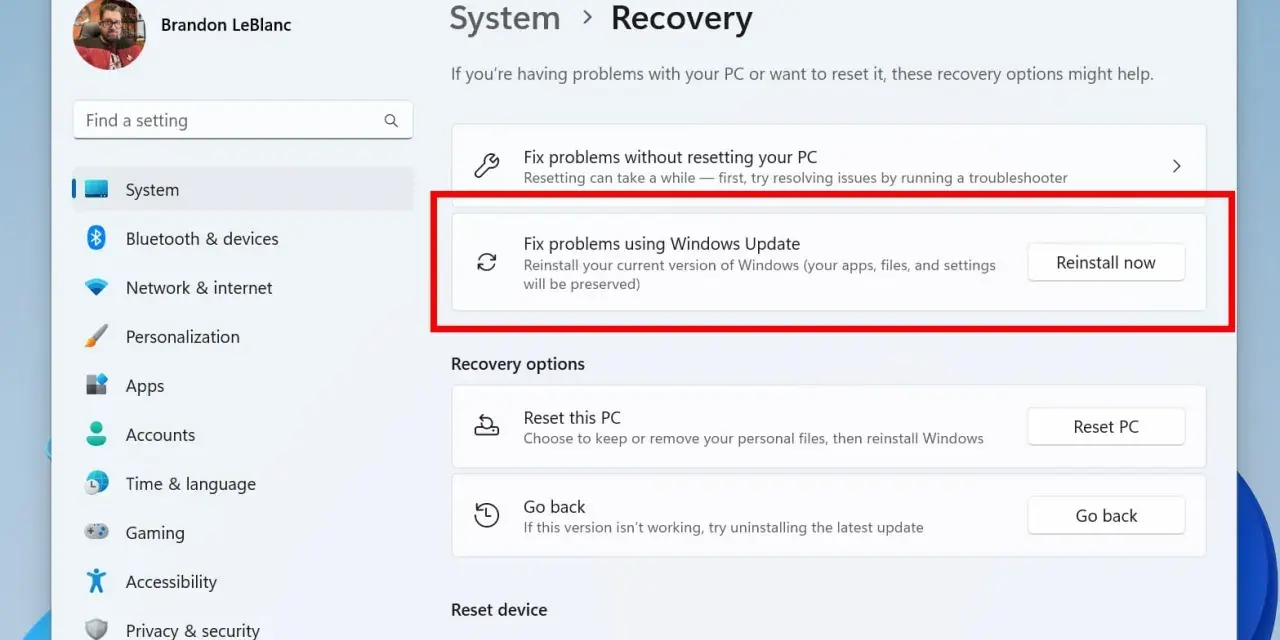
Instalacja Windows 11 nie musi być ani skomplikowana, ani ryzykowna, jeśli najpierw sprawdzisz zgodność komputera, wybierzesz właściwą metodę i zrobisz kopię zapasową. Poniżej pokazuję, jak zainstalować Windows 11 krok po kroku, kiedy wystarczy zwykła aktualizacja, a kiedy lepiej postawić system od zera. W 2026 roku to szczególnie sensowny ruch, bo wsparcie dla Windows 10 zakończyło się 14 października 2025 r.
Najważniejsze rzeczy, które warto sprawdzić przed startem
- Najprostsza ścieżka to aktualizacja przez Windows Update, jeśli system ją już oferuje.
- Pendrive 8 GB wystarczy do przygotowania nośnika instalacyjnego, ale użyj pustego nośnika, bo zostanie wyczyszczony.
- TPM 2.0, Secure Boot i UEFI to najczęstsze blokady na starszych komputerach.
- Kopia zapasowa jest obowiązkowa, zwłaszcza przed czystą instalacją.
- Windows 10 w wersji 2004 lub nowszej jest potrzebny do aktualizacji przez Windows Update.
- Jeśli sprzęt nie spełnia wymagań, nie warto wymuszać instalacji na siłę.
Czy ten komputer spełnia wymagania Windows 11
Ja zawsze zaczynam od zgodności sprzętu, bo to właśnie tutaj najczęściej pojawia się blokada. Windows 11 wymaga nie tylko odpowiedniego procesora, ale też właściwego firmware, modułu TPM i sensownej ilości pamięci oraz miejsca na dysku. Jeśli komputer nie przejdzie tego testu, dalsze kroki mają sens tylko wtedy, gdy da się włączyć brakujące opcje w UEFI albo zaktualizować konkretny element konfiguracji.
| Wymaganie | Minimum lub uwaga |
|---|---|
| Procesor | 1 GHz lub szybszy, 2 rdzenie lub więcej, architektura 64-bitowa |
| Pamięć RAM | 4 GB |
| Pamięć masowa | 64 GB lub więcej |
| Firmware | UEFI i obsługa Secure Boot |
| TPM | Wersja 2.0 |
| Karta graficzna | Zgodna z DirectX 12 lub nowszym i sterownikiem WDDM 2.0 |
| Ekran | Co najmniej 720p i więcej niż 9 cali przekątnej |
| Pierwsza konfiguracja | W Windows 11 Home i Windows 11 Pro do użytku prywatnego potrzebne są internet i konto Microsoft |
Jeśli chcesz sprawdzić zgodność bez zgadywania, uruchom narzędzie PC Health Check. Traktuję je jako szybki filtr, a nie formalność. Gdy narzędzie pokazuje brak zgodności, lepiej od razu ustalić, czy da się włączyć wymagane opcje w UEFI, czy komputer po prostu nie nadaje się do Windows 11. To oszczędza czas, który łatwo stracić na próbę wymuszenia instalacji. Gdy masz już pewność co do zgodności, wybór metody instalacji staje się dużo prostszy.
Którą metodę instalacji wybrać
Nie każda instalacja wygląda tak samo. W zależności od tego, czy chcesz zachować pliki i programy, czy zrobić czysty start, najlepiej sprawdza się inna ścieżka. Ja zwykle wybieram metodę od potrzeby, a nie od przyzwyczajenia, bo to właśnie tutaj użytkownicy najczęściej robią zbędny krok.
| Metoda | Kiedy ma sens | Plusy | Ograniczenia |
|---|---|---|---|
| Aktualizacja przez Windows Update | Gdy komputer już ją oferuje i chcesz zachować pliki | Najmniej pracy, zwykle najmniej ryzyka, zachowuje ustawienia | Nie zawsze pojawia się od razu, zależy od kompatybilności i harmonogramu wdrożenia |
| Installation Assistant | Gdy system jest zgodny, ale aktualizacja nie pokazuje się automatycznie | Szybka ścieżka na obecnym komputerze, nie wymaga pendrive | Działa tylko na komputerach x64, wymaga Windows 10 2004+ i około 9 GB wolnego miejsca |
| Pendrive z instalatorem | Gdy chcesz czystą instalację albo komputer nie startuje poprawnie | Największa kontrola, przydatne przy reinstalacji i naprawie systemu | Wymaga przygotowania nośnika i większej ostrożności przy partycjach |
Jeśli komputer działa stabilnie i chcesz po prostu wejść na Windows 11 bez wywracania wszystkiego do góry nogami, wybieram aktualizację albo Installation Assistant. Jeśli system jest zamulony, pełen błędów albo po prostu chcesz zacząć od zera, pendrive daje lepszy efekt końcowy. Właśnie dlatego warto najpierw zdecydować o metodzie, a dopiero potem przygotowywać nośnik i pliki. Następny krok jest już bardziej techniczny, ale nadal prosty, jeśli zrobisz go po kolei.

Jak przygotować komputer i nośnik instalacyjny
Tu zaczyna się część, którą wiele osób próbuje ominąć, a to właśnie ona decyduje o bezproblemowej instalacji. Ja zwykle robię trzy rzeczy zanim w ogóle kliknę „Dalej”: kopiuję ważne pliki, sprawdzam miejsce na dysku i przygotowuję nośnik lub narzędzie instalacyjne. To nudne tylko do momentu, gdy coś pójdzie nie tak. Potem nagle okazuje się, że kopia zapasowa była najważniejszym elementem całego procesu.- Zrób kopię dokumentów, zdjęć, projektów, haseł i plików z pulpitu.
- Jeśli używasz BitLocker, zapisz klucz odzyskiwania, zanim zaczniesz instalację.
- Podłącz laptop do zasilania, a na komputerze stacjonarnym upewnij się, że zasilanie jest stabilne.
- Przygotuj pusty pendrive o pojemności co najmniej 8 GB, jeśli planujesz instalację z nośnika.
- Jeśli wybierasz Installation Assistant, zostaw około 9 GB wolnego miejsca na dysku systemowym.
- Odłącz zbędne akcesoria USB, drukarki, dodatkowe dyski i docki, jeśli nie są potrzebne do samej instalacji.
Oficjalne narzędzie do tworzenia nośnika pobiera aktualną wersję systemu i przygotowuje bootowalny pendrive albo plik ISO. Dla zwykłego użytkownika pendrive jest zwykle wygodniejszy, bo po prostu działa na większości komputerów. ISO przydaje się bardziej w maszynach wirtualnych albo wtedy, gdy ktoś świadomie chce przygotować nośnik ręcznie. Pamiętaj tylko, że zawartość pendrive’a zostanie usunięta, więc nie używaj przypadkowego nośnika z ważnymi plikami. Gdy nośnik jest gotowy, można przejść do właściwej instalacji.
Przeprowadź instalację krok po kroku
To jest moment, w którym wszystko się rozgałęzia na dwie ścieżki. Jeśli chcesz zachować programy i ustawienia, wybierasz aktualizację z poziomu obecnego systemu. Jeśli zależy ci na czystym starcie, uruchamiasz komputer z pendrive’a i instalujesz Windows 11 od początku. Obie opcje są poprawne, ale dają inny efekt końcowy.
Aktualizacja bez formatowania
- Uruchom Windows na komputerze, który ma zostać zaktualizowany.
- Otwórz Windows Update albo uruchom Installation Assistant.
- Jeśli instalator poprosi o zgodę, zaakceptuj warunki i pozwól mu sprawdzić zgodność sprzętu.
- Wybierz opcję zachowania plików i aplikacji, jeśli zależy ci na możliwie bezproblemowym przejściu.
- Poczekaj, aż system pobierze pliki, zainstaluje aktualizację i uruchomi komputer ponownie.
- Nie wyłączaj komputera w trakcie restartów, bo Windows zwykle uruchamia się kilka razy.
Ta metoda jest najmniej inwazyjna. Zwykle zostawia programy, ustawienia i dane użytkownika, więc sprawdza się najlepiej, gdy komputer jest już dobrze skonfigurowany i po prostu chcesz nowy system bez zaczynania od zera. Jeśli jednak instalator nie widzi zgodności albo Windows Update nie proponuje aktualizacji, nie walczyłbym z tym na siłę. Wtedy lepiej przejść do drugiej ścieżki.
Przeczytaj również: Jak zmienić hasło w komputerze? Windows, Mac - odzyskaj dostęp
Czysta instalacja z pendrive
- Podłącz przygotowany pendrive z instalatorem Windows 11.
- Uruchom komputer i wejdź do menu bootowania odpowiednim klawiszem, zwykle F1, F2, F10, F11, F12 albo Del.
- Wybierz pendrive jako urządzenie startowe.
- Po uruchomieniu instalatora wybierz język, układ klawiatury i opcję instalacji.
- Jeśli chcesz czysty system, wybierz instalację niestandardową i wskaż właściwą partycję systemową.
- Nie formatuj niczego w pośpiechu. To najprostsza droga do utraty danych na złej partycji.
- Dokończ instalację i pozwól systemowi uruchomić się ponownie kilka razy.
Ta metoda jest najlepsza wtedy, gdy stary system jest już przeciążony, pełen konfliktów albo po prostu chcesz mieć świeżą konfigurację bez śmieci po poprzednich instalacjach. Jeśli instalujesz Windows na nowym albo używanym komputerze bez działającego systemu, to właśnie pendrive jest właściwym wyborem. Warto tylko pamiętać, że czysta instalacja usuwa lokalne aplikacje i ustawienia, więc bez kopii zapasowej naprawdę nie ma czego zaczynać. Po udanym uruchomieniu systemu najlepiej od razu zadbać o to, co wielu użytkowników odkłada na później.
Co zrobić zaraz po zakończeniu instalacji
Instalacja nie kończy się na ekranie pulpitu. Pierwsze godziny po uruchomieniu Windows 11 są ważne, bo wtedy dopinasz aktualizacje, sterowniki i podstawową konfigurację bezpieczeństwa. Ja właśnie wtedy sprawdzam rzeczy, które decydują o tym, czy system będzie działał lekko przez kolejne miesiące, czy zacznie sprawiać drobne problemy już po kilku dniach.
- Uruchom Windows Update i zainstaluj wszystkie dostępne poprawki.
- Dołóż sterowniki od producenta laptopa lub płyty głównej, jeśli system sam nie znalazł najlepszych wersji.
- Sprawdź aktywację w ustawieniach systemu.
- Przywróć pliki z kopii zapasowej i zainstaluj tylko te programy, których naprawdę potrzebujesz.
- Ustal ustawienia prywatności, autostartu i synchronizacji konta.
- Jeśli korzystasz z konta Microsoft, zaloguj się od razu, żeby ułatwić synchronizację i odzyskiwanie ustawień.
To też dobry moment, żeby ocenić, czy instalacja faktycznie rozwiązała problem, z którym zaczynałeś. Jeśli komputer był wolny albo niestabilny, różnica powinna być widoczna od razu. Jeżeli nadal coś nie gra, problem zwykle leży już nie w samym systemie, tylko w sterownikach, ustawieniach UEFI albo w kompatybilności konkretnego podzespołu. I właśnie tu pojawiają się typowe błędy, które można naprawić bez zaczynania wszystkiego od nowa.
Najczęstsze błędy i sposoby ich obejścia
Przy instalacji Windows 11 najczęściej powtarzają się te same przeszkody, więc warto wiedzieć, gdzie szukać przyczyny. Niektóre z nich są banalne, inne wynikają z realnej niezgodności sprzętu. Ja zawsze zaczynam od prostych rzeczy, bo zaskakująco często to właśnie one rozwiązują problem szybciej niż grzebanie w BIOS-ie przez pół godziny.
| Objaw | Co zrobić |
|---|---|
| Instalator nie rusza albo zatrzymuje się po drodze | Odłącz zbędne urządzenia USB, drukarki, dodatkowe dyski i docki, a potem spróbuj ponownie |
| Windows Update nie pokazuje oferty aktualizacji | Sprawdź zgodność w PC Health Check, zaktualizuj Windows 10 i spróbuj Installation Assistant |
| Błąd zgodności aplikacji | Odinstaluj programy, które mogą blokować proces, zwłaszcza antywirusy spoza Microsoftu |
| Komputer nie startuje z pendrive’a | Wejdź do menu bootowania i ręcznie wybierz nośnik instalacyjny |
| Brak TPM lub Secure Boot | Sprawdź ustawienia UEFI i włącz funkcje, jeśli sprzęt rzeczywiście je obsługuje |
| Sprzęt nie spełnia minimalnych wymagań | Nie wymuszaj instalacji, bo system może być niewspierany i nie dostawać aktualizacji |
W praktyce najwięcej problemów robią trzy rzeczy: wyłączony Secure Boot, brak TPM 2.0 i stare sterowniki. Microsoft nie rekomenduje instalowania Windows 11 na sprzęcie, który nie spełnia wymagań minimalnych, bo taki komputer traci wsparcie i może działać nieprzewidywalnie. Jeśli po sprawdzeniu wszystkiego nadal coś blokuje instalację, zatrzymałbym się właśnie tutaj, zamiast próbować obejść ograniczenia na siłę. To prowadzi do ostatniego, bardzo ważnego wniosku.
Kiedy lepiej odpuścić i nie wymuszać instalacji
Jeżeli komputer nie spełnia wymagań tylko dlatego, że Secure Boot albo TPM są wyłączone w UEFI, czasem wystarczy zmiana ustawienia i problem znika. Jeśli jednak brakuje obsługiwanego procesora, pamięci albo innego kluczowego elementu, nie traktowałbym Windows 11 jak czegoś, co trzeba koniecznie wcisnąć na siłę. W takiej sytuacji lepiej przeznaczyć czas na porządny backup, przygotowanie nowego sprzętu albo pozostanie przy środowisku, które nadal działa stabilnie. Właśnie to odróżnia sprawną instalację od długiego gaszenia pożarów po fakcie.
