
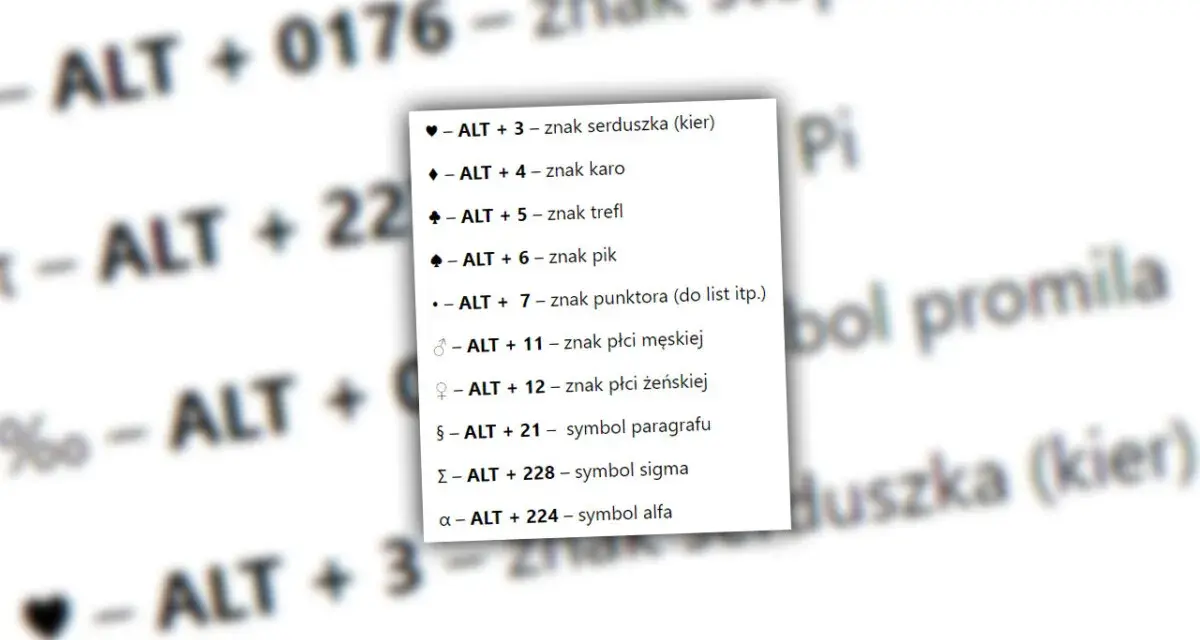
Wpisywanie symboli i polskich liter bywa proste tylko wtedy, gdy wiesz, który układ klawiatury masz aktywny i gdzie system ukrył dodatkowe znaki. Ten tekst porządkuje najważniejsze sposoby wpisywania symboli, skrótów i polskich liter, tak żeby znaki specjalne na klawiaturze przestały być loterią. Pokażę też, kiedy lepiej użyć skrótu, a kiedy szybciej otworzyć panel znaków albo skorzystać z mapy symboli.
Najkrócej: wybierz metodę do swojego systemu
- Na Windowsie najczęściej wygrywa AltGr albo prawy Alt, zwłaszcza przy polskim układzie programisty.
- Gdy potrzebujesz rzadkiego znaku, szybsza bywa Mapa znaków lub panel „Wstaw symbol” niż pamiętanie kodu.
- Na Macu bardzo wygodne jest przytrzymanie litery i wybranie akcentu z menu.
- W Linuxie największą przewagę daje Compose key, jeśli często używasz znaków międzynarodowych.
- Jeśli skrót nie działa, pierwsze do sprawdzenia są: układ klawiatury, Num Lock i to, czy laptop nie udaje pełnej klawiatury numerycznej.
Ja zwykle rozbijam ten temat na trzy warstwy: układ klawiatury, skrót systemowy i panel znaków w aplikacji. To ważne, bo ten sam symbol może być dostępny szybko w jednym systemie, a w innym tylko przez menu. Gdy widzisz literę lub znak na ekranie, to nie jest magia, tylko efekt tego, jak system mapuje klawisze na znaki.
W praktyce najczęściej spotkasz dwa mechanizmy. Pierwszy to zwykłe kombinacje, czyli np. AltGr albo Option. Drugi to tzw. martwe klawisze, czyli klawisze, które same nic nie wpisują, ale zmieniają następną literę, jak w przypadku akcentów. Ta różnica wyjaśnia większość nieporozumień, zwłaszcza gdy ktoś przesiada się z Windowsa na Maca albo z Maca na Linuxa.
Na Windowsie widać to najlepiej, bo ten sam komputer może działać zupełnie inaczej po zmianie układu wejścia. Jeśli raz nauczysz się logiki, a nie tylko pojedynczych skrótów, reszta staje się dużo prostsza.
Windows i polski układ w praktyce
W polskiej konfiguracji najczęściej korzysta się z układu programisty. To on daje szybki dostęp do 9 liter z ogonkami i kreskami bez otwierania dodatkowych okien. W praktyce oznacza to, że prawy Alt, czyli AltGr, działa jak dodatkowy poziom klawiatury.
Polskie litery pod AltGr
Najbardziej użyteczny zestaw warto po prostu zapamiętać. To niewielka liczba skrótów, a oszczędza mnóstwo czasu przy pisaniu po polsku.
- ą - AltGr + A
- ć - AltGr + C
- ę - AltGr + E
- ł - AltGr + L
- ń - AltGr + N
- ó - AltGr + O
- ś - AltGr + S
- ź - AltGr + X
- ż - AltGr + Z
Wielkie litery wpisujesz zwykle z dodatkowym Shiftem, więc zasada pozostaje spójna. Dla mnie to jeden z tych przypadków, w których warto poświęcić chwilę na naukę, bo zwrot z tej inwestycji jest natychmiastowy. Jeśli piszesz po polsku codziennie, ten układ naprawdę robi różnicę.
Rzadkie symbole i kody Alt
Gdy potrzebujesz znaku, którego nie ma pod AltGr, przydają się kody Alt. Ta metoda działa wtedy, gdy trzymasz Alt i wpisujesz kod na klawiaturze numerycznej. Microsoft podkreśla też, że Num Lock musi być włączony, a cyfry trzeba wpisywać z bloku numerycznego, nie z górnego rzędu.
| Symbol | Skrót | Kiedy się przydaje |
|---|---|---|
| € | Alt + 0128 | Waluty, oferty, dokumenty i treści finansowe |
| ™ | Alt + 0153 | Oznaczenia marek i nazw handlowych |
| ® | Alt + 0174 | Treści prawne i znak zastrzeżenia |
| © | Alt + 0169 | Stopki, podpisy i noty autorskie |
| • | Alt + 0149 | Listy punktowane i krótkie wyliczenia |
| § | Alt + 0167 | Teksty formalne, regulaminy i dokumenty |
To rozwiązanie ma jednak ograniczenie: na laptopie bez osobnego bloku numerycznego bywa mało wygodne albo wręcz bezużyteczne. Wtedy lepiej skorzystać z mapy znaków albo z wbudowanego panelu w edytorze tekstu. Ja traktuję kody Alt jako narzędzie awaryjne, a nie podstawową metodę codziennej pracy.
Jeśli pracujesz głównie na Windowsie, masz więc dwa poziomy wygody: szybkie AltGr do polskich liter i kody Alt do rzadszych symboli. Na innych systemach logika jest podobna, ale klawisze są inne.
Mac i Linux mają własne skróty, ale podobną logikę
Na Macu nie szukasz odpowiednika prawego Alta jeden do jednego, tylko myślisz o Option i o menu akcentów. W wielu przypadkach wystarczy przytrzymać literę, żeby pojawił się wybór znaków diakrytycznych. To bardzo wygodne, bo nie musisz pamiętać osobnego kodu dla każdego symbolu.
macOS
Najprostszy przykład to przytrzymanie litery, np. e, aż system pokaże warianty z akcentami. Gdy potrzebujesz więcej niż kilku znaków, przydaje się też podgląd klawiatury i panel Emoji i symbole, który otworzysz skrótem Ctrl + Command + Spacja. W praktyce działa to dobrze zarówno przy literach z diakrytykami, jak i przy nietypowych symbolach.
Na Macu ważna jest jeszcze jedna rzecz: część znaków zależy od wybranego źródła wprowadzania. Jeśli masz inny układ niż amerykański, to te same skróty mogą dawać trochę inne rezultaty. Dlatego, gdy coś nie pasuje, najpierw sprawdzam układ wejścia, a dopiero potem sam skrót.
Przeczytaj również: Jak wyglądał pierwszy komputer? Monumentalne maszyny, które zmieniły świat
Linux
W Linuxie często najwygodniejsza jest Compose key, czyli klawisz kompozycji. To po prostu wybrany wcześniej klawisz, po którym wpisujesz sekwencję znaków, aby uzyskać gotowy symbol. Ubuntu opisuje to bardzo jasno: jeden klawisz uruchamia tryb składania, a kolejne tworzą znak.
- Compose + ' + e daje é
- Compose + ` + e daje è
- Compose + " + e daje ë
- Compose + - + e daje ē
To metoda bardzo elastyczna, ale wymaga włączenia i ustawienia. Ja polecam ją osobom, które regularnie piszą w kilku językach albo używają wielu znaków typograficznych. Jeśli jednak korzystasz z Linuxa okazjonalnie, szybszy może być prosty panel znaków albo kopiowanie ze schowka.
Gdy już wiesz, jak działają skróty na różnych systemach, sensownie jest wybrać jedną metodę jako domyślną, a resztę traktować jako zaplecze.
Którą metodę warto zapamiętać, a którą zostawić jako awaryjną
Ja patrzę na to przez pryzmat częstotliwości użycia. Inaczej pracuje osoba, która codziennie pisze teksty po polsku, inaczej ktoś, kto raz na tydzień wkleja znak prawa autorskie, a jeszcze inaczej ktoś przygotowujący dokumentację techniczną z wieloma symbolami.
| Sytuacja | Najlepsza metoda | Dlaczego |
|---|---|---|
| Piszesz po polsku codziennie | AltGr i polski układ programisty | Najszybsze i najbardziej naturalne rozwiązanie |
| Potrzebujesz znaku raz na jakiś czas | Mapa znaków, Character Viewer lub panel symboli | Nie musisz pamiętać kodów |
| Pracujesz na wielu systemach | Podstawowe skróty + panel znaków | Łatwiej utrzymać spójny nawyk |
| Wpisujesz dużo symboli typograficznych | Compose key albo martwe klawisze | Oszczędza czas przy dłuższym pisaniu |
| Nie masz klawiatury numerycznej | AltGr, viewer, picker | Kody Alt są wtedy mniej praktyczne |
W praktyce najbardziej opłaca się zapamiętać kilka najczęściej używanych skrótów i korzystać z systemowego panelu wtedy, gdy trafia się rzadszy symbol. To jest rozsądniejszy układ niż próba nauczenia się całej tablicy kodów. Dla większości osób pięć minut konfiguracji daje więcej niż pół godziny studiowania list znaków.
Jeśli chcesz zobaczyć cały temat jednym ruchem, myśl o tym tak: skrót jest do pracy codziennej, panel znaków do okazji, a kody do sytuacji awaryjnych albo bardzo precyzyjnych zadań. Ta hierarchia dobrze porządkuje chaos, zwłaszcza gdy przeskakujesz między laptopem, biurkiem i różnymi systemami.
Najczęstsze powody, dla których znak się nie pojawia
Jeśli skrót nie działa, problem zwykle nie leży w samej kombinacji, tylko w ustawieniach albo w sprzęcie. Najpierw sprawdzam rzeczy najprostsze, bo one psują działanie najczęściej.
- Masz zły układ klawiatury - włączony jest inny język albo inny wariant niż ten, którego się spodziewasz.
- Num Lock jest wyłączony - wtedy kody Alt z klawiatury numerycznej nie zadziałają.
- Laptop nie ma pełnego bloku numerycznego - cyfry są ukryte pod Fn albo nie ma ich wcale.
- Aplikacja przechwytuje skrót - część programów ma własne skróty i nie przepuszcza kombinacji dalej.
- Za krótko przytrzymujesz klawisz - dotyczy to głównie macOS i menu akcentów.
- Compose key nie jest włączony - w Linuxie sam pomysł nie wystarczy, trzeba jeszcze przypisać klawisz.
Ja zawsze zaczynam od sprawdzenia aktywnego układu i tego, czy system rozpoznaje prawy Alt jako AltGr. Dopiero potem szukam bardziej egzotycznych przyczyn. W wielu przypadkach jedna zmiana w ustawieniach wejścia rozwiązuje problem szybciej niż ponowna instalacja czegokolwiek.
Jeśli pracujesz na kilku urządzeniach, przyzwyczaj się do tego, że skrót, który działał w edytorze tekstu, może nie zadziałać w oknie przeglądarki, grze albo aplikacji systemowej. To normalne i nie oznacza błędu w komputerze.
Co ustawiam raz, żeby potem pisać szybciej
Największą różnicę robią drobiazgi, które ustawiasz tylko raz. Ja zwykle zaczynam od porządku w układach wejścia, bo to daje przewidywalność na co dzień.
- Wybieram jeden główny układ klawiatury i nie mieszam go bez potrzeby z dodatkowymi wersjami.
- Na laptopie sprawdzam, czy mam wygodny dostęp do klawiatury numerycznej, a jeśli nie, od razu rezygnuję z kodów Alt jako podstawy.
- Na Macu włączam podgląd znaków i pamiętam skrót do panelu symboli.
- W Linuxie przypisuję Compose key do klawisza, który nie przeszkadza mi w codziennym pisaniu.
- Do najczęstszych znaków robię własną, krótką ściągę, zamiast szukać wszystkiego za każdym razem od nowa.
Przy naprawdę intensywnym pisaniu pomaga mi też prosta zasada: uczę się najpierw 5 do 10 znaków, których używam najczęściej, a resztę zostawiam systemowi. W przypadku polskiego tekstu wystarcza znajomość 9 liter diakrytycznych i kilku podstawowych symboli, takich jak ©, ®, ™, €, • czy §. To daje dobry kompromis między szybkością a pamięcią.
Najmocniej polecam nie tyle zapamiętywanie setek kodów, ile wyrobienie jednego nawyku: najpierw sprawdź układ, potem użyj skrótu, a dopiero na końcu otwieraj panel znaków. Dzięki temu wpisywanie symboli staje się przewidywalne i po prostu mniej męczące, niezależnie od tego, czy piszesz tekst, dokumentację czy krótką wiadomość.
