
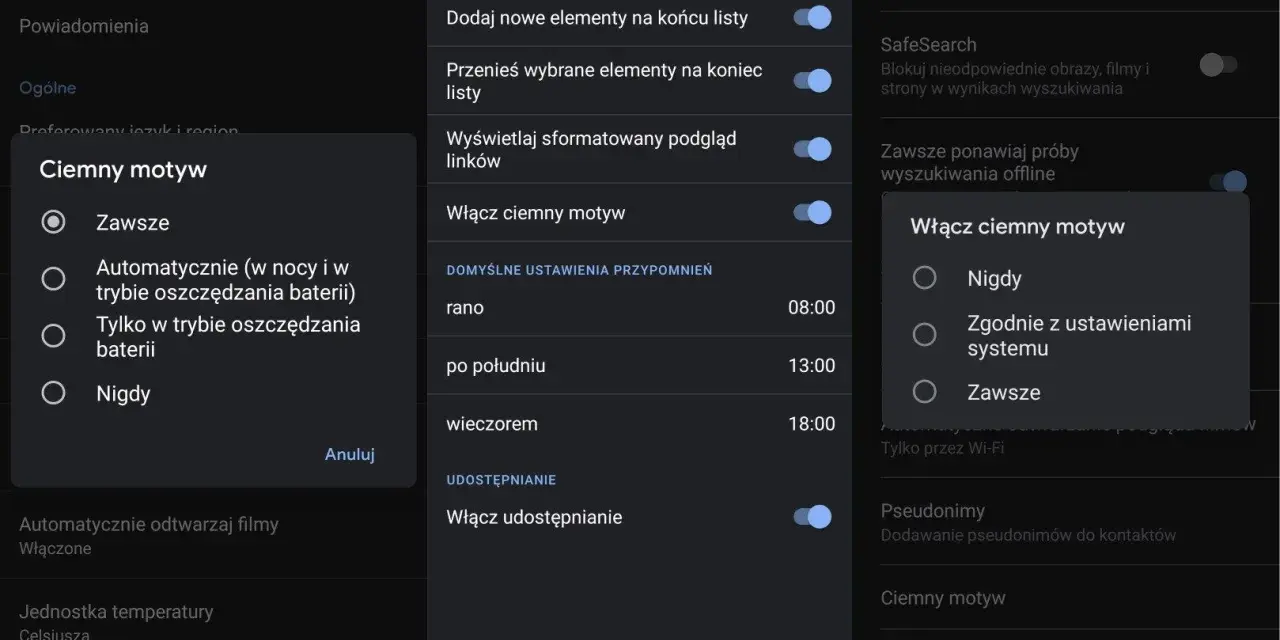
Ciemny motyw w cyfrowym świecie stał się prawdziwym hitem, a jego popularność rośnie z każdym dniem. Nic dziwnego – nie tylko nadaje interfejsom nowoczesny wygląd, ale przede wszystkim znacząco poprawia komfort użytkowania, zwłaszcza wieczorami. Ten artykuł to kompleksowy przewodnik, który krok po kroku pokaże Ci, jak aktywować tryb ciemny w różnych usługach i produktach Google, rozwiązując problem wielu użytkowników poszukujących konkretnych instrukcji.
Włącz ciemny motyw Google i ciesz się komfortem oraz oszczędnością baterii
- Ciemny motyw zmniejsza zmęczenie oczu, zwłaszcza w słabym oświetleniu.
- Wydłuża czas pracy baterii na urządzeniach z ekranami OLED.
- Dostępny w wyszukiwarce Google, przeglądarce Chrome, systemie Android i aplikacjach.
- Instrukcje aktywacji różnią się w zależności od platformy i aplikacji.
- Problemy z brakiem opcji często wynikają z nieaktualnego oprogramowania lub testów A/B.
- Możesz wymusić ciemny motyw nawet na stronach, które go nie wspierają, używając Chrome Flags.

Ciemny motyw w Google – dlaczego stał się niezbędny i jak go włączyć w 2 minuty?
Rosnąca popularność ciemnego motywu to nie tylko chwilowa moda, ale odpowiedź na realne potrzeby użytkowników. Spędzamy coraz więcej czasu przed ekranami, a ciemne interfejsy oferują szereg korzyści, które przekładają się na większy komfort, a nawet oszczędność energii. Zastanawiasz się, dlaczego warto go włączyć? Przyjrzyjmy się kluczowym zaletom.
Mniejsze zmęczenie oczu przy nocnym przeglądaniu – czy to działa?
Jedną z najczęściej wymienianych zalet ciemnego motywu jest zmniejszenie zmęczenia oczu, szczególnie podczas długotrwałego korzystania z urządzeń w słabym oświetleniu. Jasne ekrany emitują intensywne światło, które w ciemnym otoczeniu może być oślepiające i prowadzić do dyskomfortu. Ciemny motyw redukuje ogólną jasność ekranu, co sprawia, że oczy są mniej obciążone. Dodatkowo, obniża ekspozycję na światło niebieskie, które, jak wskazują badania, może zakłócać produkcję melatoniny i negatywnie wpływać na jakość snu. Dzięki temu, przeglądanie internetu czy korzystanie z aplikacji wieczorem staje się znacznie przyjemniejsze i mniej męczące dla wzroku.Jak ciemny motyw realnie wydłuża czas pracy baterii w Twoim smartfonie (szczególnie z ekranem OLED)?
Dla użytkowników smartfonów, zwłaszcza tych wyposażonych w ekrany OLED (Organic Light-Emitting Diode), ciemny motyw to także sposób na realne wydłużenie czasu pracy baterii. W technologii OLED czarne piksele są po prostu wyłączone – nie emitują żadnego światła, a co za tym idzie, nie zużywają energii. W przypadku tradycyjnych ekranów LCD, podświetlenie działa niezależnie od wyświetlanego koloru, więc czarny piksel nadal zużywa energię. Oznacza to, że im więcej czerni na ekranie, tym mniej energii zużywa wyświetlacz OLED. To istotna korzyść dla każdego, kto chce maksymalnie wykorzystać swój smartfon bez konieczności ciągłego ładowania.
Estetyka i czytelność – dlaczego ciemne interfejsy wyglądają nowocześniej?
Poza praktycznymi korzyściami, ciemny motyw ma również znaczący wpływ na estetykę interfejsów użytkownika. Wiele osób uważa, że ciemne tła wyglądają nowocześniej, bardziej elegancko i profesjonalnie. Ciemne motywy często podkreślają treści, sprawiając, że tekst i grafiki stają się bardziej czytelne, szczególnie jeśli są dobrze skontrastowane. To sprawia, że korzystanie z aplikacji i stron internetowych w ciemnym trybie jest nie tylko komfortowe, ale i wizualnie atrakcyjne. Według danych serwisu Benchmark.pl, coraz więcej użytkowników docenia ten aspekt, co przekłada się na rosnące zapotrzebowanie na ciemne wersje popularnych usług.

Jak aktywować ciemny motyw w wyszukiwarce Google? Przewodnik krok po kroku
Wyszukiwarka Google to bez wątpienia jedno z najczęściej używanych narzędzi w internecie. Spędzamy w niej mnóstwo czasu, dlatego włączenie ciemnego motywu właśnie tutaj może znacząco poprawić komfort codziennego przeglądania. Na szczęście, Google udostępnia tę opcję zarówno na komputerach, jak i urządzeniach mobilnych.
Włączanie na komputerze (Windows/macOS): odnajdź ukrytą opcję w Ustawieniach
Aktywacja ciemnego motywu w wyszukiwarce Google na komputerze jest prosta i zajmuje zaledwie kilka chwil. Wystarczy, że wykonasz następujące kroki:
- Przejdź na stronę główną Google (np. google.com).
- W prawym dolnym rogu strony znajdziesz przycisk "Ustawienia" – kliknij go.
- Z rozwijanego menu wybierz opcję "Wygląd".
- Pojawią się trzy opcje: "Jasny", "Ciemny" i "Domyślny dla urządzenia". Wybierz "Ciemny motyw".
- Zmiany powinny zostać zastosowane natychmiast.
Opcja "Domyślny dla urządzenia" sprawi, że wyszukiwarka Google automatycznie dostosuje swój wygląd do ustawień motywu Twojego systemu operacyjnego (Windows lub macOS).
Zmiana wyglądu na telefonie: prosta instrukcja dla przeglądarki mobilnej w Androidzie i iOS
Na urządzeniach mobilnych sprawa jest równie prosta, choć często ciemny motyw wyszukiwarki Google dostosowuje się automatycznie do systemowych ustawień Twojego telefonu. Jeśli jednak chcesz to zrobić ręcznie lub upewnić się, że jest aktywny:
- Otwórz przeglądarkę mobilną (np. Chrome, Safari) i przejdź na stronę Google.
- Jeśli nie widzisz od razu opcji zmiany motywu, sprawdź ustawienia samej przeglądarki mobilnej lub ustawienia wyświetlania w systemie operacyjnym telefonu.
- W wielu przypadkach, jeśli masz włączony systemowy ciemny motyw w Androidzie lub iOS, wyszukiwarka Google automatycznie go zastosuje.
- Jeśli chcesz wymusić ciemny motyw niezależnie od ustawień systemowych, możesz spróbować odnaleźć opcję "Ustawienia" (często pod ikoną trzech kropek lub w menu hamburger) na stronie Google, a następnie poszukać sekcji "Wygląd" lub "Motyw", podobnie jak na desktopie.
Co zrobić, gdy chcę, aby motyw zmieniał się automatycznie w zależności od pory dnia?
Jeśli zależy Ci na tym, aby wyszukiwarka Google automatycznie przełączała się między jasnym a ciemnym motywem w zależności od pory dnia, najlepszym rozwiązaniem jest wybranie opcji "Domyślny dla urządzenia" w ustawieniach wyglądu. W ten sposób wyszukiwarka będzie synchronizować się z ustawieniami systemowymi Twojego komputera lub smartfona. Jeśli masz ustawiony harmonogram automatycznej zmiany motywu w systemie operacyjnym (np. ciemny motyw po zachodzie słońca), Google Search również będzie go przestrzegać, zapewniając spójne i komfortowe doświadczenie.
Google Chrome w trybie ciemnym – kompletna instrukcja dla komputera i smartfona
Google Chrome to najpopularniejsza przeglądarka internetowa na świecie, dlatego włączenie w niej ciemnego motywu jest kluczowe dla spójnego i przyjemnego doświadczenia podczas przeglądania. Niezależnie od tego, czy korzystasz z komputera, czy smartfona, możesz łatwo zmienić jej wygląd.
Oficjalna metoda aktywacji ciemnego motywu w ustawieniach Chrome na desktopie
Aby aktywować ciemny motyw w przeglądarce Chrome na komputerze, postępuj zgodnie z poniższymi wskazówkami:
- Otwórz nową kartę w Google Chrome.
- W prawym dolnym rogu strony nowej karty zobaczysz przycisk "Dostosuj Chrome" (ikona ołówka). Kliknij go.
- Pojawi się panel dostosowywania. Przejdź do sekcji "Wygląd".
- Wybierz opcję "Motyw" i zaznacz "Ciemny".
- Możesz również wybrać "Motyw urządzenia", aby Chrome automatycznie dopasował się do ustawień systemowych Twojego komputera.
To najprostsza i najbardziej stabilna metoda, która zmienia wygląd interfejsu przeglądarki, w tym paski narzędzi, menu i strony ustawień.
Dla zaawansowanych: jak wymusić tryb ciemny na KAŻDEJ stronie internetowej za pomocą Chrome Flags?
Jeśli chcesz pójść o krok dalej i wymusić ciemny motyw nawet na tych stronach internetowych, które natywnie go nie wspierają, możesz skorzystać z eksperymentalnej funkcji Chrome Flags. Pamiętaj jednak, że jest to funkcja testowa, która może nie działać idealnie na wszystkich stronach i potencjalnie wprowadzać błędy w wyświetlaniu treści.
- Otwórz Google Chrome.
- W pasku adresu wpisz
chrome://flagsi naciśnij Enter. - W polu wyszukiwania na górze strony Flags wpisz "Dark Mode".
- Znajdź opcję o nazwie "Force Dark Mode for Web Contents".
- Z rozwijanego menu obok tej opcji wybierz "Enabled" lub jedną z opcji "Enabled with selective inversion" (np. dla obrazów, elementów interfejsu).
- Po dokonaniu wyboru, na dole ekranu pojawi się przycisk "Relaunch". Kliknij go, aby ponownie uruchomić przeglądarkę i zastosować zmiany.
Ostrzeżenie: Korzystanie z Chrome Flags może prowadzić do niestabilności przeglądarki lub nieprawidłowego wyświetlania niektórych stron. Używaj tej funkcji na własne ryzyko.
Ustawienia ciemnego motywu w aplikacji Chrome na Androida i iPhone'a
Włączenie ciemnego motywu w mobilnej aplikacji Chrome jest równie intuicyjne:
- Otwórz aplikację Chrome na swoim smartfonie (Android lub iPhone).
- Kliknij ikonę trzech kropek (menu) w prawym górnym rogu (Android) lub prawym dolnym rogu (iOS).
- Z rozwijanego menu wybierz "Ustawienia".
- Przewiń w dół i znajdź sekcję "Motywy".
- Wybierz "Ciemny" lub "Domyślny dla systemu", jeśli chcesz, aby Chrome automatycznie dostosowywał się do ustawień motywu Twojego telefonu.
Dzięki temu cała aplikacja Chrome, włącznie z paskiem adresu, kartami i menu, zostanie wyświetlona w ciemnym motywie.
Twój telefon w pełni "dark" – jak zarządzać motywem w systemie Android?
Systemowy tryb ciemny w Androidzie to najwygodniejsze rozwiązanie, które pozwala globalnie zarządzać wyglądem interfejsu. Włączenie go w ustawieniach telefonu sprawi, że wiele aplikacji, w tym te od Google, automatycznie dostosuje się do preferowanego przez Ciebie motywu.
Systemowy tryb ciemny: jeden przełącznik, który zmienia wygląd wielu aplikacji
Od wersji Androida 10, system oferuje natywny tryb ciemny, który zmienia wygląd całego interfejsu użytkownika, od menu ustawień po powiadomienia. Wiele aplikacji, w tym większość od Google, automatycznie dostosowuje się do tego ustawienia, co zapewnia spójne doświadczenie. Aby go włączyć:
- Otwórz aplikację "Ustawienia" na swoim telefonie z Androidem.
- Przewiń w dół i znajdź sekcję "Wyświetlacz" (lub "Ekran").
- Poszukaj opcji "Ciemny motyw" lub "Tryb ciemny" i włącz ją.
- W niektórych telefonach możesz również znaleźć opcję harmonogramu, która pozwala ustawić automatyczne przełączanie się między jasnym a ciemnym motywem w określonych godzinach (np. od zachodu do wschodu słońca).
Po aktywacji, zauważysz, że tło w menu, powiadomieniach i wielu aplikacjach zmieni się na ciemne.
Jak sprawdzić, które aplikacje Google automatycznie przełączą się na ciemny widok?
Większość nowoczesnych aplikacji Google jest zaprojektowana tak, aby automatycznie dostosowywać się do systemowego trybu ciemnego Androida. Oznacza to, że po włączeniu ciemnego motywu w ustawieniach telefonu, nie musisz już niczego zmieniać w poszczególnych aplikacjach. Do aplikacji, które zazwyczaj automatycznie przełączają się na ciemny widok, należą:
- Gmail
- Kalendarz Google
- Google Play Store
- Google Zdjęcia
- Google Wiadomości
- Pliki Google
Zawsze warto jednak sprawdzić ustawienia konkretnej aplikacji, jeśli zauważysz, że nie dostosowała się ona automatycznie.
Co, jeśli moja wersja Androida nie ma systemowego trybu ciemnego? Alternatywne rozwiązania
Jeśli Twój telefon działa na starszej wersji Androida (przed Androidem 10), która nie oferuje natywnego trybu ciemnego, nie wszystko stracone. Nadal możesz cieszyć się ciemnym motywem w wielu aplikacjach, choć będziesz musiał aktywować go indywidualnie dla każdej z nich. Wiele aplikacji Google, takich jak Gmail czy YouTube, posiada własne ustawienia motywu, niezależne od systemu. Warto również poszukać w sklepie Google Play aplikacji, które oferują ciemne motywy lub nakładki zmieniające wygląd interfejsu, choć ich działanie może być mniej spójne niż natywna funkcja systemowa.
Nie tylko wyszukiwarka – aktywuj ciemny tryb w najważniejszych aplikacjach Google
Aby w pełni cieszyć się spójnym doświadczeniem z ciemnym motywem, warto aktywować go również w innych, często używanych aplikacjach Google. Dzięki temu Twoje oczy będą odpoczywać niezależnie od tego, z której usługi korzystasz.
Gmail w ciemnej szacie: jak zmienić wygląd poczty na komputerze i w aplikacji mobilnej?
Gmail to jedna z najczęściej używanych aplikacji, a ciemny motyw znacząco poprawia komfort czytania i pisania e-maili.Na komputerze (wersja webowa):
- Otwórz Gmaila w przeglądarce.
- Kliknij ikonę koła zębatego (Ustawienia) w prawym górnym rogu.
- W panelu "Szybkie ustawienia" przewiń w dół do sekcji "Motyw".
- Kliknij "Wyświetl wszystko".
- Wybierz jeden z ciemnych motywów lub po prostu ciemną opcję, jeśli jest dostępna.
W aplikacji mobilnej (Android i iOS):
- Otwórz aplikację Gmail.
- Dotknij ikony trzech poziomych linii (menu hamburger) w lewym górnym rogu.
- Przewiń w dół i wybierz "Ustawienia".
- Wybierz "Ustawienia ogólne".
- Dotknij "Motyw".
- Wybierz "Ciemny" lub "Domyślny dla systemu".
Ciemny motyw w Gmailu jest dostępny na urządzeniach z systemem Android 10 i nowszymi oraz iOS 11 i nowszymi.
Nawigacja po zmroku: jak ustawić stały lub automatyczny ciemny motyw w Mapach Google?
Mapy Google w ciemnym trybie są nie tylko estetyczne, ale i bardziej czytelne podczas jazdy nocą, redukując odblaski i zmęczenie oczu.
- Otwórz aplikację Mapy Google.
- Dotknij swojego zdjęcia profilowego w prawym górnym rogu.
- Wybierz "Ustawienia".
- Przewiń w dół i znajdź sekcję "Ustawienia nawigacji" lub "Motyw mapy".
- Wybierz opcję "Motyw" i zdecyduj, czy chcesz, aby motyw był zawsze "Ciemny", "Jasny" czy "Automatyczny" (dostosowuje się do pory dnia lub ustawień systemowych).
Opcja automatyczna jest szczególnie przydatna, ponieważ Mapy będą przełączać się na ciemny motyw tylko wtedy, gdy będzie to najbardziej komfortowe, np. podczas nawigacji po zmroku.
YouTube, Dysk Google, Kalendarz – gdzie dokładnie szukać opcji zmiany motywu?
Większość aplikacji Google ma podobną logikę w umieszczaniu ustawień motywu, co ułatwia ich odnalezienie:
- YouTube: Otwórz aplikację, dotknij swojego zdjęcia profilowego w prawym górnym rogu, wybierz "Ustawienia", następnie "Ogólne" i tam znajdziesz opcję "Wygląd" lub "Ciemny motyw".
- Dysk Google: W aplikacji Dysk Google, dotknij ikony menu hamburger w lewym górnym rogu, przewiń w dół i wybierz "Ustawienia". Tam powinna być dostępna opcja "Motyw" lub "Ciemny motyw".
- Kalendarz Google: Otwórz aplikację Kalendarz, dotknij ikony menu hamburger w lewym górnym rogu, wybierz "Ustawienia", następnie "Ogólne" i poszukaj opcji "Motyw" lub "Ciemny motyw".
W przypadku tych aplikacji, podobnie jak w Gmailu, często dostępna jest opcja dostosowania się do systemowego motywu urządzenia.
Problem: opcja ciemnego motywu nie jest widoczna. Co robić?
Mimo rosnącej popularności i szerokiej dostępności, czasami użytkownicy napotykają problem z brakiem opcji włączenia ciemnego motywu. Nie martw się, to dość częste, a przyczyną zazwyczaj są proste do rozwiązania kwestie.
Krok 1: Sprawdź aktualizacje – dlaczego przestarzała aplikacja to najczęstszy winowajca?
Najczęstszym powodem braku opcji ciemnego motywu jest po prostu nieaktualna wersja aplikacji, przeglądarki lub systemu operacyjnego. Google często wprowadza nowe funkcje stopniowo, a dostęp do nich wymaga posiadania najnowszej wersji oprogramowania. Zanim zaczniesz szukać bardziej skomplikowanych rozwiązań, upewnij się, że wszystko jest zaktualizowane:
- Sprawdź aktualizacje systemu operacyjnego: Przejdź do Ustawień telefonu (Android) lub System Preferences (macOS) / Windows Update (Windows) i upewnij się, że Twój system jest aktualny.
-
Sprawdź aktualizacje aplikacji Google:
- Android: Otwórz Google Play Store, dotknij swojego zdjęcia profilowego, wybierz "Zarządzaj aplikacjami i urządzeniami", a następnie "Dostępne aktualizacje". Zaktualizuj wszystkie aplikacje Google.
- iOS: Otwórz App Store, dotknij swojego zdjęcia profilowego, przewiń w dół, aby sprawdzić dostępne aktualizacje.
- Sprawdź aktualizacje przeglądarki Chrome: W Chrome na komputerze, kliknij ikonę trzech kropek w prawym górnym rogu, wybierz "Pomoc", a następnie "Google Chrome – informacje". Przeglądarka automatycznie sprawdzi i zainstaluje dostępne aktualizacje.
Po aktualizacji i ponownym uruchomieniu urządzenia/aplikacji, opcja ciemnego motywu powinna być widoczna.
Czy problem leży w ustawieniach konta Google czy konfiguracji urządzenia?
W większości przypadków ustawienia ciemnego motywu są powiązane z lokalnymi ustawieniami urządzenia lub konkretnej aplikacji, a nie z Twoim kontem Google. Oznacza to, że jeśli zmienisz motyw na jednym urządzeniu, niekoniecznie zostanie on automatycznie zastosowany na innym. Dlatego, jeśli masz problem, skup się na sprawdzeniu ustawień:
- Systemowych: Upewnij się, że systemowy tryb ciemny jest aktywny, jeśli chcesz, aby aplikacje automatycznie się do niego dostosowywały.
- Aplikacji: Sprawdź indywidualne ustawienia każdej aplikacji, w której chcesz włączyć ciemny motyw, postępując zgodnie z instrukcjami w tym artykule.
Rzadko kiedy problem wynika z ustawień konta Google, choć zawsze warto sprawdzić jego ogólne preferencje wyświetlania, jeśli inne metody zawiodą.
Przeczytaj również: Krokomierz w telefonie - czy jest dokładny? Aplikacje, porady
Testy A/B Google – czy możliwe, że funkcja jest dla Ciebie jeszcze niedostępna?
Google często wykorzystuje tzw. testy A/B (A/B testing) do wprowadzania nowych funkcji. Oznacza to, że nowa opcja, taka jak ciemny motyw, może być udostępniana stopniowo tylko wybranym grupom użytkowników, nawet jeśli wszyscy mają najnowszą wersję aplikacji. Celem takich testów jest zbieranie danych i feedbacku przed globalnym wdrożeniem. Jeśli masz aktualne oprogramowanie, a opcja ciemnego motywu nadal nie jest widoczna, możliwe, że po prostu nie zostałeś jeszcze włączony do grupy testowej. W takim przypadku pozostaje uzbroić się w cierpliwość – funkcja z pewnością pojawi się dla Ciebie w przyszłości. Jak zauważa serwis Benchmark.pl, takie stopniowe wprowadzanie nowości jest standardową praktyką w Google.
