
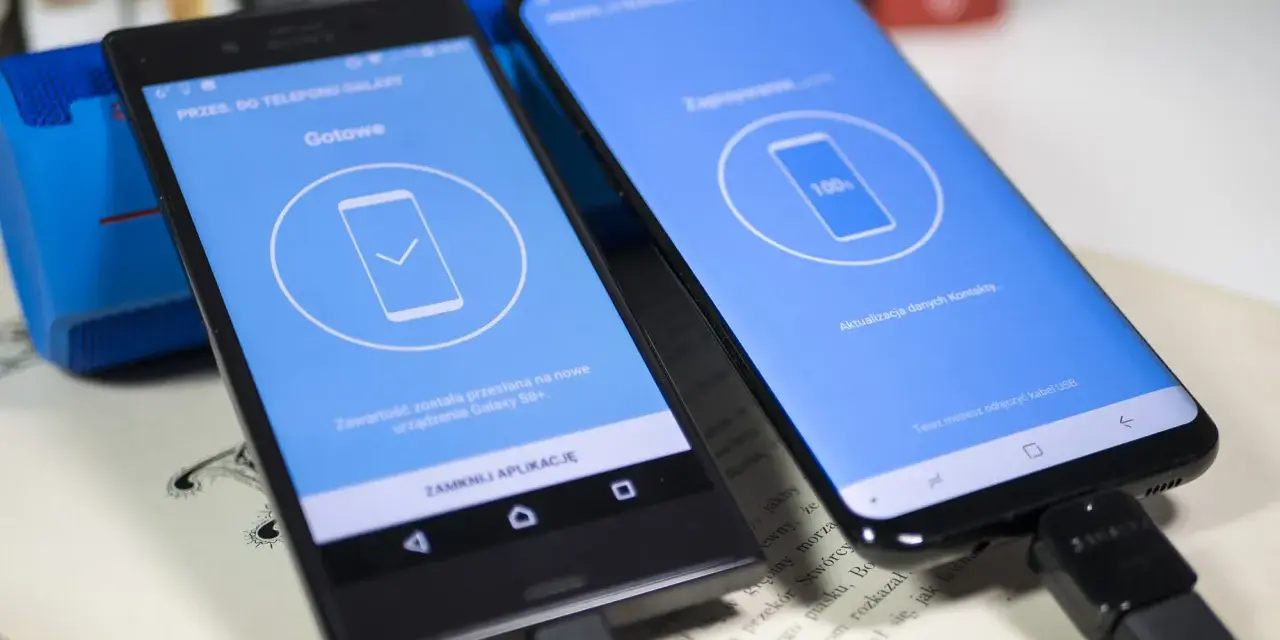
Najkrótsza droga to ta, która pasuje do Twojego systemu
- Ten sam system zwykle daje najprostszy transfer: Android na Androida i iPhone na iPhone’a kopiują dane najszybciej.
- Kabel zazwyczaj jest pewniejszy niż samo Wi-Fi, zwłaszcza przy dużej bibliotece zdjęć i filmów.
- Zmiana ekosystemu wymaga więcej ręcznej pracy, bo aplikacje i część ustawień nie przechodzą 1:1.
- Backup w chmurze ratuje sytuację, gdy stary telefon już zniknął albo nie chce się uruchomić.
- WhatsApp, bankowość i eSIM warto sprawdzić osobno, bo często mają własne reguły przenoszenia.
Najkrótsza droga zależy od tego, jaki telefon zmieniasz
Zanim zaczniesz klikać w nowym urządzeniu, ja zawsze sprawdzam dwie rzeczy: czy przenoszę dane w obrębie tego samego systemu i czy mam jeszcze stary telefon pod ręką. To od razu zawęża wybór metody i pozwala uniknąć rozczarowania, że coś, co miało być „jednym kliknięciem”, wymaga nagle resetu albo ręcznego kopiowania plików.
| Sytuacja | Najlepsza metoda | Co daje | Ograniczenie |
|---|---|---|---|
| Android → Android | Transfer podczas konfiguracji, najlepiej kablem | Kontakty, zdjęcia, SMS-y, ustawienia, część aplikacji | Najwygodniej zrobić to od razu przy pierwszym uruchomieniu |
| iPhone → iPhone | Quick Start lub iCloud | Wygodną migrację bez długiego ustawiania wszystkiego od zera | Duża biblioteka danych może i tak pobierać się jeszcze w tle |
| Android → iPhone | Move to iOS albo transfer bez aplikacji na zgodnych urządzeniach | Kontakty, zdjęcia, wiadomości, kalendarze, część ustawień i eSIM | Aplikacje i loginy zwykle trzeba odtworzyć osobno |
| iPhone → Android | Narzędzie producenta nowego telefonu, QR lub kabel | Przeniesienie podstawowych danych i części ustawień | Część danych z iCloud i aplikacji Apple wymaga ręcznej pracy |
Jeśli stary telefon już zniknął, wybór jest prosty: szukasz backupu, nie bezpośredniego klonowania. Jeśli oba urządzenia masz przy sobie, transfer bezpośredni zwykle wygrywa, bo oszczędza czas i zmniejsza liczbę rzeczy do odtworzenia później. W praktyce to właśnie ten wybór ustawia cały dalszy proces.

Transfer w tym samym systemie działa najszybciej
Jeśli przechodzisz z jednego Androida na drugi albo z iPhone’a na iPhone’a, masz największą szansę na bezbolesną migrację. Tu system najlepiej rozumie własne backupy, konta i ustawienia, więc proces jest krótszy, a ryzyko braków mniejsze.
Android na Android
Jak podaje Google, pełny transfer najlepiej uruchomić podczas pierwszej konfiguracji, bo później opcja może już nie być dostępna. Ja przy takim przenoszeniu zaczynam od najprostszej rzeczy: ładuję oba telefony, odblokowuję stary aparat i upewniam się, że konto Google działa bez problemu.
- Włącz nowy telefon i przejdź przez pierwszy ekran konfiguracji.
- Wybierz opcję kopiowania danych z innego urządzenia z Androidem.
- Połącz telefony kablem albo bezprzewodowo, jeśli kabel nie pasuje.
- Zeskanuj kod QR albo wpisz PIN starego urządzenia, aby potwierdzić parowanie.
- Wybierz dane do skopiowania i zostaw telefony podłączone do zasilania do końca procesu.
Wariant kablowy jest zwykle najsensowniejszy, bo potrafi być stabilniejszy i szybszy przy dużej liczbie zdjęć. Google podaje też, że transfer może trwać od kilku minut do kilku godzin, zależnie od ilości danych. Jeśli masz Samsunga, Smart Switch bywa praktyczniejszy niż ogólny transfer Androida, bo potrafi ogarnąć także część ustawień producenta i działa przez kabel, Wi-Fi albo nośnik zewnętrzny.
iPhone na iPhone
Na iPhonie najprościej działa Quick Start. W praktyce chodzi o to, żeby oba urządzenia były blisko siebie, miały aktywne Wi-Fi i Bluetooth, a Ty przeszedł przez kolejne ekrany bez przerywania procesu. To nie jest miejsce na improwizację, tylko na spokojne wykonanie instrukcji wyświetlanej na ekranie.
- Włącz nowy iPhone i połóż go blisko starego.
- Upewnij się, że Wi-Fi i Bluetooth są włączone.
- Wybierz sposób przeniesienia danych, gdy pojawi się odpowiedni ekran.
- Jeśli korzystasz z iCloud, pozwól na pobieranie aplikacji i danych w tle.
- Zostaw oba telefony w pobliżu do końca konfiguracji.
To rozwiązanie jest wygodne, bo możesz zacząć używać nowego telefonu wcześniej, a część danych dojdzie po chwili w tle. Jeśli zależy Ci na możliwie płynnym starcie, to właśnie ten wariant zwykle sprawdza się najlepiej. Przy zmianie systemu sprawa robi się mniej jednorodna, więc przechodzę do scenariuszy Android i iPhone.
Gdy zmieniasz system, przygotuj się na mieszankę automatu i ręcznej pracy
Przy przechodzeniu z Androida na iPhone’a albo odwrotnie nie ma sensu liczyć na idealną kopię 1:1. Ja traktuję taki transfer jak połączenie automatycznej migracji z porządkami ręcznymi: część danych przejdzie sama, część trzeba dołożyć z chmury, a część po prostu zainstalować od nowa.
| Kierunek | Najwygodniejsza droga | Co zwykle przechodzi | Ograniczenia |
|---|---|---|---|
| Android → iPhone | Move to iOS lub transfer bez aplikacji na zgodnych urządzeniach | Kontakty, zdjęcia, kalendarze, wiadomości, historia połączeń, część ustawień i eSIM | Aplikacje z Androida i loginy zwykle trzeba odtworzyć osobno |
| iPhone → Android | Transfer przy konfiguracji nowego Androida, QR albo narzędzie producenta | Zdjęcia, kontakty, część wiadomości, konta Google i niektóre dane systemowe | Część treści z Apple i ustawień aplikacji wymaga ręcznego przeniesienia |
Android na iPhone
W tym kierunku zaczyna się zwykle od aplikacji Move to iOS albo, na zgodnych urządzeniach, od wbudowanej ścieżki bez aplikacji. Na ekranie konfiguracji iPhone’a wybierasz przenoszenie z Androida, łączysz urządzenia kodem QR lub kodem parowania i wskazujesz, które dane mają przejść dalej.
Według Apple, jeśli nie możesz użyć automatycznego transferu, zdjęcia, dokumenty i muzykę da się też skopiować przez komputer. To wolniejsze, ale działa dobrze wtedy, gdy zależy Ci głównie na plikach, a nie na idealnym odtworzeniu całego telefonu. Ja traktuję tę opcję jako sensowny plan awaryjny, a nie podstawowy sposób migracji.
Przeczytaj również: RCS - co to jest i jak zmienia komunikację mobilną?
iPhone na Android
Tu najczęściej korzysta się z narzędzia producenta nowego telefonu albo z wbudowanej konfiguracji Androida. W zgodnych modelach transfer uruchamia się kodem QR lub kablem, a na telefonach Galaxy dochodzi Smart Switch. To praktyczne rozwiązanie, bo producent zwykle najlepiej ogarnia własny ekosystem i potrafi przenieść więcej niż tylko gołe pliki.
Jeśli nowy Android jest już skonfigurowany, nadal możesz przenieść zdjęcia, pliki i część danych z chmury, ale pełna migracja jest wtedy mniej wygodna. Dlatego przy zmianie systemu lepiej działać od razu, zanim zaczniesz ręcznie instalować wszystko po kolei i gubić informacje, które wcale nie musiały zostać na starym urządzeniu.
Nie wszystko przenosi się samo i to jest normalne
To właśnie ten etap najczęściej rozczarowuje. Kontakty i zdjęcia zwykle są do uratowania, ale dokumenty z pobranych plików, część haseł, ustawienia aplikacji i dane z ukrytych folderów potrafią zostać na starym telefonie. W praktyce największe różnice widać między zwykłym transferem systemowym a osobnymi usługami, takimi jak komunikatory czy aplikacje bankowe.
| Rodzaj danych | Czy zwykle przechodzi automatycznie | Co sprawdzić ręcznie |
|---|---|---|
| Kontakty | Tak, jeśli są zsynchronizowane z kontem Google lub iCloud | Jeśli siedzą na karcie SIM, trzeba je zaimportować osobno |
| Zdjęcia i wideo | Zwykle tak, ale zależy od metody transferu i miejsca zapisu | Ukryte foldery, starsze kopie i pliki zapisane lokalnie |
| Wiadomości SMS i komunikatory | Częściowo | Wiadomości w aplikacjach często wymagają własnego backupu |
| Nie zawsze systemowo, często przez własną kopię zapasową | Backup w chmurze i właściwy moment uruchomienia migracji | |
| Pliki i dokumenty | Rzadziej niż multimedia | Folder Pobrane, pamięć lokalna, chmura, komputer |
| Aplikacje bankowe i 2FA | Najczęściej nie w pełni | Ponowna aktywacja, autoryzacja urządzenia i kody bezpieczeństwa |
| Ustawienia i dzwonki | Częściowo, zależnie od systemu | Rzeczy producenta, motywy, dźwięki i układ ekranu głównego |
W praktyce najwięcej czasu zabierają nie same pliki, tylko loginy i aplikacje, do których chcesz wrócić natychmiast: bank, poczta, menedżer haseł i komunikatory. Jeśli z góry założysz, że nie wszystko skopiuje się samo, oszczędzisz sobie nerwowego sprawdzania telefonu po północy. To prowadzi prosto do typowych błędów, które widzę najczęściej.
Najczęstsze błędy, które psują migrację
- Start na rozładowanych urządzeniach. Transfer danych potrafi trwać długo, więc oba telefony powinny być pod ładowarką. Przerwanie procesu w połowie to najprostszy sposób na chaos.
- Brak kopii zapasowej przed startem. Jeśli coś pójdzie nie tak, backup jest jedynym bezpiecznym punktem powrotu. Ja nie ruszam transferu bez potwierdzenia, że kopia w chmurze faktycznie istnieje.
- Zbyt mało miejsca na nowym telefonie. Jeśli pamięć jest prawie pełna, część danych nie wejdzie albo transfer się zatrzyma. Lepiej od razu wybrać tylko najważniejsze pliki niż walczyć z błędem w połowie.
- Zły kabel albo brak adaptera. W transferze kablowym zgodność ma znaczenie. Jeśli złącza nie pasują, proces nie ruszy albo będzie niestabilny.
- Logowanie do aplikacji zbyt wcześnie. Przy niektórych usługach, zwłaszcza komunikatorach i bankach, kolejność ma znaczenie. Warto trzymać się instrukcji samej aplikacji, a nie robić tego na skróty.
- Pomijanie telefonu służbowego lub zarządzanego przez firmę. Urządzenia kontrolowane przez organizację mogą nie pozwolić na pełne przeniesienie danych. To częsty problem, który wychodzi dopiero w trakcie.
- Reset starego telefonu przed weryfikacją. To błąd, który kończy się najdrożej, bo odzyskiwanie brakujących danych bywa już niemożliwe albo bardzo uciążliwe.
Jeśli chcesz ograniczyć ryzyko, traktuj migrację jak dwa osobne etapy: najpierw kopiowanie, potem sprawdzanie. Dopiero gdy nowy telefon działa, warto przejść do porządków bezpieczeństwa i zamykania starego urządzenia.
Po migracji wyczyść stary telefon, ale dopiero po sprawdzeniu wszystkiego
To moment, w którym wiele osób idzie na skróty. Ja bym tego nie robił. Najpierw otwórz na nowym urządzeniu kontakty, zdjęcia, wiadomości, pocztę, bankowość i komunikatory, a dopiero potem wyloguj stary telefon i przywróć go do ustawień fabrycznych.
- Sprawdź, czy numer telefonu, poczta i konta społecznościowe działają na nowym urządzeniu.
- Zweryfikuj aplikacje bankowe, menedżer haseł i autoryzatory 2FA.
- Usuń stary telefon z listy zaufanych urządzeń w kontach Google, Apple i innych usługach.
- Dopilnuj eSIM lub SIM dopiero wtedy, gdy nowy telefon już przejmuje numer bez problemu.
- Wykonaj reset fabryczny przed sprzedażą, oddaniem lub recyklingiem urządzenia.
Jeśli miałbym zostawić jedną zasadę bezpieczeństwa, to tę: stary telefon traktuj jak potencjalne źródło dostępu do Twoich kont, dopóki sam nie zamkniesz tego tematu. To drobiazg, który ma większe znaczenie niż większość technicznych sztuczek, bo chroni nie tylko pliki, ale też Twoją cyfrową tożsamość.
