
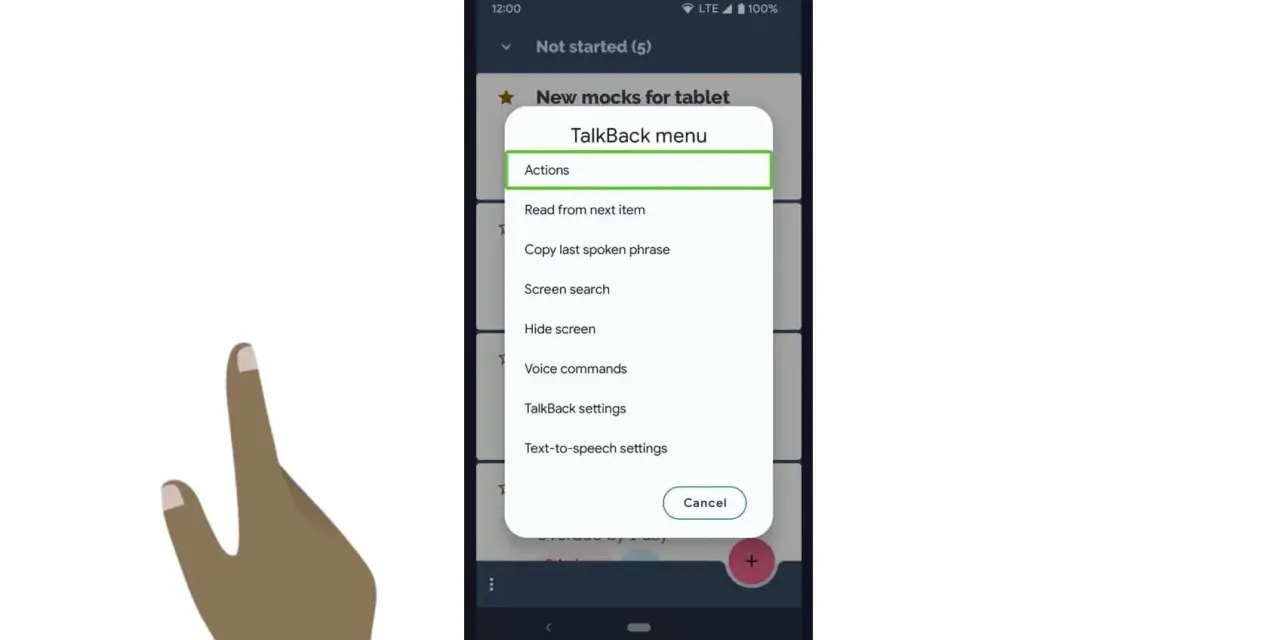
TalkBack potrafi bardzo pomóc, ale gdy włączy się przypadkiem, potrafi też skutecznie zablokować normalną obsługę telefonu. W tym tekście pokazuję, jak wyłączyć TalkBack krok po kroku, co zrobić, gdy ekran reaguje inaczej niż zwykle, oraz jak odciąć skrót, który mógł go uruchamiać ponownie. Przy okazji wyjaśniam też, jak poruszać się po Androidzie, kiedy czytnik ekranu jest jeszcze aktywny.
Najważniejsze kroki w skrócie
- Najszybciej wyłączysz TalkBack skrótem z dwóch klawiszy głośności, jeśli ta opcja jest aktywna w telefonie.
- Gdy skrót nie działa, wejdź w ustawienia, potem w sekcję Ułatwienia dostępu i przełącz TalkBack na wyłączony.
- Jeśli ekran wydaje się „dziwny”, pamiętaj o zasadzie: jedno stuknięcie tylko zaznacza element, a dopiero podwójne stuknięcie go uruchamia.
- Warto wyłączyć także sam skrót TalkBack, żeby telefon nie włączał czytnika przez przypadek.
- Na Samsungu, Xiaomi, Motoroli i Pixelu ścieżka jest podobna, ale nazwy sekcji mogą się minimalnie różnić.

Najprostszy sposób na wyłączenie TalkBack
Najczęściej zaczynam od skrótu z przycisków głośności, bo to najszybsza droga, kiedy telefon czyta każdy dotyk. Na większości urządzeń z Androidem wystarczy przytrzymać oba klawisze głośności przez kilka sekund, a następnie potwierdzić wyłączenie, jeśli system o to poprosi.
Jeśli skrót nie zadziałał, przejdź do ustawień i poszukaj sekcji Ułatwienia dostępu albo Accessibility. Dalej ścieżka zwykle wygląda tak: Ułatwienia dostępu → TalkBack → przełącznik TalkBack na wyłączony. Gdy czujesz, że telefon „ucieka” spod palca, pamiętaj o jednej zasadzie: pojedyncze stuknięcie tylko podświetla element, a dopiero podwójne stuknięcie go aktywuje.
Jeżeli na ekranie widzisz dodatkowy przycisk dostępności lub pływającą ikonę, też da się z niej skorzystać. Trzeba najpierw zaznaczyć ją jednym palcem, a potem stuknąć dwa razy, żeby otworzyć odpowiednią opcję i zamknąć czytnik. To właśnie ten wariant ratuje sytuację, gdy standardowe menu jest już częściowo zasłonięte lub trudno dostępne. Następny krok to ogarnięcie samej nawigacji, bo bez tego łatwo się zniechęcić po pierwszym nieudanym tapnięciu.
Jak poruszać się po ekranie, gdy czytnik jest jeszcze aktywny
Tu wielu użytkowników wpada w tę samą pułapkę: próbuje obsługiwać telefon tak jak zwykle, a TalkBack wymusza zupełnie inny rytm pracy. Trzeba więc najpierw zaznaczyć element, a dopiero potem go uruchomić. Jeśli chcesz wejść do ustawień, przesuwaj palec po ekranie, aż czytnik wypowie właściwą pozycję, i dopiero wtedy użyj podwójnego stuknięcia.
- Jedno stuknięcie służy do zaznaczenia elementu.
- Podwójne stuknięcie otwiera zaznaczony przycisk, link albo przełącznik.
- Przesunięcie dwoma palcami ułatwia przewijanie list i stron, bo pojedynczy palec często tylko zmienia fokus.
- Cierpliwość przy pierwszym ruchu ma znaczenie, bo za szybkie klikanie zwykle kończy się wejściem w zły ekran.
W praktyce ta zmiana sposobu sterowania jest ważniejsza niż sama ścieżka w menu. Kiedy już ją opanujesz, wyłączenie czytnika staje się rutynową czynnością, a nie próbą przebicia się przez chaotyczny interfejs. Z tego miejsca naturalnie przechodzę do sytuacji, w których standardowy skrót po prostu nie działa i trzeba sięgnąć po zapasową metodę.
Co zrobić, gdy skrót nie działa
Nie każdy telefon reaguje tak samo, a czasem przeszkadza etui, zużyty przycisk albo wyłączona funkcja skrótu. Wtedy najlepiej przejść do ustawień ręcznie. Jeśli możesz, wpisz w wyszukiwarce ustawień hasło TalkBack albo Ułatwienia dostępu, bo to zwykle skraca drogę bardziej niż długie przeklikiwanie kolejnych ekranów.
| Metoda | Kiedy się sprawdza | Największa zaleta | Ograniczenie |
|---|---|---|---|
| Skrót z obu klawiszy głośności | Gdy telefon jeszcze reaguje na fizyczne przyciski | Jest najszybszy i nie wymaga wchodzenia do menu | Może być wyłączony w ustawieniach albo działać tylko na części urządzeń |
| Ustawienia systemowe | Gdy chcesz wyłączyć TalkBack na stałe | Daje pełną kontrolę nad przełącznikiem i skrótami | Wymaga poprawnej nawigacji po ekranie |
| Przycisk dostępności lub pływająca ikona | Gdy producent dodał skrót na ekranie | Bywa wygodny, jeśli menu jest trudne do znalezienia | Na części urządzeń taki skrót w ogóle nie występuje |
Jeżeli korzystasz z telefonu od Samsunga, Xiaomi, Motoroli czy Pixela, sam mechanizm będzie bardzo podobny, ale nazwy opcji mogą się nieznacznie różnić. To normalne. Nie szukałbym „idealnej” ścieżki na pamięć, tylko logicznego układu: Ustawienia → Ułatwienia dostępu → TalkBack. Tę samą logikę przyda się potem wykorzystać, żeby wyłączyć ponowne uruchamianie czytnika.
Jak zatrzymać TalkBack przed ponownym włączeniem
Sam wyłącznik rozwiązuje problem tu i teraz, ale jeśli telefon ma aktywny skrót, łatwo wrócić do punktu wyjścia. Dlatego po wyłączeniu czytnika sprawdź też opcję skrótu TalkBack. W ustawieniach tej funkcji zwykle znajdziesz przełącznik w stylu TalkBack shortcut albo ustawienie uruchamiania skrótem z klawiszy głośności.
Ja traktuję to jako ważniejszy krok, niż wielu osobom się wydaje. Jeśli telefon włączał TalkBack przypadkiem, to samo wyłączenie nie wystarczy, bo przypadkowa kombinacja przycisków może przydarzyć się znowu w kieszeni, w etui albo podczas ładowania. Lepiej od razu ustawić wyłączenie skrótu, zwłaszcza gdy z urządzenia korzysta kilka osób albo ktoś często naciska boczne przyciski przez pomyłkę.
- Wyłącz skrót z klawiszy głośności, jeśli nie korzystasz z TalkBack na co dzień.
- Sprawdź, czy nie ma dodatkowego skrótu dostępności na ekranie.
- Jeśli telefon zaczął czytać ekran po aktualizacji, wejdź od razu do ustawień dostępności i upewnij się, że przełączniki są w dobrym stanie.
To właśnie ta prewencja oszczędza najwięcej czasu, bo usuwa przyczynę, a nie tylko skutek. Na koniec zbieram więc najważniejsze rzeczy w jedną, praktyczną całość, żebyś mógł zamknąć temat bez wracania do menu po raz trzeci.
Co zapamiętać, gdy telefon czyta każdy dotyk
Najważniejsza zasada jest prosta: najpierw opanuj sposób nawigacji, a dopiero potem szukaj właściwego przełącznika. Gdy ekran jest „przegadany”, nie walcz z nim zwykłymi nawykami, tylko użyj logiki TalkBacka: zaznaczenie jednym dotykiem, aktywacja dwoma. W praktyce to jeden z tych przypadków, gdzie kilka sekund spokojnego działania oszczędza kilka minut nerwów.
Jeśli mam wskazać jedną rzecz, która robi największą różnicę, to jest nią wyłączenie samego skrótu zaraz po zamknięciu czytnika. Dzięki temu telefon nie wróci do trybu TalkBack przy pierwszym przypadkowym wciśnięciu przycisków i temat naprawdę pozostaje zamknięty.
