
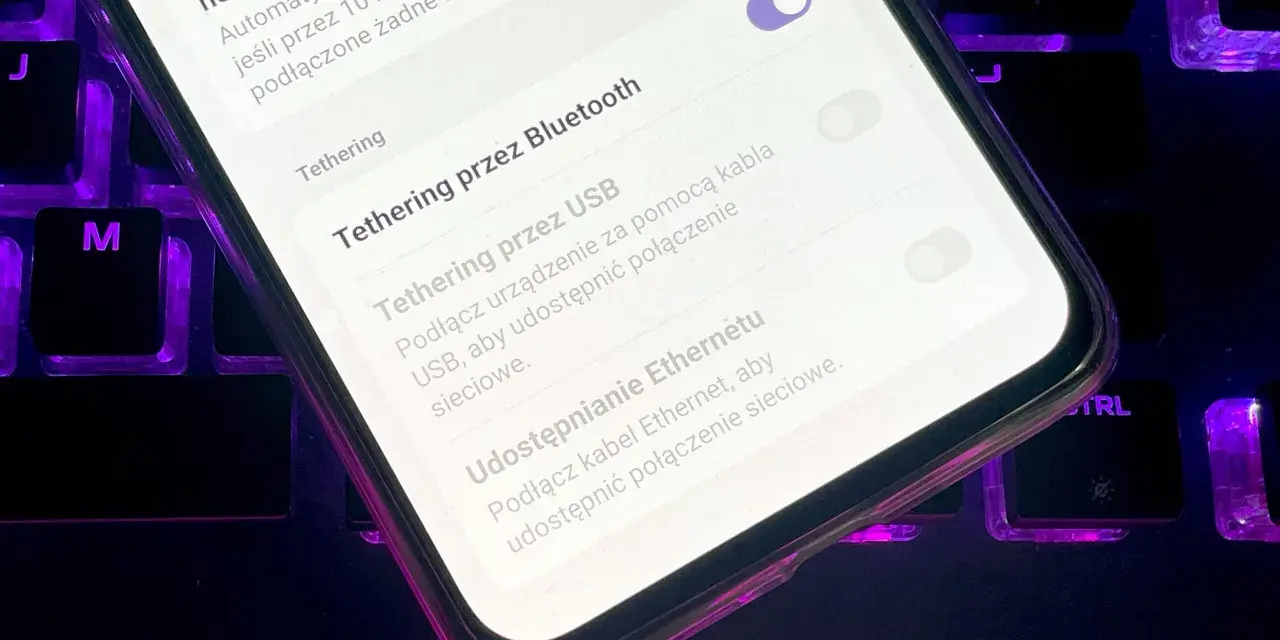
Udostępnienie internetu z telefonu jest najprostsze wtedy, gdy wiesz, czy potrzebujesz szybkiego hotspotu Wi-Fi, połączenia kablem USB czy tylko awaryjnego Bluetooth. Poniżej pokazuję, jak udostępnić internet z telefonu bez błądzenia po menu, a przy okazji wyjaśniam, jak ustawić hasło, ograniczyć zużycie baterii i poradzić sobie z typowymi problemami połączenia.
Najważniejsze rzeczy, które warto ustawić od razu
- Hotspot Wi-Fi to najszybszy i najbardziej uniwersalny sposób udostępniania internetu z telefonu.
- USB tethering jest zwykle stabilniejszy i mniej męczy baterię, więc dobrze sprawdza się przy dłuższej pracy na laptopie.
- Bluetooth traktuję jako rozwiązanie awaryjne, bo jest wolniejsze i mniej wygodne.
- Silne hasło i odpowiednie szyfrowanie są ważniejsze, niż wielu osobom się wydaje.
- Hotspot zużywa dane z pakietu komórkowego, więc wideo, aktualizacje i kopie zapasowe potrafią wyczyścić limit bardzo szybko.
- Jeśli telefon nie pokazuje opcji hotspotu, problem często leży w ustawieniach operatora albo planie taryfowym.
Zanim włączysz hotspot, wybierz właściwy sposób udostępniania
W praktyce chodzi o tethering, czyli przekazanie internetu z telefonu do innego urządzenia. Najczęściej robimy to przez hotspot Wi-Fi, ale czasem lepszy będzie kabel USB albo Bluetooth. Ja zwykle zaczynam od pytania: czy potrzebuję szybko podłączyć laptopa, czy raczej zależy mi na stabilności i jak najmniejszym zużyciu baterii?
| Metoda | Co daje | Minusy | Kiedy wybrać |
|---|---|---|---|
| Hotspot Wi-Fi | Najszybsze uruchomienie, działa z większością urządzeń | Większe zużycie baterii, telefon rozgłasza sieć | Gdy chcesz podłączyć laptop, tablet lub kilka urządzeń naraz |
| USB tethering | Stabilne połączenie, telefon może się ładować | Wymaga kabla, zwykle obsługuje jedno urządzenie | Gdy pracujesz dłużej i chcesz uniknąć spadków zasięgu |
| Bluetooth | Awaryjna opcja bez kabla | Najwolniejsze rozwiązanie, mniej wygodne | Gdy potrzebujesz tylko podstawowego dostępu do sieci |
Jeśli planujesz tylko krótkie połączenie, hotspot Wi-Fi wystarczy. Jeśli laptop ma działać kilka godzin, kabel USB zwykle wygrywa, bo telefon może w tym czasie doładowywać baterię. To drobna różnica na start, ale w praktyce robi dużą różnicę po godzinie czy dwóch pracy.
Jak włączyć hotspot na Androidzie i iPhonie
Sam mechanizm jest podobny, ale nazwy menu różnią się między systemami i producentami. Na Androidzie ścieżka bywa trochę inna na Samsungu, trochę inna na Pixelu, a jeszcze inna na Xiaomi, ale logika pozostaje ta sama: włączasz udostępnianie internetu, ustawiasz nazwę sieci i hasło, a potem łączysz drugie urządzenie jak z normalnym Wi-Fi.
Android
- Wejdź w Ustawienia.
- Otwórz sekcję związaną z siecią, połączeniami lub internetem.
- Znajdź Hotspot i tethering, Router Wi-Fi albo podobną nazwę.
- Włącz hotspot Wi-Fi.
- Ustaw nazwę sieci i hasło, jeśli telefon o to poprosi.
- Na drugim urządzeniu wybierz tę sieć z listy Wi-Fi i wpisz hasło.
Google podaje, że na części telefonów z Androidem hotspot Wi-Fi może obsłużyć nawet 10 urządzeń, ale ja nie polecam zbliżać się do takiego limitu, jeśli zależy ci na stabilności i prędkości. Im więcej klientów podłączysz, tym szybciej widać spadki jakości połączenia.
Przeczytaj również: Jak włączyć ciemny motyw Google - Poradnik i korzyści
iPhone
- Otwórz Ustawienia.
- Wejdź w Sieć komórkowa i wybierz Hotspot osobisty.
- Włącz opcję udostępniania internetu i ustaw hasło Wi-Fi.
- Na drugim urządzeniu połącz się z nazwą twojego iPhone'a.
Apple zwraca uwagę, że jeśli opcja hotspotu osobistego nie pojawia się mimo aktywnych danych komórkowych, trzeba sprawdzić plan u operatora. To ważny szczegół, bo nie każdy abonament ma od razu pełne wsparcie dla udostępniania internetu.
Po uruchomieniu hotspota najważniejsze jest już tylko to, żeby dobrze go zabezpieczyć i nie marnować transferu na rzeczy, które nie są potrzebne. I właśnie tu wiele osób popełnia najprostsze, ale najbardziej kosztowne błędy.
Jak ustawić sieć, żeby była bezpieczna i wygodna
Hotspot to twoja prywatna sieć, więc traktuję go tak samo poważnie jak domowe Wi-Fi. Hasło musi być mocne, a nazwa sieci nie powinna zdradzać zbyt wiele o właścicielu telefonu. Jeśli system daje wybór szyfrowania, wybieram WPA3, a gdy go nie ma, zostaję przy WPA2 - to standardy zabezpieczania sieci, czyli mechanizmy, które utrudniają niepowołanym osobom podłączenie się do hotspota.
- Ustaw długie hasło z liter, cyfr i znaków specjalnych.
- Nie zostawiaj sieci otwartej bez zabezpieczenia.
- Jeśli telefon pozwala, wybierz pasmo 2,4 GHz dla lepszego zasięgu albo 5 GHz dla wyższej prędkości na krótszym dystansie.
- Wyłącz hotspot, kiedy go nie używasz, zamiast zostawiać go aktywnego cały dzień.
- Jeśli masz taką opcję, ustaw automatyczne wyłączanie po bezczynności.
- Nie podłączaj wielu urządzeń tylko dlatego, że się da - każdy dodatkowy klient obciąża łącze i baterię.
Warto też pamiętać o prostym, ale często ignorowanym szczególe: nazwa sieci, czyli SSID, jest widoczna dla wszystkich urządzeń w pobliżu. Lepiej nie umieszczać w niej swojego nazwiska, numeru telefonu ani nazwy firmy, jeśli nie ma takiej potrzeby. Hotspot daje kontrolę, ale tylko wtedy, gdy nie robisz z niego ogłoszenia dla całego otoczenia.
Co zrobić, gdy internet z telefonu nie chce się połączyć
Najczęstsze problemy są banalne, ale właśnie dlatego łatwo je przeoczyć. Jeśli coś nie działa, zaczynam od najprostszych kontroli: czy dane komórkowe są włączone, czy telefon ma zasięg, czy hotspot faktycznie działa i czy drugie urządzenie nie pamięta starej wersji sieci z innym hasłem.
| Objaw | Najczęstsza przyczyna | Co zrobić |
|---|---|---|
| Sieć hotspotu nie pojawia się na liście | Hotspot jest wyłączony, telefon jest poza zasięgiem, włączony jest tryb samolotowy albo pasmo jest niezgodne z urządzeniem | Włącz hotspot ponownie, sprawdź zasięg i spróbuj zmienić pasmo na 2,4 GHz |
| Sieć jest widoczna, ale nie ma internetu | Dane komórkowe są wyłączone, skończył się pakiet, roaming blokuje transmisję albo operator ogranicza tethering | Sprawdź transmisję danych, pakiet i ustawienia operatora |
| Laptop nie łączy się przez USB | Kabel służy tylko do ładowania, komputer nie zaufał telefonowi albo nie włączono USB tethering | Użyj kabla z transmisją danych, odblokuj telefon i włącz udostępnianie internetu przez USB |
| Połączenie zrywa się po chwili | Telefon oszczędza baterię, mocno się nagrzewa albo wyłącza hotspot po bezczynności | Podłącz telefon do ładowarki, wyłącz agresywny tryb oszczędzania energii i skróć dystans między urządzeniami |
| Urządzenie pyta o hasło, ale nie przyjmuje poprawnego | Zapisana została stara sieć albo hasło zostało zmienione | Usuń zapamiętaną sieć i połącz się od nowa |
Jeśli problem wraca, restart telefonu i urządzenia docelowego często załatwia sprawę szybciej niż przeklikiwanie pół menu. Na iPhonie przy połączeniu przez kabel czasem pojawia się też prośba o zaufanie komputerowi - to normalne i warto ją potwierdzić, jeśli korzystasz z własnego sprzętu.
Jak ograniczyć zużycie baterii i pakietu danych
Hotspot sam w sobie nie zużywa internetu - on tylko przekazuje dalej ruch z telefonu. Największy koszt robią rzeczy, które łączone urządzenie wykonuje w tle: aktualizacje systemu, synchronizacja zdjęć, backupy chmurowe, streaming wideo i wideokonferencje. To właśnie one potrafią opróżnić limit szybciej, niż się spodziewasz.
- Podłącz telefon do ładowarki, jeśli hotspot ma działać dłużej niż kilka minut.
- Wyłącz automatyczne aktualizacje i synchronizację w tle na laptopie, gdy liczysz każdy gigabajt.
- Unikaj streamingu w wysokiej jakości, jeśli korzystasz z internetu mobilnego tylko doraźnie.
- Jeśli musisz pracować długo, wybierz USB zamiast Wi-Fi - telefon będzie mniej się grzał i nie rozładuje się tak szybko.
- Przy włączonym hotspotcie trzymaj telefon w przewiewnym miejscu, bo temperatura ma realny wpływ na stabilność połączenia.
- Po zakończeniu pracy wyłącz hotspot ręcznie, zamiast liczyć na to, że system zrobi to za ciebie.
W codziennym użyciu najbardziej energochłonne są wideorozmowy, aktualizacje aplikacji i kopie zapasowe zdjęć. Jeśli chcesz tylko sprawdzić pocztę albo odpisać na wiadomości, obciążenie jest dużo mniejsze, ale przy dłuższej sesji różnica między lekkim a ciężkim użyciem potrafi być bardzo wyraźna. W roamingu ta uwaga ma jeszcze większe znaczenie, bo każdy dodatkowy transfer kosztuje więcej uwagi niż w kraju.
Kiedy hotspot ma sens, a kiedy lepiej wybrać inną drogę
Hotspot Wi-Fi to świetne rozwiązanie awaryjne, na wyjazd, do pracy w pociągu, na uczelni czy wtedy, gdy domowy internet właśnie przestał działać. Z kolei USB wybieram wtedy, gdy komputer ma pracować długo i zależy mi na stabilności, a Bluetooth zostawiam na sytuacje, w których naprawdę nie mam innych opcji.
- Hotspot Wi-Fi wybierz, gdy chcesz szybko podłączyć kilka urządzeń.
- USB tethering wybierz, gdy pracujesz przy laptopie dłużej i chcesz równocześnie ładować telefon.
- Bluetooth potraktuj jako plan awaryjny, nie jako główną metodę pracy.
- Jeśli telefon nie pokazuje opcji hotspotu, sprawdź najpierw plan operatora i ustawienia danych komórkowych.
- Jeżeli urządzenie ma łączyć się przez cały dzień, lepiej postawić na kabel niż na samą baterię telefonu.
W praktyce najwięcej daje nie sama funkcja, ale sposób jej użycia: odpowiednie hasło, sensowny wybór metody i kontrola transferu. Gdy te trzy rzeczy masz pod ręką, mobilny internet przestaje być improwizacją, a staje się po prostu wygodnym narzędziem do pracy i codziennych sytuacji.
