
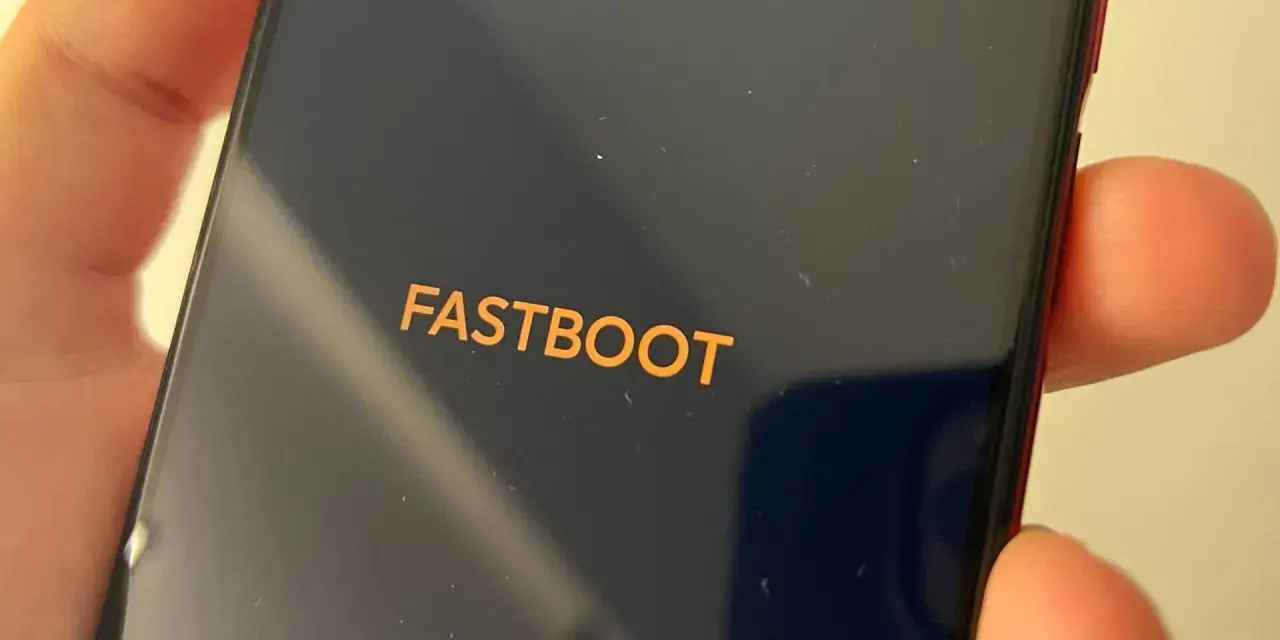
Utknąłeś z telefonem w trybie Fastboot i nie wiesz, jak z niego wyjść? To frustrujące, ale nie martw się – ten artykuł to Twój praktyczny przewodnik, który pomoże Ci przywrócić smartfon do normalnego działania. Przedstawię zarówno proste, jak i bardziej zaawansowane rozwiązania, prowadząc Cię krok po kroku przez proces wyłączania trybu Fastboot.
Szybkie wyjście z trybu Fastboot i przywrócenie telefonu do działania
- Tryb Fastboot to narzędzie serwisowe, często uruchamiane przypadkowo kombinacją klawiszy, zwłaszcza w telefonach Xiaomi, Redmi, POCO.
- Najprostsza metoda wyjścia to wymuszony restart przez długie przytrzymanie przycisku zasilania (10-30 sekund).
- Jeśli przyciski nie działają, użyj komputera: zainstaluj sterowniki ADB/Fastboot i wpisz komendę
fastboot reboot. - Charakterystyczny "królik" na ekranie Fastboot w Xiaomi nie oznacza uszkodzenia danych, jeśli bootloader jest zablokowany.
- W przypadku pętli Fastboot (bootloop) rozważ przywrócenie ustawień fabrycznych lub wizytę w serwisie.

Czym jest tryb Fastboot i dlaczego nie musisz panikować?
Tryb Fastboot to specjalny tryb diagnostyczno-serwisowy w smartfonach z systemem Android, który umożliwia komunikację między urządzeniem a komputerem na niskim poziomie. Pozwala on na wykonywanie zaawansowanych operacji, takich jak instalacja oprogramowania (tzw. flashowanie ROM-ów), odblokowanie bootloadera czy przywracanie systemu. Jest to narzędzie przeznaczone głównie dla serwisantów i zaawansowanych użytkowników, jednak przypadkowe wejście w ten tryb, choć może być niepokojące, absolutnie nie jest powodem do paniki. Twój telefon najprawdopodobniej jest w pełni sprawny, a problem można łatwo rozwiązać.
Najczęstsze powody, dla których Twój smartfon uruchomił się w tym trybie
Z mojego doświadczenia wynika, że najczęstszą przyczyną przypadkowego wejścia w tryb Fastboot jest niezamierzone wciśnięcie i przytrzymanie specyficznej kombinacji przycisków. Zazwyczaj jest to przycisk zasilania w połączeniu z przyciskiem ściszania, co jest szczególnie powszechne w telefonach marki Xiaomi, Redmi i POCO. Inne, choć rzadsze, powody to błąd oprogramowania, który mógł wystąpić po aktualizacji systemu, źle dopasowane etui, które naciska na przyciski telefonu, lub w skrajnych przypadkach – usterka mechaniczna samych przycisków, która powoduje ich ciągłe wciśnięcie.

Pierwsza pomoc dla telefonu: Jak wyjść z trybu Fastboot bez użycia komputera
Zanim sięgniesz po komputer, warto spróbować najprostszych i często najskuteczniejszych metod. Wiele problemów z Fastbootem można rozwiązać bez dodatkowych narzędzi.
Metoda 1: Magiczny przycisk, czyli restart siłowy (najskuteczniejszy sposób)
To jest zazwyczaj pierwsza i najskuteczniejsza rzecz, którą powinieneś spróbować. Wymuszony restart często rozwiązuje problem z zablokowanym trybem Fastboot.- Zlokalizuj przycisk zasilania: Znajduje się on zazwyczaj z boku telefonu.
- Przytrzymaj przycisk zasilania: Naciśnij i trzymaj go nieprzerwanie przez około 10 do 30 sekund. Czasem może to wydawać się długo, ale bądź cierpliwy.
- Poczekaj na reakcję: Telefon powinien się wyłączyć, a następnie uruchomić ponownie w normalnym trybie.
- Powtórz w razie potrzeby: Jeśli telefon wróci do trybu Fastboot, spróbuj powtórzyć tę czynność 2-3 razy. Czasami potrzeba kilku prób, aby system zaskoczył.
Metoda 2: Kombinacje klawiszy dla różnych modeli telefonów
Jak wspomniałem, najczęstszą przyczyną wejścia w tryb Fastboot jest przypadkowe wciśnięcie kombinacji klawiszy, np. przycisku zasilania i przycisku ściszania. Chociaż wymuszony restart za pomocą samego przycisku zasilania jest zazwyczaj kluczowy, w niektórych rzadkich przypadkach inne kombinacje mogą być pomocne. Jeśli restart siłowy nie działa, warto poszukać w internecie specyficznej kombinacji dla Twojego modelu telefonu, wpisując w wyszukiwarkę frazę typu: "jak wyłączyć fastboot [nazwa modelu telefonu]". Pamiętaj jednak, że długie przytrzymanie przycisku zasilania jest uniwersalnym rozwiązaniem i często działa niezależnie od modelu.
Co zrobić, gdy przyciski wydają się zablokowane lub nie reagują?
Jeśli masz wrażenie, że przyciski telefonu nie reagują na Twoje polecenia, najpierw sprawdź etui. Czasem źle dopasowane lub uszkodzone etui może naciskać na przyciski, powodując ich ciągłe wciśnięcie i uniemożliwiając normalne działanie. Zdejmij etui i spróbuj ponownie wykonać wymuszony restart. Jeśli nawet bez etui przyciski fizycznie nie reagują lub są zapadnięte, może to niestety wskazywać na usterkę mechaniczną. W takiej sytuacji, jeśli proste metody nie pomogą, konieczna może być interwencja serwisu.

Gdy proste metody zawodzą: Jak wyłączyć Fastboot za pomocą komputera (poradnik krok po kroku)
Kiedy próby z przyciskami nie przynoszą rezultatu, nadszedł czas, aby wykorzystać potęgę komputera. Proces ten wymaga nieco więcej przygotowań, ale jest bardzo skuteczny.
Krok 1: Przygotowanie stanowiska – czego potrzebujesz?
Aby skutecznie wyjść z trybu Fastboot za pomocą komputera, upewnij się, że masz pod ręką następujące elementy:
| Element | Opis/Dlaczego jest potrzebny |
|---|---|
| Komputer | Może to być system Windows, macOS lub Linux. Będzie on służył do wydawania komend do telefonu. |
| Kabel USB | Najlepiej oryginalny kabel, który był dołączony do telefonu, lub inny dobrej jakości kabel umożliwiający przesył danych. Tanie kable często służą tylko do ładowania i nie nadają się do komunikacji z komputerem. |
| Narzędzia ADB i Fastboot | Są to programy, które muszą być zainstalowane na komputerze. Pozwalają one na komunikację z telefonem w trybie Fastboot. |
| Naładowany telefon | Upewnij się, że telefon ma wystarczający poziom baterii. Proces może chwilę potrwać, a rozładowanie telefonu w trakcie może pogorszyć sytuację. |
Krok 2: Instalacja sterowników ADB i Fastboot na Twoim komputerze (Windows/Mac)
Aby Twój komputer mógł "zobaczyć" i komunikować się z telefonem w trybie Fastboot, kluczowe jest zainstalowanie odpowiednich sterowników ADB (Android Debug Bridge) i Fastboot. Bez nich komputer nie będzie w stanie rozpoznać podłączonego urządzenia. Proces instalacji różni się w zależności od systemu operacyjnego (Windows, macOS) i czasem nawet od producenta telefonu. To jest absolutnie kluczowy krok, bez którego dalsze działania będą niemożliwe. Radzę wyszukać konkretne instrukcje instalacji dla Twojego systemu operacyjnego i modelu telefonu, na przykład: "instalacja ADB Fastboot Windows 11" lub "ADB Fastboot Mac [nazwa modelu telefonu]".
Krok 3: Podłączenie telefonu i wydanie magicznej komendy "fastboot reboot"
Gdy masz już wszystko przygotowane, możesz przejść do właściwego działania:
- Upewnij się, że sterowniki są zainstalowane: Sprawdź dwukrotnie, czy instalacja sterowników przebiegła pomyślnie. Telefon powinien być wciąż w trybie Fastboot.
- Podłącz telefon do komputera: Użyj kabla USB, aby połączyć telefon z komputerem.
-
Otwórz wiersz polecenia/terminal:
- Windows: Otwórz folder, w którym zainstalowałeś narzędzia ADB i Fastboot. Kliknij prawym przyciskiem myszy w pustym miejscu w folderze, trzymając klawisz Shift, i wybierz "Otwórz okno PowerShell tutaj" lub "Otwórz wiersz polecenia tutaj".
-
macOS/Linux: Otwórz aplikację Terminal i przejdź do katalogu, w którym zainstalowałeś narzędzia ADB i Fastboot za pomocą komendy
cd /ścieżka/do/folderu/adb.
-
Sprawdź połączenie: W otwartym oknie wpisz komendę
fastboot devicesi naciśnij Enter. Powinien pojawić się numer seryjny Twojego urządzenia. Jeśli nic się nie wyświetli, oznacza to, że sterowniki nie są poprawnie zainstalowane lub kabel jest uszkodzony. -
Zrestartuj telefon: Jeśli telefon jest widoczny, wpisz komendę
fastboot rebooti naciśnij Enter. - Poczekaj na restart: Telefon powinien się zrestartować i uruchomić w normalnym trybie.
Problem dotyczy telefonu Xiaomi, POCO lub Redmi? Zwróć na to uwagę
Jeśli jesteś użytkownikiem telefonu Xiaomi, POCO lub Redmi, prawdopodobnie już wiesz, że te urządzenia mają pewną specyfikę, jeśli chodzi o tryb Fastboot.
Dlaczego właśnie na tych telefonach Fastboot pojawia się najczęściej?
Telefony Xiaomi, Redmi i POCO są faktycznie szczególnie podatne na przypadkowe wejście w tryb Fastboot. Wynika to głównie z faktu, że kombinacja przycisku zasilania i przycisku ściszania, która aktywuje ten tryb, jest często używana w tych urządzeniach i łatwo ją przypadkowo wcisnąć. Ponadto, specyfika oprogramowania MIUI (nakładki systemowej Xiaomi) sprawia, że tryb Fastboot jest integralną częścią ich ekosystemu serwisowego, co może przyczyniać się do częstszego jego występowania.
Czy charakterystyczny "królik w uszatce" oznacza coś groźnego?
Wielu użytkowników telefonów Xiaomi, Redmi czy POCO, widząc na ekranie Fastboot charakterystycznego "królika w uszatce" naprawiającego robota Androida, wpada w panikę. Mogę Cię jednak uspokoić – choć widok ten może być niepokojący, nie oznacza on uszkodzenia telefonu ani utraty danych. Jak podaje Tech-Vers.eu, tryb Fastboot jest bezpieczny dla danych, pod warunkiem, że bootloader urządzenia jest zablokowany, co jest standardem w większości urządzeń fabrycznych. Oznacza to, że Twoje zdjęcia, kontakty i inne pliki są bezpieczne, a telefon po prostu czeka na instrukcje.
Co zrobić, jeśli telefon po restarcie wciąż wraca do trybu Fastboot?
Jeśli po zastosowaniu powyższych metod telefon nadal uparcie wraca do trybu Fastboot, może to wskazywać na poważniejszy problem. Nie trać jednak nadziei – są jeszcze kroki, które możesz podjąć.
Możliwa pętla Fastboot (bootloop) – co to oznacza?
Pętla Fastboot, znana również jako bootloop, to sytuacja, w której telefon po próbie restartu nie uruchamia się normalnie, lecz ciągle wraca do trybu Fastboot. Może to być sygnał poważniejszego problemu, który może dotyczyć oprogramowania systemowego (np. uszkodzony system operacyjny po nieudanej aktualizacji) lub w rzadszych przypadkach – usterki sprzętowej. To jest moment, w którym trzeba rozważyć bardziej drastyczne rozwiązania.
Kiedy warto rozważyć przywrócenie ustawień fabrycznych?
Przywrócenie ustawień fabrycznych to ostateczne rozwiązanie problemów z oprogramowaniem, które mogą powodować pętlę Fastboot. Jest to proces, który usuwa wszystkie dane z telefonu (aplikacje, zdjęcia, filmy, kontakty itp.) i przywraca go do stanu, w jakim był po wyjęciu z pudełka. Z tego powodu należy to rozważyć tylko wtedy, gdy wszystkie inne metody zawiodły, a Ty masz kopię zapasową ważnych danych lub ich utrata jest dla Ciebie akceptowalna. Zazwyczaj reset fabryczny wykonuje się z poziomu trybu Recovery, do którego można wejść inną kombinacją klawiszy (np. zasilanie + głośność w górę).Przeczytaj również: Samsung ładowanie indukcyjne - Jak wybrać i co musisz wiedzieć?
Ostateczność: Kiedy nie ma innego wyjścia niż wizyta w serwisie?
Są sytuacje, w których samodzielne próby naprawy mogą być nieskuteczne lub wręcz ryzykowne. W takich przypadkach najlepszym rozwiązaniem jest oddanie telefonu do profesjonalnego serwisu. Rozważ to, gdy:
- Masz do czynienia z nieustającą pętlą Fastboot, której nie udało Ci się rozwiązać żadną z opisanych metod.
- Podejrzewasz usterkę sprzętową, taką jak uszkodzone przyciski, problemy z płytą główną lub baterią, które uniemożliwiają normalne uruchomienie telefonu.
- Nie jesteś w stanie zainstalować sterowników ADB/Fastboot na komputerze lub wydawać komend, co uniemożliwia użycie metody z komputerem.
- Obawiasz się, że samodzielne działania mogą pogorszyć sytuację, lub po prostu nie czujesz się pewnie w wykonywaniu zaawansowanych operacji na telefonie.
