
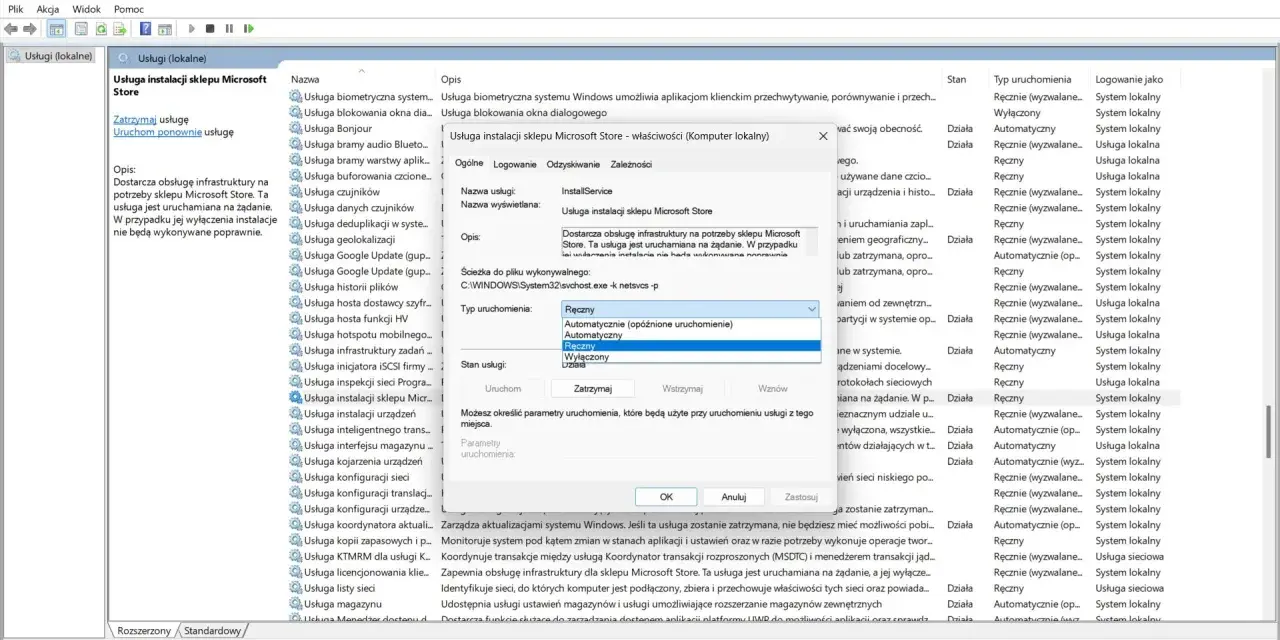
Windows 11 da się odchudzić bez ryzykownych eksperymentów, ale trzeba rozumieć różnicę między zwykłą deinstalacją aplikacji a usuwaniem pakietów przypisanych do konta albo całego obrazu systemu. W tym artykule pokazuję, co warto wyciąć, czego lepiej nie ruszać, jak przeprowadzić porządki krok po kroku i kiedy efekt będzie odczuwalny, a kiedy tylko kosmetyczny. Sam windows 11 debloat traktuję raczej jako rozsądne porządkowanie systemu niż agresywne czyszczenie na siłę.
Najważniejsze rzeczy do zapamiętania przed odchudzeniem Windows 11
- Najbezpieczniej zacząć od deinstalacji w Ustawieniach, a dopiero potem sięgać po terminal.
- Warto usuwać aplikacje producenta, trialware i dodatki, z których naprawdę nie korzystasz.
- winget sprawdza się przy klasycznych programach, a PowerShell przy pakietach Appx.
- Usunięcie aplikacji z bieżącego konta to nie to samo co wyczyszczenie jej z obrazu dla nowych użytkowników.
- Największą różnicę zwykle daje porządek w autostarcie, skróty i zbędne dodatki, nie sama zabawa w „hardcore debloat”.
Co naprawdę daje odchudzenie Windows 11
Gdy mówię o odchudzaniu Windows 11, mam na myśli przede wszystkim usunięcie tego, co spowalnia start systemu, zaśmieca menu i działa w tle bez realnej potrzeby. To nie jest magia, która nagle zamieni przeciętny laptop w maszynę klasy premium, ale w dobrze dobranych przypadkach daje bardziej uporządkowany pulpit, mniej procesów i mniejszy bałagan po pierwszym uruchomieniu.
Ja patrzę na taki zabieg w trzech kategoriach: porządek, wydajność i kontrola. Porządek oznacza mniej ikon i mniej zbędnych aplikacji producenta. Wydajność to zwykle krótszy start, mniej obciążony autostart i mniej zużytej pamięci. Kontrola to po prostu świadomość, co zostaje na komputerze, a co zostało doinstalowane tylko dlatego, że tak wyglądała konfiguracja fabryczna.
Microsoft Support przypomina przy okazji ważną rzecz: część składników Windows jest wbudowana i nie da się ich po prostu odinstalować standardową metodą. To dobra granica dla rozsądnego podejścia. Jeśli aplikacja naprawdę jest częścią systemu, jej usuwanie na siłę często kończy się większym problemem niż korzyścią. Z tego miejsca naturalnie przechodzę do pytania ważniejszego niż samo „czy da się”: co właściwie usuwać, żeby nie zrobić sobie kłopotu.
Co usuwać bez wyrzutów sumienia, a czego lepiej nie ruszać
Najbardziej opłaca się zacząć od rzeczy oczywistych: próbnych wersji programów producenta, narzędzi, z których nie korzystasz, gier promocyjnych, widżetów informacyjnych oraz aplikacji powielających to, co i tak masz już zainstalowane. Na wielu laptopach właśnie te dodatki robią największy bałagan, a ich usunięcie daje od razu bardziej „czysty” system.
| Grupa aplikacji | Co zwykle robię | Dlaczego |
|---|---|---|
| Trialware producenta | Usuwam | Zajmuje miejsce, startuje w tle i rzadko jest potrzebne po pierwszym uruchomieniu |
| Gry i aplikacje promocyjne | Usuwam | Nie dają wartości, a tylko rozpraszają i zaśmiecają menu Start |
| Widżety, newsy, dodatkowe feedy | Usuwam lub wyłączam | To raczej warstwa wygody niż coś krytycznego dla systemu |
| Duplikaty narzędzi systemowych | Ocenam indywidualnie | Czasem są użyteczne, ale często dublują już istniejące funkcje |
| Składniki odpowiedzialne za aktualizacje, bezpieczeństwo i podstawową obsługę Windows | Zostawiam | Tu łatwo naruszyć stabilność albo funkcje, których później brakuje najbardziej |
W praktyce najbardziej uważałbym na aplikacje, które wyglądają „zbędnie”, ale są powiązane z logowaniem, synchronizacją, aktualizacjami albo sklepem z aplikacjami. Jeśli korzystasz z usług Microsoftu, z gier z Xboxa albo z automatycznych aktualizacji przez winget, nie warto wycinać wszystkiego jak leci. Dobry debloat polega na selekcji, nie na odpaleniu hurtowego skryptu i liczeniu na szczęście. Właśnie dlatego następny krok powinien być możliwie prosty i odwracalny.

Jak zacząć od najbezpieczniejszej metody
Ja zawsze zaczynam od najprostszej ścieżki: kopiuję ważne dane, tworzę punkt przywracania i dopiero potem wchodzę w usuwanie aplikacji. To nudne, ale właśnie ta nuda chroni przed niepotrzebnym cofaniem zmian po godzinie eksperymentów. Jeśli system ma być lżejszy, nie musi od razu przechodzić operacji na otwartym sercu.
Usuń zwykłe aplikacje z ustawień
Najbardziej przewidywalna droga prowadzi przez Ustawienia → Aplikacje → Zainstalowane aplikacje. Tam odinstalowuję wszystko, co ma normalny przycisk „Odinstaluj” i nie wygląda na składnik krytyczny systemu. To dobre miejsce na pozbycie się dodatków producenta, aplikacji promocyjnych i programów, których po prostu nie używasz.
- Otwórz listę zainstalowanych aplikacji.
- Posortuj je po nazwie, rozmiarze albo dacie instalacji.
- Usuń to, co jest oczywistym balastem.
- Po każdej większej zmianie uruchom komputer ponownie i sprawdź, czy nic nie zniknęło, czego potrzebujesz.
Sięgnij po winget, gdy chcesz działać szybciej
Jeśli aplikacja jest normalnym programem desktopowym, a nie pakietem systemowym, bardzo wygodny bywa winget. Według Microsoft Learn to narzędzie pozwala instalować, usuwać i zarządzać aplikacjami z poziomu terminala. W praktyce lubię je za to, że po kilku minutach wiesz dokładnie, co jest na komputerze, i możesz to odinstalować bez klikania przez dziesięć okienek.
winget list
winget uninstall "Nazwa aplikacji"
Najpierw wyświetlam listę, potem wybieram konkretną aplikację. Taki układ zmniejsza ryzyko pomyłki. Jeśli program nie ma sensownej nazwy albo występuje w kilku wariantach, korzystam z identyfikatora widocznego na liście. To nadal jest szybkie, ale znacznie bardziej kontrolowane niż masowe kasowanie wszystkiego, co brzmi podejrzanie.
Głębsze czyszczenie przez PowerShell i pakiety przypisane do konta
W pewnym momencie zwykłe kliknięcie przestaje wystarczać, bo część aplikacji Windows działa jako pakiety Appx. Tu wchodzę już w PowerShell, ale tylko wtedy, gdy wiem, co robię. Z dokumentacji Microsoft Learn wynika ważne rozróżnienie: Remove-AppxPackage usuwa pakiet z bieżącego konta, a Remove-AppxProvisionedPackage usuwa go z obrazu tak, by nie pojawiał się u nowych użytkowników.
Usuń pakiet z bieżącego profilu
To wariant dla sytuacji, w której aplikacja ma zniknąć z twojego konta, ale niekoniecznie z całego systemu. Najpierw sprawdzam nazwę pakietu, a potem usuwam go celowo, a nie na ślepo.
Get-AppxPackage | Select Name, PackageFullName
Get-AppxPackage *Xbox* | Remove-AppxPackage
Ten sposób ma sens, gdy chcesz pozbyć się konkretnego pakietu, na przykład dodatku, z którego i tak nie korzystasz. Nie polecam kopiowania ciężkich komend zbiorczych bez sprawdzenia, co dokładnie znajdują na liście. W systemach, które mają działać długo i stabilnie, cierpliwość daje lepszy efekt niż agresja.
Przeczytaj również: Jak wejść do BIOS/UEFI w Windows 11 - Wszystkie metody
Usuń pakiet z obrazu dla nowych użytkowników
Jeśli komputer ma służyć kilku osobom albo przygotowujesz świeży profil, ważniejsze staje się czyszczenie pakietów provisioned. Taki pakiet nie musi być aktualnie aktywny u ciebie, ale Windows może go doinstalować przy tworzeniu nowego konta. Właśnie dlatego samo usunięcie z jednego profilu bywa niewystarczające.
Get-AppxProvisionedPackage -Online | Select DisplayName, PackageName
Get-AppxProvisionedPackage -Online | Where-Object {$_.DisplayName -like "*Xbox*"} | Remove-AppxProvisionedPackage -Online
To jest już poziom dla osób, które chcą utrzymać porządek także na przyszłość, a nie tylko „na dziś”. Różnica jest istotna: pierwszy wariant porządkuje bieżące konto, drugi wpływa na to, co pojawi się po założeniu nowego użytkownika. Gdy to rozróżnienie jest jasne, łatwiej ocenić, ile z twojego debloatu faktycznie przetrwa dłużej niż jedno uruchomienie systemu.
Jakie są realne zyski i ograniczenia takiego porządkowania
Najuczciwiej powiedzieć tak: debloat pomaga, ale nie cuduje. Na komputerze z mnóstwem dodatków producenta od razu widać mniej ikon, mniej usług w tle i spokojniejszy start systemu. Na sensownym SSD różnica w szybkości pracy bywa jednak mniejsza, niż obiecują internetowe skrypty sprzedawane jako „magiczne przyspieszacze”.
Z mojego doświadczenia najczęściej odzyskuje się porządek i przewidywalność, a dopiero przy okazji trochę miejsca na dysku. Jeśli laptop miał sporo aplikacji OEM, może to być od kilkuset megabajtów do kilku gigabajtów. Jeśli system był już wcześniej czysty, efekt po prostu będzie skromniejszy. I to jest normalne.
| Co się poprawia | Co zwykle nie zmienia się radykalnie |
|---|---|
| Mniej aplikacji w menu Start | Surowa moc procesora |
| Mniej procesów uruchamianych przy starcie | FPS w grach, jeśli problemem nie był wcześniej software w tle |
| Łatwiejsza obsługa systemu | Jakość matrycy, dysku czy chłodzenia |
| Mniejszy chaos na świeżo skonfigurowanym laptopie | Rzeczywista klasa sprzętu |
Trzeba też pamiętać o ograniczeniach. Część aplikacji wraca po dużych aktualizacjach, część pojawia się ponownie przy zakładaniu nowego konta, a część po prostu nie daje się usunąć standardową metodą. Dlatego nie traktuję odchudzania jako jednorazowego „hacka”, tylko jako porządek, który raz na jakiś czas warto skontrolować. Z tego punktu naturalnie wynika pytanie: jaką strategię dobrać do własnego komputera?
Jaką strategię wybrać w praktyce
Jeśli miałbym uprościć cały proces do jednej decyzji, powiedziałbym tak: zaczynaj od tego, co najmniej inwazyjne, a dopiero potem schodź głębiej. Taki układ działa najlepiej, bo pozwala szybko ocenić, czy w ogóle potrzebujesz bardziej zaawansowanych narzędzi. Na wielu komputerach zwykłe odinstalowanie aplikacji producenta i kilku zbędnych dodatków kończy temat w zupełności.
| Sytuacja | Najlepsza metoda | Moja ocena |
|---|---|---|
| Nowy laptop z dużą liczbą dodatków OEM | Ustawienia + winget | Najlepszy stosunek efektu do ryzyka |
| Komputer prywatny używany przez jedną osobę | Ustawienia, potem ewentualnie PowerShell | Zwykle wystarczy kilka precyzyjnych ruchów |
| Sprzęt dla wielu użytkowników | AppxPackage + AppxProvisionedPackage | Ważne, jeśli chcesz, by porządek przetrwał zmianę profilu |
| Komputer do pracy i gier | Minimalna ingerencja, bez radykalnych skryptów | Stabilność zwykle ważniejsza niż kosmetyczne odchudzenie |
Ja w praktyce najczęściej robię tak: najpierw usuwam niepotrzebne aplikacje producenta, potem sprawdzam autostart i dopiero na końcu decyduję, czy warto ruszać pakiety Appx. To podejście jest po prostu rozsądne. Im mniej agresywnie zaczynasz, tym mniejsze ryzyko, że będziesz później naprawiać coś, czego nie trzeba było ruszać. Ostatni krok to już nie usuwanie, tylko kontrola tego, co zostało.
Co sprawdzić po zakończeniu odchudzania systemu
Po zakończeniu porządków zawsze uruchamiam komputer ponownie i sprawdzam trzy rzeczy: czy działa wyszukiwanie w menu Start, czy nie zniknęły potrzebne funkcje w aplikacjach i czy system nie próbuje samoczynnie doinstalować czegoś, co wcześniej usunąłem. To proste, ale właśnie tutaj wychodzą na jaw błędy, które w pośpiechu łatwo przeoczyć.
Jeśli komputer ma być używany długo, zapisuję też sobie, co dokładnie usunąłem. Dzięki temu po większej aktualizacji łatwiej wrócić do porządków bez zgadywania, które aplikacje były zbędne, a które jednak miały jakiś sens. To jest mój praktyczny finał takiego procesu: mniej chaosu, mniej przypadkowości i więcej kontroli nad tym, co naprawdę siedzi w systemie.
Właśnie tak powinien wyglądać sensowny debloat Windows 11: bez przesady, bez skryptów-niszczycieli i bez złudzeń, że samo odinstalowanie kilku aplikacji rozwiąże każdy problem z wydajnością. Jeżeli zrobisz to selektywnie, z kopią zapasową i z jasnym rozróżnieniem między zwykłą aplikacją a pakietem systemowym, dostaniesz czystszy, spokojniejszy komputer i mniej irytacji na co dzień.
