
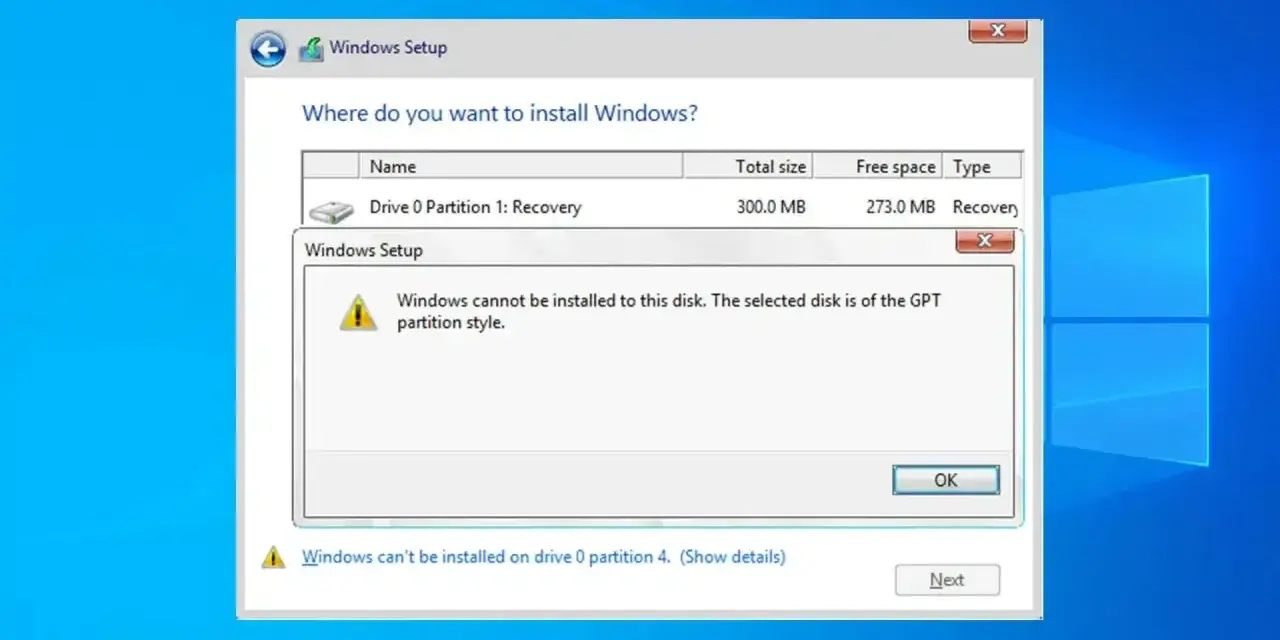
Komunikat, że nie można zainstalować systemu Windows na tym dysku, zwykle oznacza nie uszkodzony instalator, tylko brak zgodności między trybem uruchomienia komputera a stylem partycji nośnika. Najczęściej chodzi o duet UEFI i GPT albo Legacy BIOS i MBR, ale czasem problem powodują też stare partycje, zły wybór dysku albo ustawienia firmware’u. Poniżej rozkładam to na proste kroki, żeby dało się przejść od diagnozy do naprawy bez zgadywania.
Najważniejsze rzeczy do sprawdzenia, zanim znowu uruchomisz instalator
- Tryb rozruchu musi pasować do stylu partycji: UEFI z GPT, Legacy BIOS z MBR.
- Najpierw sprawdź, w jakim trybie wystartował instalator, a dopiero potem zmieniaj partycje.
- Przy czystej instalacji najprościej usuwa się stare partycje i pozwala instalatorowi utworzyć układ od nowa.
- Jeśli chcesz zachować dane, przydaje się
mbr2gpt, ale tylko na wspieranym dysku systemowym. - Backup jest obowiązkowy, bo część napraw usuwa wszystkie dane z nośnika.
- Gdy instalator nie widzi dysku w ogóle, to zwykle nie jest już problem GPT/MBR, tylko sterownika albo kontrolera pamięci.
Dlaczego instalator blokuje ten dysk
W dokumentacji Microsoftu zasada jest prosta: komputer uruchomiony w trybie UEFI oczekuje dysku GPT, a komputer działający w trybie BIOS/Legacy zwykle pracuje z MBR. Jeśli te dwa elementy się rozmijają, instalator Windows wstrzymuje instalację, bo nie da się poprawnie zbudować startu systemu. Ja w takich sytuacjach nie zaczynam od formatowania, tylko od sprawdzenia, czy błąd wynika z samego dysku, czy z trybu uruchomienia instalatora.
| Sytuacja | Co to zwykle oznacza | Najrozsądniejszy ruch |
|---|---|---|
| Instalator startuje w UEFI, a dysk ma MBR | Układ partycji nie pasuje do trybu firmware | Przełącz instalację na GPT albo uruchom nośnik w innym trybie, jeśli sprzęt naprawdę tego wymaga |
| Instalator startuje w Legacy, a dysk ma GPT | Komputer próbuje instalować Windows w starszym trybie startu | Wybierz uruchomienie USB w UEFI i zostaw GPT |
| Na dysku są stare partycje i pozostałości po poprzednim systemie | Instalator widzi układ, którego nie da się sensownie wykorzystać | Usuń partycje albo wyczyść dysk i utwórz go od nowa |
| Dysk nie pojawia się w instalatorze albo znika | To już nie wygląda na czysty konflikt GPT/MBR | Sprawdź sterownik kontrolera, tryb SATA/RAID/VMD lub stan samego nośnika |
Najważniejsze jest to, że ten komunikat bardzo rzadko oznacza jedną „magicznie zepsutą” rzecz. Zwykle chodzi o dopasowanie kilku warunków naraz, więc jeśli zrozumiesz logikę UEFI/GPT i BIOS/MBR, reszta staje się zwykłą procedurą. Następny krok to szybka diagnostyka, którą da się zrobić jeszcze przed formatowaniem.
Jak szybko odróżnić problem GPT/MBR od innych usterek
Ja zaczynam od dwóch pytań: czy dysk jest widoczny w instalatorze i w jakim trybie uruchomił się nośnik instalacyjny. Jeśli odpowiedź na oba pytania jest „tak, ale coś nie pasuje”, to najczęściej problem jest właśnie w stylu partycji. Jeśli dysku nie widać wcale, trzeba myśleć o sterownikach lub kontrolerze, a nie o samym GPT.
Sprawdź styl partycji z poziomu instalatora
- Na ekranie instalacji naciśnij
Shift+F10, żeby otworzyć wiersz polecenia. - Wpisz
diskparti zatwierdź. - Wpisz
list disk. - Sprawdź kolumnę
Gpt. - Jeśli przy dysku widzisz gwiazdkę, to nośnik jest GPT. Jeśli jej nie ma, najpewniej masz MBR.
Sprawdź tryb uruchomienia komputera
W BIOS-ie lub UEFI szukaj ustawień typu UEFI, Legacy albo CSM. Na nowych komputerach najlepiej zostawić UEFI, a Legacy wyłączać tylko wtedy, gdy naprawdę musisz instalować system w starszym układzie. Jeśli instalator USB da się uruchomić w dwóch wariantach, wybieraj ten z UEFI, bo to najczęściej rozwiązuje problem bez grzebania w dysku.
Przeczytaj również: Windows 11 wymagania - Sprawdź zgodność i znajdź rozwiązania
Jeśli dysk jest widoczny, ale instalacja dalej stoi
To zwykle oznacza konflikt ustawień, a nie awarię sprzętu. W takiej sytuacji nie ma sensu robić losowych operacji na partycjach. Lepiej najpierw ustalić, czy chcesz instalować Windows od zera, czy ratować dane z obecnego systemu. Od tego zależy metoda naprawy.
Gdy diagnoza potwierdza konflikt, najprostsza ścieżka jest zwykle najskuteczniejsza. Przy czystej instalacji można sprawę zamknąć w kilku krokach, bez kombinowania z półśrodkami.
Najprostsza naprawa podczas czystej instalacji
Jeśli nie zależy Ci na danych z tego dysku, najkrótszą drogą jest pełne wyczyszczenie nośnika i pozwolenie instalatorowi, żeby sam utworzył wymagany układ partycji. To rozwiązanie jest brutalne, ale bardzo skuteczne. W praktyce dobrze działa szczególnie wtedy, gdy system był wcześniej instalowany kilka razy, a na dysku zostały stare partycje, recovery albo pozostałości po nieudanych próbach.
- Odłącz wszystkie zbędne dyski, żeby nie pomylić nośnika docelowego.
- Uruchom komputer z pendrive’a instalacyjnego w trybie UEFI, jeśli instalujesz na GPT.
- Na ekranie wyboru dysku usuń wszystkie partycje z docelowego nośnika.
- Jeśli chcesz mieć pełną kontrolę, użyj
Shift+F10idiskpart.
diskpart
list disk
select disk 0
clean
convert gpt
exit
Po komendzie clean dysk jest pusty, a po convert gpt przygotowany do instalacji w UEFI. To ważne: komenda clean usuwa wszystkie partycje i dane, więc nie używaj jej na ślepo. Wybór numeru dysku też ma znaczenie, dlatego przed wykonaniem polecenia select disk sprawdzam rozmiar nośnika dwa razy. Jeśli dysk ma ponad 2 TB, GPT jest zazwyczaj lepszym wyborem niż MBR, bo pozwala wykorzystać pełną pojemność i nie wciska Cię w stare ograniczenia standardu.
Po takim przygotowaniu wracasz do instalatora, wybierasz nieprzydzielone miejsce i klikasz dalej. W większości przypadków instalacja rusza już bez kolejnych blokad. Jeżeli jednak chcesz uratować obecne dane, potrzebujesz innej ścieżki niż pełne czyszczenie.
Jak zachować dane i naprawić układ partycji bez pełnego kasowania
Tu przydaje się chłodna kalkulacja. Jeśli na dysku masz ważny system albo pliki, nie zaczynaj od formatowania, tylko oceń, czy da się przejść na GPT bez utraty danych. Microsoft udostępnia narzędzie mbr2gpt, które właśnie do tego służy, ale działa tylko w określonych warunkach: na dysku systemowym, w obsługiwanym Windowsie i na komputerze z firmware’em, który potrafi bootować w UEFI.
| Metoda | Co robi | Kiedy ma sens | Ryzyko |
|---|---|---|---|
clean + convert gpt
|
Wyczyści dysk i odtworzy układ od zera | Czysta instalacja, brak potrzebnych danych | Bardzo wysokie, bo usuwa wszystko |
mbr2gpt |
Konwertuje dysk systemowy z MBR na GPT bez kasowania danych | Masz istniejący system i chcesz przejść na UEFI | Średnie, bo trzeba spełnić wymagania i przejść walidację |
| Zmiana trybu startu na UEFI lub Legacy | Dopasowuje firmware do układu partycji | Dysk jest już właściwie przygotowany, a problem dotyczy tylko startu instalatora | Niskie, ale tylko jeśli wybierzesz właściwy tryb |
W praktyce mbr2gpt jest świetne, jeśli chcesz zachować istniejący system i przejść na nowocześniejszy układ bootowania. Nie jest to jednak narzędzie do wszystkiego. Nie użyłbym go na dysku, który dopiero przygotowujesz do świeżej instalacji, ani na nośniku, który nie jest dyskiem systemowym. Po konwersji firmware trzeba jeszcze przełączyć na UEFI, bo sam GPT nie wystarczy, jeśli komputer dalej próbuje startować po staremu.
Jeśli chcesz tylko zrobić świeżą instalację, a dane i tak są już skopiowane, nie komplikowałbym sprawy. Wtedy czyszczenie dysku i instalacja od zera są zwykle prostsze, szybsze i mniej podatne na błędy niż ratowanie starego układu partycji. Następny krok to wyłapanie typowych pułapek, które potrafią zepsuć nawet dobrze przygotowaną instalację.
Najczęstsze pułapki w BIOS-ie i na nośniku instalacyjnym
Najwięcej frustracji widzę nie wtedy, gdy ktoś źle sformatuje dysk, tylko wtedy, gdy instalator zostaje uruchomiony w nie tym trybie, w którym miał być. W nowych płytach głównych łatwo pomylić UEFI z Legacy albo zostawić włączony CSM, a potem dziwić się, że Windows odmawia współpracy. To samo dotyczy nośnika USB: jeśli został uruchomiony w złym wariancie, cały układ przestaje się zgadzać.
- CSM i Legacy potrafią wymusić stary model startu, nawet jeśli dysk jest gotowy pod UEFI.
- Wybranie niewłaściwej pozycji USB w menu startowym może uruchomić instalator w innym trybie, niż zakładasz.
- Przy kilku dyskach łatwo usunąć partycje nie tego nośnika, więc na czas instalacji warto odłączyć zbędne dyski.
- Jeżeli instalator w ogóle nie widzi nośnika, problem zwykle leży w sterowniku kontrolera, trybie SATA/RAID/VMD albo w samym dysku, a nie w GPT.
Ja zawsze traktuję te rzeczy jako kontrolę jakości przed instalacją, nie jako „opcjonalne dodatki”. Jedno źle ustawione przełączenie w firmware albo przypadkowo uruchomiony pendrive w Legacy potrafi sprawić, że człowiek bez sensu kasuje dysk, który wcale nie był winny. Dlatego po przejściu przez błąd warto od razu ustawić sobie prosty zestaw zasad na kolejną próbę.
Co zrobić, żeby instalacja przeszła bez kolejnej blokady
Najmniej problemów mam wtedy, gdy przed instalacją trzymam się kilku prostych reguł. Nie chodzi o skomplikowane sztuczki, tylko o konsekwencję: jeden dysk docelowy, jeden tryb rozruchu, jeden plan partycjonowania. Taki porządek oszczędza czas i ogranicza ryzyko przypadkowego usunięcia danych.
- Na nowych komputerach wybieraj UEFI + GPT, bo to najbardziej naturalny układ dla współczesnych instalacji Windows.
- Przed instalacją odłącz wszystkie dyski, których nie chcesz ruszać.
- Jeśli robisz świeży system, pozwól instalatorowi samemu utworzyć partycje na nieprzydzielonym miejscu.
- Jeśli zachowujesz stary system, najpierw sprawdź, czy
mbr2gptjest w ogóle właściwym narzędziem. - Gdy błąd wraca po poprawnej konfiguracji, przestań walczyć z partycjami i sprawdź dysk, kabel, port albo sterownik kontrolera.
W praktyce większość przypadków rozwiązuje się na styku trzech rzeczy: właściwy tryb startu, odpowiedni styl partycji i porządne wyczyszczenie docelowego nośnika. Jeśli te elementy się zgadzają, instalacja Windows zwykle przechodzi bez dramatu. Jeżeli mimo tego komunikat wraca, wtedy już patrzę szerzej: na firmware, sterowniki i stan samego dysku, bo to znak, że problem nie leży wyłącznie w partycjonowaniu.
