
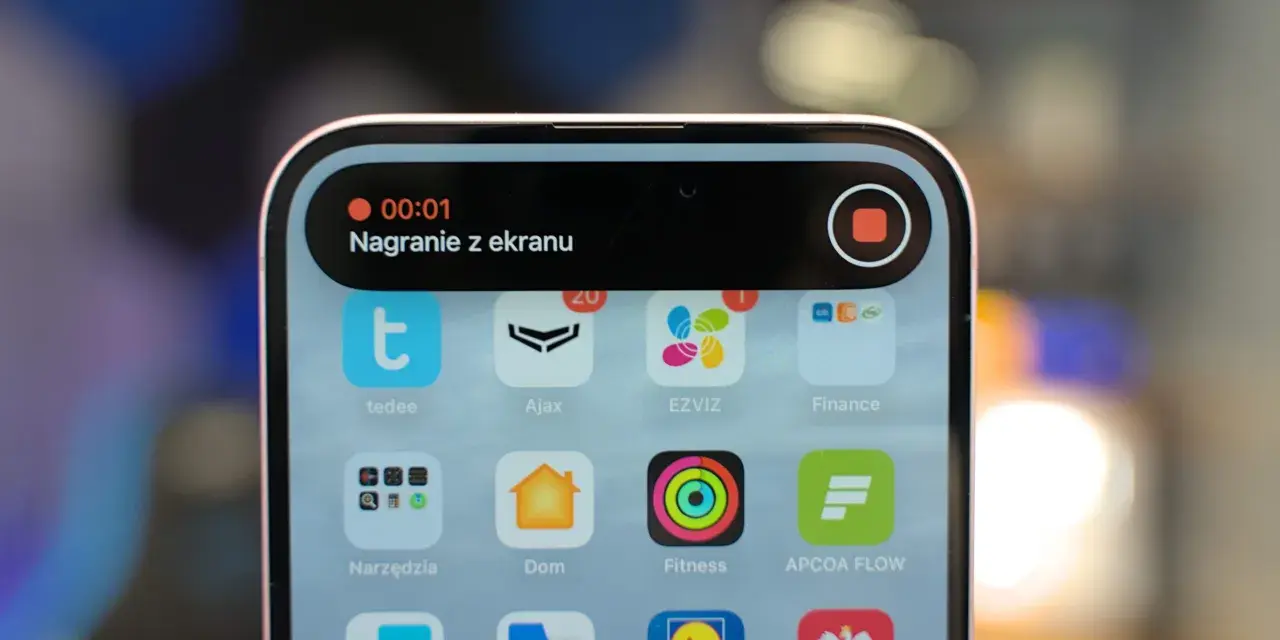
Nagrywanie ekranu na iPhonie to funkcja, która z pozoru wydaje się prosta, a w rzeczywistości otwiera drzwi do wielu praktycznych zastosowań. Niezależnie od tego, czy chcesz stworzyć krótki tutorial dla znajomego, zapisać ulotną chwilę z mediów społecznościowych, czy udokumentować problem techniczny, wbudowane narzędzie iOS jest Twoim sprzymierzeńcem. W tym kompleksowym przewodniku pokażę Ci krok po kroku, jak opanować tę funkcję, nagrywać z dźwiękiem i radzić sobie z najczęstszymi wyzwaniami, abyś mógł w pełni wykorzystać potencjał swojego urządzenia.
Szybki przewodnik po nagrywaniu ekranu iPhone'a
- Aby nagrać ekran, najpierw dodaj opcję "Nagranie z ekranu" do Centrum Sterowania w ustawieniach iPhone'a.
- Uruchom nagrywanie z Centrum Sterowania; rozpocznie się 3-sekundowe odliczanie, a czerwony pasek wskaże aktywność.
- Nagrane filmy automatycznie zapisują się w aplikacji Zdjęcia, w dedykowanym albumie.
- Domyślnie nagrywany jest dźwięk systemowy; aby dodać swój komentarz, przytrzymaj ikonę nagrywania i włącz mikrofon.
- Pamiętaj o ograniczeniach nagrywania treści chronionych prawami autorskimi (DRM) oraz o konieczności posiadania wolnego miejsca na urządzeniu.

Dlaczego nagrywanie ekranu w iPhone to funkcja, którą musisz poznać
W dzisiejszym świecie, gdzie komunikacja wizualna odgrywa kluczową rolę, umiejętność nagrywania ekranu swojego iPhone'a staje się niezwykle przydatna. To nie tylko techniczny bajer, ale przede wszystkim uniwersalne narzędzie, które ułatwia codzienne życie, zarówno w sferze prywatnej, jak i zawodowej. Pozwala na szybkie i efektywne dzielenie się tym, co dzieje się na Twoim ekranie, bez konieczności długiego opisywania czy robienia wielu zrzutów ekranu. To oszczędność czasu i sposób na precyzyjne przekazanie informacji.
Praktyczne zastosowania: od tworzenia tutoriali po zapisywanie ulotnych chwil
Zastanawiasz się, do czego konkretnie może przydać się nagrywanie ekranu? Możliwości są naprawdę szerokie:
- Tworzenie krótkich tutoriali i instrukcji: Chcesz pokazać babci, jak korzystać z nowej aplikacji, albo znajomemu, jak wykonać konkretną operację na telefonie? Nagranie ekranu z Twoim komentarzem to najprostszy i najbardziej efektywny sposób.
- Zapisywanie fragmentów gier mobilnych: Jeśli jesteś graczem, możesz łatwo uwiecznić swoje epickie zwycięstwa, najlepsze zagrania czy zabawne momenty, by pochwalić się nimi w mediach społecznościowych.
- Dokumentowanie problemów technicznych: Kiedy Twój iPhone działa nie tak, jak powinien, nagranie ekranu z widocznym błędem to najlepszy sposób, by pokazać problem wsparciu technicznemu lub znajomemu, który może Ci pomóc.
- Zachowywanie ulotnych momentów z mediów społecznościowych: Relacje na Instagramie czy Snapchacie znikają po 24 godzinach. Nagranie ekranu pozwala zachować te cenne wspomnienia na dłużej.
- Zapisywanie ważnych informacji, które szybko znikają z ekranu: Może to być oferta promocyjna, która pojawia się tylko na chwilę, lub dynamicznie zmieniające się dane, które chcesz przeanalizować później.
Wbudowane narzędzie vs aplikacje zewnętrzne – co wybrać na start?
Rynek aplikacji oferuje wiele narzędzi do nagrywania ekranu, ale dla większości użytkowników wbudowana funkcja iOS jest najlepszym wyborem na start. Jej główną zaletą jest prostota obsługi – nie musisz niczego instalować, co oznacza brak reklam, zbędnych uprawnień i dodatkowego obciążenia dla systemu. Jest to rozwiązanie bezpieczne i niezawodne, perfekcyjnie zintegrowane z systemem operacyjnym Twojego iPhone'a. Aplikacje zewnętrzne mogą oferować bardziej zaawansowane funkcje, takie jak edycja wideo, dodawanie efektów czy strumieniowanie na żywo, ale dla podstawowych potrzeb, takich jak szybkie nagranie i udostępnienie, wbudowane narzędzie jest w zupełności wystarczające i najbardziej intuicyjne.

Jak włączyć nagrywanie ekranu w 3 prostych krokach? Przygotuj swojego iPhone'a
Zanim zaczniesz nagrywać, musisz upewnić się, że funkcja nagrywania ekranu jest dostępna w Twoim Centrum sterowania. To jednorazowa konfiguracja, która odblokuje Ci możliwość szybkiego i wygodnego uruchamiania nagrań w przyszłości. Nie martw się, to naprawdę proste!
Krok 1: Dodawanie przycisku "Nagranie z ekranu" do Centrum sterowania
Ta funkcja jest wbudowana w system iOS już od wersji 11, co potwierdza nawet wsparcie Apple. Aby ją aktywować, wykonaj następujące kroki:
- Otwórz aplikację "Ustawienia".
- Przewiń w dół i wybierz "Centrum sterowania".
- W sekcji "Więcej narzędzi" (lub "Dodaj więcej narzędzi") znajdź "Nagranie z ekranu" i dotknij zielonego plusa obok niego, aby dodać je do listy "Dołączone narzędzia".
Po wykonaniu tych czynności, ikona nagrywania ekranu będzie zawsze pod ręką w Twoim Centrum sterowania.
Krok 2: Gdzie znaleźć Centrum sterowania? Różnice między modelami iPhone'a
Centrum sterowania to miejsce, z którego będziesz uruchamiać i zatrzymywać nagrywanie. Sposób jego otwierania różni się w zależności od modelu Twojego iPhone'a:
- iPhone z Face ID (bez przycisku Początek): Przeciągnij palcem w dół od prawego górnego rogu ekranu.
- iPhone z Touch ID (z przyciskiem Początek): Przeciągnij palcem w górę od dolnej krawędzi ekranu.
Po otwarciu Centrum sterowania upewnij się, że widzisz ikonę nagrywania ekranu – to kółko z kropką w środku. Jeśli jej tam nie ma, wróć do Kroku 1.
Krok 3: Testowe uruchomienie – upewnij się, że wszystko działa
Zawsze polecam wykonanie krótkiego, testowego nagrania po pierwszej konfiguracji. To pozwoli Ci upewnić się, że wszystko działa poprawnie i uniknąć rozczarowań, gdy będziesz potrzebować tej funkcji w ważnym momencie. Po uruchomieniu nagrywania (o czym za chwilę), wykonaj kilka ruchów na ekranie, a następnie zatrzymaj nagrywanie. Sprawdź, czy film zapisał się w aplikacji Zdjęcia i czy zawiera obraz oraz, jeśli nagrywałeś, dźwięk. To małe ćwiczenie da Ci pewność i spokój ducha.

Instrukcja krok po kroku: Jak nagrać ekran iPhone'a jak profesjonalista
Gdy Twój iPhone jest już przygotowany, nagrywanie ekranu staje się banalnie proste. Teraz przejdziemy przez każdy etap, od uruchomienia, aż po zapisanie gotowego pliku wideo.
Rozpoczynanie nagrania jednym dotknięciem – odliczanie i start
Aby rozpocząć nagrywanie, otwórz Centrum sterowania (jak opisano w Kroku 2). Następnie po prostu dotknij ikony nagrywania ekranu (kółko z kropką w środku). Zobaczysz, jak ikona zacznie odliczać od trzech do jednego. To 3-sekundowe odliczanie daje Ci czas na przygotowanie się – możesz przełączyć się do aplikacji, którą chcesz nagrać, lub ustawić ekran w odpowiedni sposób. Po odliczeniu nagrywanie rozpocznie się automatycznie.Jak poznać, że ekran jest nagrywany? (czerwony wskaźnik)
Twój iPhone wyraźnie sygnalizuje, że nagrywanie jest aktywne. W zależności od wersji iOS i modelu urządzenia, zobaczysz:
- Czerwony pasek na górze ekranu: W starszych wersjach iOS cały górny pasek stanu zmienia kolor na czerwony.
- Czerwona ikona w lewym górnym rogu: W nowszych wersjach iOS (np. z Face ID) pojawi się mała czerwona ikona (lub czerwona kropka w Dynamic Island), która informuje o trwającym nagraniu.
Ten wizualny wskaźnik jest bardzo pomocny, abyś zawsze wiedział, kiedy nagrywasz, a kiedy nie.
Bezpieczne zatrzymywanie nagrania – dwie niezawodne metody
Zatrzymanie nagrania jest równie proste jak jego rozpoczęcie. Masz do wyboru dwie wygodne metody:
- Ponowne otwarcie Centrum sterowania: Otwórz Centrum sterowania i ponownie dotknij ikony nagrywania ekranu. Nagrywanie zostanie natychmiast zatrzymane.
- Dotknięcie czerwonego paska/ikony: Dotknij czerwonego paska na górze ekranu (lub czerwonej ikony w lewym górnym rogu). Pojawi się komunikat z pytaniem, czy chcesz zatrzymać nagrywanie. Potwierdź, a nagranie zostanie zakończone.
Po zatrzymaniu nagrania, na ekranie pojawi się krótkie powiadomienie informujące, że "Nagranie ekranu zostało zachowane w Zdjęciach".
Gdzie znajdę moje nagranie? Odszukaj i zarządzaj plikami w aplikacji Zdjęcia
Wszystkie nagrane filmy są automatycznie zapisywane w aplikacji "Zdjęcia" na Twoim iPhonie. Zazwyczaj znajdziesz je w albumie "Nagrania ekranu" (jeśli taki album został automatycznie utworzony) lub po prostu wśród Twoich najnowszych zdjęć i filmów. Stamtąd możesz je łatwo przeglądać, edytować, udostępniać lub usuwać. To bardzo wygodne, ponieważ wszystkie Twoje multimedia są w jednym miejscu.
Nagrywanie z dźwiękiem – wszystko, co musisz wiedzieć
Nagrywanie samego obrazu to jedno, ale często potrzebujemy również dźwięku. iPhone oferuje elastyczne opcje w tym zakresie, pozwalając na nagrywanie dźwięków systemowych lub dodawanie własnego komentarza.
Jak nagrać dźwięki z gry lub aplikacji? (Dźwięk systemowy)
Domyślnie, gdy uruchamiasz nagrywanie ekranu, iPhone automatycznie rejestruje wszystkie dźwięki systemowe. Oznacza to, że jeśli nagrywasz fragment gry, film z YouTube, czy prezentację w aplikacji, wszystkie odtwarzane dźwięki będą słyszalne na Twoim nagraniu. Nie musisz niczego dodatkowo konfigurować – ta opcja jest aktywna od razu po uruchomieniu nagrywania. To idealne rozwiązanie, gdy chcesz uchwycić pełne doświadczenie multimedialne.
Chcesz dodać swój komentarz? Jak włączyć nagrywanie z mikrofonu
Jeśli chcesz dodać swój głos, objaśnienia lub komentarz do nagrywanego materiału, musisz aktywować mikrofon. To również bardzo proste:
- Otwórz Centrum sterowania.
- Zamiast krótkiego dotknięcia ikony nagrywania ekranu, przytrzymaj ją dłużej (naciśnij i przytrzymaj palec na ikonie).
- Pojawi się okno z opcjami nagrywania. Zobaczysz tam ikonę mikrofonu. Domyślnie będzie wyłączona.
- Dotknij ikony mikrofonu, aby ją włączyć. Zmieni kolor na czerwony, sygnalizując, że mikrofon jest aktywny.
- Teraz możesz dotknąć "Rozpocznij nagrywanie", a Twój głos będzie rejestrowany wraz z dźwiękami systemowymi (jeśli są odtwarzane).
Pamiętaj, aby wyłączyć mikrofon, jeśli nie chcesz, aby Twój głos był nagrywany w kolejnych sesjach, ponieważ iPhone zapamiętuje ostatnie ustawienie.
Nagrywanie ekranu i rozmowy telefonicznej – czy to możliwe?
To bardzo często zadawane pytanie, a odpowiedź jest zazwyczaj negatywna. Ze względów prywatności i bezpieczeństwa, iOS celowo blokuje możliwość nagrywania ekranu, gdy prowadzisz aktywną rozmowę telefoniczną – dotyczy to zarówno połączeń tradycyjnych, jak i tych realizowanych przez komunikatory głosowe (np. FaceTime, WhatsApp, Messenger). Jest to zamierzone ograniczenie systemu, mające na celu ochronę Twojej prywatności i prywatności Twojego rozmówcy. Jeśli spróbujesz uruchomić nagrywanie podczas rozmowy, funkcja zostanie zablokowana lub nagranie nie będzie zawierać dźwięku z rozmowy.
Najczęstsze problemy i ich błyskawiczne rozwiązania
Mimo prostoty funkcji nagrywania ekranu, czasami mogą pojawić się drobne problemy. Poniżej znajdziesz rozwiązania najczęstszych z nich, aby nic nie stanęło na przeszkodzie Twoim nagraniom.
Dlaczego moje nagranie nie ma dźwięku? Sprawdź te 3 ustawienia
Brak dźwięku to jeden z najczęściej zgłaszanych problemów. Oto co warto sprawdzić:
- Wyciszony mikrofon: Jak wspomniałem wcześniej, jeśli chcesz nagrywać swój głos, musisz ręcznie włączyć mikrofon w Centrum sterowania (długie przytrzymanie ikony nagrywania). Może zdarzyło Ci się go wyłączyć i zapomnieć o tym.
- Tryb cichy/Nie przeszkadzać: Upewnij się, że Twój iPhone nie jest w trybie cichym (przełącznik z boku urządzenia) ani w trybie "Nie przeszkadzać" (lub "Tryb skupienia"). Te tryby mogą wpływać na rejestrację dźwięku, szczególnie jeśli nagrywasz dźwięki systemowe.
- Uprawnienia aplikacji: Chociaż dla systemowego nagrywania ekranu jest to rzadziej problem, w przypadku niektórych aplikacji, które same oferują nagrywanie, warto sprawdzić uprawnienia mikrofonu w Ustawieniach > Prywatność i ochrona > Mikrofon.
Nagrywanie nagle się przerywa lub nie zapisuje – co robić?
Ten problem najczęściej ma jedną, prostą przyczynę: brak wolnego miejsca na Twoim iPhonie. Nagrania wideo, zwłaszcza te dłuższe, zajmują sporo pamięci. Jeśli pamięć urządzenia jest prawie pełna, system może automatycznie przerwać nagrywanie lub nie zapisać pliku. Aby to sprawdzić, wejdź w Ustawienia > Ogólne > Miejsce na iPhonie. Jeśli miejsca jest mało, zwolnij trochę przestrzeni, usuwając niepotrzebne pliki, zdjęcia czy aplikacje. Długie nagrania mogą również obciążać system, dlatego warto robić krótsze segmenty.
Czarny ekran zamiast nagrania? Ograniczenia praw autorskich (DRM) w aplikacjach
Jeśli nagrywasz ekran, a na nagraniu zamiast obrazu widzisz czarny ekran, nie jest to usterka Twojego iPhone'a. To celowe działanie aplikacji. Wiele serwisów streamingowych, takich jak Netflix, HBO Max, Disney+ czy Spotify, a także niektóre aplikacje bankowe, blokuje możliwość nagrywania ekranu ze względu na ochronę praw autorskich (DRM) lub bezpieczeństwo danych. System wykrywa próbę nagrywania i wyświetla czarny ekran, aby uniemożliwić kopiowanie treści. Niestety, w takich przypadkach nie ma na to rozwiązania.
Co zrobić, gdy brakuje miejsca na nowe nagrania w pamięci telefonu?
Regularne nagrywanie ekranu może szybko zapełnić pamięć Twojego iPhone'a. Oto kilka praktycznych wskazówek, jak zwolnić miejsce:
- Usuń niepotrzebne zdjęcia i filmy: Przejrzyj swoją bibliotekę i usuń duplikaty, stare zrzuty ekranu czy nagrania, których już nie potrzebujesz.
- Odinstaluj rzadko używane aplikacje: Wiele aplikacji zajmuje sporo miejsca, nawet jeśli używasz ich sporadycznie.
- Przenieś dane do chmury: Korzystaj z usług takich jak iCloud, Google Drive czy Dropbox, aby przechowywać zdjęcia, filmy i dokumenty poza urządzeniem.
- Wyczyść pamięć podręczną aplikacji: Niektóre aplikacje (np. przeglądarki internetowe, media społecznościowe) gromadzą duże ilości danych tymczasowych. Możesz je wyczyścić w ustawieniach aplikacji lub poprzez jej ponowną instalację.
Przenieś swoje nagrania na wyższy poziom: Proste triki edycyjne
Nagranie to dopiero początek! Dzięki wbudowanym narzędziom iOS oraz alternatywnym metodom, możesz łatwo dopracować swoje filmy, aby wyglądały bardziej profesjonalnie i były jeszcze bardziej użyteczne.
Jak przyciąć początek i koniec nagrania bezpośrednio w aplikacji Zdjęcia?
Jedną z najczęściej wykonywanych edycji jest przycinanie niepotrzebnych fragmentów na początku i końcu nagrania – na przykład momentu, w którym uruchamiasz lub zatrzymujesz nagrywanie. Możesz to zrobić bezpośrednio w aplikacji Zdjęcia:
- Otwórz nagrany film w aplikacji "Zdjęcia".
- Dotknij "Edytuj" w prawym górnym rogu.
- Na dole ekranu pojawi się oś czasu z filmem. Przeciągnij żółte uchwyty na początku i końcu osi czasu, aby ustawić pożądane punkty rozpoczęcia i zakończenia.
- Po zakończeniu edycji dotknij "Gotowe" i wybierz "Zachowaj wideo" lub "Zachowaj wideo jako nowy klip" (jeśli chcesz zachować oryginalną wersję).
To niezwykle proste i intuicyjne narzędzie, które pozwala szybko usunąć zbędne elementy z Twoich nagrań.
Przeczytaj również: Telefon widzi ładowarkę, ale nie ładuje - Przyczyny i rozwiązania
Alternatywne metody: Kiedy warto nagrywać ekran iPhone'a przez komputer Mac?
Chociaż wbudowana funkcja jest świetna, istnieją sytuacje, w których nagrywanie ekranu iPhone'a za pomocą komputera Mac może być bardziej korzystne. Apple Support również opisuje tę metodę jako alternatywę. Będziesz potrzebować kabla USB i aplikacji QuickTime Player na Macu. Podłącz iPhone'a do Maca, otwórz QuickTime Player, wybierz "Nowe nagranie filmowe" i jako źródło wybierz swój iPhone. Ta metoda jest przydatna, gdy:
- Potrzebujesz nagrać dłuższe filmy, które mogą obciążać pamięć iPhone'a.
- Chcesz uzyskać wyższą jakość nagrania i stabilniejsze połączenie.
- Planujesz bardziej zaawansowaną edycję na komputerze i wolisz mieć plik od razu na Macu.
- Nagrywanie na iPhonie jest niewygodne ze względu na inne zadania wykonywane na urządzeniu.
Opanuj nagrywanie ekranu i wykorzystaj w pełni potencjał swojego iPhone'a
Jak widzisz, nagrywanie ekranu na iPhonie to potężna, a jednocześnie niezwykle prosta w obsłudze funkcja. Dzięki przedstawionym instrukcjom, od konfiguracji Centrum sterowania, przez nagrywanie z dźwiękiem, aż po rozwiązywanie typowych problemów i podstawową edycję, masz teraz wszystkie narzędzia, aby w pełni ją wykorzystać. Nie bój się eksperymentować! Nagrywaj tutoriale, dziel się osiągnięciami w grach, dokumentuj ważne chwile. Opanowanie tej umiejętności sprawi, że Twój iPhone stanie się jeszcze bardziej wszechstronnym i użytecznym narzędziem w codziennym życiu.
