
Zastanawiasz się, jak przenieść obraz ze swojego iPhone'a na większy ekran telewizora lub komputera? Klonowanie ekranu iPhone'a to funkcja, która otwiera nowe możliwości w zakresie rozrywki, pracy i dzielenia się treściami. Ten przewodnik krok po kroku pokaże Ci, jak łatwo i skutecznie wyświetlić zawartość Twojego smartfona na dowolnym urządzeniu, niezależnie od tego, czy preferujesz połączenia bezprzewodowe, czy stabilność kabla.
Klonowanie ekranu iPhone'a – prosty sposób na większy obraz
- Klonowanie ekranu iPhone'a (screen mirroring) to przesyłanie obrazu i dźwięku na większy wyświetlacz.
- AirPlay 2 to natywna, bezprzewodowa technologia Apple, najprostsza metoda dla kompatybilnych urządzeń.
- Połączenie kablowe (HDMI) to stabilna alternatywa, wymagająca przejściówki Lightning na HDMI.
- Dla telewizorów bez AirPlay można użyć Apple TV lub Google Chromecast.
- Klonowanie na komputer jest możliwe natywnie na macOS lub za pomocą aplikacji firm trzecich na Windows.
- Najczęstsze problemy to brak połączenia Wi-Fi, słaby sygnał lub brak kompatybilności urządzeń.
Klonowanie ekranu iPhone'a: Dlaczego ta funkcja odmieni sposób, w jaki korzystasz z telefonu?
Klonowanie ekranu iPhone'a, często określane jako *screen mirroring*, to nic innego jak proces bezprzewodowego lub przewodowego przesyłania obrazu i dźwięku z Twojego smartfona na większy wyświetlacz. Może to być telewizor, monitor komputerowy, a nawet projektor. To niezwykle praktyczne rozwiązanie, które pozwala na znacznie więcej niż tylko oglądanie zdjęć na małym ekranie.
Dzięki tej funkcji Twoje cyfrowe życie nabiera nowego wymiaru. Zamiast skupiać się na niewielkim wyświetlaczu, możesz cieszyć się treściami w znacznie większej skali. Wyobraź sobie oglądanie ulubionych filmów i seriali z serwisów streamingowych na dużym ekranie telewizora, bez konieczności podłączania dodatkowych urządzeń. To także idealne rozwiązanie do przeglądania zdjęć i nagrań z wakacji w gronie rodziny czy przyjaciół – wszyscy mogą podziwiać wspomnienia jednocześnie. Klonowanie ekranu to również doskonałe narzędzie do pracy i nauki. Prezentacje, dokumenty czy wideokonferencje stają się znacznie bardziej czytelne i angażujące, gdy wyświetlamy je na większym monitorze. A dla graczy? Możliwość grania w ulubione mobilne tytuły na dużym ekranie to prawdziwa gratka, która potrafi odmienić wrażenia z rozgrywki. Jak podaje Mediamarkt, klonowanie ekranu "otwiera nowe możliwości w zakresie rozrywki, pracy i dzielenia się treściami", co doskonale oddaje wszechstronność tej funkcji.
W kontekście klonowania ekranu, mamy do wyboru dwie główne ścieżki: metody bezprzewodowe i przewodowe. Każda z nich ma swoje unikalne zalety i wady. Połączenia bezprzewodowe, takie jak AirPlay 2, oferują niezrównaną wygodę – brak plątaniny kabli i swoboda poruszania się z telefonem. Są idealne do szybkiego udostępniania treści i spontanicznych sesji oglądania. Jednak ich działanie jest silnie uzależnione od jakości sieci Wi-Fi, co może prowadzić do opóźnień lub spadków jakości obrazu, jeśli sygnał jest słaby. Z drugiej strony, połączenia przewodowe, realizowane zazwyczaj za pomocą przejściówek HDMI, gwarantują niezawodną stabilność i najwyższą jakość obrazu i dźwięku, bez względu na warunki sieciowe. Są one idealne do zastosowań, gdzie liczy się każdy detal i brak zakłóceń, na przykład podczas ważnych prezentacji czy oglądania filmów w wysokiej rozdzielczości. Ich główną wadą jest oczywiście konieczność użycia kabli i przejściówek, co może być mniej wygodne w codziennym użytkowaniu.
AirPlay 2: Najprostsza droga do klonowania ekranu w ekosystemie Apple
AirPlay 2 to natywna, bezprzewodowa technologia firmy Apple, która pozwala na strumieniowanie audio i wideo z urządzeń iOS, iPadOS i macOS na kompatybilne odbiorniki. Jest to zdecydowanie najprostsza i najbardziej intuicyjna metoda klonowania ekranu w ekosystemie Apple. Jej kluczowym wymogiem jest to, aby zarówno Twój iPhone, jak i urządzenie docelowe (np. Apple TV lub telewizor Smart TV z wbudowanym AirPlay 2) były podłączone do tej samej sieci Wi-Fi. Dzięki temu połączenie jest szybkie i stabilne, a obsługa odbywa się bezpośrednio z poziomu systemu operacyjnego telefonu.
Aby włączyć klonowanie ekranu iPhone'a za pomocą AirPlay 2, wykonaj następujące kroki:
- Sprawdź połączenie Wi-Fi: Upewnij się, że Twój iPhone i docelowy telewizor lub urządzenie Apple TV są podłączone do tej samej sieci Wi-Fi. Jest to absolutnie kluczowe dla prawidłowego działania AirPlay.
- Otwórz Centrum sterowania: Przesuń palcem w dół z prawego górnego rogu ekranu iPhone'a (dla modeli z Face ID) lub w górę z dolnej krawędzi (dla modeli z przyciskiem Początek), aby otworzyć Centrum sterowania.
- Wybierz "Klonowanie ekranu": W Centrum sterowania znajdź ikonę przedstawiającą dwa prostokąty nachodzące na siebie (jeden większy, drugi mniejszy) i stuknij ją.
- Wybierz urządzenie docelowe: Z listy dostępnych urządzeń wybierz telewizor lub Apple TV, na którym chcesz wyświetlić obraz. Jeśli pojawi się monit, wprowadź kod AirPlay wyświetlony na ekranie telewizora.
- Rozpocznij klonowanie: Po wybraniu urządzenia ekran Twojego iPhone'a powinien natychmiast pojawić się na telewizorze.
- Zakończ klonowanie: Aby zakończyć, ponownie otwórz Centrum sterowania, stuknij ikonę "Klonowanie ekranu", a następnie wybierz "Zatrzymaj klonowanie" lub nazwę swojego iPhone'a.
Coraz więcej producentów telewizorów integruje technologię AirPlay 2 bezpośrednio w swoich nowszych modelach, co znacznie ułatwia proces klonowania. Do popularnych marek, które oferują wsparcie dla AirPlay 2, należą:
- Samsung: Wiele modeli z serii QLED, Crystal UHD i innych od rocznika 2018 wzwyż.
- LG: Telewizory OLED i NanoCell, a także wybrane modele UHD od rocznika 2018/2019.
- Sony: Modele z systemem Android TV, często od rocznika 2019.
- Vizio: Wybrane modele SmartCast.
- TCL: Niektóre modele z Roku TV lub Android TV.
Aby sprawdzić, czy Twój telewizor jest kompatybilny z AirPlay 2, najlepiej zajrzeć do instrukcji obsługi urządzenia lub odwiedzić stronę internetową producenta. Zazwyczaj funkcja ta jest wyraźnie oznaczona w specyfikacji technicznej.
Mój telewizor nie ma AirPlay! Co teraz? Poznaj sprawdzone alternatywy
Nie każdy telewizor wspiera AirPlay 2, szczególnie starsze modele. Na szczęście, brak tej funkcji nie oznacza, że jesteś skazany na oglądanie treści wyłącznie na ekranie iPhone'a. Istnieją sprawdzone alternatywy, które pozwolą Ci cieszyć się większym obrazem.
Jedną z najbardziej niezawodnych opcji jest połączenie kablowe za pomocą HDMI. To stabilna alternatywa, która całkowicie eliminuje problemy związane z niestabilnym sygnałem Wi-Fi, opóźnieniami czy spadkami jakości obrazu. Aby podłączyć iPhone'a do telewizora lub monitora za pomocą kabla, potrzebujesz dwóch rzeczy: specjalnej przejściówki cyfrowej AV Lightning na HDMI (dostępnej w sklepach Apple i z elektroniką) oraz standardowego kabla HDMI. Proces jest prosty: podłącz przejściówkę do portu Lightning w iPhonie, następnie podłącz kabel HDMI do przejściówki i do wolnego portu HDMI w telewizorze. Na koniec, za pomocą pilota telewizora, wybierz odpowiednie źródło sygnału HDMI. Obraz z iPhone'a powinien pojawić się natychmiast, a co ważne, w większości przypadków również dźwięk zostanie przesłany. To idealne rozwiązanie, gdy priorytetem jest stabilność i najwyższa jakość, na przykład podczas oglądania filmów w wysokiej rozdzielczości czy grania w gry.
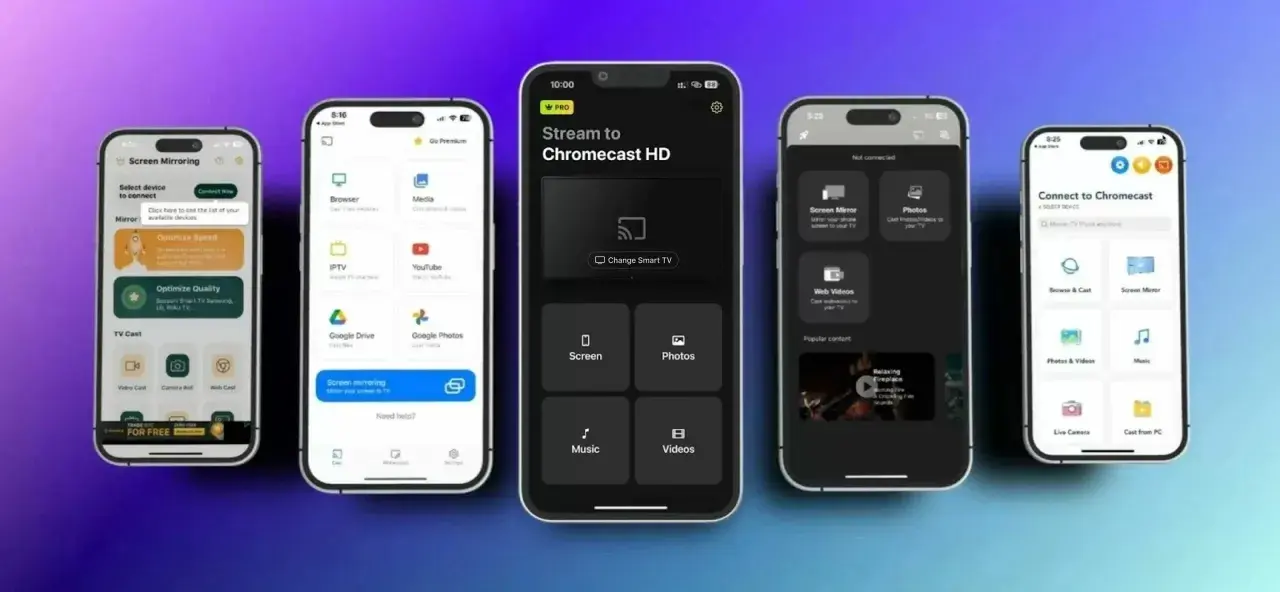
Jeśli preferujesz rozwiązania bezprzewodowe, a Twój telewizor nie ma AirPlay, doskonałą opcją jest Google Chromecast. To niewielkie urządzenie, które podłącza się do portu HDMI w telewizorze i łączy z domową siecią Wi-Fi. Choć Chromecast nie wspiera AirPlay natywnie, pozwala na klonowanie ekranu iPhone'a za pośrednictwem wielu aplikacji. Wiele popularnych serwisów streamingowych, takich jak YouTube, Netflix czy Spotify, ma wbudowaną funkcję "castowania" (przesyłania) treści bezpośrednio na Chromecast. W przypadku chęci sklonowania całego ekranu iPhone'a, potrzebne będą dodatkowe aplikacje firm trzecich, które emulują tę funkcję, na przykład AllCast. Po zainstalowaniu takiej aplikacji na iPhonie i skonfigurowaniu Chromecasta, możesz przesyłać obraz i dźwięk z telefonu na telewizor. To elastyczne i stosunkowo niedrogie rozwiązanie, które rozszerza możliwości starszych telewizorów.
Oprócz Chromecasta i połączeń kablowych, na rynku dostępne są także inne aplikacje firm trzecich oraz urządzenia do mirroringu. Niektóre z nich, jak np. Miracast (choć rzadziej wspierany przez iPhone'y bez dodatkowych aplikacji), oferują podobne funkcje. Warto po nie sięgnąć, gdy potrzebujemy bardzo specyficznych funkcji, chcemy połączyć się ze starszymi, mniej popularnymi urządzeniami, lub po prostu szukamy alternatywy dla AirPlay i Chromecasta. Często te aplikacje wymagają instalacji zarówno na iPhonie, jak i na urządzeniu docelowym (np. Smart TV z własnym systemem operacyjnym). Pamiętaj jednak, że ich działanie może być mniej stabilne niż natywne rozwiązania, a ich funkcjonalność różni się w zależności od producenta i modelu.
Nie tylko telewizor: Jak wygodnie sklonować ekran iPhone'a na komputerze?
Klonowanie ekranu iPhone'a nie ogranicza się wyłącznie do telewizorów. Równie wygodnie możesz wyświetlić zawartość swojego smartfona na ekranie komputera, co jest szczególnie przydatne podczas prezentacji, nagrywania samouczków czy po prostu do wygodniejszego przeglądania treści. Proces ten różni się nieco w zależności od tego, czy korzystasz z komputera Mac, czy z maszyny z systemem Windows.
Dla użytkowników macOS, klonowanie ekranu iPhone'a jest niezwykle proste i odbywa się natywnie, dzięki wbudowanej funkcji AirPlay. Wystarczy, że Twój iPhone i komputer Mac są podłączone do tej samej sieci Wi-Fi. Wtedy, podobnie jak w przypadku telewizora, możesz otworzyć Centrum sterowania na iPhonie, wybrać opcję "Klonowanie ekranu" i z listy dostępnych urządzeń wybrać swojego Maca. Ekran telefonu pojawi się na komputerze, a Ty możesz swobodnie prezentować aplikacje, zdjęcia czy filmy. To eleganckie i bezproblemowe rozwiązanie, które podkreśla integrację ekosystemu Apple.Sytuacja wygląda nieco inaczej dla użytkowników Windows. System Microsoftu nie posiada natywnego wsparcia dla odbioru sygnału AirPlay, co oznacza, że do klonowania ekranu iPhone'a na PC potrzebne jest oprogramowanie firm trzecich. Te aplikacje działają jako emulatory odbiornika AirPlay na Twoim komputerze, pozwalając iPhone'owi "widzieć" komputer jako kompatybilne urządzenie AirPlay. Instalacja takiego programu jest zazwyczaj prosta i sprowadza się do kilku kliknięć. Oto kilka popularnych rozwiązań:
- LonelyScreen: To jedno z najpopularniejszych i najprostszych w obsłudze narzędzi. Działa jako odbiornik AirPlay, pozwalając na łatwe klonowanie ekranu iPhone'a na komputerze z systemem Windows. Ma intuicyjny interfejs i jest często wybierane ze względu na swoją prostotę.
- Mirroring360: To bardziej zaawansowane rozwiązanie, które oferuje nie tylko klonowanie ekranu, ale także możliwość nagrywania sesji oraz przesyłania obrazu z komputera na inne urządzenia. Jest to płatne oprogramowanie, ale oferuje szeroki zakres funkcji dla profesjonalistów i edukatorów.
- X-Mirage: Kolejna solidna opcja, która zamienia Twój komputer w odbiornik AirPlay. Obsługuje klonowanie wielu urządzeń iOS jednocześnie, co może być przydatne w środowisku edukacyjnym lub biznesowym. Oferuje również opcję nagrywania ekranu.
Gdy coś idzie nie tak: Najczęstsze problemy z klonowaniem ekranu i ich proste rozwiązania
Choć klonowanie ekranu iPhone'a jest zazwyczaj prostym procesem, czasami mogą pojawić się problemy. Nie martw się, większość z nich ma proste rozwiązania. Jako ekspert w tej dziedzinie, zebrałem najczęstsze trudności i podpowiadam, jak sobie z nimi poradzić.
Dlaczego nie widzę ikony "Klonowanie ekranu" w Centrum sterowania?
To jeden z najczęstszych problemów, który potrafi frustrować. Brak ikony "Klonowanie ekranu" lub brak widoczności urządzenia docelowego w Centrum sterowania iPhone'a zazwyczaj wynika z kilku przyczyn:
- Brak połączenia z tą samą siecią Wi-Fi: Zarówno iPhone, jak i urządzenie docelowe (telewizor, Apple TV, komputer z oprogramowaniem AirPlay) muszą być podłączone do tej samej sieci Wi-Fi. Sprawdź dwukrotnie, czy oba urządzenia korzystają z tej samej sieci i pasma (np. 2.4 GHz lub 5 GHz).
- Niekompatybilność urządzenia docelowego: Jeśli Twój telewizor jest starszy i nie posiada wbudowanego AirPlay 2, iPhone go nie wykryje. W takim przypadku rozważ użycie Apple TV, Chromecasta lub połączenia kablowego.
- Wyłączona funkcja AirPlay na urządzeniu docelowym: W niektórych telewizorach Smart TV funkcja AirPlay może być domyślnie wyłączona w ustawieniach. Przejdź do ustawień telewizora (zazwyczaj sekcja "Ogólne", "Połączenia" lub "Apple AirPlay") i upewnij się, że jest aktywna.
- Błędy oprogramowania: Czasem prosty restart iPhone'a i urządzenia docelowego może rozwiązać problem. Warto również sprawdzić, czy oba urządzenia mają zainstalowane najnowsze aktualizacje oprogramowania.
Obraz się tnie, a dźwięk opóźnia? Sprawdź te 3 rzeczy, aby poprawić jakość połączenia
Zacinający się obraz lub opóźniony dźwięk to klasyczne objawy problemów z połączeniem bezprzewodowym. Jako Mediamarkt zauważa, "niska jakość obrazu/zacinanie może być spowodowane słabym sygnałem Wi-Fi". Oto, co możesz zrobić:
- Słaby sygnał Wi-Fi: To najczęstsza przyczyna. Upewnij się, że iPhone i urządzenie docelowe znajdują się blisko routera Wi-Fi. Im większa odległość i więcej przeszkód (ścian, mebli), tym słabszy sygnał.
- Zakłócenia sieciowe: Inne urządzenia korzystające z tej samej sieci Wi-Fi (np. pobieranie dużych plików, strumieniowanie wideo w 4K na innym urządzeniu) mogą obciążać łącze i powodować problemy. Spróbuj ograniczyć aktywność innych urządzeń podczas klonowania.
- Zmień pasmo Wi-Fi: Jeśli Twój router obsługuje zarówno pasmo 2.4 GHz, jak i 5 GHz, spróbuj podłączyć oba urządzenia do pasma 5 GHz. Jest ono szybsze i mniej podatne na zakłócenia, choć ma mniejszy zasięg.
- Rozważ połączenie przewodowe: Jeśli problemy z siecią Wi-Fi są uporczywe i nie możesz ich rozwiązać, połączenie kablowe (przez przejściówkę Lightning na HDMI) zawsze zapewni stabilny i płynny obraz oraz dźwięk.
Połączenie nawiązane, ale ekran jest czarny? Potencjalne przyczyny i co robić dalej
Sytuacja, w której iPhone pokazuje, że klonowanie jest aktywne, ale na ekranie docelowym nic się nie wyświetla (lub jest tylko czarny ekran), może być myląca. Oto możliwe przyczyny i rozwiązania:
- Niewłaściwe źródło sygnału na telewizorze: Jeśli używasz połączenia kablowego HDMI, upewnij się, że na telewizorze wybrałeś właściwy port HDMI (np. HDMI 1, HDMI 2). W przypadku AirPlay, telewizor powinien automatycznie przełączyć się na odpowiednie źródło.
- Problem z kablem HDMI lub przejściówką: Jeśli korzystasz z kabla, sprawdź, czy jest on prawidłowo podłączony z obu stron i czy nie jest uszkodzony. Spróbuj użyć innego kabla lub przejściówki, jeśli masz taką możliwość.
- Ograniczenia licencyjne aplikacji: Niektóre aplikacje, zwłaszcza serwisy streamingowe (np. Netflix, HBO Max, Disney+), mogą blokować klonowanie ekranu z powodu ograniczeń licencyjnych dotyczących praw autorskich. W takim przypadku możesz zobaczyć czarny ekran lub komunikat o błędzie. Zazwyczaj jednak te aplikacje oferują własne funkcje "castowania" na Apple TV lub Chromecast.
- Ustawienia rozdzielczości: Rzadziej, ale czasem problemem może być niezgodność rozdzielczości. Spróbuj zrestartować oba urządzenia.
Przeczytaj również: Kamera Samsung nie działa? Napraw błąd aparatu samodzielnie!
Brak dźwięku na telewizorze podczas klonowania? Oto, gdzie leży problem
Obraz jest, ale dźwięku brak? To również częsty problem, który ma kilka prostych rozwiązań:
- Głośność na iPhonie i telewizorze: Upewnij się, że głośność na Twoim iPhonie nie jest wyciszona lub ustawiona na minimum. Sprawdź również poziom głośności na telewizorze – być może jest wyciszony lub ustawiony na bardzo niski poziom.
- Wybór wyjścia audio: W niektórych przypadkach, nawet podczas klonowania, iPhone może próbować odtwarzać dźwięk przez swoje wbudowane głośniki lub podłączone słuchawki Bluetooth. W Centrum sterowania, po włączeniu klonowania, stuknij ikonę AirPlay (trójkąt z okręgami u podstawy) i upewnij się, że wybrane jest urządzenie docelowe (telewizor/Apple TV) jako źródło dźwięku.
- Problem z kablem HDMI: Jeśli używasz połączenia kablowego, uszkodzony kabel HDMI może przesyłać obraz, ale nie dźwięk. Spróbuj użyć innego kabla, aby wykluczyć tę przyczynę.
- Ustawienia dźwięku telewizora: Sprawdź ustawienia dźwięku w telewizorze. Czasami może być wybrane inne wyjście audio (np. zewnętrzne głośniki, gdy ich nie ma), co blokuje dźwięk z HDMI.
