
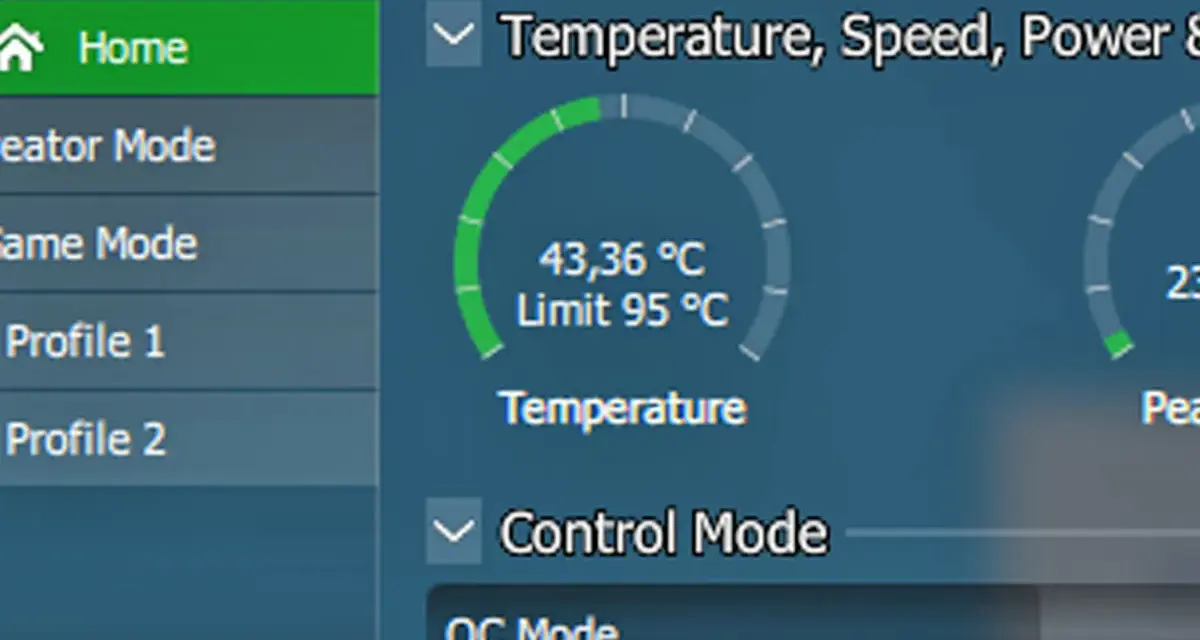
Temperatura procesora to jeden z tych parametrów, które najlepiej sprawdzać zanim komputer zacznie zwalniać, hałasować albo nagle się wyłączać. Poniżej pokazuję, gdzie zobaczyć odczyt najszybciej, jak rozróżnić właściwy sensor od pobocznych wskazań i jakie wartości uznać za normalne w laptopie oraz komputerze stacjonarnym.
Najkrótsza droga do odczytu temperatury CPU
- Najpewniej sprawdzisz temperaturę w BIOS-ie/UEFI albo w programie monitorującym uruchomionym w systemie.
- W Windows najwygodniejsze są HWiNFO, HWMonitor, Core Temp oraz narzędzia producenta laptopa lub płyty głównej.
- W samym Menedżerze zadań zwykle zobaczysz obciążenie procesora, ale nie jego temperaturę.
- Najważniejszy jest nie sam numer, tylko to, czy patrzysz na właściwy sensor: CPU Package, Core, Tctl/Tdie albo Socket.
- Jeśli temperatura długo utrzymuje się bardzo wysoko, problem zwykle leży w chłodzeniu, kurzu, paście termicznej albo zbyt agresywnym trybie pracy.

Gdzie najszybciej sprawdzić temperaturę procesora
Ja najczęściej zaczynam od dwóch miejsc: BIOS-u/UEFI albo programu do monitoringu w systemie. BIOS daje prosty, czysty punkt odniesienia, bo widzisz temperaturę bez wpływu większości aplikacji działających w tle, a program w Windows pozwala obserwować zachowanie procesora pod realnym obciążeniem. To dwa różne spojrzenia na ten sam problem i oba są przydatne.
| Metoda | Kiedy ma sens | Plusy | Ograniczenia |
|---|---|---|---|
| BIOS/UEFI | Gdy chcesz szybki odczyt po starcie lub porównać temperaturę spoczynkową | Nie wymaga instalacji, pokazuje prosty obraz sytuacji | To tylko momentalny odczyt, bez wykresu i historii |
| HWiNFO, HWMonitor, Core Temp | Do codziennej kontroli i testów pod obciążeniem | Pokazują wiele sensorów, minimum, maksimum i logi | Trzeba umieć wybrać właściwy parametr |
| Narzędzie producenta laptopa lub płyty | Gdy sprzęt ma własny panel diagnostyczny i profile wentylatorów | Często najlepiej współgra z konkretnym modelem | Różna jakość zależnie od producenta |
| Overlay w grze lub nakładka OSD | Gdy chcesz widzieć temperaturę podczas grania | Widzisz problem dokładnie w trakcie obciążenia | Nie każdy program daje czytelny overlay |
W praktyce Windows sam z siebie nie pokazuje temperatury CPU tak wygodnie, jak wielu osobom się wydaje, więc bez dodatkowego narzędzia często zobaczysz tylko zużycie procesora. Jeśli chcesz pełny obraz, lepiej oprzeć się na aplikacji, która czyta sensory płyty głównej i samego procesora. Skoro wiesz już, gdzie szukać odczytu, przejdźmy do tego, jak go nie pomylić z innym parametrem.
Jak odczytywać wyniki i nie pomylić sensorów
To jest moment, w którym wiele osób wyciąga błędne wnioski. W jednym programie możesz widzieć kilka temperatur naraz i każda oznacza coś innego. Ja patrzę przede wszystkim na nazwę sensora, a dopiero potem na samą liczbę.
- CPU Package - temperatura całego układu lub jego głównego pakietu. To zwykle najważniejszy odczyt do codziennej obserwacji.
- Core temperatures - temperatury poszczególnych rdzeni. Przydają się, gdy jeden rdzeń grzeje się wyraźnie mocniej niż reszta.
- Hottest core - najcieplejszy rdzeń. Pomaga szybko ocenić, czy procesor nie ma lokalnego hot spotu.
- Socket lub Motherboard - temperatura okolicy gniazda lub płyty głównej. To ważne dla ogólnego przepływu powietrza, ale nie jest to samo co temperatura rdzeni.
- Tctl/Tdie w Ryzenach - odczyt zależny od architektury AMD; bywa skorygowany o offset i nie powinien być porównywany 1:1 z temperaturą socketu.
Najczęstszy błąd jest prosty: ktoś widzi niższą temperaturę płyty głównej i zakłada, że procesor też jest chłodny. To tak nie działa. Jeśli CPU Package pokazuje wyraźnie wyższy wynik niż Socket, zazwyczaj patrzysz na realny problem procesora, a nie samej obudowy. Z drugiej strony pojedyncze skoki o kilka stopni bywają normalne, zwłaszcza gdy system reaguje na krótkie obciążenia w tle.
Ja zawsze porównuję też wartość bieżącą z maksimum z ostatnich kilku minut. Jeden odczyt w oderwaniu od reszty potrafi wprowadzić w błąd bardziej niż pomaga. I właśnie dlatego warto wiedzieć, jakie zakresy uznać za normalne, a kiedy już włącza się czerwone światło.
Jakie temperatury są zwykle bezpieczne
Nie ma jednej uniwersalnej granicy dla każdego procesora. Intel i AMD podają limity różne dla konkretnych modeli, a w części układów maksymalna temperatura pracy jest liczona w okolicach 95°C, 100°C albo nawet 100-110°C zależnie od serii i konstrukcji. To oznacza, że sam fakt zbliżania się do granicy nie zawsze jest awarią, ale długotrwałe trzymanie się bardzo wysoko to już sygnał, że układ chłodzenia pracuje na granicy.
| Sytuacja | Zakres, który zwykle nie niepokoi | Kiedy zacząć reagować |
|---|---|---|
| Spoczynek na pulpicie | Około 30-45°C w komputerze stacjonarnym, częściej 40-55°C w laptopie | Gdy wartości są stale wyraźnie wyższe bez obciążenia |
| Przeglądarka, praca biurowa, komunikatory | Około 40-65°C zależnie od modelu i chłodzenia | Gdy temperatura szybko dobija do wysokich 70°C bez większego obciążenia |
| Gry i typowe obciążenie | Około 70-85°C, czasem chwilowo więcej w laptopach | Gdy wynik utrzymuje się bardzo długo w okolicach 90°C i więcej |
| Testy typu stress test | Wyższe wartości są normalne, bo to obciążenie skrajne | Gdy pojawia się throttling, spadki wydajności albo wyłączenie komputera |
Warto znać pojęcie thermal throttling, czyli automatycznego obniżania taktowania, gdy procesor robi się zbyt gorący. To nie jest „błąd” sam w sobie, tylko zabezpieczenie. Jeśli jednak throttling pojawia się często, komputer traci wydajność i zwykle znaczy to, że chłodzenie nie nadąża. Następny krok jest więc prosty: trzeba ustalić, co dokładnie podnosi temperaturę.
Co zrobić, gdy procesor grzeje się za mocno
Gdy odczyt jest zbyt wysoki, ja idę po kolei, od najprostszych rzeczy. Najpierw sprawdzam przepływ powietrza i obciążenie systemu, dopiero później sięgam po rozwiązania sprzętowe. To oszczędza czas, bo często problem jest banalny.
- Sprawdź, czy komputer nie ma blokady przepływu powietrza. Laptop postawiony na kocu, łóżku albo miękkiej macie potrafi podnieść temperaturę o kilka lub kilkanaście stopni.
- Usuń kurz z radiatora i wentylatorów. Zapchany układ chłodzenia bardzo często objawia się tym, że procesor szybko dobija do wysokich temperatur nawet przy umiarkowanym obciążeniu.
- Zweryfikuj obciążenie w tle. Aktualizacje systemu, przeglądarka z wieloma kartami albo aplikacja działająca w tle potrafią nagle podnieść temperaturę bardziej, niż się wydaje.
- Sprawdź profil zasilania. Tryb „maksymalnej wydajności” podnosi zegary i napięcia, więc komputer grzeje się mocniej.
- Przy starszym sprzęcie rozważ wymianę pasty termicznej. To często daje wyraźną poprawę, zwłaszcza jeśli od ostatniego serwisu minęło kilka lat.
- Jeśli problem wraca mimo czyszczenia, przejrzyj ustawienia BIOS-u i krzywe wentylatorów. Czasem chłodzenie jest sprawne, tylko pracuje zbyt zachowawczo.
Najbardziej lubię w tej diagnostyce to, że nie trzeba zgadywać. Jeśli po czyszczeniu i poprawieniu obiegu powietrza temperatura spada o 10-20°C, wiesz, że trafiłeś w źródło problemu. Jeżeli nie spada, szukasz dalej. I wtedy przydaje się już nie jednorazowy odczyt, ale sensowny monitoring na co dzień.
Jak monitorować temperaturę na co dzień bez chaosu
W codziennym użyciu nie chodzi o to, żeby patrzeć na temperaturę co minutę. Lepiej mieć jeden sprawdzony program i obserwować trend. Ja wolę prostą rutynę: odczyt w spoczynku, odczyt pod normalnym obciążeniem i krótki test po każdej zmianie w chłodzeniu albo ustawieniach systemu.
- Wybierz jedno narzędzie i trzymaj się go konsekwentnie. Jeśli porównujesz HWiNFO z inną aplikacją, różnice w interpretacji sensorów mogą mylić bardziej niż pomagać.
- Patrz na maksimum, nie tylko na bieżącą wartość. CPU często skacze temperaturą bardzo szybko, zwłaszcza przy krótkich zadaniach.
- Sprawdzaj temperaturę w warunkach, w których naprawdę używasz komputera. Inaczej wygląda pulpity, inaczej gra, a jeszcze inaczej renderowanie czy kompresja wideo.
- Jeśli program oferuje logowanie, włącz je na kilka minut. Wykres mówi więcej niż pojedynczy numer z ekranu.
- W laptopie zwracaj uwagę na temperaturę razem z hałasem wentylatora i spadkami wydajności. Same stopnie to nie wszystko.
Na tej zasadzie łatwo odróżnić normalne wahania od realnego problemu. Jeśli po kilku dniach widzisz, że przy tym samym scenariuszu temperatura rośnie coraz wyżej, to zwykle znak, że układ chłodzenia się pogarsza, a nie tylko „tak już ma”. To prowadzi do ostatniej rzeczy, którą warto mieć z tyłu głowy, gdy zaczynasz sprawdzać temperaturę CPU regularnie.
Co warto mieć pod ręką, gdy temperatura zaczyna rosnąć
Najwięcej spokoju daje mi zawsze mały, powtarzalny zestaw: jedno narzędzie do monitoringu, jedna metoda porównania wyników i świadomość, jaki limit ma konkretny procesor. To wystarcza, żeby szybko odróżnić chwilowy skok od problemu wymagającego reakcji.
- Program monitorujący z czytelnym odczytem CPU Package i wykresem historii.
- Świadomość, że BIOS pokazuje raczej punktowy obraz, a aplikacja w systemie pozwala obserwować temperaturę podczas pracy.
- Krótka notatka z typowymi wartościami w spoczynku i pod obciążeniem po czyszczeniu komputera lub zmianie pasty.
Jeśli chcesz podejść do tematu rozsądnie, najpierw sprawdź właściwy sensor, potem porównaj wynik z limitem konkretnego modelu i dopiero na końcu oceniaj, czy chłodzenie wymaga interwencji. To najprostszy sposób, żeby odczyt temperatury CPU był naprawdę użyteczny, a nie tylko kolejną liczbą na ekranie.
