
Zmiana wyglądu pulpitu to nie tylko podmiana tapety. W praktyce chodzi o to, żeby ekran główny był czytelny, szybki w obsłudze i dopasowany do sposobu pracy: od układu ikon, przez pasek zadań, po wirtualne pulpity i kolory interfejsu. Pokazuję krok po kroku, jak zmienić pulpit w Windows, macOS i Linuksie tak, aby wyglądał lepiej i naprawdę pomagał na co dzień.
Najważniejsze kroki, które najszybciej odświeżają pulpit
- Największą różnicę robi tło, bo wpływa na odbiór całego ekranu już po pierwszym uruchomieniu.
- W Windows warto od razu dopasować kolor wiodący, bo spina menu Start, pasek zadań i okna.
- Jeśli masz dużo zadań, osobne wirtualne pulpity są praktyczniejsze niż upychanie wszystkiego na jednym ekranie.
- Porządek w ikonach i skrótach daje więcej niż kolejna ozdobna tapeta.
- Na Macu i w Linuksie logika jest podobna, ale nazwy menu i dostępne opcje różnią się zależnie od systemu.
Co właściwie zmieniasz, kiedy personalizujesz pulpit
Ja zawsze rozdzielam dwie rzeczy: wygląd i organizację. Dla jednych zmiana pulpitu oznacza inną tapetę, dla innych porządek w ikonach, a jeszcze dla innych stworzenie kilku osobnych przestrzeni do pracy. To ważne, bo od tego zależy, gdzie w ogóle zaczynasz i jakie ustawienia mają sens.
Najprościej myśleć o pulpicie jak o zestawie kilku warstw. Jedna odpowiada za estetykę, druga za wygodę, a trzecia za koncentrację. Jeśli zrobisz tylko jedną z nich, efekt będzie połowiczny. Jeśli dopasujesz wszystkie, komputer od razu zaczyna zachowywać się bardziej po twojemu.
| Element | Co zmienia | Kiedy ma sens | Ograniczenie |
|---|---|---|---|
| Tapeta | Wygląd i klimat całego ekranu | Gdy chcesz szybko odświeżyć pulpit | Sama w sobie nie poprawia organizacji |
| Ikony i skróty | Dostęp do plików, folderów i aplikacji | Gdy codziennie otwierasz te same rzeczy | Zbyt duża liczba ikon tworzy chaos |
| Kolor interfejsu | Spójność menu, paska zadań i okien | Gdy zależy ci na jednolitym wyglądzie | Nie każdy tryb kolorów obsługuje wszystkie opcje |
| Pasek zadań lub Dock | Szybkość przełączania aplikacji | Gdy często zmieniasz programy | Zajmuje miejsce na ekranie |
| Wirtualne pulpity | Podział pracy na osobne przestrzenie | Gdy łączysz kilka projektów naraz | Wymaga chwili przyzwyczajenia |
Właśnie dlatego pytanie o to, jak zmienić pulpit, najczęściej nie dotyczy jednej opcji, tylko kilku drobnych ustawień, które razem robią największą różnicę. Teraz przechodzę do miejsca, w którym większość osób zaczyna, czyli Windowsa.

Jak zmienić wygląd pulpitu w Windows 11 i 10
W Windows najwięcej da się zrobić bez instalowania dodatkowych programów. Ja zwykle zaczynam od tła, potem ustawiam kolor wiodący, a dopiero na końcu dopracowuję zachowanie paska zadań i wirtualnych pulpitów. To najszybsza droga do efektu, który wygląda dobrze i nie wymaga nauki nowych narzędzi.
Zacznij od tła, bo ono robi pierwszy efekt
- Kliknij prawym przyciskiem myszy pusty obszar pulpitu i wybierz opcję personalizacji.
- Otwórz sekcję tła.
- Wybierz jeden z wariantów: obraz, jednolity kolor, pokaz slajdów albo centrum uwagi systemu Windows.
- Jeśli używasz własnego zdjęcia, wybierz takie, które dobrze wygląda na proporcjach twojego monitora.
- Jeśli zależy ci na spokojnym ekranie, wybierz prostsze tło zamiast bardzo szczegółowej grafiki.
Najbardziej praktyczna zasada jest prosta: im więcej czasu spędzasz przed ekranem, tym mniej agresywna powinna być tapeta. Na laptopach z niewielkim ekranem i tak lepiej działają obrazy z dużą ilością wolnej przestrzeni niż przeładowane grafiki.
Dopasuj kolor wiodący i pasek zadań
W Windows kolor wiodący potrafi zrobić zaskakująco dużo. Spina menu Start, pasek zadań i okna w jeden układ, dzięki czemu pulpit wygląda bardziej konsekwentnie. To drobiazg, ale właśnie takie szczegóły odróżniają przypadkowy ekran od uporządkowanego środowiska pracy.
- Wejdź w ustawienia kolorów.
- Wybierz kolor automatycznie z tła albo ustaw go ręcznie.
- Jeśli chcesz mocniejszego efektu, włącz pokazywanie koloru na menu Start i pasku zadań.
- Pamiętaj, że ta opcja jest najbardziej spójna przy trybie ciemnym lub niestandardowym.
W pasku zadań warto też przejrzeć zachowanie ikon i powiadomień. Automatyczne ukrywanie ma sens wtedy, gdy chcesz więcej miejsca na ekranie, ale na co dzień bywa wygodne tylko wtedy, gdy naprawdę nie potrzebujesz stale widzieć paska. Ja traktuję to jako ustawienie dla osób, które wolą czystszy widok niż natychmiastowy dostęp do wszystkiego.
Przeczytaj również: Jasność ekranu Windows 11 - Jak zmienić? Rozwiąż problemy!
Skorzystaj z wirtualnych pulpitów, jeśli masz kilka obszarów pracy
To jedna z tych funkcji, które z pozoru wyglądają jak kosmetyka, a w praktyce zmieniają organizację pracy. W Windows możesz otworzyć Widok zadań skrótem Windows + Tab, utworzyć nowy pulpit i nadać mu własną nazwę. Dzięki temu na jednym ekranie trzymasz np. pocztę i komunikator, a na drugim dokumenty albo przeglądarkę z projektem.
Ważne ograniczenie: w przypadku wielu pulpitów Windows pozwala ustawić osobne tło, ale tylko w formie obrazu. Nie ustawisz tu pokazu slajdów ani oddzielnego jednolitego koloru dla każdego pulpitu. To niby detal, ale dobrze znać takie granice zanim zacznie się układać cały układ pracy od nowa.
Jeśli korzystasz jeszcze z Windows 10, pamiętaj, że wsparcie dla tego systemu zakończyło się 14 października 2025 r. Sam sposób personalizacji jest podobny, ale nazwy niektórych opcji i wygląd menu mogą się różnić od Windows 11. Po uporządkowaniu Windowsa łatwo przejść do rzeczy, które wpływają na codzienny porządek bardziej niż sama tapeta.
Ikony, skróty i porządek, który widać od razu
Najwięcej bałaganu na pulpicie robią nie ustawienia systemowe, tylko nawyki. Ktoś zapisuje plik na pulpicie „na chwilę”, potem drugi, potem trzeci, a po tygodniu ekran staje się katalogiem rzeczy niedokończonych. Ja zwykle zostawiam na wierzchu tylko to, z czego naprawdę korzystam codziennie.
Dobry pulpit nie musi być pusty. Ma być czytelny. Jeśli coś otwierasz raz dziennie, może tam zostać. Jeśli korzystasz z tego raz na kilka tygodni, lepiej schować to głębiej albo zrobić skrót.
- Zostaw na pulpicie tylko kilka najważniejszych skrótów.
- Pliki robocze trzymaj w folderach, a nie luzem na ekranie.
- Jeśli potrzebujesz szybkiego dostępu do katalogu, zrób skrót zamiast kopiować cały folder.
- Używaj nazw, które od razu mówią, do czego służy dana rzecz.
- Jeśli pracujesz na małym ekranie, ogranicz liczbę ikon jeszcze mocniej, bo każdy element zabiera widoczne miejsce.
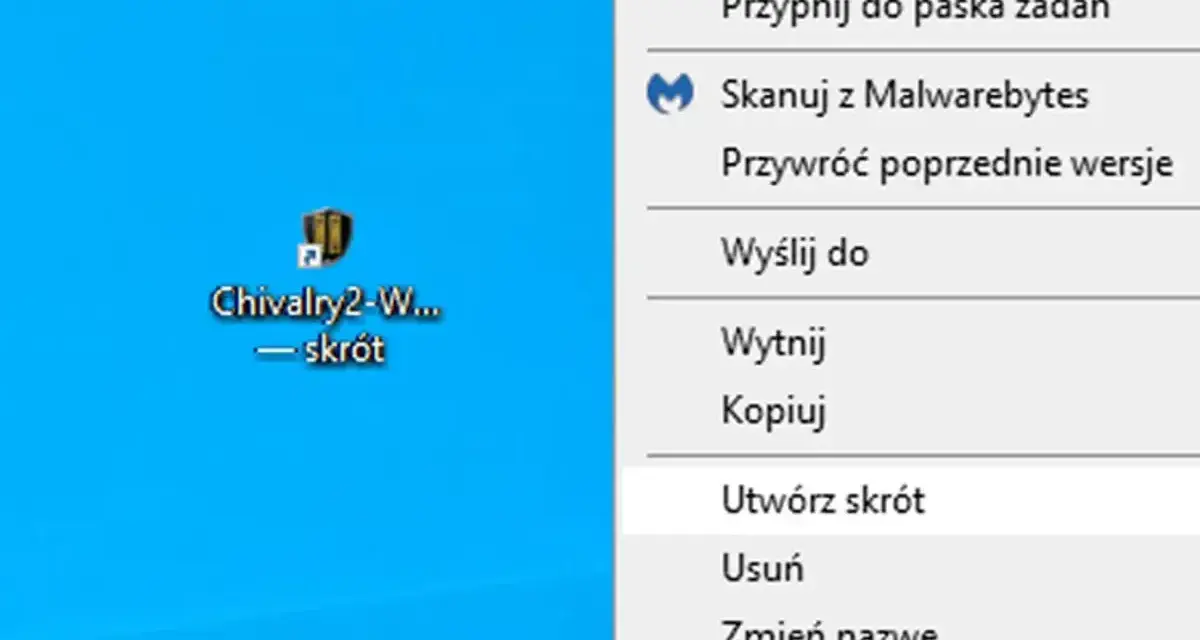
W Windows możesz też wysłać plik lub folder na pulpit jako skrót z menu kontekstowego. To praktyczne rozwiązanie, bo pozwala zachować porządek bez dublowania danych. Podobnie działa przypinanie aplikacji do paska zadań albo do menu Start, jeśli nie chcesz utrzymywać wszystkiego na ekranie głównym.
Na Macu podobną rolę odgrywają foldery i Dock. Apple pozwala nie tylko zmieniać wygląd pulpitu, ale też dopasować styl ikon, kolor folderów i sposób działania widżetów. Dzięki temu łatwo zbudować pulpit, który nie jest pusty, ale też nie rozprasza nadmiarem elementów. Następny krok to sprawdzenie, jak podobną zmianę robi się poza Windowsem.
Jak wygląda personalizacja na Macu i w Linuksie
Na Macu logika jest bardzo podobna, tylko ścieżki w menu są inne. Zamiast szukać ustawień w panelu personalizacji jak w Windows, wchodzisz do ustawień systemowych i tam dopracowujesz wygląd pulpitu, Docka, ikon, folderów oraz widżetów. Najważniejsze jest to, że macOS pozwala myśleć o pulpicie jak o całości, a nie tylko o samym tle.
- Tapetę zmienisz w ustawieniach systemowych w sekcji dotyczącej pulpitu lub wallpaper.
- Wygaszacz ekranu ustawisz osobno, więc możesz rozdzielić wygląd pulpitu od tego, co widać po bezczynności.
- Widżety możesz dodać bezpośrednio na pulpit, jeśli chcesz mieć pod ręką kalendarz, przypomnienia albo inne informacje.
- Foldery da się personalizować wizualnie, w tym zmieniać ich kolor i ikonę.
- Dock można powiększyć, zmniejszyć, przenieść i ukrywać, gdy nie jest używany.
W Linuksie sprawa jest bardziej zależna od środowiska graficznego, czyli zestawu elementów, które tworzą interfejs pulpitu. To ważne pojęcie: środowisko graficzne oznacza po prostu konkretne „otoczenie” pulpitu, na przykład GNOME, KDE czy Cinnamon. Każde z nich ma własne menu, własną nazwę ustawień i własny sposób zmiany tła albo motywu.
W praktyce w Linuksie najczęściej zaczyna się od kliknięcia prawym przyciskiem myszy na pulpicie i wejścia do opcji związanych z tłem lub wyglądem. Jeśli korzystasz z GNOME albo KDE, możesz też trafić na dodatkowe ustawienia dotyczące ikon, motywów, zachowania panelu czy układu okien. Dzięki temu Linux daje sporą swobodę, ale wymaga chwili orientacji, bo nie ma jednego uniwersalnego menu dla wszystkich dystrybucji.
Gdy już wiesz, gdzie szukać ustawień w różnych systemach, warto od razu sprawdzić, jakie błędy najczęściej psują efekt końcowy.
Najczęstsze błędy, przez które pulpit nadal wygląda chaotycznie
W praktyce wiele osób nie ma problemu z samą zmianą ustawień, tylko z doborem ich ilości. Zmieniają tapetę, dorzucają widget, przesuwają pasek, zostawiają kilkanaście ikon i dziwią się, że ekran wcale nie wygląda lepiej. Ja widzę tu jeden powtarzalny schemat: za dużo decyzji, za mało konsekwencji.
| Błąd | Co się dzieje | Lepsze rozwiązanie |
|---|---|---|
| Za ciemna tapeta i ciemny motyw | Ikony i tekst zlewają się z tłem | Wybierz większy kontrast albo jaśniejsze akcenty |
| Za dużo skrótów na ekranie | Pulpit wygląda na przeładowany | Zostaw tylko rzeczy używane codziennie |
| Pokaz slajdów zmieniany zbyt często | Ekran rozprasza zamiast uspokajać | Ustal spokojniejszy interwał albo statyczne tło |
| Brak podziału pracy i prywatnych zadań | Wszystko miesza się w jednym miejscu | Użyj osobnych wirtualnych pulpitów |
| Zmiana wielu ustawień naraz | Nie wiadomo, co faktycznie poprawiło efekt | Wprowadzaj jedną zmianę na raz |
Najlepsze efekty daje prostota, ale nie ta sterylna i pusta. Chodzi raczej o świadomy wybór kilku elementów, które mają swoją funkcję. Jeśli ustawisz wszystko pod jeden cel, pulpit przestaje być zbiorem przypadkowych ikon, a zaczyna działać jak narzędzie. Ostatni krok to złożenie tego w spójny układ, który wytrzyma codzienne używanie.
Pulpit, który naprawdę pomaga pracować
Jeśli miałbym wskazać jedną zasadę, powiedziałbym tak: najpierw porządek, potem wygląd. Najszybciej widać efekt po zmianie tapety i koloru interfejsu, ale najtrwalsza poprawa przychodzi wtedy, gdy ograniczysz liczbę ikon i rozdzielisz zadania na osobne pulpity. To właśnie wtedy komputer zaczyna być mniej męczący w codziennym użyciu.
Dla minimalisty najlepszy będzie prosty obraz, kilka skrótów i schowany pasek zadań. Dla osoby pracującej projektowo lepiej sprawdzą się osobne pulpity z różnymi tapetami i kilkoma przypiętymi aplikacjami. Z kolei ktoś, kto lubi mieć wszystko pod ręką, może postawić na Dock albo pasek zadań, ale wtedy powinien pilnować, by nie zamienić pulpitu w tablicę ogłoszeń.
Jeśli chcesz zmienić pulpit szybko i bez zbędnego grzebania, zacznij od jednego kroku: ustaw tło, potem dopasuj kolor, a na końcu usuń z ekranu wszystko, co nie jest ci potrzebne codziennie. To najkrótsza droga do pulpitu, który wygląda lepiej i pracuje razem z tobą, a nie przeciwko tobie.
