
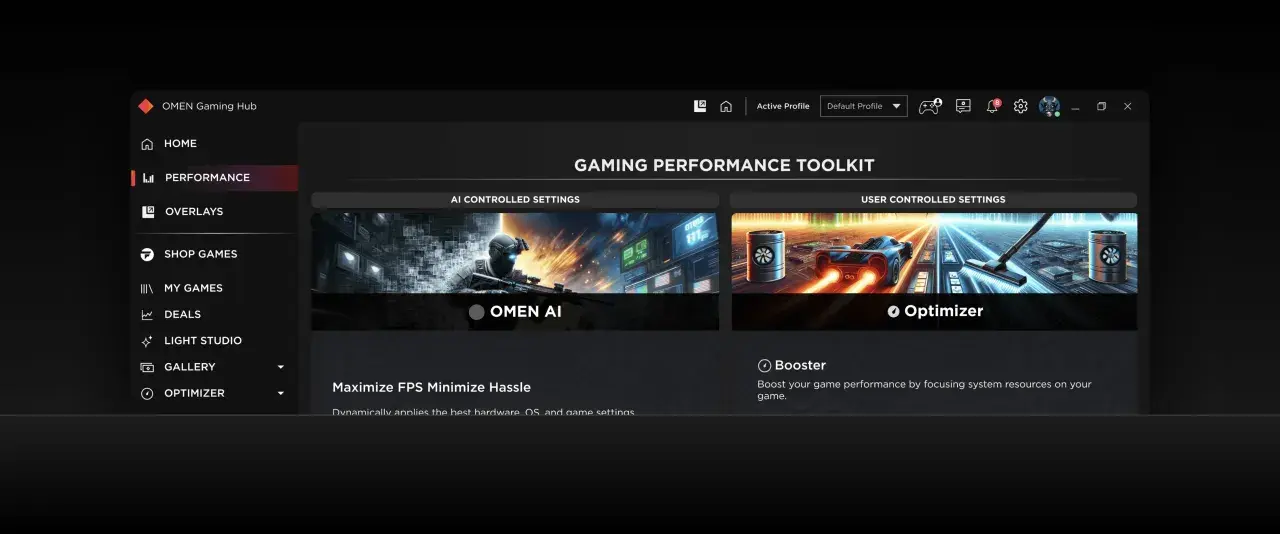
Na laptopach i desktopach HP OMEN oprogramowanie do zarządzania sprzętem ma sens tylko wtedy, gdy naprawdę pomaga szybciej sprawdzić obciążenie, przełączyć profil wydajności albo uporządkować ustawienia pod konkretną grę. OMEN Gaming Hub jest właśnie takim panelem sterowania: pozwala monitorować podzespoły, zmieniać zachowanie chłodzenia, ogarniać podświetlenie RGB i wybrane funkcje sieciowe bez grzebania w systemie za każdym razem od zera. W tym artykule pokazuję, do czego to narzędzie służy, gdzie faktycznie daje przewagę, a gdzie jego możliwości kończą się szybciej, niż sugerują marketingowe opisy.
Najważniejsze informacje o panelu OMEN przed pierwszą konfiguracją
- To centrum sterowania dla komputerów HP Omen, a nie zwykły launcher do gier.
- Najbardziej praktyczne funkcje to monitoring CPU, GPU, RAM i sieci, profile wydajności oraz zarządzanie podświetleniem.
- Nie wszystkie moduły działają na każdym modelu, więc część zakładek może być ukryta lub ograniczona.
- Po instalacji warto najpierw zaktualizować system, sterowniki i samą aplikację, zanim zacznie się zmieniać profile.
- Największy błąd to ustawianie maksymalnej wydajności bez sprawdzenia temperatur i stabilności.
- W części przypadków lepszy efekt daje BIOS, Windows albo aktualizacja sterownika niż sama aplikacja HP.
Co naprawdę daje OMEN Gaming Hub
Najprościej mówiąc, to narzędzie do szybkiego zarządzania tym, jak komputer gamingowy HP zachowuje się w praktyce: czy ma pracować ciszej, agresywniej, czy po prostu pokazywać najważniejsze parametry na żywo. Ja traktuję je jako panel pierwszego wyboru do codziennych korekt, bo w jednym miejscu zbiera rzeczy, które zwykle były rozrzucone po systemie, sterownikach i ustawieniach producenta.
W 2026 ta aplikacja nadal ma sens głównie na komputerach z Windows 10 i Windows 11, ale trzeba pamiętać o jednym: zakres funkcji zależy od modelu. Na części urządzeń zobaczysz pełny zestaw opcji, na innych tylko wybrane moduły, bo nie każdy laptop ma identyczny układ chłodzenia, oświetlenie czy obsługę dodatkowych narzędzi sprzętowych.
Na poziomie intencji wyszukiwania użytkownik zwykle chce odpowiedzi na dwa pytania: czy to w ogóle coś daje i czy warto to instalować. Moja odpowiedź brzmi: tak, jeśli masz sprzęt OMEN i chcesz nim zarządzać bez wchodzenia w głębokie menu systemowe. Nie, jeśli liczysz na cudowny wzrost FPS bez żadnego kompromisu. Tego typu aplikacje pomagają lepiej wykorzystać możliwości komputera, ale nie zastępują chłodzenia, dobrego sterownika ani sensownej konfiguracji Windows.
W praktyce chodzi o wygodę i kontrolę. Zamiast osobno sprawdzać temperatury, fan curve, tryb zasilania i podświetlenie, robisz to z jednego miejsca. I właśnie dlatego ten temat interesuje zarówno graczy, jak i osoby, które chcą po prostu szybciej ogarnąć gamingowego laptopa po aktualizacji systemu. W następnej sekcji rozbijam to na konkretne funkcje, bo właśnie tam widać, co jest naprawdę użyteczne.

Jakie funkcje naprawdę mają znaczenie podczas grania
W materiałach HP łatwo zgubić się w nazwach zakładek, ale dla użytkownika liczy się tylko to, co przekłada się na komfort albo wydajność. Poniżej zestawiam funkcje, które w mojej ocenie są najbardziej praktyczne, razem z ograniczeniami, o których warto pamiętać.
| Funkcja | Co robi | Kiedy się przydaje | Na co uważać |
|---|---|---|---|
| System Vitals | Pokazuje w czasie rzeczywistym CPU, GPU, RAM i sieć. | Gdy chcesz sprawdzić, co naprawdę obciąża komputer w grze. | To nie jest benchmark, tylko podgląd bieżącego stanu. |
| Performance Control | Zmienia profil pracy podzespołów, pobór mocy i zachowanie chłodzenia. | Gdy potrzebujesz wyższej wydajności albo cichszej pracy. | Wyższa wydajność zwykle oznacza więcej ciepła i hałasu. |
| Network Booster | Priorytetyzuje ruch związany z grą i ogranicza wpływ innych aplikacji. | Na współdzielonej sieci Wi-Fi lub gdy w tle działa dużo usług. | Nie naprawi słabego internetu ani problemów po stronie routera. |
| Light Studio | Pozwala sterować podświetleniem i efektami RGB, także zsynchronizowanymi z dźwiękiem. | Gdy chcesz dopasować wygląd sprzętu do stanowiska lub gry. | To dodatek estetyczny, nie źródło FPS. |
| My Games | Porządkuje lokalne gry i ułatwia ich uruchamianie. | Gdy masz rozproszoną bibliotekę i chcesz skrócić drogę do gry. | Nie poprawia wydajności, tylko organizację. |
| OMEN Cam i podobne moduły | Dodają funkcje kamery i efekty wspierane przez sprzęt AI/NVIDIA. | Na wybranych konfiguracjach z odpowiednią kartą i obsługą producenta. | Dostępność zależy od modelu, więc nie zakładaj, że zobaczysz je wszędzie. |
Najważniejszy wniosek jest prosty: największą wartość daje monitoring i kontrola profili, a nie efektowne dodatki. Ja najczęściej zaczynam od zakładki z parametrami systemu, bo dopiero po zobaczeniu obciążenia ma sens podkręcanie chłodzenia, zmiana trybu pracy albo testowanie network boostera. To prowadzi naturalnie do pytania, jak ustawić wszystko rozsądnie po instalacji, żeby nie zrobić sobie więcej szkody niż pożytku.
Jak ustawić program po instalacji, żeby nie pogorszyć wyników
Po pierwszym uruchomieniu wiele osób klika w każdą opcję po kolei, a potem zastanawia się, czemu laptop robi się głośniejszy albo mniej stabilny. Ja wolę podejście ostrożne: najpierw aktualizacje, potem obserwacja, dopiero później zmiany.
- Zaktualizuj Windows, sterowniki GPU i samą aplikację z Microsoft Store lub Windows Update, jeśli system podpowiada taką opcję.
- Uruchom komputer na ustawieniach domyślnych i sprawdź, jakie temperatury oraz obciążenie pokazuje panel w spoczynku i w grze.
- Wybierz jeden profil wydajności i testuj go przez 10-15 minut w realnym scenariuszu, a nie na podstawie samego menu.
- Jeśli korzystasz z RGB, ustaw je dopiero na końcu. Efekt wizualny jest najmniej ryzykowny, ale często odciąga uwagę od ważniejszych rzeczy.
- Zapisz sobie punkt odniesienia: temperatury, hałas i wrażenia z gry przed zmianami. Bez tego trudno ocenić, czy cokolwiek faktycznie poprawiłeś.
- Jeżeli komputer ma kilka trybów zasilania, nie łącz agresywnych ustawień z pracą na baterii. To zwykle kończy się krótszym czasem działania i większym ciepłem.
W praktyce dobrze działa zasada jednego ruchu naraz. Jeśli zmieniasz profil chłodzenia, nie ruszaj równocześnie kilku innych opcji, bo później nie wiesz, co dało efekt. To szczególnie ważne w laptopach, gdzie każdy dodatkowy wat poboru energii może oznaczać wyraźnie wyższą temperaturę obudowy.
Ja zwykle polecam stworzyć dwa albo trzy profile: jeden do e-sportu i lekkich gier, drugi do tytułów AAA, trzeci do zwykłej pracy. Taki podział jest prostszy niż ciągłe grzebanie w ustawieniach przed każdą sesją. Skoro już wiesz, jak zacząć, warto też zobaczyć, gdzie najczęściej pojawiają się błędy i ograniczenia.
Najczęstsze problemy i ograniczenia, o których lepiej wiedzieć wcześniej
Największa pułapka polega na założeniu, że aplikacja rozwiąże każdy problem z wydajnością. To nie działa w ten sposób. Jeśli komputer ma zapchane radiatory, słaby przepływ powietrza albo nieaktualny sterownik, panel sterowania nie zrobi z niego nowej maszyny.
| Objaw | Co może być przyczyną | Co zrobić |
|---|---|---|
| Brak części zakładek | Model nie obsługuje danego modułu albo brakuje aktualizacji. | Zaktualizuj aplikację, BIOS i sterowniki chipsetu oraz grafiki. |
| Blokada funkcji po aktualizacji sterownika | Nieudana synchronizacja komponentów HP lub modułu SDK. | Sprawdź, czy są poprawki w Microsoft Store lub Windows Update. |
| Network Booster pogarsza połączenie | Konflikt z routerem, słaby sygnał Wi-Fi albo niekorzystny profil priorytetów. | Wyłącz funkcję i porównaj wyniki z testem bez niej. |
| Podświetlenie nie synchronizuje się | Brak kompatybilnego modułu, niepełna instalacja Light Studio. | Sprawdź obsługiwane urządzenia i doinstaluj brakujący komponent. |
| Wysokie temperatury mimo zmian | Chłodzenie jest już na granicy możliwości albo obudowa ma ograniczony przepływ powietrza. | Oczyść układ, popraw ustawienie laptopa i nie oczekuj cudów od samego software’u. |
Jest jeszcze jedna rzecz, o której mało kto myśli na początku: nie każda aktualizacja jest obojętna dla stabilności. HP publikuje poprawki bezpieczeństwa i usprawnienia także dla komponentów związanych z tym środowiskiem, więc warto trzymać system i narzędzie na bieżąco. Z drugiej strony po większej aktualizacji zawsze robię szybki test gry i sprawdzam, czy wszystkie zakładki działają tak samo jak wcześniej.
To właśnie w tym miejscu widać, że aplikacja jest użyteczna, ale wymaga dyscypliny. W następnej sekcji porównam ją z innymi miejscami, w których naprawdę lepiej zmieniać ustawienia niż w samym panelu HP.
Kiedy lepiej użyć BIOS-u, Windowsa albo sterowników niż panelu HP
Tu najłatwiej o rozczarowanie, bo wiele osób chce wszystko ustawić w jednym programie. Ja patrzę na to prościej: każde narzędzie ma swój zakres odpowiedzialności, a najlepsze efekty daje nie maksymalizacja jednego panelu, tylko sensowny podział zadań.
| Zadanie | Najlepsze miejsce do zmiany | Dlaczego właśnie tam |
|---|---|---|
| Zmiana bootowania, zabezpieczeń i głębokich opcji sprzętowych | BIOS/UEFI | To poziom niższy niż system i daje realny dostęp do konfiguracji płyty głównej. |
| Tryb oszczędzania energii, bateria, Game Mode | Windows | To ustawienia systemowe, które wpływają na zachowanie całego komputera. |
| Aktualizacja i konfiguracja karty graficznej | Sterowniki NVIDIA, AMD albo Intel | To tam trafiają poprawki wydajności, kompatybilności i funkcje graficzne. |
| RGB, profile wydajności, proste przełączanie trybów | Panel HP | To najwygodniejsze miejsce do szybkich zmian bez wchodzenia w techniczne szczegóły. |
| Diagnostyka sprzętu i podstawowe testy | Narzędzia diagnostyczne HP | Lepiej sprawdzają stan podzespołów niż aplikacja nastawiona na gaming. |
W praktyce te granice są bardzo ważne. Jeśli chcesz lepszych FPS, najpierw aktualizujesz sterownik grafiki i sprawdzasz temperatury, a dopiero potem ruszasz profilami w panelu. Jeśli chcesz lepszej kontroli nad startem systemu albo zasilaniem, nie szukasz tego w aplikacji gamingowej, tylko w Windows i BIOS-ie. Dzięki temu unikasz sytuacji, w której jeden moduł nadpisuje drugi albo daje tylko połowiczny efekt.
Ja szczególnie cenię tę zasadę przy laptopach. Tam każda dodatkowa warstwa software’u może poprawić komfort, ale równie łatwo może dodać zamieszania, jeśli użytkownik nie wie, która opcja za co odpowiada. To prowadzi do ostatniego, najbardziej praktycznego fragmentu: jak korzystać z tego rozsądnie na co dzień.
Jak używać tego narzędzia na co dzień, żeby naprawdę pomagało
Jeżeli miałbym sprowadzić cały temat do kilku zasad, powiedziałbym tak: ustaw raz, testuj konsekwentnie i nie zmieniaj wszystkiego naraz. W codziennym użyciu najlepiej sprawdza się prosty schemat, w którym aplikacja służy jako szybki pulpit kontrolny, a nie laboratorium do ciągłego eksperymentowania.
- Trzymaj oddzielny profil do grania i osobny do pracy, jeśli laptop służy też poza rozrywką.
- Po każdej większej aktualizacji sprawdź, czy podgląd temperatur i zakładki działają normalnie.
- Jeśli zależy Ci na ciszy, zacznij od umiarkowanych zmian, a nie od skrajnych ustawień.
- Gdy coś działa gorzej, wróć do ostatniego znanego stabilnego profilu zamiast dalej dokręcać parametry.
- Nie oceniaj skuteczności po samym interfejsie. Liczą się temperatury, stabilność i rzeczywiste wrażenie z gry.
- Jeśli używasz laptopa na biurku, zostaw mu miejsce na wloty powietrza. Żadne oprogramowanie nie nadrobi złej ergonomii ustawienia.
Z mojego punktu widzenia to właśnie tu widać prawdziwą wartość tego ekosystemu: nie w obietnicy maksymalizacji wszystkiego, tylko w szybkiej kontroli nad tym, co faktycznie ma znaczenie. Gdy korzystasz z niego rozsądnie, staje się praktycznym narzędziem do codziennego zarządzania gamingowym komputerem, a nie kolejną aplikacją, którą uruchamia się raz i zamyka na zawsze.
Jeśli masz komputer HP Omen, potraktuj ten panel jako wygodne centrum dowodzenia, ale nie rezygnuj z aktualizacji systemu, sterowników i podstawowej diagnostyki. To właśnie połączenie software’u producenta, poprawnie skonfigurowanego Windowsa i zdrowych nawyków daje najlepszy efekt: mniej chaosu, lepszą kontrolę i stabilniejszą pracę podczas grania.
