
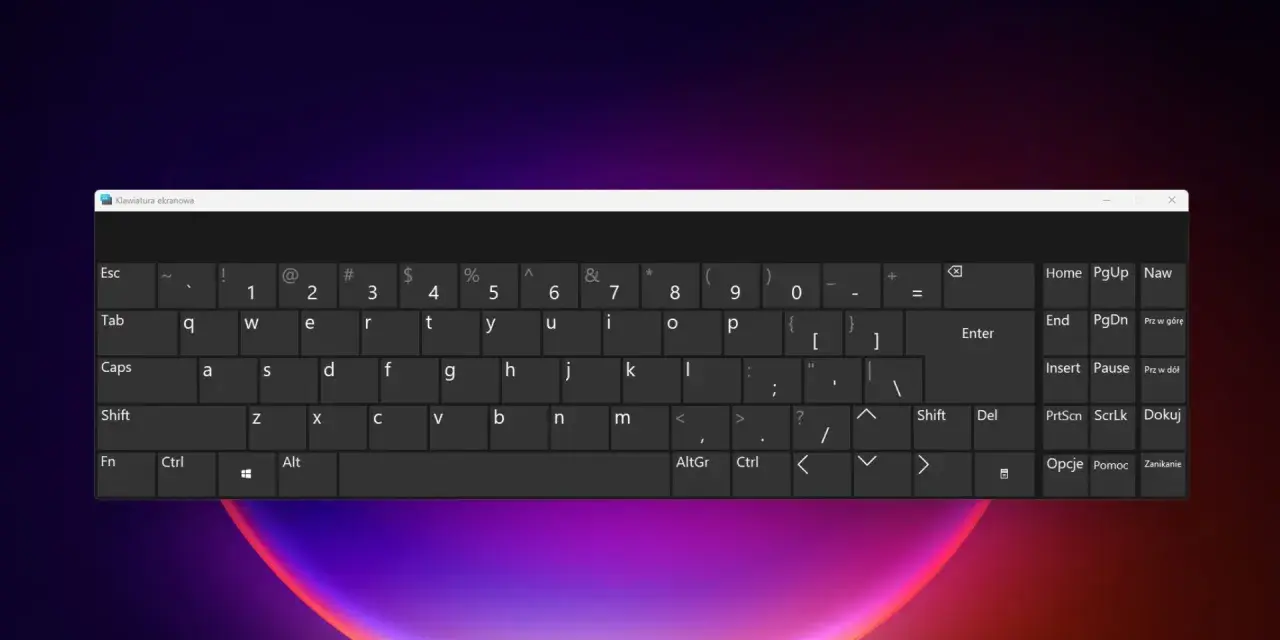
Gdy klawiatura nie pisze, najważniejsze jest szybkie odróżnienie zwykłej blokady lub błędu systemu od realnej awarii sprzętu. Poniżej pokazuję krok po kroku, jak to sprawdzić bez zgadywania: od kabla, baterii i portu USB, przez ustawienia Windows, aż po objawy, które jasno wskazują na uszkodzenie samej klawiatury. Dzięki temu łatwiej unikniesz niepotrzebnych kosztów i od razu wybierzesz sensowne działanie.
Najważniejsze rzeczy do sprawdzenia od razu
- Najpierw ustal, czy nie działa cała klawiatura, czy tylko część klawiszy.
- Sprawdź inne pole tekstowe, inny port USB, baterie lub parowanie Bluetooth.
- Wyłącz funkcje ułatwień dostępu, zwłaszcza Filter Keys i Sticky Keys.
- Jeśli to możliwe, podłącz zewnętrzną klawiaturę i porównaj zachowanie.
- Gdy problem występuje jeszcze przed uruchomieniem Windows, podejrzenie pada na sprzęt lub połączenie.
Najpierw sprawdź, co dokładnie przestało działać
Ja zaczynam od prostego podziału, bo od niego zależy cała dalsza diagnoza. Inaczej traktuję sytuację, w której nie reaguje cały zestaw klawiszy, a inaczej tę, w której problem dotyczy tylko jednego rzędu, klawiszy numerycznych albo pojedynczych znaków.
| Objaw | Co to zwykle oznacza | Co sprawdzić w pierwszej kolejności |
|---|---|---|
| Nie działa cała klawiatura | Blokada, zasilanie, kabel, Bluetooth, sterownik albo odłączenie taśmy w laptopie | Restart, port USB, baterie, parowanie, test zewnętrznej klawiatury |
| Działa tylko część klawiszy | Zabrudzenie, zużycie mechaniczne, lokalne uszkodzenie lub zły układ wejścia | Czyszczenie, sprawdzenie ustawień języka, test w BIOS/UEFI |
| Klawisze piszą inne znaki | Zmiana układu klawiatury, a nie awaria sprzętu | Weryfikacja języka i układu wpisywania |
| Klawiatura działa tylko czasami | Problem z łącznością, baterią, kablem lub luźnym stykiem | Inny port, nowy kabel, ponowne parowanie, sprawdzenie taśmy |
Jeśli z samego objawu nie wynika jeszcze przyczyna, nie przechodzę od razu do wymiany sprzętu. Najpierw odcinam najprostsze scenariusze, bo to one najczęściej okazują się trafne. Jeśli ten etap nic nie daje, czas na szybkie testy techniczne.

Szybkie testy, które wykonuję w pierwszej kolejności
W praktyce kilka minut wystarcza, żeby zawęzić problem bardziej niż godzina przypadkowego klikania. Najlepiej iść po kolei, bez przeskakiwania między rozwiązaniami.
- Uruchom ponownie komputer. Brzmi banalnie, ale po zawieszeniu sterownika lub procesu w tle to często wystarcza.
- Spróbuj pisać w innym miejscu, na przykład w Notatniku, pasku wyszukiwania albo polu logowania. Czasem winna jest konkretna aplikacja, nie klawiatura.
- Odłącz klawiaturę od portu USB i podłącz ją ponownie. Jeśli używasz huba, przełóż ją bezpośrednio do komputera.
- Zmiana portu ma znaczenie. Uszkodzony lub przeciążony port potrafi wyglądać jak awaria samej klawiatury.
- Jeżeli klawiatura jest bezprzewodowa, sprawdź baterie, przełącznik zasilania i odbiornik USB lub parowanie Bluetooth.
- Podłącz inną klawiaturę. To najprostszy test diagnostyczny, bo od razu pokazuje, czy problem siedzi w sprzęcie, czy w systemie.
- Jeśli to klawiatura w laptopie, wejdź do BIOS/UEFI i sprawdź reakcję tam. Gdy klawisze nie działają już przed startem systemu, problem jest zwykle sprzętowy albo dotyczy połączenia.
Jeżeli po tych testach zewnętrzna klawiatura działa, a wbudowana dalej milczy, diagnoza staje się dużo prostsza. Wtedy nie szukam już winy w całym komputerze, tylko w ustawieniach systemu albo w samej klawiaturze laptopa.
Ustawienia Windows, które potrafią zmylić
System operacyjny potrafi udawać awarię sprzętu bardzo skutecznie. Zdarza się, że klawiatura działa fizycznie, ale jej reakcję blokuje funkcja dostępności, zły układ językowy albo problem ze sterownikiem. To właśnie ten etap najczęściej odróżnia szybką naprawę od zbędnej wymiany części.
Wyłącz funkcje, które przechwytują klawisze
Najbardziej podstępne są funkcje ułatwień dostępu. Filter Keys ignoruje krótkie lub powtarzane naciśnięcia, a Sticky Keys zmienia sposób działania skrótów. Jeśli klawiatura reaguje dziwnie, a nie całkiem przestaje działać, warto je sprawdzić w pierwszej kolejności.
- Przytrzymaj prawy Shift przez 8 sekund i sprawdź, czy nie włączył się Filter Keys.
- Naciśnij Shift pięć razy, aby upewnić się, że nie aktywowały się Sticky Keys.
- Wejdź do ustawień dostępności i wyłącz funkcje, które zmieniają reakcję klawiatury.
- Jeżeli problem dotyczy tylko skrótów, a zwykłe litery działają, winna bywa właśnie jedna z tych opcji.
Sprawdź układ wejścia i sterownik
Jeżeli klawisze piszą, ale pojawiają się inne znaki niż oczekujesz, problemem może być nie uszkodzenie, tylko układ klawiatury. To klasyczny przypadek po zmianie języka wpisywania albo po przypadkowym przełączeniu układu na inny wariant. Wtedy mylące są zwłaszcza znaki specjalne, cyfry i skróty z AltGr.- Sprawdź ikonę języka na pasku zadań i upewnij się, że masz właściwy układ.
- Przełącz się na układ, z którego normalnie korzystasz.
- Otwórz Menedżer urządzeń, rozwiń sekcję klawiatur i odinstaluj urządzenie, a potem uruchom komputer ponownie.
- Po restarcie pozwól systemowi zainstalować sterownik automatycznie.
- Jeśli Windows oferuje aktualizacje opcjonalne dla sprzętu, zainstaluj je dopiero po podstawowym restarcie.
Ja nie polecam pobierać przypadkowych „naprawiaczy sterowników” z internetu. To zbędne ryzyko, a przy klawiaturze najczęściej wystarcza systemowe odinstalowanie urządzenia, restart i sprawdzenie poprawki przez Windows Update. Jeśli to nadal nie pomaga, trzeba rozróżnić, czy problem dotyczy urządzenia przewodowego, bezprzewodowego czy wbudowanego w laptop.
Wersja przewodowa, bezprzewodowa i laptop zachowują się inaczej
Tu różnice są naprawdę istotne, bo każda z tych konstrukcji ma inne słabe punkty. W praktyce to samo objawienie może oznaczać coś zupełnie innego zależnie od typu klawiatury.
| Typ klawiatury | Najczęstsza przyczyna | Najlepszy szybki test |
|---|---|---|
| Przewodowa USB | Uszkodzony kabel, port USB, hub lub sterownik | Inny port i podłączenie bez pośredników |
| Bezprzewodowa | Rozładowane baterie, zakłócenia, brak parowania, problem z odbiornikiem | Wymiana baterii i ponowne sparowanie |
| Laptop | Taśma, zabrudzenie, zalanie, blokada funkcyjna albo uszkodzenie modułu | Test w BIOS/UEFI i zewnętrzna klawiatura USB |
Klawiatura bezprzewodowa
- Wymień baterie, nawet jeśli wskaźnik jeszcze nie pokazuje pełnego rozładowania.
- Sprawdź, czy odbiornik USB siedzi pewnie w porcie i nie jest zasłonięty przez obudowę lub hub.
- Jeśli to Bluetooth, usuń urządzenie z listy i sparuj je ponownie.
- Odsuń klawiaturę od źródeł zakłóceń, na przykład zatłoczonego koncentratora USB lub metalowej obudowy stojącej bardzo blisko odbiornika.
Przeczytaj również: AMD Radeon 680M - Czy zintegrowana grafika wystarczy do gier?
Klawiatura w laptopie
- Sprawdź, czy nie włączył się Fn Lock albo blokada funkcji na konkretnym modelu.
- Jeśli tylko część klawiszy nie działa, podejrzenie pada na kurz, zalanie albo zużycie mechaniczne.
- Gdy zewnętrzna klawiatura działa bez problemu, a wbudowana nie, problem zwykle leży w samej klawiaturze laptopa lub w taśmie.
- Jeżeli po zalaniu laptopa klawiatura przestaje reagować, od razu wyłącz sprzęt i nie testuj go na siłę, bo można pogorszyć zwarcie.
W skrócie: w klawiaturze przewodowej szukam kabla i portu, w bezprzewodowej zasilania i parowania, a w laptopie taśmy, zalania i blokady funkcyjnej. Jeśli żadna z tych dróg nie prowadzi do wyniku, zostają objawy typowo sprzętowe.
Po czym rozpoznać usterkę sprzętową
Są symptomy, których nie da się już zrzucić na przypadek albo zły skrót klawiszowy. Wtedy diagnoza robi się mniej wygodna, ale za to uczciwa.- Klawiatura nie reaguje jeszcze przed uruchomieniem Windows albo w BIOS/UEFI.
- Po podłączeniu do innego komputera problem zostaje ten sam.
- Nie działa cały rząd klawiszy albo pojedyncze klawisze reagują z opóźnieniem, podwójnie lub w ogóle nie odbijają.
- Widać ślady zalania, klejenia się klawiszy, zabrudzenia lub mechanicznego uszkodzenia obudowy.
- Klawiatura działa tylko wtedy, gdy dociskasz ją w określonym miejscu, co często sugeruje luźną taśmę albo pęknięty styk.
W laptopach bardzo ważny jest też kontekst. Jeśli urządzenie było przenoszone, upadło albo miało kontakt z płynem, awaria sprzętowa staje się znacznie bardziej prawdopodobna niż błąd systemu. W takim scenariuszu ja nie marnuję czasu na kolejne restarty, tylko myślę o serwisie lub wymianie modułu.
Kiedy naprawa ma sens, a kiedy lepiej wymienić sprzęt
Nie każda awaria oznacza od razu kosztowny serwis. Przy klawiaturze zewnętrznej często bardziej opłaca się wymiana niż rozbieranie i czyszczenie, a przy laptopie decyzja zależy od modelu, wieku i rodzaju uszkodzenia. Jeśli sprzęt jest na gwarancji, nie rozbieraj go samodzielnie.
- Jeśli to klawiatura USB i kosztuje kilkadziesiąt do około 150 zł, wymiana zwykle ma większy sens niż długa naprawa.
- Jeśli problemem jest tylko zabrudzenie, delikatne czyszczenie sprężonym powietrzem lub miękkim pędzelkiem może wystarczyć.
- Jeśli laptop był zalany, naprawa bywa droższa, bo czasem trzeba wymienić całą klawiaturę, taśmę albo kilka współpracujących elementów.
- Jeśli komputer jest potrzebny do pracy natychmiast, tania klawiatura zewnętrzna często daje najlepszy efekt „tu i teraz”, nawet jeśli docelowo planujesz serwis.
W praktyce najrozsądniej działa prosty test opłacalności: jeżeli możesz szybko odzyskać komfort pracy małym kosztem, nie komplikuj sprawy. Jeśli jednak awaria wraca, pojawia się po zalaniu albo dotyczy samego laptopa, lepiej postawić na diagnozę serwisową i kopię ważnych danych przed dalszymi próbami.
Jak sprawić, żeby problem nie wracał
Najlepsza naprawa to ta, która nie musi się powtórzyć. Przy klawiaturach naprawdę wiele zależy od codziennych nawyków, a nie od skomplikowanej technologii.
- Nie jedz i nie pij bezpośrednio nad laptopem, bo nawet drobne okruchy z czasem blokują pracę klawiszy.
- Co kilka tygodni przedmuchaj klawiaturę i usuń kurz z przestrzeni między klawiszami.
- Aktualizuj Windows i sterowniki sprzętowe, zwłaszcza po większych aktualizacjach systemu.
- W klawiaturach bezprzewodowych wymieniaj baterie zanim całkiem padną, zamiast czekać na nagłe odcięcie zasilania.
- Nie przenoś laptopa z przedmiotami leżącymi na klawiaturze, bo to przyspiesza zużycie mechaniczne.
- Jeśli często piszesz w podróży, rozważ lekką zapasową klawiaturę USB jako plan awaryjny.
Jeżeli po przejściu przez te kroki klawiatura nadal nie reaguje, problem jest już dobrze zawężony: albo winny jest system, albo zasilanie i połączenie, albo sama część sprzętowa. Wtedy nie zgadujesz, tylko wybierasz najkrótszą drogę do naprawy, a to zwykle oszczędza i czas, i pieniądze.
