
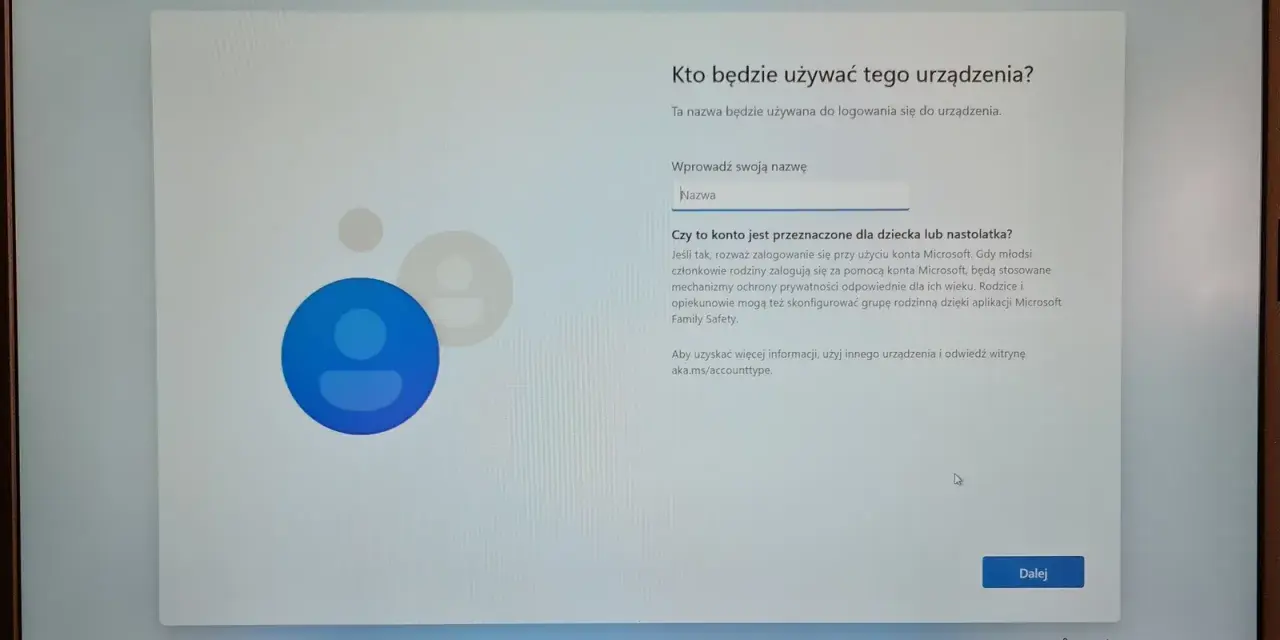
Instalator Windows 11 lubi kierować użytkownika do internetu, bo wtedy od razu dociąga aktualizacje, sterowniki i ustawienia konta. W praktyce nie zawsze ma to sens: świeży komputer często nie widzi jeszcze Wi-Fi, czasem pracujesz na maszynie testowej, a czasem po prostu chcesz przejść konfigurację bez logowania do chmury. Poniżej pokazuję, jak przeprowadzić instalację Windows 11 bez internetu, kiedy ta metoda działa najlepiej i co zrobić, jeśli kreator zacznie się upierać przy połączeniu z siecią.
Najważniejsze informacje w skrócie
- Najpewniejszy sposób obejścia ekranu sieci w OOBE to uruchomienie konsoli i wpisanie komendy, która odblokowuje ścieżkę offline.
- Na nowszych instalacjach często działa
start ms-cxh:localonly, a starszy wariantOOBE\BYPASSNROnadal bywa pomocny. - Windows Home zwykle jest bardziej restrykcyjny niż Pro, ale zachowanie instalatora zależy też od kompilacji i nośnika instalacyjnego.
- Po instalacji offline trzeba ręcznie dołożyć sterowniki i aktualizacje, bo system nie pobierze ich sam na starcie.
- To dobre rozwiązanie dla prywatnego komputera, testów i sprzętu bez sterowników sieciowych, ale w firmie często lepiej trzymać się procedur zarządzania urządzeniami.
Dlaczego instalator Windows 11 w ogóle wymusza sieć
Chodzi o etap OOBE, czyli pierwszą konfigurację systemu po instalacji. To właśnie wtedy Windows prosi o sieć, konto i kilka podstawowych ustawień. Microsoft oficjalnie promuje ten model, bo dzięki internetowi łatwiej pobrać aktualizacje, aktywować system i zsynchronizować usługi między urządzeniami.
Z perspektywy użytkownika brzmi to rozsądnie, ale nie zawsze jest wygodne. Jeśli laptop nie ma jeszcze sterownika do karty Wi-Fi, konfigurator potrafi zablokować się dokładnie tam, gdzie akurat najmniej tego potrzebujesz. Właśnie dlatego tak wiele osób szuka sposobu na instalację offline, zamiast walczyć z pierwszym ekranem logowania.
Najważniejsze rozróżnienie jest proste: problemem nie jest brak internetu jako taki, tylko wymaganie narzucone przez kreator konfiguracji. To dobra wiadomość, bo w wielu przypadkach da się to obejść bez kombinowania z całym obrazem systemu. Zaraz pokażę najpraktyczniejszą ścieżkę przejścia przez ten etap.
Jak przejść ekran połączenia z internetem
Ja najczęściej zaczynam od najkrótszej drogi, czyli od konsoli wywoływanej w czasie OOBE. Gdy instalator zatrzyma się na ekranie z prośbą o połączenie z siecią, robię tak:
- Naciskam
Shift + F10. Na niektórych laptopach trzeba użyćFn + Shift + F10. - Jeśli okno się otworzy, wpisuję
start ms-cxh:localonlyi naciskam Enter. - Gdy ta komenda nie zadziała, próbuję wariantu
OOBE\BYPASSNRO, po czym system zwykle uruchamia się ponownie. - Po restarcie wracam do instalatora i wybieram opcję kontynuowania bez internetu lub ograniczoną konfigurację lokalną.
- Zakładam konto lokalne i kończę pierwsze uruchomienie bez logowania do konta Microsoft.
W praktyce najważniejsze są dwie rzeczy: dokładna składnia polecenia i właściwy moment jego wpisania. Komenda ma zostać podana na ekranie konfiguracji, a nie już po wejściu do pulpitu. Jeśli klawiatura nie reaguje, klikam najpierw okno instalatora i dopiero wtedy próbuję skrótu jeszcze raz.
Ta metoda nie jest skomplikowana, ale działa tylko wtedy, gdy instalator rzeczywiście pozwala otworzyć konsolę. Jeśli coś idzie nie tak, przechodzę do porównania dostępnych opcji, bo tam zwykle wychodzi, co w danym przypadku ma największy sens.
Która metoda jest najpraktyczniejsza
Najkrócej: nie każdy scenariusz wymaga tego samego obejścia. W jednych przypadkach lepiej sprawdza się komenda w OOBE, w innych wystarczy późniejsze odłączenie od chmury albo dołożenie sterowników z pendrive’a. Poniżej porządkuję to tak, jak sam bym ocenił użyteczność poszczególnych ścieżek.
| Metoda | Kiedy ma sens | Plusy | Minusy |
|---|---|---|---|
start ms-cxh:localonly |
Gdy chcesz szybko utworzyć konto lokalne na nowszej instalacji | Krótka ścieżka, mało kroków, dobra czytelność procesu | Nie działa na każdej kompilacji i nie w każdym układzie instalatora |
OOBE\BYPASSNRO |
Gdy nowszy wariant nie działa albo instalator wraca do ekranu sieci | Sprawdzony obejściowy wariant, często odblokowuje opcję pracy offline | Bywa mniej przewidywalny na świeżych wydaniach Windows 11 |
| Odłączenie internetu fizycznie | Gdy komputer ma już gotowe sterowniki albo instalujesz maszynę testową | Najprostsze organizacyjnie, bez dodatkowych poleceń | Samo odłączenie kabla nie zawsze wystarcza, jeśli instalator nadal wymaga decyzji o koncie |
| Instalacja z internetem i późniejsza zmiana konta | Gdy zależy Ci bardziej na dokończeniu instalacji niż na pełnym offline | Najmniej ryzyka na etapie OOBE | Na początku trzeba zaakceptować logowanie do konta online |
Ja zwykle wybieram wariant z komendą, bo daje najszybszy efekt bez sztucznego rozbijania procesu na pół. Jeśli jednak system ma być od razu powiązany z usługami Microsoft, a sieć jest stabilna, czasem po prostu łatwiej przejść standardową ścieżkę i dopiero później zmienić ustawienia konta. Dzięki temu nie walczysz z instalatorem dłużej, niż to naprawdę potrzebne.
Gdy obejście nie działa, sprawdź te blokady
Tu najczęściej wychodzi, że problem nie leży w samej metodzie, tylko w drobiazgu. W mojej praktyce to właśnie one najczęściej psują instalację:
-
Skrót klawiaturowy nie otwiera konsoli - na części laptopów trzeba użyć
Fn + Shift + F10, a czasem najpierw kliknąć okno instalatora myszką. - Komenda została wpisana niedokładnie - jeden dodatkowy znak, spacja albo literówka potrafią zatrzymać cały proces.
- Instalator wraca do tego samego ekranu - wtedy warto uruchomić obejście jeszcze raz albo spróbować drugiego wariantu komendy.
- Komputer nie widzi sieci po instalacji - to zwykle brak sterownika, a nie awaria systemu.
- Masz sprzęt firmowy - polityki organizacji mogą wymuszać zalogowanie do konta służbowego i lokalna ścieżka nie będzie najlepszym wyborem.
Jeśli komputer utknął, bo karta sieciowa nie ma sterownika, nie próbuję na siłę klikać dalej. W takiej sytuacji lepiej zakończyć konfigurację lokalnie, wejść do pulpitu i dołożyć sterowniki z pendrive’a. To często szybsze niż wielokrotne cofanie się do tego samego ekranu.
Różnice między Home i Pro są ważniejsze, niż się wydaje
Formalnie Microsoft nadal opisuje internet jako wymagany do ukończenia konfiguracji Windows 11 Home i Pro, ale w praktyce zachowanie instalatora bywa różne. Zależy od wersji nośnika, kompilacji i konfiguracji sprzętu. Dlatego jedna osoba przejdzie cały proces bez większego problemu, a inna utknie dokładnie na tym samym kroku.
| Wydanie | Co zwykle się dzieje | Co to oznacza praktycznie |
|---|---|---|
| Home | Najczęściej instalator mocniej pcha w stronę logowania online | W praktyce prawie zawsze przydaje się obejście albo późniejsza zmiana konta |
| Pro | Częściej pojawia się ścieżka do konta lokalnego, ale nie jest to reguła bez wyjątków | Masz większą elastyczność, lecz nie zakładaj, że każda instalacja przebiegnie identycznie |
| Środowisko firmowe | Może wymagać konta organizacji, zarządzania i konkretnych polityk bezpieczeństwa | Offline bywa technicznie możliwe, ale organizacyjnie nie zawsze ma sens |
Jeśli instaluję komputer do domu, lokalne konto ma dla mnie sens wtedy, gdy chcę pełnej kontroli i mniej zależności od chmury. Jeśli jednak ktoś od razu potrzebuje synchronizacji ustawień, OneDrive, Microsoft Store czy łatwiejszego odzyskiwania licencji, konto Microsoft może być wygodniejsze. Sama decyzja nie jest ideologiczna - po prostu zależy od tego, jak ten komputer ma pracować na co dzień.
Co zrobić zaraz po pierwszym uruchomieniu
Po wejściu do pulpitu nie traktuję instalacji jako zakończonej. To dopiero moment, w którym trzeba domknąć najważniejsze rzeczy ręcznie. Najpierw podłączam sieć, a potem robię trzy podstawowe kroki:
- Instaluję sterownik chipsetu, Wi-Fi lub LAN oraz grafikę ze strony producenta laptopa albo płyty głównej.
- Uruchamiam Windows Update, żeby system pobrał poprawki bezpieczeństwa i brakujące komponenty.
- Sprawdzam Menedżer urządzeń, czy nie ma żółtych wykrzykników, które zdradzają brak sterowników.
Dopiero później decyduję, czy konto lokalne zostaje na stałe, czy chcę dodać konto Microsoft w Ustawieniach. Jeśli planuję korzystać z usług chmurowych, można to zrobić już po starcie systemu, bez mieszania tego z samą instalacją. Z punktu widzenia bezpieczeństwa to ważne, bo komputer bez internetu podczas OOBE nie jest automatycznie bezpieczniejszy - po prostu chwilowo działa w bardziej ograniczonym trybie.
Warto też od razu ustawić silne hasło i, jeśli komputer ma zostać offline na dłużej, przechowywać nośnik ze sterownikami w bezpiecznym miejscu. To drobiazg, ale przy kolejnym uruchomieniu oszczędza nerwy. Następny krok to już nie walka z instalatorem, tylko świadome dopasowanie komputera do tego, jak ma działać.
Kiedy instalacja bez internetu ma sens, a kiedy lepiej wybrać inną drogę
Najbardziej rozsądny scenariusz widzę wtedy, gdy sprzęt nie ma jeszcze sterowników sieciowych, komputer ma działać lokalnie albo po prostu chcesz przejść pierwsze uruchomienie bez oddawania kontroli kontu online. W takich sytuacjach instalacja offline oszczędza czas i daje Ci większą swobodę w kolejnych krokach.
- Wybierz ją, jeśli stawiasz świeży komputer bez Wi-Fi lub bez rozpoznanego Ethernetu.
- Wybierz ją, jeśli chcesz najpierw stworzyć lokalny profil użytkownika.
- Wybierz ją, jeśli konfigurujesz maszynę testową i nie chcesz, by łączyła się z siecią przed pełną kontrolą nad systemem.
- Odpuść ją, jeśli od początku zależy Ci na synchronizacji ustawień, backupie w chmurze i wygodnym powiązaniu licencji z kontem Microsoft.
Gdybym miał zostawić jedną praktyczną radę, byłaby prosta: przygotuj wcześniej sterowniki sieciowe na pendrive i traktuj obejście wymogu internetu jako narzędzie do przejścia pierwszego uruchomienia, a nie jako docelowy sposób pracy komputera. To podejście jest najbardziej rozsądne, bo łączy wygodę instalacji offline z porządnym domknięciem konfiguracji po starcie systemu.
