
Szybka regulacja jasności w Windows 11 dla komfortu i oszczędności
- Jasność ekranu zmienisz szybko przez Panel Szybkich Ustawień (Win + A) lub skróty klawiaturowe.
- Precyzyjna regulacja dostępna jest w Ustawieniach Systemu w sekcji Ekran.
- Brak suwaka jasności lub jego niedziałanie często wynika z problemów ze sterownikami karty graficznej.
- Jasność adaptacyjna automatycznie dostosowuje podświetlenie, ale można ją wyłączyć w Ustawieniach.
- Na komputerach stacjonarnych jasność reguluje się zazwyczaj przyciskami na monitorze.

Dlaczego idealne dopasowanie jasności ekranu jest kluczowe dla Twoich oczu i baterii
W dzisiejszych czasach spędzamy przed ekranami komputerów wiele godzin każdego dnia. Niezależnie od tego, czy pracujesz, uczysz się, czy relaksujesz, odpowiedni poziom jasności ekranu ma fundamentalne znaczenie. Nie chodzi tu tylko o komfort, ale przede wszystkim o zdrowie Twoich oczu i efektywność energetyczną urządzenia. Zbyt jasny ekran może męczyć wzrok i prowadzić do bólu głowy, podczas gdy zbyt ciemny zmusza oczy do nadmiernego wysiłku. Ponadto, jasność wyświetlacza jest jednym z głównych czynników wpływających na zużycie energii, zwłaszcza w laptopach, co bezpośrednio przekłada się na żywotność baterii. Dlatego właśnie umiejętność szybkiej i precyzyjnej regulacji jasności w Windows 11 jest tak ważna.
Jak niewłaściwa jasność wpływa na komfort pracy i zużycie energii
Z mojego doświadczenia wiem, że wielu użytkowników nie zwraca uwagi na optymalne ustawienie jasności ekranu, co często prowadzi do niepotrzebnego zmęczenia oczu. Praca przy zbyt jasnym ekranie, zwłaszcza w ciemnym otoczeniu, jest jak patrzenie w latarkę – źrenice muszą się nadmiernie kurczyć, co po dłuższym czasie powoduje dyskomfort, pieczenie oczu, a nawet migreny. Z kolei zbyt ciemny ekran, szczególnie w jasno oświetlonym pomieszczeniu, zmusza wzrok do wytężania się, aby dostrzec szczegóły, co również prowadzi do szybkiego zmęczenia. Poza aspektem zdrowotnym, jasność ekranu to także kluczowy element w zarządzaniu energią. Im jaśniejszy ekran, tym więcej energii zużywa. W przypadku laptopów oznacza to krótszy czas pracy na baterii, co jest szczególnie istotne, gdy jesteśmy w podróży lub daleko od gniazdka. Optymalne ustawienie jasności to zatem kompromis między komfortem wizualnym a oszczędnością energii, który każdy powinien znaleźć dla siebie.
Krótki przegląd metod regulacji w Windows 11 – od najprostszych do zaawansowanych
Na szczęście, system Windows 11 oferuje szereg intuicyjnych metod, które pozwalają na szybkie i precyzyjne dostosowanie jasności ekranu do aktualnych potrzeb i warunków oświetleniowych. Od błyskawicznych korekt po bardziej zaawansowane ustawienia, mamy do dyspozycji kilka opcji. Najczęściej używane i najszybsze to Panel Szybkich Ustawień oraz skróty klawiaturowe. Dla tych, którzy potrzebują większej kontroli i dostępu do dodatkowych funkcji, system Windows 11 udostępnia również precyzyjną regulację w Ustawieniach Systemu. W kolejnych sekcjach szczegółowo omówię każdą z tych metod, prowadząc Cię krok po kroku przez proces regulacji jasności, abyś mógł cieszyć się komfortową pracą i dłużej działającą baterią.

Najszybsze sposoby na zmianę jasności – instrukcje krok po kroku
Przejdźmy teraz do konkretów. Oto najprostsze i najszybsze metody, które pozwolą Ci dostosować jasność ekranu w Windows 11 w mgnieniu oka. Z mojego doświadczenia wynika, że te opcje są najczęściej wykorzystywane w codziennej pracy.Metoda 1: Użyj Panelu Szybkich Ustawień (dawne Centrum Akcji) – idealna do błyskawicznych korekt
Panel Szybkich Ustawień to Twoje centrum dowodzenia dla wielu podstawowych funkcji systemu, w tym regulacji jasności. Jest to najszybsza metoda, gdy potrzebujesz natychmiastowej korekty.
- Naciśnij kombinację klawiszy Win + A na klawiaturze. Możesz też kliknąć ikonę sieci, głośności lub baterii w prawym dolnym rogu paska zadań.
- Otworzy się Panel Szybkich Ustawień. Zauważysz tam suwak z ikoną słońca.
- Przeciągnij suwak jasności w lewo, aby zmniejszyć jasność, lub w prawo, aby ją zwiększyć. Zmiany są widoczne od razu.
To naprawdę proste i intuicyjne rozwiązanie, które pozwala na błyskawiczne dostosowanie ekranu do zmieniających się warunków oświetleniowych.
Metoda 2: Skróty klawiszowe na klawiaturze (Fn + ikona słońca) – jak je znaleźć i używać
Większość laptopów jest wyposażona w dedykowane klawisze funkcyjne, które umożliwiają szybką regulację jasności bez konieczności klikania czegokolwiek na ekranie. To moja ulubiona metoda, gdy potrzebuję szybkiej zmiany.
- Zlokalizuj na swojej klawiaturze klawisz Fn (zazwyczaj w lewym dolnym rogu, obok Ctrl).
- Poszukaj klawiszy funkcyjnych (od F1 do F12), które mają nadrukowane ikony słońca. Zazwyczaj są to dwa klawisze – jeden ze słońcem z małym minusem (zmniejszanie jasności) i drugi ze słońcem z plusem (zwiększanie jasności). Ich dokładna lokalizacja może się różnić w zależności od producenta laptopa (np. F2 i F3, F5 i F6, F11 i F12).
- Aby zmienić jasność, przytrzymaj klawisz Fn i jednocześnie naciśnij odpowiedni klawisz funkcyjny z ikoną słońca.
Pamiętaj, że na niektórych klawiaturach klawisze funkcyjne mogą działać bezpośrednio, bez konieczności przytrzymywania Fn, jeśli są ustawione jako domyślne klawisze multimedialne.
Metoda 3: Precyzyjna regulacja w głównym menu Ustawień Systemu
Jeśli potrzebujesz bardziej precyzyjnej kontroli lub chcesz uzyskać dostęp do innych ustawień wyświetlania, menu Ustawień Systemu jest miejscem, do którego powinieneś się udać. Ta metoda pozwala na dokładne dostosowanie jasności i jest szczególnie przydatna, gdy chcemy zmienić również inne parametry ekranu.
- Otwórz Ustawienia, naciskając kombinację klawiszy Win + I lub klikając prawym przyciskiem myszy na przycisk Start i wybierając "Ustawienia".
- W lewym panelu nawigacyjnym wybierz "System".
- Następnie w głównym oknie kliknij "Ekran".
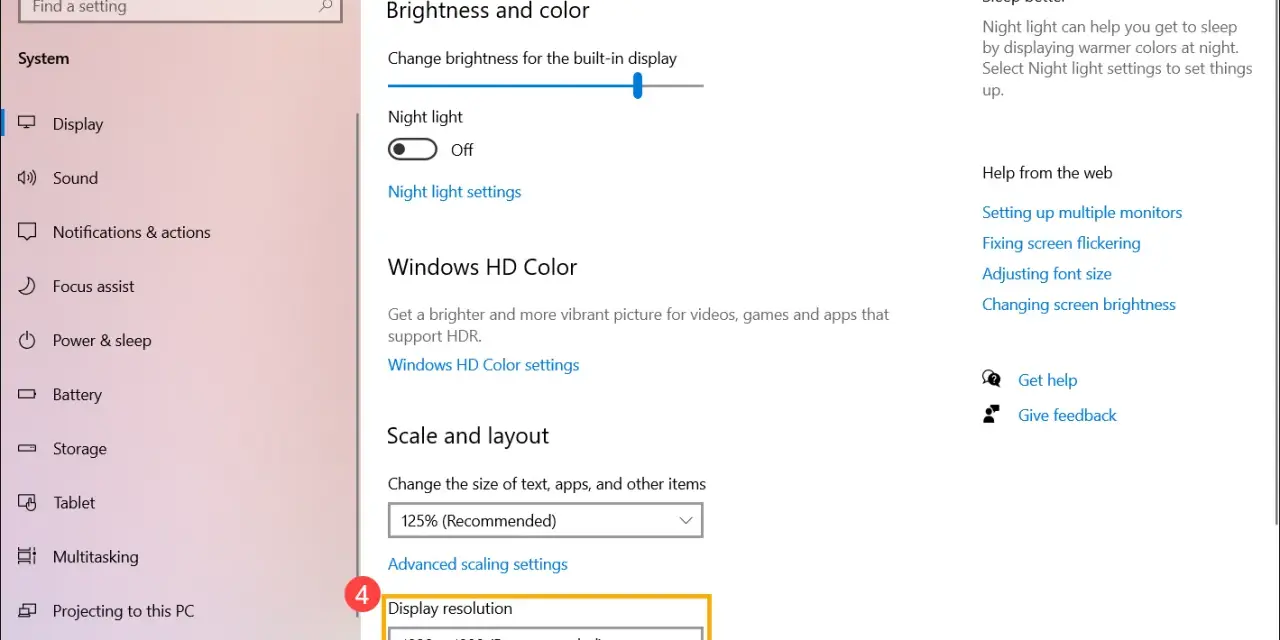
- W sekcji "Jasność i kolor" znajdziesz suwak "Jasność". Przeciągnij go, aby ustawić pożądany poziom.
W tym miejscu znajdziesz również inne przydatne opcje, takie jak "Oświetlenie nocne" czy ustawienia HDR, o których opowiem w dalszej części artykułu. Dzięki tym trzem metodom masz pełną kontrolę nad jasnością swojego ekranu w Windows 11.
Co zrobić, gdy suwak jasności zniknął lub nie działa? Najczęstsze problemy i ich rozwiązania
Czasami zdarza się, że mimo znajomości powyższych metod, napotykamy na problemy – suwak jasności znika lub regulacja nie reaguje. To frustrujące, ale na szczęście zazwyczaj możliwe do rozwiązania. Z mojego doświadczenia wynika, że te problemy mają swoje źródło w kilku typowych przyczynach.
Problem: Suwak jasności jest niewidoczny. Dlaczego tak się dzieje i jak to naprawić
Jeśli suwak jasności zniknął z Panelu Szybkich Ustawień lub z sekcji Ekran w Ustawieniach, może to być sygnał kilku rzeczy. Najczęściej problem ten dotyczy komputerów stacjonarnych. W ich przypadku regulacja jasności monitora odbywa się zazwyczaj za pomocą fizycznych przycisków na obudowie monitora, a nie poprzez system operacyjny. Windows nie widzi wtedy "suwaka" do sterowania jasnością, ponieważ to monitor sam w sobie jest odpowiedzialny za tę funkcję.
- Sprawdź swój monitor zewnętrzny: Poszukaj przycisków na ramce monitora (zazwyczaj z przodu, na dole, lub z tyłu/boku). Znajdziesz tam menu OSD (On-Screen Display), w którym możesz dostosować jasność, kontrast i inne parametry obrazu.
- Sterowniki karty graficznej: Rzadziej, ale zdarza się, że brak suwaka jest spowodowany problemami ze sterownikami karty graficznej. Jeśli masz laptopa i suwak zniknął, aktualizacja sterowników (o czym zaraz) jest dobrym pierwszym krokiem.
Pamiętaj, że system Windows 11 jest zaprojektowany tak, aby domyślnie zarządzać jasnością tylko w przypadku wbudowanych wyświetlaczy, np. w laptopach.
Problem: Zmiana jasności nie reaguje. Sprawdzony sposób na aktualizację sterowników karty graficznej
Jeśli suwak jasności jest widoczny, możesz go przesuwać, ale jasność ekranu w ogóle się nie zmienia, niemal na pewno problem leży w sterownikach karty graficznej. Sterownik to oprogramowanie, które pozwala systemowi operacyjnemu komunikować się ze sprzętem. Jeśli jest uszkodzony, nieaktualny lub niekompatybilny, funkcje takie jak regulacja jasności mogą przestać działać. Według danych Microsoft Support, aktualizacja sterowników jest jednym z najskuteczniejszych rozwiązań tego typu problemów.- Naciśnij kombinację klawiszy Win + X i z menu wybierz "Menedżer urządzeń".
- W oknie Menedżera urządzeń rozwiń sekcję "Karty graficzne".
- Kliknij prawym przyciskiem myszy na swoją kartę graficzną (możesz mieć jedną lub dwie, np. zintegrowaną Intel/AMD i dedykowaną NVIDIA/AMD) i wybierz "Aktualizuj sterownik".
- Wybierz opcję "Wyszukaj automatycznie zaktualizowane oprogramowanie sterownika". Windows spróbuje znaleźć i zainstalować najnowszy sterownik.
- Jeśli Windows nie znajdzie nowszego sterownika, możesz spróbować odwiedzić stronę internetową producenta karty graficznej (NVIDIA, AMD, Intel) lub producenta laptopa i tam pobrać najnowszy sterownik dla swojego modelu.
- Po instalacji sterownika uruchom ponownie komputer.
W niektórych przypadkach problem może być również związany z oprogramowaniem dostarczonym przez producenta karty graficznej (np. NVIDIA Control Panel, AMD Radeon Software). W ich ustawieniach również znajdziesz opcje regulacji wyświetlania, które mogą pomóc.
Czy używasz komputera stacjonarnego? Sprawdź, dlaczego regulacja może działać inaczej
Jak już wspomniałem, użytkownicy komputerów stacjonarnych z zewnętrznymi monitorami często są zaskoczeni brakiem suwaka jasności w systemie Windows. To całkowicie normalne. W przeciwieństwie do laptopów, gdzie ekran jest integralną częścią urządzenia, monitor stacjonarny jest osobnym komponentem. Oznacza to, że wszelkie regulacje jasności, kontrastu czy kolorów odbywają się bezpośrednio na monitorze, za pomocą wbudowanych przycisków i menu OSD. System operacyjny nie ma bezpośredniej kontroli nad tymi ustawieniami. Jeśli więc masz komputer stacjonarny, zapomnij o suwaku w Windows i poszukaj przycisków na swoim monitorze.
Jasność adaptacyjna w Windows 11 – Twój inteligentny asystent czy ukryty problem
Windows 11, podobnie jak jego poprzednicy, posiada funkcję zwaną jasnością adaptacyjną. Może ona być bardzo pomocna, ale dla niektórych użytkowników bywa źródłem irytacji. Przyjrzyjmy się jej bliżej.
Czym jest jasność adaptacyjna i jak działa w praktyce
Jasność adaptacyjna (Adaptive Brightness) to funkcja zaprojektowana, aby automatycznie dostosowywać jasność ekranu do warunków otoczenia oraz do wyświetlanej treści. Jeśli Twój laptop posiada czujnik światła, system może sam rozjaśniać lub przyciemniać ekran w zależności od tego, czy jesteś w jasno oświetlonym pomieszczeniu, czy w ciemnym pokoju. Dodatkowo, Windows 11 może optymalizować jasność w oparciu o wyświetlaną zawartość – na przykład, gdy oglądasz ciemny film, system może delikatnie przyciemnić ekran, aby poprawić kontrast i jednocześnie oszczędzać energię. Głównym celem tej funkcji jest poprawa komfortu wizualnego i wydłużenie czasu pracy na baterii.
Jak włączyć lub całkowicie wyłączyć automatyczne dostosowywanie jasności do treści
Chociaż jasność adaptacyjna brzmi jak świetne rozwiązanie, nie każdemu odpowiada jej działanie. Jeśli zauważasz, że jasność ekranu zmienia się w sposób niekontrolowany lub nieprzewidywalny, możesz ją wyłączyć. Według Microsoft Support, możesz to zrobić w następujący sposób:
- Otwórz Ustawienia (Win + I).
- Przejdź do "System", a następnie wybierz "Ekran".
- W sekcji "Jasność i kolor" znajdź opcję "Jasność".
- Rozwiń listę i poszukaj opcji takich jak "Pomóż poprawić baterię, optymalizując wyświetlaną zawartość i jasność" lub "Zmień jasność automatycznie, gdy zmienia się oświetlenie".
- Odznacz te opcje, aby wyłączyć automatyczne dostosowywanie jasności. W niektórych systemach może być to również opcja "Automatycznie zmieniaj jasność w zależności od zawartości".
Po wyłączeniu tych funkcji, jasność ekranu będzie utrzymywana na stałym poziomie, który ustawisz manualnie.
Kiedy warto korzystać z jasności adaptacyjnej, a kiedy lepiej ją wyłączyć
Decyzja o tym, czy korzystać z jasności adaptacyjnej, zależy od Twoich indywidualnych preferencji i sposobu użytkowania komputera. Warto ją włączyć, gdy:
- Często zmieniasz otoczenie pracy (np. przemieszczasz się między jasnymi a ciemnymi pomieszczeniami).
- Zależy Ci na maksymalnym wydłużeniu czasu pracy na baterii w laptopie.
- Nie przeszkadzają Ci subtelne, automatyczne zmiany jasności.
Lepiej ją wyłączyć, gdy:
- Zajmujesz się pracą graficzną lub edycją zdjęć, gdzie spójność kolorów i jasności jest kluczowa.
- Oglądasz filmy lub grasz w gry, a nagłe zmiany jasności są irytujące lub psują immersję.
- Wolisz mieć pełną kontrolę nad jasnością ekranu i ustawiać ją manualnie.
Ostatecznie, to Ty decydujesz, czy chcesz, aby system "myślał" za Ciebie w kwestii jasności, czy wolisz samodzielnie nią zarządzać. Moim zdaniem, dla większości użytkowników laptopów, włączenie tej funkcji może przynieść korzyści, jednak dla profesjonalistów i osób wrażliwych na zmiany, jej wyłączenie będzie lepszym wyborem.
Dodatkowe ustawienia ekranu, o których warto wiedzieć
Poza samą regulacją jasności, Windows 11 oferuje szereg innych ustawień, które mogą znacząco wpłynąć na komfort pracy i jakość wyświetlanego obrazu. Warto je znać, aby w pełni zoptymalizować swoje doświadczenie z komputerem.
Oświetlenie nocne (Night Light) – jak chronić wzrok po zmroku
Oświetlenie nocne, znane również jako Night Light, to funkcja zaprojektowana z myślą o ochronie Twojego wzroku, zwłaszcza wieczorem i w nocy. Działa poprzez redukcję emisji niebieskiego światła, które może zakłócać produkcję melatoniny i utrudniać zasypianie. Zamiast tego, ekran przyjmuje cieplejsze barwy, co jest znacznie przyjemniejsze dla oczu po zmroku.
- Otwórz Ustawienia (Win + I).
- Przejdź do "System" > "Ekran".
- W sekcji "Jasność i kolor" znajdziesz opcję "Oświetlenie nocne".
- Możesz je włączyć od razu lub kliknąć na "Ustawienia oświetlenia nocnego", aby zaplanować jego automatyczne włączanie i wyłączanie w określonych godzinach lub od zachodu do wschodu słońca. Możesz również dostosować siłę efektu.
Osobiście zawsze korzystam z tej funkcji po zachodzie słońca – różnica w komforcie jest naprawdę odczuwalna.
Przeczytaj również: AMD Radeon 680M - Czy zintegrowana grafika wystarczy do gier?
Tryb HDR – jak wpływa na jasność i kolory na Twoim ekranie
HDR, czyli High Dynamic Range, to technologia, która pozwala na wyświetlanie obrazu z szerszym zakresem jasności i kolorów niż tradycyjne wyświetlacze (SDR). Oznacza to, że obrazy są bardziej realistyczne, z jaśniejszymi bielami, głębszymi czerniami i bogatszymi, bardziej nasyconymi kolorami. Jeśli masz monitor lub telewizor obsługujący HDR, warto z tej funkcji skorzystać, zwłaszcza podczas oglądania filmów lub grania w gry, które wspierają HDR.
- Upewnij się, że Twój monitor i karta graficzna obsługują HDR.
- Otwórz Ustawienia (Win + I).
- Przejdź do "System" > "Ekran".
- W sekcji "Jasność i kolor" znajdź opcję "Użyj HDR".
- Włącz ją i, jeśli dostępne, przejdź do "Ustawień HDR", aby skonfigurować dodatkowe opcje, takie jak kalibracja wyświetlacza.
Pamiętaj, że włączenie HDR może wpłynąć na ogólną jasność ekranu i wymaga odpowiedniego sprzętu, aby działać poprawnie. Jeśli obraz wydaje się zbyt ciemny lub kolory są wyblakłe po włączeniu HDR, być może Twój monitor nie jest w pełni kompatybilny lub wymaga kalibracji.
