
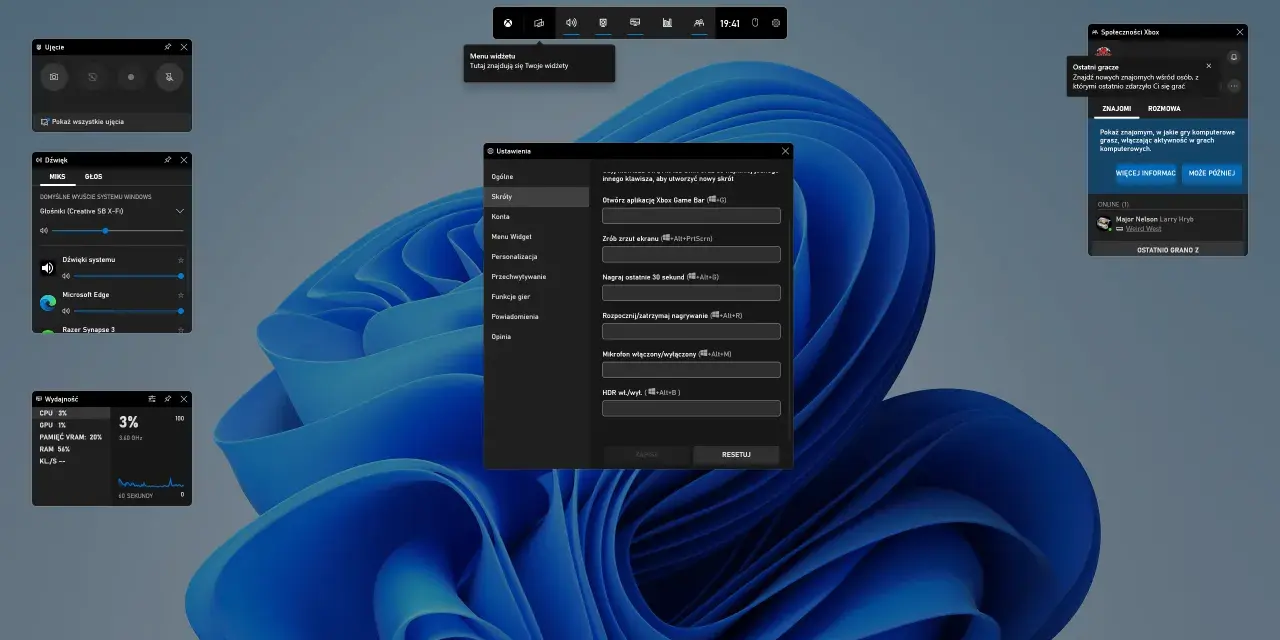
Nagrywanie ekranu w Windows 10 nie musi oznaczać instalowania ciężkiego programu. W praktyce da się szybko zarejestrować grę, aplikację, prezentację albo fragment pulpitu, ale wybór narzędzia wpływa na dźwięk, jakość i późniejszy montaż. Poniżej pokazuję najkrótszą ścieżkę, sensowne alternatywy i rzeczy, które najczęściej psują nagrania.
Najważniejsze rzeczy przed pierwszym nagraniem
- Do szybkiego klipu wystarczy Xbox Game Bar uruchamiany skrótem Win+G.
- Start i stop nagrania robi się najczęściej skrótem Win+Alt+R.
- Gotowy plik trafia domyślnie do folderu Wideo\Przechwycone lub Videos\Captures.
- Do bardziej złożonych materiałów, wielu źródeł i lepszego montażu lepiej sprawdza się OBS Studio.
- Windows 10 nie jest już wspierany, więc przy nagraniach warto pilnować prywatności bardziej niż kiedyś.

Najkrótsza droga do nagrania obrazu bez instalowania programu
Ja zwykle zaczynam od Xbox Game Bar, bo w Windows 10 to najszybsza metoda bez instalowania czegokolwiek. Wystarczy otworzyć grę albo aplikację, nacisnąć Win+G i wywołać panel przechwytywania. Gdy wszystko jest gotowe, start i stop robię skrótem Win+Alt+R, a mikrofon włączam lub wyłączam Win+Alt+M.
- Otwórz aplikację lub grę, którą chcesz nagrać.
- Wciśnij Win+G, żeby pokazać pasek gry.
- W sekcji przechwytywania kliknij nagrywanie albo użyj Win+Alt+R.
- Zatrzymaj zapis tym samym skrótem i sprawdź plik w folderze Wideo\Przechwycone albo Videos\Captures.
Jeśli korzystasz z pełnego ekranu, Game Bar nie zawsze musi być widoczny na wierzchu, ale skrót nadal bywa najpewniejszą drogą. To rozwiązanie jest świetne do szybkiego materiału z jednego programu, ale nie traktowałbym go jako uniwersalnego rejestratora całego pulpitu. Kiedy potrzebuję większej kontroli, przechodzę do innych narzędzi, a o to zwykle rozbija się cały komfort pracy.
Kiedy materiał ma brzmieć czysto i nie wymagać poprawiania po fakcie, zaczyna się prawdziwa robota z ustawieniami dźwięku, płynności i porządku na ekranie.
Jak ustawić ekran, dźwięk i jakość, żeby nie poprawiać wszystkiego po fakcie
Największa różnica między „udało się nagrać” a „to da się opublikować” zwykle nie leży w samym przycisku REC, tylko w ustawieniach przed startem. Ja przed każdym dłuższym materiałem sprawdzam trzy rzeczy: dźwięk, płynność i porządek na pulpicie. Jedna pomyłka na tym etapie potrafi kosztować więcej czasu niż cały montaż.
Dźwięk i mikrofon
Jeśli nagrywasz instrukcję, wycisz komunikatory, zablokuj powiadomienia i zrób krótki test głosu. Mikrofon ustawiam tak, żeby mówił wyraźnie, ale nie łapał szumu wentylatorów ani stukania klawiatury. Gdy potrzeba mi czystszego materiału albo osobnych ścieżek audio, Game Bar przestaje wystarczać i wtedy lepszy jest OBS.
Jakość i długość
Do tutoriali i prostych omówień interfejsu zwykle wystarcza 30 fps. Do gier i animacji lepiej wybrać 60 fps, bo ruch wygląda naturalniej, choć plik rośnie i komputer ma więcej pracy. Jeśli używasz nagrywania w tle, traktuj je jako bufor na ostatnie chwile, a nie jako metodę na długi materiał, bo to narzędzie jest z założenia ograniczone czasowo.
Przeczytaj również: Oznaczenia procesorów Intel - Jak rozszyfrować nazwy CPU?
Miejsce zapisu i porządek
Domyślny folder z nagraniami warto znać od razu, a jeśli często rejestrujesz dłuższe materiały, lepiej przenieść zapis na dysk z większą ilością wolnego miejsca. Wideo w wysokiej rozdzielczości potrafi zajmować dużo więcej, niż się wydaje, więc po kilku sesjach bałagan w katalogu szybko zaczyna przeszkadzać bardziej niż sama jakość obrazu.
Jeśli jednak chcesz nagrywać cały pulpit, kilka okien naraz, rozdzielić dźwięk systemu od mikrofonu albo przygotować materiał do montażu, wchodzisz w świat bardziej elastycznych narzędzi. Tu najczęściej porównuję kilka opcji, bo każda rozwiązuje inny problem.
Kiedy Game Bar nie wystarczy i co wybrać zamiast niego
Jeśli chcesz nagrać cały pulpit, wiele źródeł naraz albo mieć dokładniejszą kontrolę nad obrazem i dźwiękiem, szybko dojdziesz do momentu, w którym Game Bar przestaje być wygodny. Wtedy liczy się nie tylko sama możliwość nagrywania, ale też to, jak dużo pracy narzędzie zabierze ci później. Właśnie dlatego tak często porównuję je z OBS, Clipchamp i PowerPointem.
| Narzędzie | Najmocniejsza strona | Ograniczenie | Kiedy ma sens |
|---|---|---|---|
| Xbox Game Bar | Wbudowany, szybki start, bez instalacji | Mniejsza kontrola, nie jest najlepszy do rozbudowanych projektów | Gdy chcesz natychmiast nagrać grę lub jedno okno |
| OBS Studio | Największa kontrola nad źródłami, scenami i dźwiękiem | Wymaga chwili na konfigurację | Do tutoriali, kursów, materiałów publikowanych i streamingu |
| Clipchamp | Prosty zapis i szybka, lekka edycja | Mniej elastyczny niż OBS, szczególnie przy dźwięku | Do krótkich nagrań webowych i prostych demonstracji |
| PowerPoint | Wygodny przy prezentacjach i pracy ze slajdami | Nie zastępuje pełnego rejestratora pulpitu | Gdy i tak pracujesz w Office |
Gdybym miał wybrać tylko jedno narzędzie do materiałów, które mogą trafić do publikacji, wybrałbym OBS. Daje najwięcej kontroli nad źródłami i najmniej ogranicza, gdy projekt rozrasta się z prostego klipu w pełnoprawny tutorial. Clipchamp zostawiłbym do szybkich nagrań webowych, a PowerPoint do prezentacji i prostych lekcji opartych na slajdach.
Niezależnie od narzędzia, część problemów wraca jak bumerang. I dobrze, bo większość z nich da się naprawić bez szukania winy w całym systemie.
Najczęstsze problemy i szybkie naprawy
Większość kłopotów z nagrywaniem nie wynika z awarii systemu, tylko z drobnych rzeczy, które łatwo przeoczyć. Kiedy coś nie działa, sprawdzam najpierw właśnie te punkty, bo zwykle to one przywracają porządek najszybciej.
-
Win+G nic nie robi
Włącz Game Bar w ustawieniach Windows, przejdź do sekcji Gry i upewnij się, że opcja nagrywania klipów jest aktywna. Jeśli system jest bardzo stary, warto też sprawdzić aktualizacje albo po prostu uruchomić komputer ponownie. -
Obraz jest czarny albo widać tylko fragment
W OBS zwykle oznacza to zły typ źródła przechwytywania. W Game Bar najczęściej pomaga pozostanie w aktywnej aplikacji zamiast przełączania się między wieloma oknami. W pełnoekranowych grach interfejs może się nie pojawić, ale skrót nagrywania często nadal działa. -
Nie ma dźwięku z mikrofonu
Sprawdź, czy mikrofon jest włączony skrótem Win+Alt+M i czy w systemie wybrane jest właściwe urządzenie wejściowe. W praktyce to jeden z najczęstszych powodów, dla których nagranie wygląda dobrze, ale nadaje się tylko do wyrzucenia. -
Na filmie widać powiadomienia i okienka
Przed nagrywaniem włącz tryb nie przeszkadzać albo zamknij komunikatory. Ja robię to odruchowo, bo jeden wyskakujący alert potrafi od razu zdradzić za dużo i zniszczyć wrażenie profesjonalnego materiału. -
Komputer zaczyna ciąć
Obniż liczbę klatek, skróć nagranie albo przejdź na OBS z sensownym ustawieniem kodowania. Lepiej mieć płynne 30 fps niż szarpany obraz, który później i tak trzeba poprawiać.
Warto też pamiętać o prywatności, bo nagranie ekranu bardzo łatwo staje się przypadkowym zrzutem tego, czego wcale nie chcesz pokazywać.
Nagrywaj tak, jakby ekran był publiczny
To nie jest przesada. Jak podaje Microsoft, wsparcie dla Windows 10 zakończyło się 14 października 2025 r., więc w 2026 roku każdy dodatkowy materiał tworzony na tym systemie warto traktować ostrożniej niż kiedyś. Sama funkcja nagrywania ekranu nie jest problemem, ale ekran często pokazuje rzeczy, których nie planujesz udostępniać: adresy e-mail, tokeny, nazwy klientów, podgląd plików czy komunikaty z aplikacji firmowych.
Z mojego doświadczenia najlepiej działa prosty rytuał: przed startem zamykam wrażliwe karty, ukrywam powiadomienia, przełączam się na osobny profil przeglądarki i sprawdzam, co widać w zasobniku systemowym. Jeśli nagranie ma trafić do sieci albo do klienta, przycinam też pierwsze i ostatnie sekundy, bo to właśnie tam najczęściej widać przypadkowe ruchy myszy, notyfikacje albo otwieranie niewłaściwego okna.
- nie pokazuj haseł, kodów 2FA i paneli administracyjnych na żywo,
- nagrywaj na czystym pulpicie bez zbędnych skrótów i ikon,
- używaj zaufanego programu do przechwytywania, a nie przypadkowego narzędzia z internetu,
- traktuj surowy plik jak materiał roboczy, a nie gotowy produkt do publikacji.
Jeśli sprzęt pozwala, rozważyłbym też migrację do Windows 11, bo brak poprawek bezpieczeństwa w systemie, z którego nadal korzystasz, ma znaczenie także wtedy, gdy „tylko” nagrywasz ekran.
Mój wybór do najczęstszych scenariuszy
Jeżeli mam zamknąć temat w prostym wyborze, kieruję się nie tym, co jest „najlepsze”, tylko tym, co ma najmniej tarcia przy konkretnym zadaniu. Właśnie to zwykle decyduje, czy ktoś w ogóle zacznie nagrywać regularnie.
- Szybki klip z gry lub jednej aplikacji - Xbox Game Bar.
- Tutorial, kurs, materiał z wielu źródeł - OBS Studio.
- Krótki zapis w przeglądarce z prostą edycją - Clipchamp.
- Prezentacja, slajdy, szkolenie wewnętrzne - PowerPoint.
Gdybym miał doradzić jedno podejście na start, wybrałbym najpierw Game Bar, a przy pierwszym realnym ograniczeniu przeszedł na OBS. To zwykle daje najszybszą drogę od „umiem nagrać ekran” do „mam materiał, którego nie wstyd pokazać”.
