
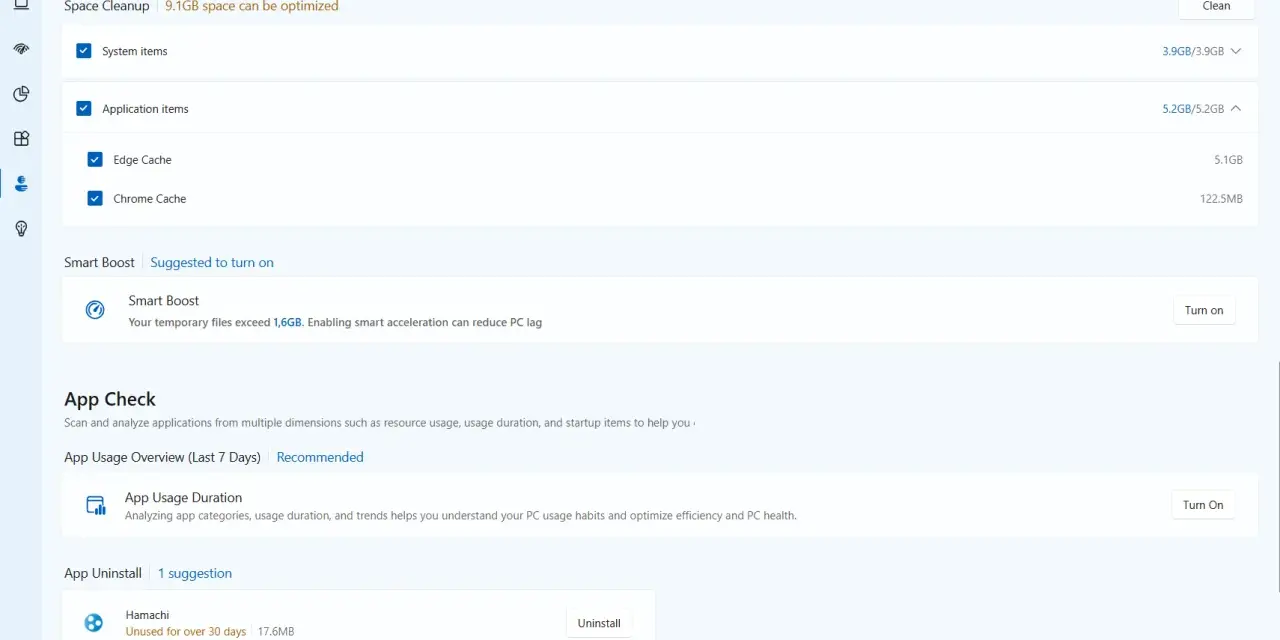
Porządek w Windowsie rzadko robi się sam. Kiedy system zaczyna tracić lekkość, problemem zwykle nie jest jedna usterka, tylko suma drobiazgów: za dużo autostartu, zapełniony dysk, niepotrzebne aplikacje i brak szybkiego miejsca do kontroli. Właśnie dlatego warto spojrzeć na Microsoft PC Manager nie jak na cudowny przyspieszacz, ale jak na praktyczny zestaw skrótów do podstawowej higieny komputera. W tym tekście rozkładam go na czynniki pierwsze: co robi, kiedy pomaga, czego nie załatwi i czy naprawdę ma sens obok narzędzi, które już ma Windows.
Najważniejsze informacje w skrócie
- To prosty panel do czyszczenia systemu, kontroli autostartu, szybkiej diagnostyki i porządkowania miejsca na dysku.
- Najbardziej pomaga wtedy, gdy komputer zwalnia przez śmieci w systemie, zbyt ciężki start lub chaos w ustawieniach.
- Nie naprawi słabego dysku, zbyt małej ilości RAM ani sprzętu, który po prostu jest już za wolny do codziennej pracy.
- Dużą część podobnych zadań da się wykonać w samym Windowsie, więc sens aplikacji polega głównie na wygodzie.
- Narzędzie jest opisywane jako zgodne z Windows 10 od wersji 19042 i z Windows 11, ale dostępność zależy od regionu.
Czym właściwie jest ten pakiet narzędzi
Patrzę na ten program przede wszystkim jako na uproszczone centrum podstawowych czynności serwisowych. Zamiast przeklikiwać się przez kilka paneli Windowsa, dostajesz jedno miejsce do szybkiego sprzątania, sprawdzenia stanu systemu i ograniczenia rzeczy, które spowalniają komputer na co dzień.
W praktyce to nie jest „magiczny optymalizator”, tylko wygodny interfejs do funkcji, które i tak istnieją w systemie. Na oficjalnej stronie Microsoftu aplikacja jest opisywana jako zgodna z Windows 10 od wersji 19042 i z Windows 11, a producent zaznacza też, że nie jest dostępna we wszystkich lokalizacjach. To ważne, bo jeśli sklep Microsoftu nie pokazuje jej od razu, problemem bywa region, a nie sam komputer.
Najkrócej mówiąc: to narzędzie dla kogoś, kto chce szybciej zrobić porządek, ale nie ma ochoty bawić się w ręczne szukanie wszystkich ustawień. To prowadzi do ważniejszego pytania: co dokładnie potrafi, a czego nie powinien obiecywać.

Co potrafi i gdzie kończą się jego możliwości
Najbardziej lubię oceniać takie aplikacje po konkretach, a nie po marketingu. Tutaj sens jest dość prosty: dostać szybki dostęp do najczęstszych zadań związanych z utrzymaniem Windowsa w lepszej kondycji.
| Funkcja | Co robi w praktyce | Kiedy ma największy sens |
|---|---|---|
| Boost your PC | Uruchamia podstawowe czyszczenie systemu i porządkuje zbędne pliki. | Gdy komputer jest zaśmiecony i chcesz szybko odzyskać trochę oddechu. |
| Manage your storage | Pomaga ogarnąć duże pliki i kieruje do automatycznego porządkowania miejsca. | Gdy kończy się miejsce na dysku i chcesz znaleźć największe „pożeracze” przestrzeni. |
| Pop-up management | Ogranicza nachalne wyskakujące komunikaty i elementy rozpraszające uwagę. | Gdy przeszkadzają reklamy, powiadomienia i ogólny szum systemowy. |
| Health checkup | Robi szybki przegląd stanu komputera i podpowiada, co warto poprawić. | Gdy chcesz jednego ekranu zamiast kilku oddzielnych ustawień. |
| Toolbox i mini toolbar | Zbiera kilka narzędzi Windows w jednym miejscu, żeby szybciej do nich wracać. | Gdy zależy ci na wygodzie, a nie na ręcznym szukaniu funkcji po menu. |
Tu jest też granica, którą warto jasno nazwać. Jeśli komputer zwalnia przez stary dysk, zbyt mało pamięci RAM, przegrzewanie albo sterowniki, żaden panel do optymalizacji nie zrobi z niego nowego sprzętu. Tak samo nie naprawi awarii systemu, uszkodzonych plików startowych ani infekcji, która weszła głębiej. W takich przypadkach aplikacja może pomóc doraźnie, ale nie zastąpi normalnej diagnostyki.
Dlatego sens tego typu narzędzi najlepiej oceniać po scenariuszu użycia, nie po samym przycisku „przyspiesz”.
Kiedy to narzędzie ma sens na realnym komputerze
W codziennym użyciu widzę trzy sytuacje, w których taki pakiet naprawdę się broni.
- Nowy laptop lub świeżo postawiony system z aplikacjami producenta, które tylko zajmują miejsce i siedzą w autostarcie.
- Domowy komputer, z którego korzysta kilka osób i nikt nie ma cierpliwości do ręcznego porządkowania ustawień.
- Starszy sprzęt, który nie jest zepsuty, tylko zwyczajnie zaniedbany i potrzebuje regularnego odkurzania.
Najmniej sensu widzę wtedy, gdy użytkownik i tak ręcznie kontroluje autostart, Storage Sense, Windows Security i aktualizacje. W takim układzie program daje głównie wygodę, a nie nową jakość. Dla części osób to wystarczy, ale trzeba mieć świadomość, że to bardziej ułatwiacz niż lek na słaby sprzęt.
Jeżeli chcesz ocenić to uczciwie, dobrze jest porównać ten panel z narzędziami, które już siedzą w Windows.
Jak wypada na tle wbudowanych narzędzi Windows
Tu robi się ciekawie, bo wiele funkcji PC Managera nie jest wcale nowe. Windows od dawna ma własne sposoby na sprzątanie, kontrolę uruchamiania i bezpieczeństwo, tylko są one rozrzucone po różnych miejscach.
| Obszar | PC Manager | Wbudowane narzędzie Windows | Co wybrać |
|---|---|---|---|
| Czyszczenie plików | Szybki dostęp do podstawowego sprzątania i porządkowania miejsca. | Storage Sense, czyli automatyczne porządkowanie plików tymczasowych i miejsca na dysku. | PC Manager, jeśli chcesz jeden panel; Storage Sense, jeśli wolisz automat działający w tle. |
| Autostart | Ułatwia podgląd i wyłączanie części programów uruchamianych razem z systemem. | Menedżer zadań i ustawienia uruchamiania. | Windows, jeśli chcesz większej kontroli i wiesz, co wyłączasz. |
| Bezpieczeństwo | Ma szybki health check i prosty przegląd stanu systemu. | Windows Security, czyli zintegrowana ochrona antywirusowa i zabezpieczenia systemowe. | Windows, gdy zależy ci na pełniejszej ochronie; PC Manager tylko jako wygodny skrót. |
| Odzyskiwanie po awarii | Nie jest narzędziem do naprawy systemu. | Przywracanie systemu, reset, ponowna instalacja. | Windows, bo tutaj liczy się realna naprawa, a nie kosmetyka. |
| Wygoda codziennej obsługi | Zbiera kilka rzeczy w jednym miejscu. | Funkcje są porozrzucane po ustawieniach i panelach systemowych. | PC Manager, jeśli cenisz prostszy interfejs i mniej klikania. |
Moim zdaniem najlepszy układ to nie wybór „albo-albo”, tylko rozsądne połączenie. Windows daje fundament, a ten program dorzuca wygodny front do prostych czynności. A jeśli nadal pracujesz na Windows 10, priorytety układają się trochę inaczej.
Co zrobić, jeśli nadal używasz Windows 10
W 2026 r. nie patrzyłbym już na Windows 10 wyłącznie przez pryzmat wygody. Standardowe wsparcie dla tego systemu zakończyło się 14 października 2025 r., więc najważniejsze pytanie brzmi dziś: czy sprzęt nadaje się do Windows 11, czy trzeba myśleć o wymianie albo mocniejszym zabezpieczeniu danych.
- Jeśli komputer spełnia wymagania, sensownie jest planować przejście na Windows 11 zamiast inwestować czas w samą kosmetykę.
- Jeśli sprzęt nie spełnia wymagań, priorytetem staje się backup, ostrożność przy instalowaniu aplikacji i świadome ograniczanie ryzyka.
- Jeśli chcesz tylko odciążyć stary system, najpierw usuń zbędne programy i skróć autostart, a dopiero potem sięgaj po dodatkowy panel typu PC Manager.
To ważne, bo żaden cleaner nie zrekompensuje systemu, który w praktyce powinien już być zastępowany nowszym rozwiązaniem. W takiej sytuacji optymalizacja ma sens tylko jako wsparcie, nie jako główna strategia.
Na końcu zostaje jeszcze kwestia błędów, które potrafią zniweczyć cały efekt.
Najczęstsze błędy przy optymalizacji
Najgorsze, co można zrobić, to potraktować optymalizację jak wyścig na liczbę kliknięć. Wtedy łatwo więcej zepsuć, niż poprawić.
- Uruchamianie kilku „przyspieszaczy” naraz, które dublują swoje działania.
- Wyłączanie wszystkiego w autostarcie bez sprawdzenia, czy nie trafia tam antywirus, sterownik albo potrzebna usługa.
- Czyszczenie bez patrzenia na to, co naprawdę zajmuje miejsce i co można bezpiecznie usunąć.
- Liczenie na to, że program naprawi słaby dysk, przegrzewanie albo zbyt małą ilość pamięci.
- Pomijanie aktualizacji systemu i aplikacji, które często dają więcej niż jakikolwiek „boost”.
W praktyce najlepszy efekt daje prosta kolejność: aktualizacje, autostart, miejsce na dysku, bezpieczeństwo, a dopiero potem dodatkowy panel do wygodnej obsługi. Jeśli ten porządek się rozsypie, nawet dobre narzędzie zacznie wyglądać na mniej skuteczne, niż jest w rzeczywistości.
Co sprawdzam przed instalacją na swoim laptopie
Zanim w ogóle zainstaluję podobne narzędzie, zawsze robię szybki test trzech rzeczy: czy naprawdę potrzebuję wygodniejszego panelu, czy problem leży w systemie, i czy mam bezpieczną kopię ważnych plików. To oszczędza czas i chroni przed fałszywymi oczekiwaniami.
- Sprawdzam, czy aplikacja jest dostępna w moim regionie Microsoft Store.
- Patrzę, czy nie mam już włączonego Storage Sense i sensownie ustawionego autostartu.
- Upewniam się, że kopia dokumentów, zdjęć i projektów jest aktualna.
- Oceniam, czy komputer potrzebuje porządku, czy raczej większej naprawy albo wymiany sprzętu.
Jeśli chodzi tylko o wygodne centrum podstawowych czynności, takie narzędzie może się sprawdzić bardzo dobrze. Jeśli oczekujesz, że odblokuje stary laptop i zrobi z niego nowy komputer, rozczarowanie masz niemal w pakiecie. Ja traktuję je jako ułatwienie, nie fundament. I właśnie tak warto podchodzić do całego tematu.
