
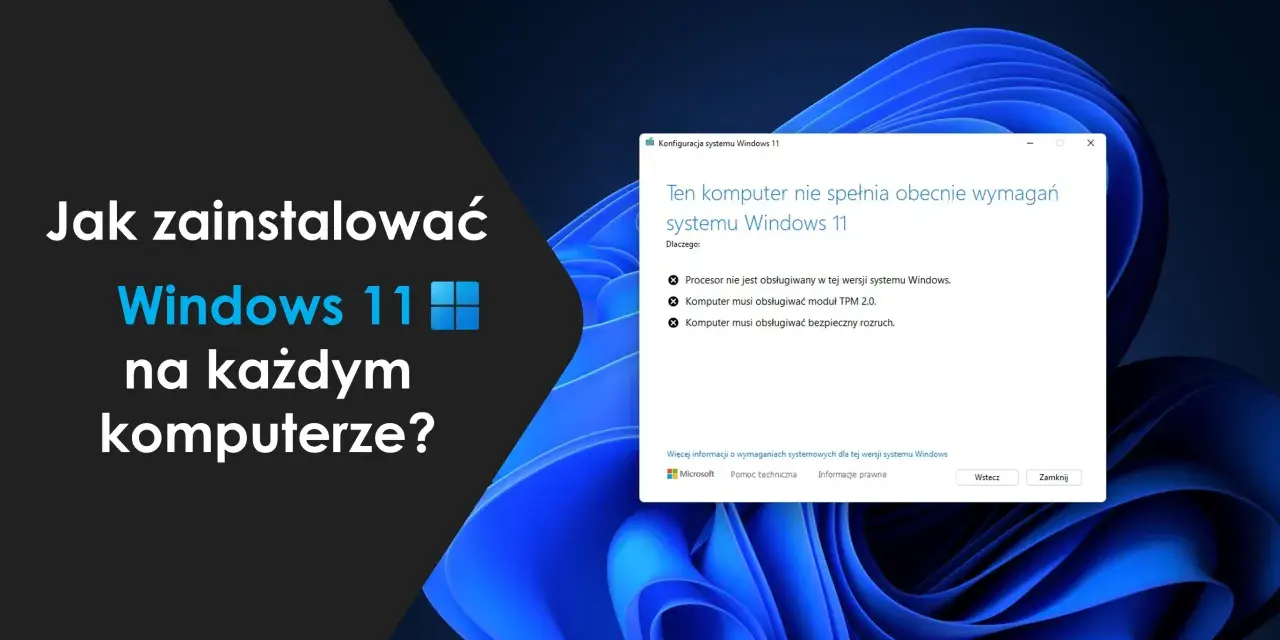
Przejście na Windows 11 ma sens wtedy, gdy komputer spełnia wymagania, dane są bezpiecznie zapisane, a sam proces nie zostawia po sobie bałaganu w sterownikach i ustawieniach. W praktyce najwięcej czasu nie zajmuje sama instalacja, tylko sprawdzenie zgodności sprzętu i przygotowanie kopii zapasowej, dlatego właśnie na tym się skupiam.
Najważniejsze rzeczy przed instalacją
- Windows 11 wymaga m.in. 64-bitowego procesora z 2 rdzeniami, 4 GB RAM, 64 GB miejsca, UEFI, Secure Boot i TPM 2.0.
- Najprościej sprawdzić zgodność przez PC Health Check albo Windows Update.
- Zanim ruszysz z instalacją, zrób kopię plików i upewnij się, że masz zapas miejsca na dysku.
- Najbezpieczniejsza ścieżka to zwykle Windows Update; Asystent instalacji pomaga, gdy system nie proponuje aktualizacji od razu.
- Jeśli komputer nie spełnia wymagań, instalacja na siłę jest niewspierana i często kończy się problemami.

Jak sprawdzić, czy komputer spełnia wymagania
W 2026 roku nie traktuję tego jak drobnej formalności. Jeśli sprzęt nie pasuje do Windows 11, problemem nie jest tylko brak zgodności z instalatorem, ale też bezpieczeństwo i stabilność na dalszym etapie użytkowania. Windows 10 zakończył wsparcie 14 października 2025 r., więc warto od razu sprawdzić, czy komputer faktycznie nadaje się do nowego systemu.
Najprościej zacząć od narzędzia PC Health Check i od ustawień Windows Update. To najszybszy sposób, żeby zobaczyć, czy blokuje cię procesor, TPM, Secure Boot albo zwykły brak miejsca na dysku. Ja zawsze zaczynam właśnie od tej kontroli, bo oszczędza zgadywania.| Wymaganie | Minimum | Co to oznacza w praktyce |
|---|---|---|
| Procesor | 1 GHz lub szybszy, 2 rdzenie, 64-bitowy procesor lub SoC | Starsze 32-bitowe układy nie wchodzą w grę |
| Pamięć RAM | 4 GB | To absolutne minimum, ale 8 GB daje wyraźnie spokojniejszą pracę |
| Dysk | 64 GB | W praktyce warto mieć wyraźny zapas, bo system i aktualizacje szybko go zjadają |
| Firmware | UEFI z obsługą Secure Boot | Tryb Legacy BIOS zwykle wymaga przełączenia ustawień w UEFI |
| TPM | TPM 2.0 | To moduł bezpieczeństwa, bez którego instalator często zablokuje przejście |
| Grafika | DirectX 12 / sterownik WDDM 2.0 | Chodzi o zgodność z interfejsem i podstawowymi funkcjami systemu |
| Ekran | 720p, ponad 9 cali | Minimalny próg dla poprawnej pracy interfejsu |
| Internet i konto | W Windows 11 Home i Pro przy pierwszej konfiguracji | Oficjalnie potrzebne do dokończenia uruchomienia systemu |
Jeśli chcesz szybko ocenić sytuację, patrzę na trzy rzeczy: 64-bitowy procesor, TPM 2.0 i Secure Boot. Gdy któryś z tych elementów jest wyłączony, czasem wystarczy wejść do BIOS/UEFI i poprawić ustawienia. Jeśli procesor nie znajduje się na liście wspieranych modeli, sprawa robi się dużo mniej przyjemna, bo wtedy nie chodzi o przełącznik, tylko o sam sprzęt.
Kiedy komputer przechodzi test zgodności, można przejść do przygotowania danych i samej instalacji, bo właśnie tam najczęściej popełnia się kosztowne błędy.
Co przygotować przed rozpoczęciem
Przed startem instalacji robię jedną rzecz bez dyskusji: zabezpieczam dane. Nawet jeśli aktualizacja ma zachować pliki i programy, to nie jest powód, żeby rezygnować z kopii zapasowej. Wystarczy jeden błąd sterownika, problem z zasilaniem albo uszkodzony profil użytkownika, żeby oszczędność kilku minut zamieniła się w długą odbudowę systemu.
- Zrób kopię ważnych plików na dysk zewnętrzny, NAS albo do chmury.
- Sprawdź wolne miejsce na dysku systemowym i usuń rzeczy, których nie używasz.
- Podłącz laptop do zasilania, nawet jeśli bateria wygląda na pełną.
- Zapisz klucz odzyskiwania BitLocker, jeśli masz włączone szyfrowanie dysku.
- Zaktualizuj sterowniki i BIOS/UEFI, jeśli producent wypuścił ważne poprawki dla twojego modelu.
- Przygotuj konto Microsoft, jeśli chcesz przejść pierwszą konfigurację bez przestojów.
Oficjalnie Windows 11 Home i Pro przy pierwszej konfiguracji oczekują internetu oraz konta Microsoft, więc lepiej mieć to przygotowane wcześniej niż zatrzymywać się w połowie instalacji. To drobiazg, ale właśnie takie drobiazgi najczęściej wydłużają cały proces.
W praktyce zostawiam sobie też trochę zapasu miejsca ponad minimum. Microsoft podaje 9 GB jako wymagane miejsce do pobrania instalatora w jednym z oficjalnych scenariuszy, ale przy normalnej aktualizacji wygodniej mieć więcej luzu niż balansować na granicy dysku pełnego do ostatniego gigabajta.Gdy przygotowanie jest zrobione porządnie, sama instalacja jest już znacznie mniej stresująca. Kolejny krok zależy od tego, czy system poda aktualizację sam, czy trzeba ją wywołać ręcznie.
Jak zainstalować Windows 11 krok po kroku
Najczystsza droga prowadzi przez Windows Update. Microsoft rekomenduje, żeby najpierw poczekać, aż urządzenie samo dostanie ofertę aktualizacji, a dopiero później sięgać po Asystenta instalacji. To ma sens, bo automatyczna oferta zwykle oznacza, że system już przeszedł podstawową weryfikację zgodności.
| Metoda | Kiedy ją wybrać | Plusy | Minusy |
|---|---|---|---|
| Windows Update | Gdy komputer jest wspierany i aktualizacja pojawia się automatycznie | Najmniej ryzyka, zachowuje pliki i ustawienia | Nie zawsze jest dostępna od razu |
| Asystent instalacji | Gdy chcesz przyspieszyć aktualizację na zgodnym sprzęcie | Prosta, oficjalna i wygodna | Wymaga cierpliwości i poprawnie przygotowanego systemu |
| Obraz ISO / nośnik instalacyjny | Gdy chcesz zrobić czystą instalację albo zainstalować system od zera | Pełna kontrola nad instalacją | Większe ryzyko utraty danych, jeśli wcześniej nie zrobisz kopii |
Najpierw sprawdź Windows Update
- Wejdź w Ustawienia i otwórz Windows Update.
- Wybierz opcję sprawdzenia aktualizacji.
- Jeśli Windows 11 jest gotowy do instalacji, system pokaże odpowiedni komunikat.
- Uruchom pobieranie i instalację, a potem pozwól komputerowi wykonać wymagane restarty.
To najbardziej naturalna ścieżka, bo zachowuje najwięcej ustawień i zwykle wymaga najmniej ingerencji z twojej strony. Jeśli pojawią się zaległe aktualizacje dla obecnego systemu, zainstaluj je najpierw, bo czasem dopiero one odblokowują dalszy krok.
Przeczytaj również: Konto lokalne Windows 11 - jak założyć i zarządzać? Poradnik
Gdy system nie proponuje aktualizacji
Jeżeli komputer jest zgodny, ale Windows Update milczy, przechodzę do Asystenta instalacji albo oficjalnego obrazu instalacyjnego. To nadal rozwiązania Microsoftu, tylko po prostu nieco bardziej bezpośrednie. W takim scenariuszu trzeba liczyć się z dłuższym czasem pobierania i kilkoma restartami, ale sam proces nadal jest do ogarnięcia bez specjalistycznej wiedzy.
Przy czystej instalacji system startuje od nowa, więc to sensowny wybór wtedy, gdy stary Windows jest już zagracony, masz kłopoty ze sterownikami albo chcesz posprzątać komputer przed dalszą pracą. Jeśli jednak zależy ci głównie na szybkim przejściu bez utraty programów, upgrade z Windows Update pozostaje lepszą drogą.
Kiedy instalator zatrzymuje się na zgodności, problem zwykle nie leży w samym kliknięciu, tylko w jednym z trzech miejsc: firmware, procesor albo brak miejsca. I właśnie to trzeba rozbroić w następnej kolejności.
Dlaczego aktualizacja bywa blokowana
Najczęstszy błąd polega na próbie obejścia wymagań bez sprawdzenia, co tak naprawdę blokuje instalację. Nie polecam tego podejścia. Instalacja na sprzęcie, który nie spełnia wymagań, jest niewspierana, a to w praktyce oznacza większe ryzyko problemów z aktualizacjami, sterownikami i stabilnością.
| Blokada | Co zwykle oznacza | Co zrobić |
|---|---|---|
| TPM 2.0 | Moduł jest wyłączony w UEFI albo komputer go nie ma | Sprawdź ustawienia BIOS/UEFI; jeśli brak sprzętowy, aktualizacja może nie mieć sensu |
| Secure Boot | Komputer startuje w trybie Legacy lub funkcja jest wyłączona | Przełącz na UEFI i włącz Secure Boot, jeśli płyta główna to obsługuje |
| Procesor | CPU nie znajduje się na liście wspieranych modeli | W starszych komputerach często lepszym ruchem jest wymiana sprzętu niż walka z obejściami |
| Za mało miejsca | Dysk systemowy jest zapełniony do granic możliwości | Odinstaluj zbędne aplikacje, usuń duże pliki i zostaw zapas na aktualizację |
| Stare sterowniki | System nie lubi się z kontrolerem dysku, grafiką albo chipsetem | Zaktualizuj sterowniki i BIOS/UEFI przed ponowną próbą |
| Starsza wersja Windows 10 | System nie jest w stanie wejść w oficjalną ścieżkę aktualizacji | Najpierw doinstaluj wszystkie dostępne poprawki obecnego systemu |
W praktyce najbardziej opłaca się zacząć od BIOS/UEFI, potem sprawdzić miejsce na dysku, a dopiero na końcu szukać bardziej złożonych przyczyn. To najkrótsza droga do odpowiedzi, czy komputer naprawdę da się podnieść do Windows 11, czy tylko udaje zgodny.
Jeśli blokadą jest sam procesor albo architektura sprzętu, nie warto brnąć w półśrodki. Lepiej uczciwie ocenić, czy komputer ma jeszcze przed sobą sensowny okres pracy, czy już lepiej przejść na nowszą maszynę. I tu właśnie pojawia się pytanie o opłacalność.
Kiedy warto zrobić aktualizację, a kiedy lepiej odpuścić
Gdy sprzęt ma wspierany procesor, 8 GB RAM lub więcej i dysk SSD, przejście na Windows 11 zwykle ma sens. Taki komputer dostaje nowy system bez dramatów, a ty zyskujesz nowszy interfejs, aktualne mechanizmy bezpieczeństwa i dłuższy spokój z aktualizacjami. Z perspektywy zwykłej pracy biurowej, przeglądania internetu i obsługi poczty to zazwyczaj rozsądny ruch.
- Warto aktualizować, jeśli komputer jest relatywnie nowy, ma SSD i spełnia wymagania bez kombinowania.
- Warto aktualizować, jeśli korzystasz z bankowości, pracy zdalnej i chcesz mieć wspierany system.
- Lepiej odpuścić, jeśli sprzęt ma 4 GB RAM, dysk HDD i słaby procesor, bo Windows 11 może działać zbyt ciężko.
- Lepiej odpuścić, jeśli potrzebujesz stabilności dla starych urządzeń i specjalistycznych sterowników.
- Lepiej rozważyć nowy komputer, gdy aktualizacja wymagałaby zbyt wielu obejść, a efekt i tak byłby przeciętny.
Najczęściej widzę jeden błąd: ludzie oceniają komputer wyłącznie po tym, czy da się na nim uruchomić instalator. To za mało. Liczy się jeszcze komfort pracy po aktualizacji. Stary laptop z wolnym dyskiem i małą ilością RAM-u może formalnie przejść instalację, ale po kilku dniach użytkowania zacznie męczyć bardziej niż pomagać.
Jeśli sprzęt jest na granicy, czasem lepiej zainwestować w SSD albo dodatkową pamięć, ale to działa tylko wtedy, gdy platforma faktycznie spełnia podstawowe wymagania Windows 11. Gdy problemem jest nie do przeskoczenia procesor albo brak TPM, rozsądniejsza bywa wymiana całego urządzenia.
Co sprawdzam po pierwszym uruchomieniu
Po zakończeniu instalacji nie zamykam tematu od razu. Zawsze sprawdzam jeszcze Windows Update, bo po dużym upgrade’zie system często pobiera dodatkowe poprawki, poprawki sterowników i drobne łatki bezpieczeństwa. To dobry moment, żeby zostawić komputer na chwilę pod ładowarką i pozwolić mu dokończyć porządkowanie plików w tle.
- Uruchom ponownie Windows Update i zainstaluj wszystkie dostępne poprawki.
- Sprawdź, czy działają sterowniki grafiki, dźwięku, Wi-Fi i Bluetooth.
- Jeśli używasz BitLockera, upewnij się, że klucz odzyskiwania jest zapisany w bezpiecznym miejscu.
- Zweryfikuj najważniejsze aplikacje, zwłaszcza te do pracy, bankowości i łączenia z urządzeniami zewnętrznymi.
- Daj systemowi chwilę na indeksowanie i porządkowanie danych, zanim ocenisz jego wydajność.
Jeżeli komputer przeszedł kontrolę zgodności, dane są zabezpieczone, a instalacja poszła przez oficjalną ścieżkę, przejście na Windows 11 zwykle jest po prostu normalnym, przewidywalnym zadaniem. Jeśli natomiast sprzęt nie spełnia wymagań, lepiej nie walczyć z tym na siłę, tylko uczciwie zdecydować, czy bardziej opłaca się wymiana podzespołów, czy już nowy komputer.
