
Problemy z niewidocznym nośnikiem zwykle wyglądają groźniej, niż są w rzeczywistości, ale dopiero szybka diagnoza pokazuje, czy chodzi o kabel, ustawienia Windowsa, sterownik, czy już o realną awarię. W tym artykule rozkładam temat na proste kroki: od sprawdzenia BIOS/UEFI i Zarządzania dyskami, przez literę dysku i partycje, aż po sytuacje, w których lepiej od razu ratować dane niż próbować kolejnych napraw.
Najpierw ustal, gdzie dysk ginie
- Jeśli nośnik nie pojawia się nawet w BIOS/UEFI, zaczynam od kabla, portu, zasilania i samego dysku.
- Jeśli jest widoczny w Zarządzaniu dyskami, ale nie w Eksploratorze, problem zwykle dotyczy litery, stanu offline albo partycji.
- Jeśli widzisz go jako nieprzydzielony lub RAW, nie formatuj go odruchowo, zwłaszcza gdy są na nim ważne pliki.
- Jeśli system zgłasza błędy sterownika albo kontrolera, sprawdzam Menedżera urządzeń i ustawienia SATA, RAID lub VMD.
- Gdy dysk klika, znika albo zgłasza błędy SMART, priorytetem staje się kopia danych, nie dalsze eksperymenty.
Ustal, na jakim etapie system gubi dysk
W praktyce zawsze dzielę ten problem na cztery poziomy: BIOS/UEFI, Menedżer urządzeń, Zarządzanie dyskami i Eksplorator plików. To ważne, bo każdy poziom odpowiada za coś innego. Dysk może być fizycznie obecny, ale bez partycji, bez litery albo z błędnym sterownikiem, więc z zewnątrz wygląda tak, jakby zniknął całkowicie.
| Gdzie dysk jest widoczny | Co to zwykle oznacza | Co robię dalej |
|---|---|---|
| Tylko w BIOS/UEFI | Windows jeszcze nie ma z nim kontaktu albo blokuje go sterownik lub konfiguracja kontrolera | Sprawdzam sterowniki, tryb SATA/RAID/VMD i ustawienia systemu |
| W Menedżerze urządzeń, ale nie w Eksploratorze | Dysk jest wykryty sprzętowo, ale nie ma poprawnie zbudowanego woluminu | Otwieram Zarządzanie dyskami i sprawdzam literę, stan offline i partycje |
| W Zarządzaniu dyskami, ale jako Nieprzydzielony | Brakuje partycji albo tablica partycji została uszkodzona | Ostrożnie decyduję, czy to nowy dysk, czy nośnik z danymi do odzysku |
| Nigdzie poza czasem w systemie | Problem bywa sprzętowy, zasilania albo sam nośnik zaczyna się psuć | Testuję inny kabel, port, komputer lub obudowę USB |
To rozróżnienie oszczędza czas. Jeśli widzisz dysk tylko w BIOS/UEFI, nie tracisz godzin na klikanie w Eksploratorze. Jeśli jest w Zarządzaniu dyskami, ale nie widać go jako literę, nie wymieniasz od razu sprzętu. Ten prosty podział prowadzi mnie do właściwego narzędzia i od razu zawęża źródło problemu.

Sprawdź Zarządzanie dyskami zamiast zgadywać
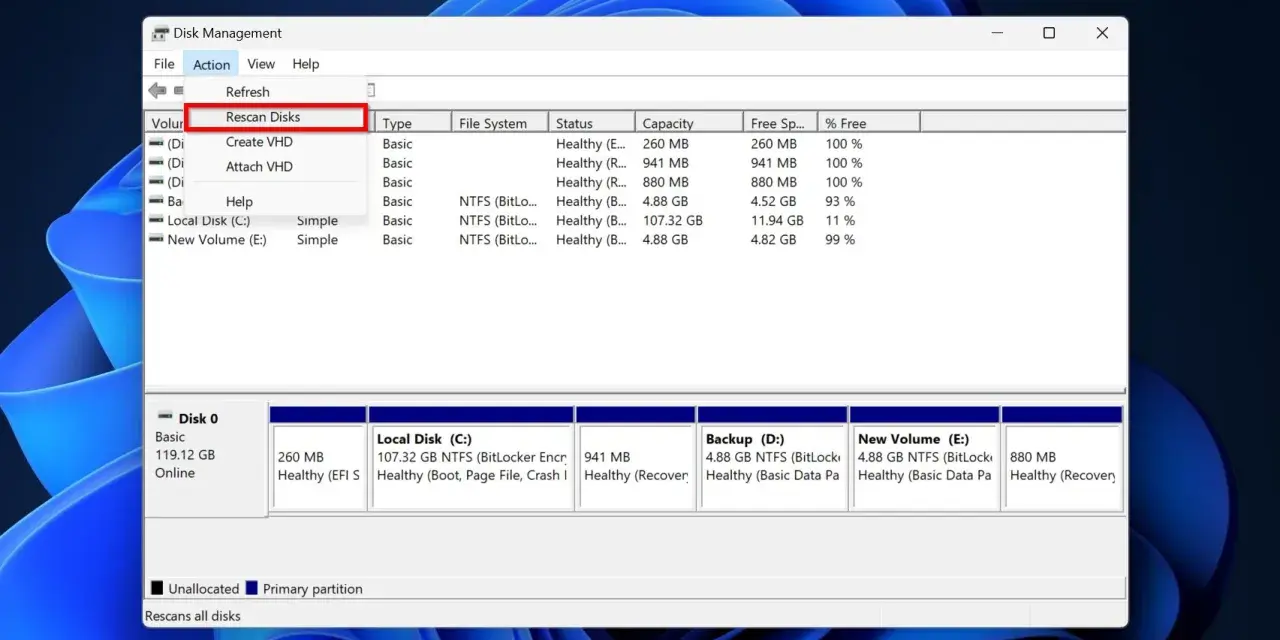
Jeżeli nośnik pojawia się w systemie, ale nie ma go w folderze „Ten komputer”, pierwsze miejsce, do którego zaglądam, to Zarządzanie dyskami. W Windows można je uruchomić poleceniem diskmgmt.msc albo przez menu Start. To narzędzie pokazuje rzeczy, których Eksplorator plików po prostu nie ujawnia: stan online, literę, typ partycji i to, czy dysk jest zainicjowany.
- Brak litery dysku - wolumin istnieje, ale system nie przypisał mu litery. Wystarczy ją nadać, żeby nośnik wrócił do normalnego działania.
- Tryb offline - dysk jest obecny, ale Windows go nie montuje. Czasem pomaga ręczne przełączenie na online.
- Nieprzydzielony obszar - dysk nie ma utworzonej partycji albo tablica partycji jest uszkodzona.
- RAW - system widzi nośnik, ale nie rozpoznaje systemu plików. To zwykle oznacza uszkodzenie logiczne, a nie brak samego dysku.
Przeczytaj również: Jak przywrócić zamknięte karty - Odzyskaj je w sekundę!
Kiedy dysk zainicjować, a kiedy się zatrzymać
Nowy dysk, który dopiero wyjmujesz z pudełka, często pokazuje się jako niezainicjowany. W takim przypadku inicjalizacja jest normalnym krokiem. Na współczesnym komputerze najczęściej wybieram GPT, bo to standard dla nowych maszyn i większych nośników. MBR ma sens głównie wtedy, gdy potrzebujesz starszej zgodności.
Jeśli jednak na dysku były już pliki, zatrzymuję się w tym miejscu. Inicjalizacja, tworzenie nowego woluminu albo formatowanie mogą utrudnić odzysk danych. Właśnie tu wiele osób popełnia błąd: widzą pusty obszar i zakładają, że trzeba go „naprawić” od zera, a w rzeczywistości lepiej najpierw sprawdzić, czy da się odzyskać starą tablicę partycji.
Po sprawdzeniu stanu dysku przechodzę do warstwy sprzętowej, bo bez niej nie da się uczciwie ocenić, czy problem leży w Windowsie, czy głębiej.
Skontroluj kabel, port i ustawienia BIOS/UEFI
Jeżeli nośnika nie ma nawet w BIOS/UEFI, Windows nie jest winny. Wtedy idę po kolei: zasilanie, kabel, port, obudowę zewnętrzną, slot M.2 albo kontroler SATA. W przypadku dysków zewnętrznych bardzo często winny jest zwykły kabel USB-C bez pełnej transmisji danych albo zbyt słaby port w laptopie. Przy dyskach 3,5 cala dochodzi jeszcze osobny problem z zasilaczem.
- Podłączam dysk do innego portu, najlepiej bez huba pośredniego.
- Testuję inny kabel, bo uszkodzony przewód potrafi dawać dziwne, niestabilne objawy.
- Sprawdzam, czy obudowa USB nie wymaga własnego zasilania.
- W komputerze stacjonarnym przepinam SATA do innego gniazda i kontroluję przewód zasilający.
- Przy dyskach M.2 upewniam się, że slot obsługuje dany typ nośnika, bo nie każdy slot przyjmuje zarówno SATA, jak i NVMe.
W BIOS/UEFI zwracam uwagę na tryb kontrolera. Na części laptopów z Intel VMD, RAID albo nietypową konfiguracją magazynu dysk bywa widoczny dopiero po poprawnym sterowniku. Tu trzeba działać ostrożnie, bo zmiana trybu SATA „na próbę” może unieruchomić system startowy. Jeśli to dysk systemowy, nie przestawiam tych opcji w ciemno.
Gdy sprzęt i firmware są już wykluczone, sensownie jest przejść do sterowników oraz konfiguracji Windowsa.
Gdy winny jest sterownik albo kontroler magazynu
W Menedżerze urządzeń szukam nieznanych urządzeń, ostrzeżeń przy kontrolerach oraz wpisów związanych z dyskami i kontrolerami magazynu. To ważne zwłaszcza po aktualizacji systemu, zmianie płyty głównej albo reinstalacji Windowsa. Sam fakt, że nośnik jest widoczny w systemie, nie znaczy jeszcze, że sterownik i kontroler działają poprawnie.
Najbardziej praktyczna kolejność jest prosta: sprawdzam, czy działa sterownik kontrolera SATA/NVMe, potem czy system nie ma problemu z chipsetem, a dopiero później rozważam ręczne aktualizacje. Na laptopach lepsze efekty daje zwykle sterownik ze strony producenta urządzenia niż przypadkowy, ogólny pakiet znaleziony w sieci.
- Aktualizuję sterownik kontrolera magazynu, jeśli widać błąd lub znak ostrzegawczy.
- Po większej aktualizacji systemu restartuję komputer, bo Windows nie zawsze od razu przeładowuje wszystkie elementy magazynu.
- Sprawdzam, czy dysk nie pojawia się dopiero po ręcznym odświeżeniu widoku w Zarządzaniu dyskami.
- Jeśli komputer używa RAID albo VMD, weryfikuję zgodność sterownika z aktualnym trybem pracy kontrolera.
W praktyce najwięcej czasu oszczędza mi jedno pytanie: czy dysk nie działa, czy tylko Windows nie potrafi go poprawnie zamontować. Ta różnica prowadzi już prosto do oceny stanu danych i ryzyka awarii.
Nie formatuj odruchowo, jeśli na dysku są ważne dane
To moment, w którym zwykła naprawa zamienia się w decyzję o bezpieczeństwie danych. Jeśli dysk pokazuje się jako RAW, Nieprzydzielony albo znika i wraca, nie traktuję formatowania jako pierwszego ruchu. Format bywa szybkim sposobem na przywrócenie pustego nośnika, ale równie szybko potrafi zamknąć drogę do odzyskania starych plików.
Najbardziej niebezpieczny scenariusz to sytuacja, w której dysk już ma objawy fizycznej awarii: stuki, przeciągające się próby odczytu, zawieszanie systemu, bardzo wolne kopiowanie albo komunikaty SMART o złym stanie. Wtedy nie uruchamiam kolejnych napraw „na siłę”. Najpierw kopiuję to, co się da, najlepiej sektor po sektorze lub przy użyciu narzędzi do odzysku, a dopiero później myślę o dalszej diagnostyce.
| Objaw | Co zwykle oznacza | Bezpieczna reakcja |
|---|---|---|
| RAW | Uszkodzony lub nierozpoznany system plików | Nie formatować od razu, najpierw sprawdzić odzysk danych |
| Nieprzydzielony | Brak partycji albo uszkodzona tablica partycji | Ustalić, czy to nowy nośnik, czy dysk z danymi |
| Znika i wraca | Problem sprzętowy, zasilania albo kontrolera | Test innego kabla, portu i komputera |
| Błędy SMART | Rosnące ryzyko awarii fizycznej | Natychmiastowa kopia najważniejszych plików |
Jeśli dysk ma wartość większą niż wygoda, traktuję odzysk jako priorytet, a nie jako plan B. To właśnie w tym miejscu najłatwiej niepotrzebnie pogorszyć sytuację.
Jak ograniczyć ryzyko, że problem wróci
Gdy nośnik już wróci do działania, nie kończę sprawy na samym „działa”. Chodzi o to, żeby za miesiąc nie wracać do identycznej diagnozy. Najbardziej praktyczne rzeczy są zwykle mało spektakularne: dobre kable, aktualny firmware, kopie zapasowe i regularne sprawdzanie kondycji dysku.
- Trzymam kopię ważnych plików w co najmniej dwóch miejscach, najlepiej według prostego układu 3-2-1.
- Nie odłączam zewnętrznych dysków bezpiecznie tylko wtedy, gdy mi się przypomni.
- Co jakiś czas sprawdzam stan SMART, bo to daje wcześniejszy sygnał niż całkowita awaria.
- W desktopie dbam o zasilanie i sensowne prowadzenie kabli, bo luźny przewód potrafi imitować awarię dysku.
- Po większych aktualizacjach systemu i BIOS-u obserwuję, czy magazyn danych działa stabilnie przez kilka restartów, a nie tylko po jednym uruchomieniu.
Jeśli komputer nie widzi dysku także po sprawdzeniu kabli, BIOS-u i Zarządzania dyskami, zwykle nie ma już sensu strzelać kolejnymi domysłami. Wtedy najrozsądniej skupić się na odzysku danych albo na wymianie nośnika, zamiast marnować czas na kolejne przypadkowe poprawki.
