
Każdemu z nas zdarzyło się to choć raz: przypadkowe zamknięcie ważnej karty w przeglądarce. To frustrujące, zwłaszcza gdy pracujemy nad czymś istotnym lub przeglądamy ciekawe treści. Na szczęście, jak pokazują dane Seohost, problem jest powszechny, a co najważniejsze – istnieją proste i szybkie sposoby na odzyskanie utraconych kart. Ten artykuł to praktyczny przewodnik, który krok po kroku pokaże Ci, jak przywrócić zamknięte karty na różnych urządzeniach i w najpopularniejszych przeglądarkach.
Szybkie odzyskiwanie zamkniętych kart przeglądarki to prosta sprawa
- Najszybszy sposób to skrót klawiszowy
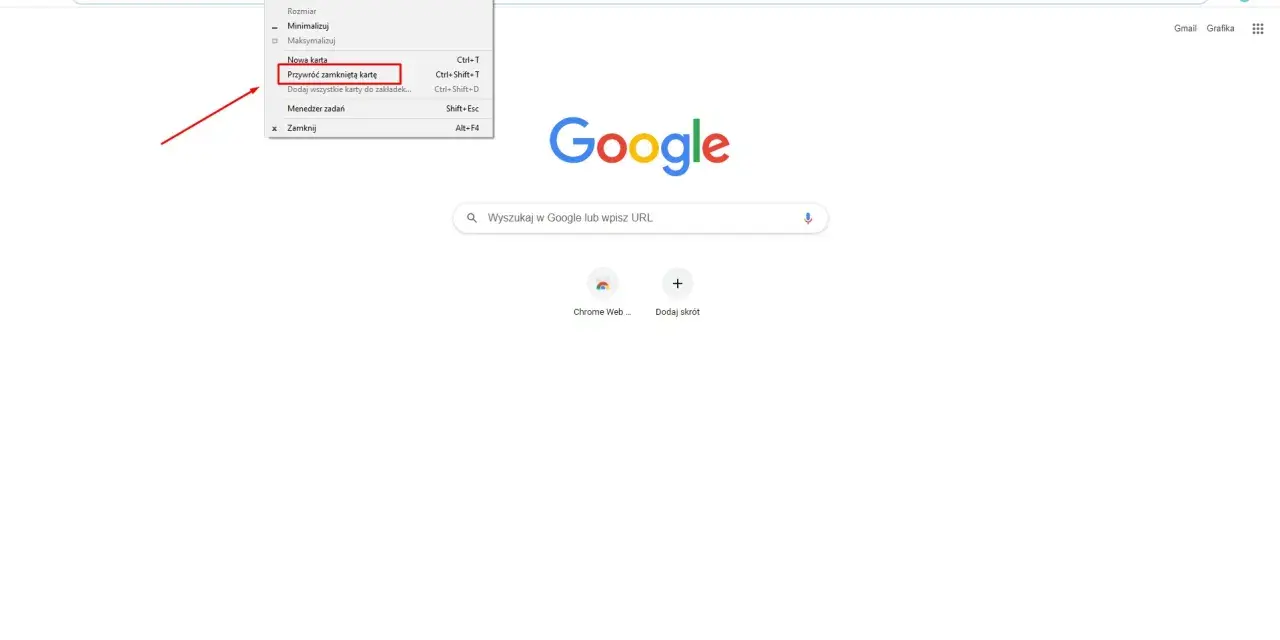
Ctrl + Shift + T(Windows/Linux) lubCommand + Shift + T(macOS). - Alternatywnie, użyj prawego przycisku myszy na pasku kart i wybierz "Przywróć zamkniętą kartę".
- W przeglądarkach mobilnych szukaj opcji "Ostatnie karty" lub "Historia" w menu.
- Dla starszych kart, skorzystaj z pełnej historii przeglądania, często z sekcją "Ostatnio zamknięte".
- Skonfiguruj przeglądarkę, aby automatycznie przywracała poprzednią sesję po ponownym uruchomieniu.

Każdemu się zdarza! Jak błyskawicznie przywrócić zamkniętą kartę?
Znam to uczucie, kiedy palec mimowolnie ląduje na ikonie "X" zamiast na sąsiedniej karcie. Nagle znika strona, na której właśnie czytałeś ważny artykuł lub wypełniałeś formularz. To naprawdę frustrujące, ale chcę Cię uspokoić – to bardzo częste doświadczenie, a co najważniejsze, istnieją proste i szybkie metody, które pozwolą Ci odzyskać utraconą stronę w mgnieniu oka. Nie musisz panikować ani szukać od nowa!
Magiczny skrót klawiszowy, który musisz znać – najszybszy sposób na odzyskanie karty
Jeśli miałbym wskazać tylko jedną rzecz, którą powinieneś zapamiętać z tego artykułu, to byłby to właśnie ten skrót klawiszowy. To prawdziwy ratunek w kryzysowych sytuacjach! Mówię o kombinacjiCtrl + Shift + T dla użytkowników Windowsa i Linuksa lub Command + Shift + T dla posiadaczy komputerów Mac. Ten uniwersalny skrót działa w większości popularnych przeglądarek, takich jak Google Chrome, Mozilla Firefox, Opera czy Microsoft Edge. Jego działanie jest proste: natychmiast przywraca ostatnio zamkniętą kartę.
Co więcej, nie musisz ograniczać się do jednorazowego użycia. Jeśli zamknąłeś kilka kart pod rząd, wielokrotne naciśnięcie tego skrótu przywróci je w kolejności, w jakiej zostały zamknięte – od najnowszej do najstarszej. To niesamowicie szybka i skuteczna metoda, która pozwala zaoszczędzić mnóstwo czasu i nerwów. Gorąco polecam zapamiętać!
Co zrobić, gdy skrót to za mało? Metoda na kliknięcie prawym przyciskiem myszy
Czasami zdarza się, że skrót klawiszowy umknie nam z pamięci, albo po prostu preferujemy operacje myszką. W takiej sytuacji istnieje równie prosta i intuicyjna metoda. Wystarczy, że klikniesz prawym przyciskiem myszy na pustym miejscu na pasku kart w swojej przeglądarce. Pojawi się menu kontekstowe, a w nim opcja o nazwie "Przywróć zamkniętą kartę" (lub bardzo podobnie brzmiąca, np. "Otwórz ponownie zamkniętą kartę").Ta funkcja jest dostępna w wielu przeglądarkach, w tym w Google Chrome i Mozilla Firefox. Podobnie jak w przypadku skrótu klawiszowego, możesz ją wielokrotnie używać, aby przywrócić kolejne, ostatnio zamknięte karty. To świetna alternatywa, która zapewnia elastyczność w odzyskiwaniu utraconych stron.

Przywracanie kart w najpopularniejszych przeglądarkach – poradnik krok po kroku
Choć podstawowe metody odzyskiwania kart są uniwersalne i działają w większości przeglądarek, każda z nich ma swoje specyficzne niuanse i dodatkowe opcje, które mogą okazać się niezwykle przydatne. Przyjrzyjmy się bliżej, jak radzić sobie z zamkniętymi kartami w najpopularniejszych programach do przeglądania internetu.
Google Chrome: Jak odzyskać pojedynczą kartę, całe okno i sesję?
-
Pojedyncza karta: Najszybsze metody to wspomniany wcześniej skrót klawiszowy
Ctrl + Shift + T(Windows/Linux) lubCommand + Shift + T(macOS). Alternatywnie, kliknij prawym przyciskiem myszy na pasku kart i wybierz "Przywróć zamkniętą kartę". - Ostatnio zamknięte karty: Jeśli potrzebujesz odzyskać kartę zamkniętą nieco wcześniej, kliknij ikonę trzech pionowych kropek (menu) w prawym górnym rogu przeglądarki. Następnie najedź kursorem na "Historia", a w rozwiniętym menu zobaczysz sekcję "Ostatnio zamknięte". Tam znajdziesz listę niedawno zamkniętych kart i okien, które możesz ponownie otworzyć.
- Przywracanie całej sesji: Aby Chrome zawsze przywracał wszystkie otwarte karty po ponownym uruchomieniu, przejdź do Ustawień (trzy kropki -> Ustawienia). W sekcji "Po uruchomieniu" wybierz opcję "Kontynuuj od miejsca, w którym skończyłeś". Dzięki temu, nawet jeśli przypadkowo zamkniesz całą przeglądarkę, wszystkie Twoje karty zostaną przywrócone przy następnym otwarciu.
Mozilla Firefox: Gdzie szukać opcji "Przywróć poprzednią sesję"?
-
Pojedyncza karta: Podobnie jak w Chrome, użyj skrótu
Ctrl + Shift + T(Windows/Linux) lubCommand + Shift + T(macOS). Możesz również kliknąć prawym przyciskiem myszy na pasku kart i wybrać "Cofnij zamknięcie karty". - Przywracanie poprzedniej sesji: Firefox oferuje bardzo wygodną opcję przywracania całej poprzedniej sesji. Kliknij ikonę trzech poziomych linii (menu hamburger) w prawym górnym rogu, wybierz "Historia", a następnie "Przywróć poprzednią sesję". To idealne rozwiązanie, gdy przypadkowo zamkniesz całe okno przeglądarki z wieloma kartami.
- Ustawienia uruchamiania: Aby Firefox automatycznie przywracał poprzednią sesję, przejdź do Ustawień (menu hamburger -> Ustawienia). W zakładce "Ogólne", w sekcji "Uruchamianie", zaznacz opcję "Otwórz poprzednie okna i karty".
Microsoft Edge: Jak wykorzystać wbudowane funkcje przywracania?
-
Pojedyncza karta: Standardowo, użyj skrótu
Ctrl + Shift + T(Windows/Linux). Możesz także kliknąć prawym przyciskiem myszy na pasku kart i wybrać "Otwórz ponownie zamkniętą kartę". -
Historia: Aby znaleźć zamknięte karty w historii Edge, kliknij ikonę trzech kropek (menu) w prawym górnym rogu, a następnie wybierz "Historia" (lub użyj skrótu
Ctrl + H). W panelu historii znajdziesz sekcję "Ostatnio zamknięte", która ułatwi odnalezienie utraconych stron. - Ustawienia uruchamiania: Aby Edge przywracał poprzednią sesję, przejdź do Ustawień (trzy kropki -> Ustawienia). W menu po lewej stronie wybierz "Uruchamianie", a następnie zaznacz opcję "Kontynuuj od miejsca, w którym skończyłeś".
Safari na macOS: Gdzie Apple ukryło opcję przywracania kart?
-
Pojedyncza karta: W Safari na macOS, magiczny skrót to
Command + Shift + T. To najszybszy sposób na przywrócenie ostatnio zamkniętej karty. - Historia: Aby odnaleźć zamknięte karty, przejdź do paska menu na górze ekranu, wybierz "Historia", a następnie "Ostatnio zamknięte". Tam znajdziesz listę stron, które możesz ponownie otworzyć.
- Przywracanie wszystkich okien z ostatniej sesji: W menu "Historia" znajdziesz również opcję "Otwórz ponownie wszystkie okna z ostatniej sesji". To bardzo przydatne, jeśli zamknąłeś całą przeglądarkę i chcesz przywrócić wszystkie otwarte wcześniej okna i karty.
Przeglądarka Opera: Jak cofnąć zamknięcie karty i zarządzać sesjami?
-
Pojedyncza karta: Opera również wspiera uniwersalny skrót
Ctrl + Shift + T(Windows/Linux) lubCommand + Shift + T(macOS). Możesz także kliknąć prawym przyciskiem myszy na pasku kart i wybrać "Otwórz ponownie zamkniętą kartę". - Historia: Aby znaleźć zamknięte karty w historii Opery, kliknij ikonę "O" (menu Opery) w lewym górnym rogu, a następnie wybierz "Historia". W panelu historii znajdziesz listę odwiedzonych stron, w tym te niedawno zamknięte.
- Przestrzenie robocze i zarządzanie sesjami: Opera wyróżnia się funkcjami takimi jak "Przestrzenie robocze" i wbudowane narzędzia do zarządzania sesjami. Chociaż nie są to bezpośrednie metody przywracania zamkniętych kart, pomagają one w organizacji pracy i minimalizowaniu ryzyka ich utraty. Możesz grupować karty w przestrzeniach roboczych, co ułatwia zarządzanie dużymi zestawami stron i ich szybkie odzyskiwanie w razie potrzeby.

Panika na smartfonie? Jak przywrócić zamknięte karty na telefonie z Androidem i iOS?
Na urządzeniach mobilnych nie mamy dostępu do skrótów klawiszowych, co mogłoby sugerować, że odzyskiwanie kart jest trudniejsze. Nic bardziej mylnego! Przeglądarki mobilne oferują intuicyjne sposoby na odnalezienie i ponowne otwarcie zamkniętych stron. Pamiętaj, że kluczem jest zazwyczaj menu przeglądarki i sekcja z historią lub ostatnimi kartami.
Chrome na Androida i iPhonie: Gdzie znaleźć listę ostatnio zamkniętych kart?
W mobilnej wersji Chrome, zarówno na Androidzie, jak i iOS, proces jest bardzo podobny:
- Otwórz aplikację Chrome.
- Stuknij ikonę trzech kropek (menu) w prawym górnym (Android) lub dolnym (iOS) rogu ekranu.
- W menu poszukaj opcji "Ostatnie karty" lub "Historia".
- Po wybraniu jednej z tych opcji zobaczysz listę niedawno zamkniętych kart, które możesz ponownie otworzyć, stukając w nie.
Safari na iPhonie/iPadzie: Ukryta funkcja, która ratuje sytuację
Użytkownicy Safari na urządzeniach Apple mają do dyspozycji sprytną funkcję, która pozwala szybko przywrócić zamknięte karty:
- Otwórz Safari na swoim iPhonie lub iPadzie.
- Przejdź do widoku wszystkich otwartych kart (stuknij ikonę dwóch nakładających się kwadratów na dole ekranu).
- W widoku kart, w prawym dolnym rogu, znajdziesz ikonę "+", służącą do otwierania nowej karty.
- Przytrzymaj palec na ikonie "+". Po chwili pojawi się lista "Ostatnio zamknięte karty", z której możesz wybrać i ponownie otworzyć potrzebną stronę.
Czy istnieje przycisk "Cofnij"? Krótka chwila na reakcję w mobilnym Chrome
W niektórych wersjach Chrome na Androida, po zamknięciu karty (przesunięciu jej w bok w widoku kart), na dole ekranu na chwilę pojawia się mały pasek z komunikatem "Karta zamknięta" i przyciskiem "Cofnij". Jeśli zareagujesz wystarczająco szybko i stukniesz "Cofnij", karta zostanie natychmiast przywrócona. To bardzo wygodna, choć ulotna, opcja szybkiego ratunku. Warto być czujnym!

Gdy zamknąłeś kartę już dawno temu – jak odnaleźć ją w historii przeglądania?
Co zrobić, gdy upłynęło już sporo czasu od zamknięcia karty, a skróty klawiszowe czy opcje "ostatnio zamknięte" nie są już dostępne? W takiej sytuacji ostatnią deską ratunku, a zarazem najbardziej kompleksowym narzędziem, jest historia przeglądania. Przeglądarka zapisuje każdą odwiedzoną stronę, co daje nam szansę na odnalezienie nawet tych kart, o których już prawie zapomnieliśmy.
Jak skutecznie przeszukiwać historię, by znaleźć zgubioną stronę?
-
Otwórz historię przeglądania: Najszybszym sposobem na otwarcie historii jest użycie skrótu klawiszowego
Ctrl + H(Windows/Linux) lubCommand + Y(macOS). Alternatywnie, możesz ją otworzyć poprzez menu przeglądarki (zazwyczaj "Historia" w głównym menu). - Użyj funkcji wyszukiwania: W oknie historii znajdziesz pole wyszukiwania. Wpisz w nim słowa kluczowe, które pamiętasz z tytułu strony, jej adresu URL lub treści. Przeglądarka przeszuka całą historię i wyświetli pasujące wyniki.
- Filtruj według daty: Jeśli pamiętasz mniej więcej, kiedy odwiedziłeś daną stronę, możesz zawęzić wyszukiwanie, przeglądając historię z konkretnego dnia lub tygodnia.
Skuteczne przeszukiwanie historii wymaga czasem odrobiny cierpliwości, ale to niezawodna metoda na odnalezienie niemal każdej strony, którą kiedykolwiek odwiedziłeś.
Ostatnio zamknięte: Jak korzystać z dedykowanej sekcji w menu historii?
Wiele przeglądarek, takich jak Chrome czy Firefox, ułatwia zadanie, oferując w menu historii dedykowaną sekcję "Ostatnio zamknięte" lub "Niedawno zamknięte". Ta sekcja grupuje nie tylko pojedyncze karty, ale często także całe okna, które zostały zamknięte w ostatnim czasie. To bardzo wygodne, ponieważ pozwala szybko zorientować się, co zostało utracone, bez konieczności przeszukiwania całej, obszernej historii. Zawsze warto tam zajrzeć, zanim zagłębisz się w szczegółowe wyszukiwanie.
Jak zabezpieczyć się na przyszłość? Skonfiguruj przeglądarkę, by nie tracić otwartych kart
Chociaż znamy już skuteczne sposoby na odzyskiwanie zamkniętych kart, zawsze lepiej jest zapobiegać niż leczyć. Istnieją proste konfiguracje i narzędzia, które pomogą Ci zminimalizować ryzyko utraty otwartych kart i zapewnią spokój ducha podczas przeglądania internetu.
Ustawienia uruchamiania: Jak skonfigurować Chrome i Firefox, by zawsze wczytywały poprzednią sesję?
To jedna z najskuteczniejszych metod prewencji. Skonfigurowanie przeglądarki tak, aby po każdym uruchomieniu automatycznie przywracała wszystkie otwarte karty z poprzedniej sesji, to gwarancja, że nawet przypadkowe zamknięcie programu nie spowoduje utraty Twojej pracy.
-
Google Chrome:
- Kliknij ikonę trzech kropek (menu) w prawym górnym rogu i wybierz "Ustawienia".
- W menu po lewej stronie znajdź sekcję "Po uruchomieniu".
- Zaznacz opcję "Kontynuuj od miejsca, w którym skończyłeś".
-
Mozilla Firefox:
- Kliknij ikonę trzech poziomych linii (menu hamburger) w prawym górnym rogu i wybierz "Ustawienia".
- W zakładce "Ogólne", przewiń do sekcji "Uruchamianie".
- Zaznacz opcję "Otwórz poprzednie okna i karty".
Dzięki tym prostym ustawieniom, nawet jeśli Twój komputer się zawiesi, system się zrestartuje, albo po prostu przypadkowo zamkniesz przeglądarkę, wszystkie Twoje karty będą czekać na Ciebie przy kolejnym uruchomieniu.
Przeczytaj również: Drukarka laserowa - tusz czy toner? Zrozum różnice i wybierz dobrze
Rozszerzenia do zarządzania sesją: Narzędzia dla zaawansowanych użytkowników
Dla osób, które pracują z dziesiątkami, a nawet setkami kart jednocześnie, standardowe funkcje przeglądarki mogą okazać się niewystarczające. W takich przypadkach z pomocą przychodzą rozszerzenia do zarządzania sesjami. Narzędzia takie jak "Session Buddy" dla Chrome czy "Tab Session Manager" dla Firefoxa oferują zaawansowane funkcje, takie jak:
- Zapisywanie całych sesji przeglądania (grup kart) pod konkretnymi nazwami.
- Automatyczne tworzenie kopii zapasowych otwartych sesji.
- Łatwe przywracanie zapisanych sesji lub pojedynczych kart z nich.
- Zarządzanie dużą liczbą kart, grupowanie ich i szybkie przełączanie.
Jeśli Twoja praca wymaga ciągłego otwierania wielu kart i obawiasz się ich utraty, rozszerzenia te mogą okazać się nieocenionym wsparciem, zapewniając pełną kontrolę nad Twoimi sesjami przeglądania.
