
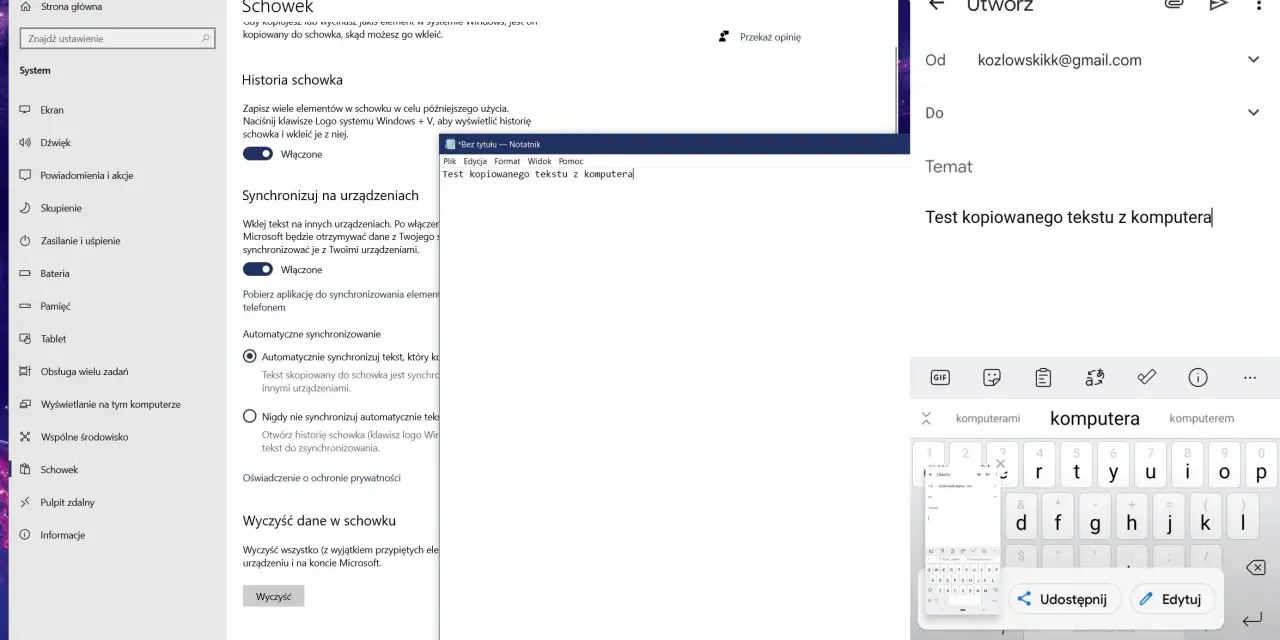
Najkrótsza odpowiedź na pytanie jak otworzyc schowek windows jest prosta: użyj skrótu Windows + V. W praktyce to właśnie ten panel pokazuje historię skopiowanych elementów, pozwala je przypinać, usuwać i czasem przenosić między urządzeniami. Ja zawsze zaczynam od tego skrótu, bo w większości przypadków oszczędza to kilka kliknięć i od razu pokazuje, czy funkcja jest już aktywna.
Najważniejsze rzeczy, które trzeba wiedzieć o schowku w Windows
- Historia schowka otwiera się skrótem Windows + V, a nie osobną aplikacją.
- Jeśli panel nie wyskakuje, funkcja może być po prostu wyłączona.
- Schowek Windows pamięta więcej niż jeden element, ale ma ograniczenia: do 25 pozycji i maksymalnie 4 MB na element.
- Przypięte wpisy zostają po restarcie, a zwykła historia jest czyszczona przy ponownym uruchomieniu komputera.
- Możesz też włączyć synchronizację schowka między urządzeniami, jeśli korzystasz z tego samego konta Microsoft lub konta służbowego.
Jak otworzyć historię schowka w Windows
Najprostsza ścieżka jest zawsze ta sama: naciśnij Windows + V. Jeśli historia schowka jest już aktywna, zobaczysz niewielki panel z ostatnio skopiowanymi elementami, gotowymi do wklejenia. To nie jest klasyczne okno programu, tylko szybki systemowy podgląd tego, co trafiło do schowka.
Jeżeli korzystasz z Windows 10 albo Windows 11, zasada działania jest taka sama. Dla użytkownika różnica sprowadza się głównie do wyglądu interfejsu, a nie do samej funkcji. W praktyce najważniejsze jest to, że Windows + V otwiera historię schowka, a nie zwykłe kopiowanie i wklejanie.
| Sytuacja | Co robisz | Co powinno się stać |
|---|---|---|
| Historia schowka jest włączona | Naciskasz Windows + V | Widoczny jest panel z ostatnimi kopiami |
| Funkcja nie była aktywna | Naciskasz Windows + V i wybierasz włączenie | Schowek zaczyna zapamiętywać wiele elementów |
| Chcesz szybciej wkleić wcześniejszy wpis | Otwierasz historię i wybierasz element | Wkleja się starsza kopia, nie tylko ostatnia |
To właśnie ta możliwość odróżnia historię schowka od zwykłego kopiuj-wklej. Zamiast jednej pozycji masz listę ostatnich kopii, więc da się wrócić do tekstu, linku albo fragmentu tabeli bez ponownego szukania pliku źródłowego. Następny krok to sprawdzenie, co zrobić, kiedy panel się nie pojawia.
Co zrobić, gdy skrót nie pokazuje historii
Jeśli po naciśnięciu Windows + V nic sensownego się nie dzieje, najczęściej problem jest banalny: historia schowka nie została jeszcze włączona. Windows nie aktywuje jej domyślnie, więc pierwszy uruchomiony skrót zwykle proponuje włączenie funkcji.
Gdyby panel nie zareagował, wejdź w Ustawienia > System > Schowek i włącz opcję historii schowka. To najszybsza droga, jeśli preferujesz klikanie zamiast skrótów klawiaturowych. Warto też pamiętać, że w systemie służbowym albo na komputerze zarządzanym przez firmę ustawienia mogą być ograniczone polityką organizacji.
Najczęstsze powody problemów są trzy: funkcja jest wyłączona, skrót został przechwycony przez inny program albo użytkownik oczekuje innego schowka, na przykład tego z pakietu Office. To ważne rozróżnienie, bo schowek Windows i schowek Office to nie to samo. Ten pierwszy jest systemowy, drugi działa głównie wewnątrz aplikacji Microsoft 365.
Co znajdziesz w historii schowka
Po otwarciu panelu zobaczysz przede wszystkim ostatnio skopiowane elementy: tekst, fragmenty HTML i obrazy bitmapowe. Nie jest to magazyn wszystkiego, co kiedykolwiek kopiowałeś, tylko praktyczna lista rzeczy użytecznych tu i teraz. Z mojego punktu widzenia to wystarczające w codziennej pracy biurowej, ale nie dla kogoś, kto oczekuje pełnego archiwum kopiowanych treści.
Warto znać dwa ograniczenia, bo często użytkownicy o nich zapominają. Po pierwsze, historia schowka mieści maksymalnie 25 pozycji. Po drugie, pojedynczy element może mieć najwyżej 4 MB. Jeśli kopiujesz duże obrazy albo cięższe bloki danych, Windows może ich po prostu nie przyjąć do historii.
Jest jeszcze jedna rzecz, która zaskakuje wiele osób: zwykła historia schowka czyści się po ponownym uruchomieniu komputera. Jeśli więc chcesz zachować coś ważnego, przypnij ten element, zamiast liczyć na to, że będzie tam jutro.
Jak przypinać, usuwać i czyścić elementy
Historia schowka jest użyteczna dopiero wtedy, gdy umiesz nią zarządzać. Najbardziej praktyczna funkcja to przypinanie elementów, bo przypięte wpisy zostają nawet po restarcie systemu. To dobre rozwiązanie dla często używanych numerów kont, szablonów wiadomości, krótkich notatek czy stałych fragmentów tekstu.
W panelu schowka możesz też usuwać pojedyncze pozycje albo wyczyścić wszystko naraz. To przydatne nie tylko porządkowo, ale też z punktu widzenia prywatności. Jeśli kopiujesz dane wrażliwe, hasła tymczasowe albo fragmenty dokumentów firmowych, nie zostawiaj ich w historii dłużej niż trzeba.
- Usunięcie pojedynczego elementu ma sens, gdy chcesz zachować resztę historii.
- Wyczyść wszystko, gdy kończysz pracę na współdzielonym komputerze albo chcesz zacząć od świeżej listy.
- Przypięcie wybieraj dla treści, do których wracasz regularnie.
W praktyce najbardziej doceniam właśnie ten prosty układ: szybko otwierasz panel, przypinasz ważne rzeczy i usuwasz resztę bez szukania dodatkowych opcji. To od razu prowadzi do kolejnego pytania, czyli czy schowek da się zsynchronizować między urządzeniami.
Synchronizacja i ograniczenia, o których łatwo zapomnieć
Jeśli pracujesz na kilku komputerach z tym samym kontem Microsoft lub kontem służbowym, możesz włączyć synchronizację historii schowka. Po aktywacji wybrane elementy da się przenosić między urządzeniami, co bywa bardzo wygodne przy pracy hybrydowej. W ustawieniach schowka znajdziesz opcję synchronizacji na różnych urządzeniach i możesz zdecydować, czy wszystko ma iść automatycznie, czy ręcznie.
Tu pojawia się jednak ważny warunek: synchronizacja działa sensownie tylko wtedy, gdy korzystasz z tego samego konta na wszystkich urządzeniach i masz włączoną odpowiednią opcję w systemie. Jeśli tego nie ustawisz, panel będzie działał lokalnie, bez wymiany danych między sprzętami. Warto też pamiętać, że elementy schowka pochodzą z bieżącej historii, więc nie traktowałbym tej funkcji jak trwałego backupu.
Gdy zależy mi na bezpieczeństwie, polecam myśleć o schowku jak o wygodnym narzędziu roboczym, a nie o archiwum. To świetne rozwiązanie do szybkiej pracy, ale jego ograniczenia są realne: limit pozycji, limit rozmiaru, czyszczenie po restarcie i zależność od ustawień synchronizacji. Rozumiejąc te zasady, korzystasz z niego sprawniej i bez zbędnych niespodzianek.
Schowek Windows w praktyce bez zbędnych komplikacji
Jeśli mam sprowadzić temat do jednego zdania, powiedziałbym tak: Windows + V otwiera historię schowka, ale tylko wtedy, gdy funkcja została włączona. Reszta sprowadza się do kilku prostych nawyków: przypinaj ważne elementy, czyść wrażliwe wpisy i nie zakładaj, że schowek będzie przechowywał wszystko bez limitu.
To jedna z tych funkcji, które naprawdę poprawiają komfort pracy, ale dopiero wtedy, gdy użytkownik wie, gdzie jej szukać i jak ją kontrolować. W codziennym użyciu nie potrzeba tu żadnych sztuczek. Wystarczy pamiętać o skrócie, sprawdzić ustawienia i korzystać z historii dokładnie wtedy, gdy oszczędza to czas.
