
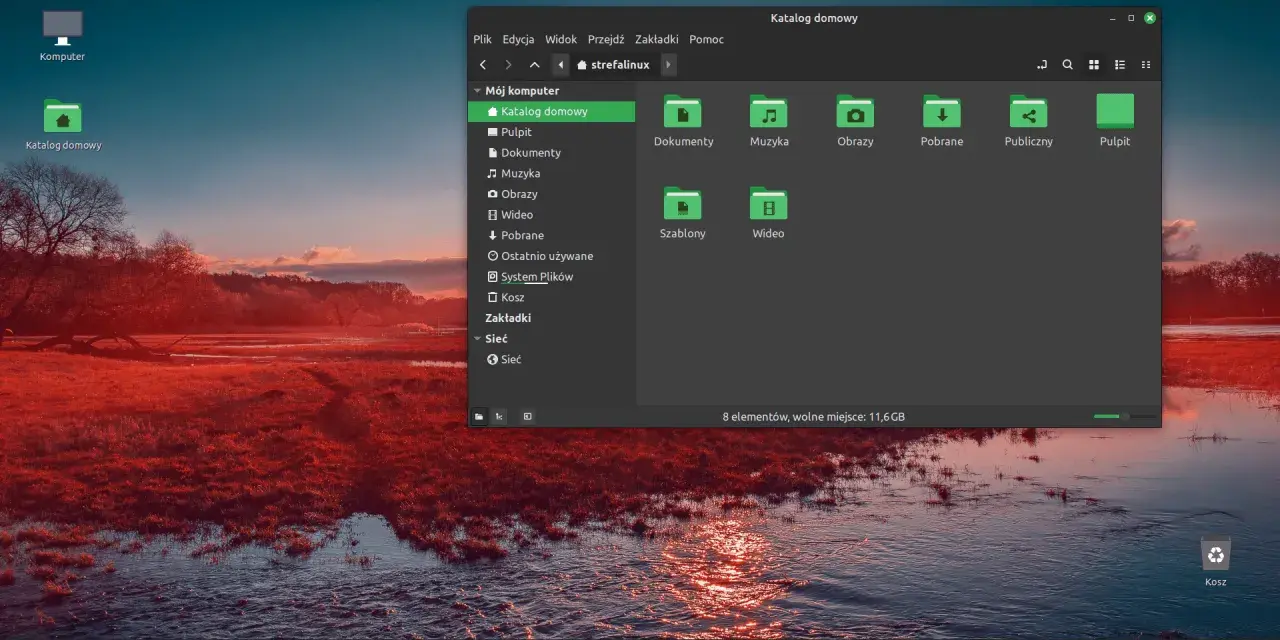
Stary komputer można jeszcze sensownie wykorzystać, ale nie warto liczyć na cud. Największą różnicę dają trzy rzeczy: lekka dystrybucja, rozsądne środowisko graficzne i porządne podstawy sprzętowe, zwłaszcza dysk oraz pamięć RAM. W 2026 dobry linux na stary komputer nie musi być kompromisem, jeśli wybierzesz go pod konkretne ograniczenia maszyny, a nie pod samą nazwę systemu.
Najlepszy wybór zależy od RAM-u, architektury procesora i tego, czy komputer ma jeszcze działać codziennie, czy tylko awaryjnie
- antiX to mój pierwszy trop dla naprawdę słabego i bardzo starego sprzętu, także 32-bitowego.
- Lubuntu 26.04 LTS i Xubuntu 26.04 są rozsądne na 64-bitowych komputerach, które mają jeszcze trochę zapasu.
- Linux Lite i MX Linux to dobre opcje, gdy chcesz wygody bez ciężkiego desktopu.
- SSD i sensowna ilość RAM-u często poprawiają komfort bardziej niż sama zmiana dystrybucji.
- Na bardzo starym sprzęcie liczy się też wsparcie i dostępność aktualizacji, a nie tylko to, jak lekki jest pulpit.
Najpierw sprawdź, co naprawdę ogranicza stary komputer
Ja zwykle zaczynam nie od nazwy dystrybucji, tylko od dwóch liczb: RAM-u i architektury procesora. Jeśli masz komputer 32-bitowy, wybór zawęża się bardzo szybko, bo coraz więcej współczesnych wydań po prostu przestaje go wspierać. Jeśli sprzęt jest 64-bitowy, ale ma 1-2 GB pamięci i klasyczny dysk HDD, system jeszcze ruszy, tylko trzeba będzie pogodzić się z ograniczeniami przeglądarki i wielozadaniowości.
W praktyce największe znaczenie ma to, czy komputer ma jeszcze zapas na współczesne strony, bo to właśnie przeglądarka najczęściej staje się wąskim gardłem. Xfce i LXQt, czyli lekkie środowiska graficzne odpowiedzialne za pulpit, menu i okna, potrafią odciążyć system wyraźnie bardziej niż cięższe nakładki. Z kolei zużyty HDD może zepsuć odbiór nawet bardzo lekkiego Linuxa, bo system uruchamia się wolno, a każda aktualizacja i instalacja trwa wieczność.
Jeśli komputer ma 4 GB RAM lub mniej, nie myśl jeszcze o „najładniejszym” systemie. Najpierw sprawdź, czy sprzęt ma sensowny procesor, czy dysk nie jest wyeksploatowany i czy w ogóle dostaniesz sterowniki do Wi-Fi oraz grafiki. Dopiero po takiej diagnozie ma sens wybór konkretnej dystrybucji.
Które lekkie dystrybucje warto brać pod uwagę
Jeśli mam ułożyć to praktycznie, patrzę na dystrybucje według tego, jak stary jest sprzęt i ile wygody oczekujesz. Poniżej masz zestawienie, które naprawdę pomaga odsiać przypadkowe wybory. Nie każdy lekki system jest dobry do tego samego zadania, a różnice między nimi są większe, niż sugerują marketingowe hasła.
| Dystrybucja | Dla kogo | Dlaczego ma sens | Na co uważać |
|---|---|---|---|
| antiX | Bardzo stary sprzęt, także 32-bit | Oficjalnie celuje w stare komputery, działa w wersjach 32 i 64-bit, a rekomendowane minimum to 512 MB RAM i 7 GB dysku. | Jest mniej „prowadzący za rękę” niż typowe dystrybucje dla początkujących. |
| Bodhi Linux | Stary laptop, ale z odrobiną cierpliwości | Ma bardzo lekki pulpit Moksha i nadal oferuje wsparcie dla starszych konfiguracji, także w wariancie legacy 32-bit. | To bardziej niszowy wybór, więc nie każdemu odpowiada jego sposób pracy. |
| Lubuntu 26.04 LTS | 64-bitowy komputer, który ma być prosty i przewidywalny | Opiera się na LXQt, jest oficjalnym wariantem Ubuntu i jako LTS ma wsparcie do kwietnia 2029. | Na naprawdę słabym sprzęcie będzie działać, ale cudów z multitaskingiem nie zrobi. |
| Xubuntu 26.04 | Stary, ale jeszcze rozsądny 64-bitowy komputer | Wymaga już tylko 1 GB RAM, jest oparty na Xfce i również ma wsparcie do kwietnia 2029. | To nie jest najlżejsza opcja, ale za to bardzo rozsądny kompromis. |
| Linux Lite 8.0 | Ktoś chce prostoty i wygodniejszego wejścia w Linuxa | Ma jasne wymagania: 1,5 GHz dual-core, 4 GB RAM i 40 GB miejsca, więc od razu wiadomo, czy sprzęt się nadaje. | To dobry system dla starszego komputera, ale nie dla zupełnie leciwych maszyn. |
| MX Linux 25.2 | Kilkulatek, który ma jeszcze działać szybko i stabilnie | Projekt sam opisuje go jako midweight, czyli lżejszy od pełnych desktopów, ale nadal wygodny i stabilny. | Nie jest ultralekki, więc na naprawdę słaby sprzęt brałbym coś prostszego. |
Gdybym miał to skrócić do jednej zasady, powiedziałbym tak: antiX i Bodhi zostawiam na naprawdę stare maszyny, Lubuntu i Xubuntu na codzienne używanie, a MX Linux i Linux Lite na sprzęt, który ma być po prostu wygodny. Warto też znać Puppy Linux, bo w awaryjnych sytuacjach bywa ciekawą opcją, ale traktuję go raczej jako niszowy plan B niż pierwszy wybór do normalnej pracy.
Jeśli już wiesz, co pasuje do Twojego sprzętu, czas przejść od nazw do scenariuszy, bo to właśnie one najczęściej rozstrzygają wybór.
Co wybrać przy konkretnych parametrach sprzętu
Najlepiej działa podejście „sprzęt najpierw, dystrybucja potem”. Poniżej pokazuję, jak ja bym dobierał system do realnych konfiguracji, a nie do idealnych opisów z forów.
| Maszyna | Najrozsądniejszy wybór | Dlaczego właśnie ten |
|---|---|---|
| 32-bitowy procesor, 256-512 MB RAM | antiX, ewentualnie Bodhi Legacy | To jedne z niewielu opcji, które wciąż mają sens na naprawdę starych komputerach. |
| 64-bitowy procesor, 1-2 GB RAM | Xubuntu lub antiX | Xubuntu daje prosty start, antiX lepiej radzi sobie z bardzo małą ilością pamięci. |
| 64-bitowy procesor, 4 GB RAM | Lubuntu albo Linux Lite | To rozsądny próg do normalnej pracy biurowej, przeglądania sieci i podstawowych zadań domowych. |
| 64-bitowy procesor, 8 GB RAM i starszy dysk | MX Linux lub Xubuntu | Dostajesz lepszy balans między wygodą, stabilnością i niewielkim obciążeniem systemu. |
| Komputer ma służyć głównie do internetu i dokumentów | Lubuntu albo Linux Lite | Łatwiej potem utrzymać porządek, aktualizacje i prostą konfigurację. |
Przy 2 GB RAM nie oczekuję cudów w przeglądarce, nawet jeśli system startuje szybko. Współczesne strony obciążają nie tylko procesor, ale też pamięć, skrypty i reklamy, więc jeden rozsądny blocker treści często daje większą ulgę niż kolejne odchudzanie pulpitu. To ważne, bo na starym komputerze najczęściej nie wygrywa „najlżejsza” dystrybucja, tylko ta, która najlepiej znosi codzienne użycie.
Sama instalacja też ma znaczenie, bo źle dobrane opcje potrafią zjeść zysk z lekkiego systemu.
Jak przygotować instalację, żeby faktycznie przyspieszyć komputer
-
Uruchom tryb live z USB i przetestuj sprzęt przed instalacją. Sprawdź Wi-Fi, dźwięk, touchpad, jasność ekranu i przełączanie klawiszy funkcyjnych. To banalne, ale oszczędza wielu rozczarowań po instalacji.
-
Wybierz możliwie prosty wariant instalacji. Jeśli instalator daje opcję minimalną albo standardową, na słabym sprzęcie zwykle lepiej zacząć od mniejszego zestawu i samemu dołożyć tylko potrzebne aplikacje.
-
Jeśli nadal masz HDD, rozważ SSD jako pierwszy realny upgrade. W mojej praktyce to często daje większy efekt niż przeskok między dwoma lekkimi dystrybucjami. Nawet starszy laptop po wymianie dysku potrafi zmienić się w zaskakująco znośną maszynę do pracy.
-
Przy małej ilości RAM-u użyj swapu albo zram. Swap to obszar na dysku udający dodatkową pamięć, a zram to jego bardziej sprytna wersja w skompresowanym RAM-ie. Nie przyspieszy wszystkiego, ale może uratować system przed zamrożeniem przy kilku otwartych kartach.
-
Nie dokładaj efektów wizualnych, których nie potrzebujesz. Animacje okien, ciężkie motywy i zbędne usługi w tle potrafią zjeść więcej zasobów, niż się wydaje. Na starym komputerze prostota nie jest wadą, tylko narzędziem.
Jeśli instalator ostrzega o Secure Boot, traktuj to poważnie, ale nie zmieniaj ustawień na ślepo. Na starszym sprzęcie częściej pracujesz w trybie BIOS lub UEFI bez komplikacji, ale każdy komputer jest inny, więc dobrze jest wiedzieć, co dokładnie wyłącza się w firmware. Po instalacji od razu ustaw aktualizacje, bo na lekkim systemie bezpieczeństwo nie jest dodatkiem, tylko częścią sensu całego przedsięwzięcia.
Nawet najlepsza lekka dystrybucja nie obroni się bez aktualizacji i rozsądnego wsparcia.
Bezpieczeństwo i aktualizacje ważniejsze niż sama lekkość
Na starym sprzęcie łatwo wpaść w pułapkę „byle było lekkie”. To zły skrót, bo system bez aktywnych aktualizacji szybciej staje się problemem niż rozwiązaniem, zwłaszcza gdy używasz przeglądarki do banku, maila albo logowania do usług firmowych. W praktyce bardziej ufam dystrybucjom z jasnym cyklem wsparcia niż egzotycznym remixom, które wyglądają lekko, ale nie mają porządnie utrzymanej dokumentacji i aktualizacji.
W 2026 szczególnie ważne jest też to, że 32-bitowe wydania kurczą się bardzo szybko. To nie zawsze oznacza, że stary komputer nadaje się na złom, ale oznacza, że wybór trzeba robić ostrożniej niż kilka lat temu. Jeśli projekt wciąż wydaje obrazy dla starszej architektury i jasno komunikuje wsparcie, to dobra wiadomość. Jeśli natomiast ostatnia aktualizacja wygląda podejrzanie, odpuściłbym bez żalu.
Ja zawsze pobieram obrazy z oficjalnych źródeł i sprawdzam sumy kontrolne, bo na słabszym komputerze nie chcesz tracić czasu na problem z uszkodzonym ISO albo niepewnym plikiem. To drobiazg, ale dokładnie taki, który odróżnia sensowną instalację od przypadkowego eksperymentu. Jeśli komputer ma zostać w domu jako dodatkowa maszyna, bezpieczeństwo i przewidywalność są ważniejsze niż najniższe możliwe zużycie zasobów.
Jeśli miałbym zostawić tylko jedną zasadę, brzmiałaby tak: najpierw sprzęt, potem wygoda, ale nigdy kosztem aktualizacji. To właśnie dlatego w jednych przypadkach wybieram antiX, w innych Lubuntu albo Xubuntu, a w jeszcze innych MX Linux lub Linux Lite.
Najkrótsza droga do wyboru, który nie rozczaruje
Jeśli komputer ma 32-bitowy procesor i mało RAM-u, biorę antiX. Jeśli jest 64-bitowy i ma służyć codziennie, zwykle stawiam na Lubuntu albo Xubuntu. Gdy zależy mi na kompromisie między lekkością a wygodą, wybieram MX Linux. Jeśli ktoś chce prostszej ścieżki instalacji i ma co najmniej 4 GB RAM, sensowny będzie także Linux Lite.
Największy błąd przy starszych komputerach polega na tym, że ludzie walczą o najlżejszą nazwę systemu, zamiast rozwiązać prawdziwy problem. Czasem wystarczy SSD, dołożenie pamięci i rozsądna dystrybucja z lekkim pulpitem. Właśnie wtedy stary komputer przestaje być eksperymentem, a zaczyna po prostu działać.
