
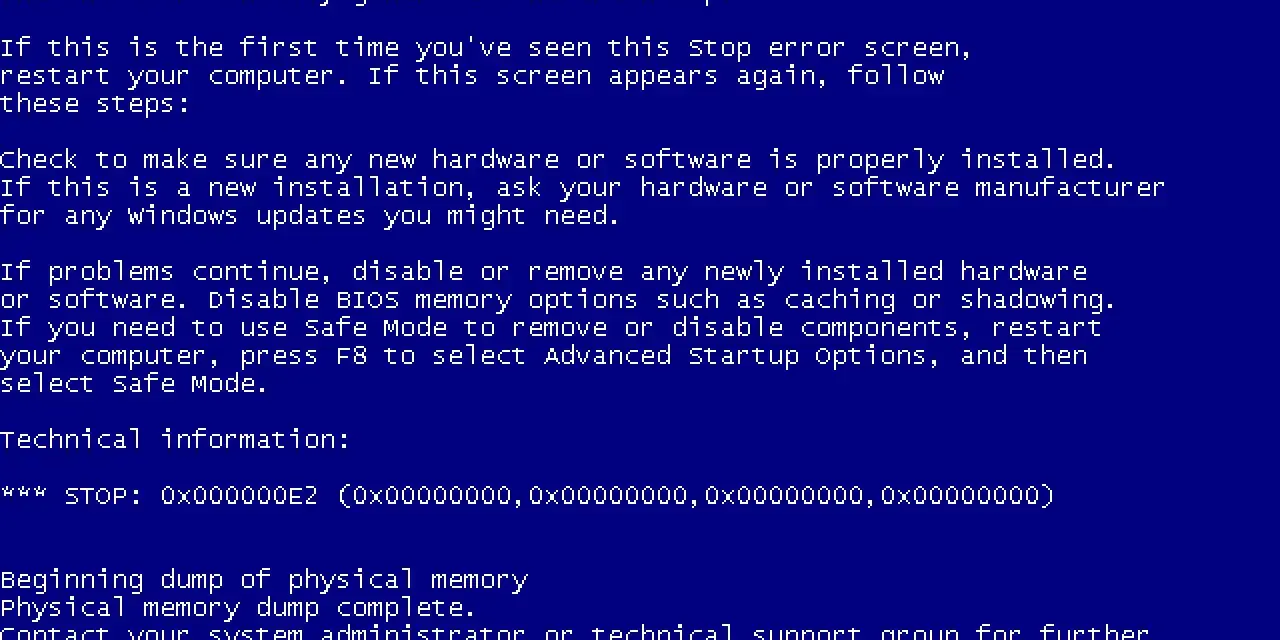
Niebieski ekran śmierci w Windows zwykle wygląda dramatycznie, ale w praktyce jest mechanizmem ochronnym, a nie dowodem na natychmiastową awarię całego komputera. W tym artykule wyjaśniam, co oznacza ten błąd, skąd najczęściej się bierze i jak krok po kroku sprawdzić, czy problem leży w sterowniku, sprzęcie, aktualizacji albo samym systemie. Dostaniesz też prosty schemat działania, który pomaga uniknąć zgadywania.
Najpierw sprawdź kod błędu, ostatnie zmiany i stan sterowników
- Jednorazowy restart po błędzie często kończy się na incydencie bez dalszych konsekwencji.
- Jeśli problem wraca, najczęściej winny jest sterownik, nowy sprzęt albo aktualizacja Windows.
- Warto zapisać stop code, bo to najszybsza wskazówka diagnostyczna.
- Tryb awaryjny, Menedżer urządzeń i Windows Update to trzy pierwsze miejsca, które sprawdzam.
- Przy niskim wolnym miejscu na dysku, błędach RAM lub podejrzeniu dysku trzeba wejść głębiej w diagnostykę.

Co oznacza ten ekran i dlaczego Windows go pokazuje
Ten komunikat pojawia się wtedy, gdy system trafia na poważny błąd i zatrzymuje pracę, żeby nie pogłębiać szkód. To nie jest zwykłe zawieszenie aplikacji, tylko zatrzymanie na poziomie jądra systemu, czyli warstwy, która zarządza sprzętem i podstawowymi procesami. Najczęściej źródłem problemu jest sterownik, sprzęt albo komponent systemu, który działa nieprawidłowo.
W praktyce Windows zwykle pokazuje stop code, czasem także nazwę modułu, który był aktywny w chwili awarii. To ważny trop, bo dzięki niemu od razu zawężasz obszar poszukiwań: pamięć RAM, dysk, grafika, zasilanie, peryferia albo konkretny sterownik. Jeśli ekran pojawia się tylko raz i po restarcie wszystko działa, sprawa bywa jednorazowa. Jeśli wraca, zaczyna się prawdziwa diagnoza.
Ja patrzę na ten ekran jak na alarm, nie jak na wyrok. Sam komunikat mówi przede wszystkim: „coś jest nie tak i system woli się zatrzymać, niż ryzykować większy bałagan”.
Skąd biorą się najczęstsze awarie
Przyczyny są powtarzalne, choć objawy potrafią wyglądać zupełnie inaczej. Microsoft Learn szacuje, że około trzy czwarte takich błędów wiąże się z wadliwym sterownikiem, więc właśnie od niego często zaczynam diagnostykę. Ale sterownik to nie jedyny podejrzany.
| Źródło problemu | Jak zwykle się objawia | Co sprawdzić najpierw |
|---|---|---|
| Sterownik | Błąd po aktualizacji, po podłączeniu nowego urządzenia albo po starcie gry i programu obciążającego GPU | Rollback lub aktualizacja sterownika, odłączenie świeżo dodanego sprzętu |
| Pamięć RAM | Losowe restarty, błędy w różnych programach, komunikaty sugerujące pamięć | Test pamięci, sprawdzenie obsadzenia kości, wyłączenie agresywnych ustawień XMP/OC |
| Dysk | Wolny start, zawieszanie przy kopiowaniu plików, problemy po aktualizacjach | Stan dysku, SMART, wolne miejsce, naprawa systemu plików |
| BIOS lub firmware | Problemy po zmianie sprzętu albo po dłuższym czasie bez aktualizacji | Aktualność BIOS-u, firmware SSD, ustawienia kontrolera i pamięci |
| Za mało wolnego miejsca | System działa ciężko, nie tworzy plików tymczasowych, nie instaluje poprawek | Minimum 10-15% wolnej przestrzeni na dysku systemowym |
| Uszkodzone pliki systemowe lub malware | Problemy po infekcji, po przerwanej aktualizacji albo po nagłym wyłączeniu zasilania | Naprawa plików systemowych, skan bezpieczeństwa, kontrola ostatnich zmian |
Same kody błędów też dają orientację, ale nie są diagnozą samą w sobie. Jeśli widzisz komunikaty w stylu MEMORY_MANAGEMENT, IRQL_NOT_LESS_OR_EQUAL albo WHEA_UNCORRECTABLE_ERROR, to sygnał, by spojrzeć szerzej na pamięć, sterowniki i sprzęt. To dobry moment, żeby przejść od ogólnych podejrzeń do konkretnych działań.
Co zrobić od razu, gdy ekran pojawi się ponownie
Najkrótsza droga do rozwiązania problemu zwykle zaczyna się od prostych kroków. Microsoft zaleca, by w pierwszej kolejności odsunąć nowy sprzęt, uruchomić komputer w trybie awaryjnym i sprawdzić Menedżer urządzeń oraz aktualizacje systemu. Ja zwykle dorzucam do tego jeszcze jedną rzecz: zapisanie wszystkiego, co zobaczyłeś na ekranie, zanim komputer zniknie w kolejnym restarcie.
- Zapisz kod stopu, nazwę pliku sterownika albo modułu, jeśli są widoczne.
- Zrestartuj komputer raz. Jeśli to był jednorazowy incydent, problem może się nie powtórzyć.
- Odłącz nowo dodane urządzenia, stację dokującą, adapter USB, dodatkowy dysk albo pamięć RAM, jeśli coś było ostatnio montowane.
- Uruchom system w trybie awaryjnym, jeśli błąd wraca przy normalnym starcie.
- Sprawdź Menedżer urządzeń. Szukaj wykrzykników, a potem zaktualizuj lub usuń problematyczny sterownik.
- Wejdź do Windows Update i doinstaluj wszystkie poprawki, łącznie z aktualizacjami opcjonalnymi, jeśli dotyczą sprzętu.
- Upewnij się, że na dysku systemowym jest przynajmniej 10-15% wolnego miejsca.
- Jeśli problem nadal wraca, użyj punktu przywracania albo narzędzi odzyskiwania systemu.
W praktyce najwięcej osób pomija pierwszy krok i potem próbuje naprawiać komputer na pamięć. To błąd, bo bez kodu stopu tracisz najważniejszy trop. Lepiej zrobić zdjęcie telefonem niż liczyć na to, że komunikat uda się odtworzyć po trzecim restarcie.
Jak zawęzić winowajcę, gdy problem nie znika
Jeśli błąd wraca, trzeba zejść poziom niżej i sprawdzić, co faktycznie dzieje się w systemie. Tu pomagają dzienniki zdarzeń, zrzuty pamięci i porównanie awarii z ostatnimi zmianami: aktualizacją, instalacją programu, wymianą dysku, dołożeniem pamięci albo podłączeniem nowego sprzętu. Najbardziej wartościowe pytanie brzmi nie „co się zepsuło?”, tylko „co zmieniło się tuż przed awarią?”.
Oddziel problem sterownika od problemu sprzętowego
Jeśli ekran pojawia się po wejściu do gry, po wznowieniu z uśpienia albo po podłączeniu monitora czy stacji dokującej, często winny jest sterownik lub warstwa zasilania. Gdy błąd wyskakuje pod dużym obciążeniem, podejrzewam także temperatury, zasilacz, kartę graficzną albo pamięć. Jeśli system pada losowo, bez wyraźnego wzorca, rośnie prawdopodobieństwo problemu z RAM albo dyskiem.
Sprawdź, co mówi kod stopu
| Kod stopu | Co zwykle sugeruje | Pierwsza sensowna reakcja |
|---|---|---|
| MEMORY_MANAGEMENT | Pamięć RAM, sterownik albo uszkodzenie danych w systemie | Test RAM i sprawdzenie ostatnich zmian w sterownikach |
| IRQL_NOT_LESS_OR_EQUAL | Konflikt sterownika lub dostęp do nieprawidłowej pamięci | Aktualizacja lub cofnięcie sterownika, kontrola peryferiów |
| PAGE_FAULT_IN_NONPAGED_AREA | Problem z pamięcią, sterownikiem lub uszkodzonym plikiem systemowym | Sprawdzenie RAM, integralności systemu i ostatnich instalacji |
| WHEA_UNCORRECTABLE_ERROR | Sprzęt, zasilanie, przegrzewanie albo niestabilne ustawienia BIOS | Weryfikacja temperatur, ustawień OC/XMP i stanu komponentów |
Przeczytaj również: Jasność ekranu Windows 11 - Jak zmienić? Rozwiąż problemy!
Skorzystaj z narzędzi, ale bez przesady
Podgląd zdarzeń pomoże ci znaleźć wpisy związane z bug check, a zrzut pamięci pokaże więcej niż sam ekran. Jeśli chcesz iść dalej, narzędzia typu WinDbg albo Driver Verifier są już dla bardziej zaawansowanych użytkowników, bo potrafią obciążyć system i przyspieszyć awarię. W zwykłych domowych warunkach wystarczy mi zwykle rozsądna kolejność: logi, sterowniki, RAM, dysk, BIOS.
To właśnie ten etap odróżnia naprawę od zgadywania. Gdy zaczniesz patrzeć na wzór awarii, a nie tylko na sam ekran, diagnoza nagle robi się dużo prostsza.
Kiedy naprawa domowa ma sens, a kiedy lepiej iść dalej
Jeśli błąd pojawił się raz po aktualizacji albo po dołączeniu nowego urządzenia, zwykle da się go opanować bez większych kosztów. Cofnięcie sterownika, odinstalowanie ostatniej poprawki albo przywrócenie systemu z punktu przywracania często wystarcza. Jeśli jednak ekran wraca kilka razy w tygodniu, komputer nie przechodzi testów pamięci, a problemy pojawiają się także poza Windowsem, zaczynam myśleć o sprzęcie, nie o systemie.
- Najpierw spróbuj przywrócić poprzedni sterownik, odinstalować problematyczną aktualizację lub uruchomić naprawę systemu.
- Następnie sprawdź RAM, dysk i temperatury, zwłaszcza jeśli komputer mocno się grzeje albo pracuje pod obciążeniem.
- Reinstalacja Windows ma sens dopiero wtedy, gdy chcesz odciąć warstwę programową od sprzętowej.
- Serwis jest rozsądny, gdy błąd wraca po testach, a objawy wyglądają na uszkodzony RAM, SSD, kartę graficzną albo zasilacz.
W praktyce reinstalacja bywa nadużywana. Pomaga tylko wtedy, gdy problem rzeczywiście siedzi w systemie. Jeśli winny jest sprzęt, świeży Windows niczego nie naprawi, tylko odwlecze właściwą diagnozę.
Jak ograniczyć ryzyko kolejnego błędu w codziennym użyciu
Najlepsza profilaktyka nie jest spektakularna, ale działa. Stabilny komputer najczęściej składa się z kilku nudnych nawyków: aktualnych sterowników, porządnego porządku na dysku, rozsądnych ustawień BIOS i kopii zapasowych. Z perspektywy bezpieczeństwa i wygody to właśnie te rzeczy robią największą różnicę.
- Aktualizuj Windows, ale nie instaluj sterowników z przypadkowych stron.
- Zostaw na dysku systemowym przynajmniej 10-15% wolnej przestrzeni.
- Po dołożeniu RAM albo wymianie dysku sprawdź stabilność systemu, zamiast od razu wracać do intensywnej pracy.
- Jeśli korzystasz z XMP, podkręcania albo niestandardowych profili zasilania, testuj komputer po każdej zmianie.
- Dbaj o temperatury: kurz, słaby przepływ powietrza i stary zasilacz częściej kończą się problemami, niż ludzie zakładają.
- Trzymaj aktualne kopie ważnych plików, bo nawet pojedynczy błąd może przerodzić się w problem z rozruchem.
Jeśli mam wskazać jedną rzecz, która najbardziej zmniejsza ryzyko powrotu problemu, to nie jest nią żaden „magiczny” program naprawczy. To dyscyplina w aktualizacjach, ostrożność przy zmianach sprzętowych i szybka reakcja na pierwszy powtarzalny objaw.
Gdy ekran wraca, liczy się kolejność, nie panika
Najwięcej zyskujesz wtedy, gdy nie próbujesz naprawiać wszystkiego naraz. Najpierw zapisz kod błędu, potem sprawdź ostatnią zmianę, następnie przejdź przez sterowniki, tryb awaryjny, pamięć i dysk. Taka kolejność zwykle skraca diagnozę bardziej niż przypadkowe reinstalacje i bezrefleksyjne klikanie w narzędzia naprawcze. Jeśli problem pojawia się regularnie, traktuj go jak sygnał ostrzegawczy, a nie jednorazową irytację, bo w wielu przypadkach to właśnie wczesna reakcja oszczędza czas, nerwy i dane.
