
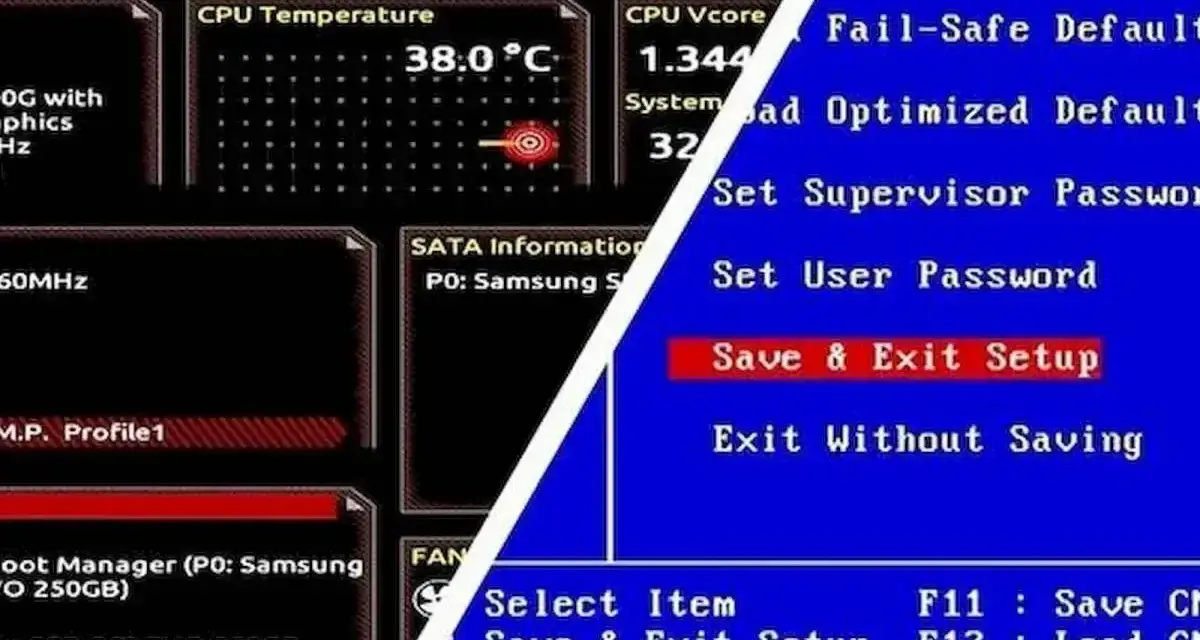
Aktualizacja BIOS-u potrafi rozwiązać realny problem, ale źle przeprowadzona bywa bardziej kłopotliwa niż pomocna. Najbezpieczniej traktuję ją jak krótką procedurę serwisową: najpierw sprawdzam zgodność płyty i pliku, potem wybieram właściwą metodę, a dopiero na końcu uruchamiam flashowanie. W tym artykule pokazuję, kiedy taka operacja ma sens, jak ją wykonać krok po kroku i czego nie robić, żeby nie narobić sobie szkód.
Najpierw zgodność i zasilanie, potem sam zapis nowej wersji
- Aktualizuję BIOS tylko wtedy, gdy mam konkretny powód: nowy procesor, poprawki stabilności, kompatybilność RAM albo ważne poprawki bezpieczeństwa.
- Najpierw sprawdzam dokładny model płyty głównej i wersję BIOS-u, bo zły plik to najkrótsza droga do problemów.
- Najbezpieczniejsza ścieżka to narzędzie uruchamiane z poziomu UEFI, a funkcja Flashback przydaje się wtedy, gdy komputer nie chce wystartować.
- Plik BIOS-u zapisuję na pendrive sformatowanym w FAT32 i nie przerywam procesu pod żadnym pozorem.
- Po restarcie często trzeba ponownie ustawić kolejność bootowania oraz profil pamięci XMP albo EXPO.
Kiedy aktualizacja BIOS-u ma sens
BIOS to firmware płyty głównej, czyli niskopoziomowe oprogramowanie odpowiedzialne za start komputera i podstawową komunikację z podzespołami. Nie aktualizuję go z przyzwyczajenia. Robię to wtedy, gdy nowa wersja realnie coś zmienia: dodaje obsługę nowszego CPU, poprawia zgodność z pamięcią RAM, usuwa błędy wykryte przez producenta albo łata istotne podatności.
Jeśli komputer działa stabilnie, nie ma restartów, problemów z pamięcią i nie planujesz wymiany procesora, często rozsądniej jest zostawić sprawdzoną wersję w spokoju. To nie jest aktualizacja systemu operacyjnego, którą można cofnąć jednym kliknięciem. W BIOS-ie ryzyko jest większe, więc powód musi być konkretny, a nie „bo jest nowszy numer”.
- Aktualizuję, gdy płyta nie rozpoznaje nowego procesora albo producent dopisał jego obsługę.
- Aktualizuję, gdy mam losowe restarty, zawieszki przy starcie lub problemy z pamięcią po włączeniu XMP/EXPO.
- Aktualizuję, gdy w changelogu widać poprawki stabilności lub bezpieczeństwa, które dotyczą mojego sprzętu.
- Nie aktualizuję, gdy wszystko działa, a nowa wersja nic mi nie daje poza wyższym numerem.
Ta decyzja jest ważniejsza, niż wielu osobom się wydaje, bo od niej zależy, czy cała operacja w ogóle ma sens. Kiedy już wiesz, że warto działać, trzeba wybrać właściwą metodę aktualizacji.
Którą metodę aktualizacji wybrać
Na współczesnych płytach najczęściej spotkasz kilka wariantów tej samej operacji. Nazwy różnią się w zależności od producenta, ale logika jest podobna: najbezpieczniej aktualizować z poziomu UEFI, a tryb awaryjny z przyciskiem na panelu tylnym zostawić na sytuacje, gdy komputer nie startuje albo płyta wymaga „odratowania”. Z poziomu Windows aktualizuję tylko wtedy, gdy producent wyraźnie tak zaleca i nie mam lepszej opcji.
| Metoda | Kiedy ma sens | Plusy | Ograniczenia |
|---|---|---|---|
| Narzędzie w UEFI | Gdy komputer normalnie startuje i chcesz przeprowadzić standardową aktualizację | Najbardziej przewidywalna ścieżka, bez zależności od działającego systemu | Trzeba wejść do BIOS-u i mieć poprawnie przygotowany nośnik |
| Flashback / Flash BIOS Button / Q-Flash Plus | Gdy komputer nie bootuje, płyta nie widzi nowego procesora albo trzeba wgrać BIOS bez uruchamiania systemu | Pomaga w trudniejszych przypadkach, czasem bez CPU i RAM | Działa tylko na wybranych modelach, zwykle wymaga dokładnie opisanego pliku i właściwego portu USB |
| Narzędzie w Windows | Gdy producent nie daje wygodnej alternatywy albo oficjalnie prowadzi właśnie tą drogą | Wygodne dla mniej doświadczonych użytkowników | Zależy od stabilności systemu, więc traktuję je jako mniej pewny wariant |
Jeśli mam wybór, biorę narzędzie w UEFI. Jeśli komputer w ogóle nie wstaje, sprawdzam, czy płyta ma funkcję Flashback. Tę decyzję warto podjąć przed pobieraniem pliku, bo od niej zależy, jak przygotujesz pendrive i czego będzie oczekiwała płyta.

Jak zaktualizować BIOS bez zbędnego ryzyka
Najprostszy bezpieczny scenariusz wygląda podobnie na większości płyt. Nazwy narzędzi się różnią, ale kolejność działań jest ta sama: przygotowanie, wgranie pliku, kontrola po restarcie. Ja zawsze przechodzę przez ten proces spokojnie, bez pośpiechu i bez równoległego grzebania w innych ustawieniach.
Przygotuj wszystko przed startem
- Sprawdzam dokładny model płyty głównej. Szukam go w systemie, w instrukcji albo nadruku na samej płycie.
- Sprawdzam aktualną wersję BIOS-u, żeby wiedzieć, czy nowa wersja faktycznie coś wnosi.
- Pobieram plik wyłącznie dla konkretnego modelu płyty. Nie ufam „podobnym” oznaczeniom.
- Odczytuję opis zmian. Jeśli producent wrzucił tylko drobne poprawki, a ja nie mam problemu, zwykle odpuszczam.
- Przygotowuję pendrive w FAT32 i kopiuję plik BIOS-u do głównego katalogu, bez upychania go w podfolderach.
- Jeśli producent wymaga zmiany nazwy pliku, robię to dokładnie tak, jak w instrukcji. Tu nie ma miejsca na zgadywanie.
- Podłączam komputer do stabilnego zasilania. Jeśli mam UPS, używam go.
Wgraj plik z poziomu UEFI
- Uruchamiam komputer i wchodzę do BIOS-u najczęściej klawiszem Delete albo F2.
- Wybieram wbudowane narzędzie aktualizacji, zwykle ukryte w zakładce z narzędziami lub ustawieniami zaawansowanymi.
- Wskazuję pendrive, a potem właściwy plik BIOS-u.
- Potwierdzam uruchomienie aktualizacji i niczego już nie dotykam: nie resetuję, nie odłączam USB, nie wyłączam zasilania.
- Czekam na automatyczny restart. To może potrwać kilka minut i w tym czasie ekran bywa czarny dłużej, niż byśmy chcieli.
Przeczytaj również: Klawisze F1-F12 nie działają? Jak przywrócić standardowe funkcje
Sprawdź, czy wszystko wróciło do normy
- Po restarcie znów wchodzę do BIOS-u i sprawdzam, czy wersja faktycznie się zmieniła.
- Ładuję ustawienia domyślne, jeśli płyta tego wymaga lub jeśli po aktualizacji pojawiają się dziwne objawy.
- Przywracam kolejność bootowania, profil pamięci XMP albo EXPO oraz inne własne ustawienia.
- W systemie uruchamiam komputer kilka razy, żeby upewnić się, że start jest stabilny.
Najczęstszy błąd na tym etapie to założenie, że po aktualizacji wszystko zostanie tak jak było. Często nie zostaje. I właśnie dlatego warto znać typowe pułapki, zanim zacznie się cały proces.
Najczęstsze błędy, które widuję najczęściej
W praktyce problemy po aktualizacji BIOS-u nie biorą się z samego pliku, tylko z pośpiechu i złych założeń. Najwięcej szkód robią proste błędy, które da się wyeliminować w pięć minut.
- Zły model płyty - plik „prawie taki sam” nie jest właściwy. Tu liczy się dokładne oznaczenie rewizji i modelu.
- Aktualizacja bez potrzeby - jeśli BIOS działa stabilnie, nie ma sensu dokładać sobie ryzyka tylko dlatego, że jest nowsza wersja.
- Pendrive w złym formacie - exFAT albo NTFS potrafią przeszkodzić, dlatego trzymam się FAT32.
- Plik schowany w folderze - część narzędzi widzi tylko główny katalog nośnika.
- Przerwanie procesu - wyłączenie komputera, odpięcie zasilania albo wyjęcie USB w trakcie flashowania to proszenie się o kłopoty.
- Pominięcie ustawień po restarcie - wiele osób zapomina o XMP/EXPO, boot order albo Secure Boot i potem szuka problemu nie tam, gdzie trzeba.
Ja zawsze zakładam, że największym zagrożeniem nie jest sam BIOS, tylko połączenie złej wersji pliku, niestabilnego zasilania i nerwowego klikania. Gdy te trzy rzeczy wyeliminujesz, reszta staje się dużo prostsza.
Co zrobić po restarcie, żeby system wrócił do normalnej pracy
Po udanej aktualizacji nie kończę pracy w momencie pojawienia się pulpitu. Sprawdzam jeszcze kilka rzeczy, bo BIOS często wraca do ustawień domyślnych i potrafi zmienić zachowanie komputera w sposób, którego użytkownik od razu nie zauważy.
- Włączam ponownie profil pamięci XMP albo EXPO, jeśli wcześniej był aktywny.
- Ustawiam kolejność bootowania, żeby system startował z właściwego dysku.
- Sprawdzam datę, godzinę i podstawowe ustawienia wentylatorów.
- Jeśli korzystam z funkcji TPM, Secure Boot albo trybu RAID, upewniam się, że nadal są aktywne tak, jak powinny.
- Testuję komputer przez kilka restartów i krótką sesję obciążeniową, żeby zobaczyć, czy nowa wersja nie wprowadziła niestabilności.
Warto też od razu zanotować, jaka wersja BIOS-u została wgrana i dlaczego to zrobiłeś. Taka notatka przydaje się później, gdy wracasz do konfiguracji albo próbujesz zdiagnozować problem z pamięcią czy rozruchem.
Zanim zamkniesz obudowę, sprawdź jeszcze te ustawienia
Jeśli miałbym wskazać jedną rzecz, która oszczędza najwięcej nerwów, powiedziałbym: nie kończ na samym komunikacie „update successful”. Po aktualizacji BIOS-u sprawdzam jeszcze, czy komputer startuje szybciej czy wolniej niż wcześniej, czy profil RAM działa bez błędów i czy wentylatory nie wróciły do zbyt agresywnej krzywej. To drobiazgi, ale właśnie one decydują o tym, czy po tej operacji wszystko naprawdę działa lepiej.
Przydatny nawyk to także zachowanie starego pliku BIOS-u i zapisanie sobie aktualnych ustawień w formie zdjęć albo notatki. Dzięki temu, jeśli nowa wersja okaże się mniej wygodna od poprzedniej, szybciej dojdziesz do tego, co trzeba cofnąć lub przestawić. W takich tematach wygrywa nie ten, kto działa najszybciej, tylko ten, kto zostawia sobie prostą drogę powrotu.
Jeśli masz płytę z funkcją Flashback, potraktuj ją jak plan awaryjny, a nie codzienny sposób aktualizacji. A jeśli aktualizacja nie rozwiązuje konkretnego problemu, czasem najbardziej profesjonalną decyzją jest po prostu jej nie robić.
