
Format komputera ma sens wtedy, gdy system zaczyna mulić, pojawiają się błędy albo urządzenie ma trafić do nowego właściciela. Poniżej wyjaśniam, jak sformatować komputer bez chaosu: od wyboru właściwej metody, przez kopię danych i klucz BitLocker, aż po pierwszy start po reinstalacji. Zależy mi na tym, żebyś po lekturze wiedział nie tylko co kliknąć, ale też kiedy dany wariant naprawdę ma sens.
Najkrótsza droga do bezpiecznego resetu Windows
- Zacznij od kopii zapasowej i sprawdzenia, czy masz dostęp do klucza odzyskiwania BitLocker.
- Do typowych problemów z Windows najczęściej wystarczy reset z zachowaniem plików.
- Jeśli oddajesz lub sprzedajesz sprzęt, wybierz usuń wszystko i dodatkowo wyczyść dysk.
- Gdy system nie startuje, potrzebny będzie pendrive instalacyjny i czysta reinstalacja.
- Microsoft podaje, że nośnik instalacyjny wymaga pustego pendrive’a z co najmniej 8 GB miejsca.
- Po wszystkim zainstaluj aktualizacje, sterowniki i dopiero potem przywracaj dane.
Co właściwie oznacza sformatowanie komputera
W praktyce większość osób ma na myśli nie samo techniczne formatowanie dysku, ale reset systemu albo czystą reinstalację Windowsa. To ważne rozróżnienie, bo każda z tych opcji daje inny efekt: jedna naprawia system przy zachowaniu plików, druga czyści komputer niemal do zera, a trzecia stawia system od nowa z nośnika USB.
Ja zwykle patrzę na to tak: jeśli problem dotyczy spowolnienia, błędów aplikacji albo chaosu po latach używania, zaczynam od resetu. Jeśli komputer ma trafić do sprzedaży albo podejrzewam poważne uszkodzenie systemu, wybieram pełne czyszczenie lub czystą instalację. To nie jest jedna czynność na każdą sytuację, tylko zestaw różnych narzędzi do różnych problemów.Warto też pamiętać o ograniczeniach. Format nie naprawi fizycznie zużytego dysku, przegrzewania, wadliwej pamięci RAM ani problemów z zasilaniem. Jeśli komputer ma objawy sprzętowe, reinstalacja może dać tylko chwilową ulgę. Dlatego najpierw dobrze jest ustalić, czy problem siedzi w Windowsie, czy głębiej. Z takim rozróżnieniem łatwiej wybrać metodę, która rzeczywiście rozwiąże problem, a nie tylko go przykryje.
Którą metodę wybrać w praktyce
| Metoda | Co robi | Kiedy ma sens | Na co uważać |
|---|---|---|---|
| Reset z zachowaniem plików | Reinstaluje Windows, usuwa aplikacje i ustawienia, ale zostawia dokumenty, zdjęcia i inne pliki osobiste. | Komputer działa, ale system jest zaśmiecony, niestabilny albo po prostu wymaga odświeżenia. | Programy trzeba zainstalować od nowa, a niektóre ustawienia wrócą do domyślnych. |
| Usuń wszystko | Kasuje pliki, aplikacje i ustawienia, po czym przywraca system do świeższego stanu. | Sprzedajesz sprzęt, oddajesz go komuś albo chcesz zacząć od totalnego zera. | Bez kopii zapasowej tracisz wszystko, co nie zostało zapisane gdzie indziej. |
| Czysta instalacja z pendrive’a | Stawia Windows od nowa z nośnika instalacyjnego i pozwala wyczyścić partycje. | System nie startuje, pliki odzyskiwania są uszkodzone albo chcesz maksymalnie czysty efekt. | To najbardziej zdecydowany wariant i łatwo tu przez pomyłkę usunąć zły dysk lub partycję. |
Jeśli mam wątpliwość, zwykle zaczynam od wariantu z zachowaniem plików. To najmniej ryzykowna droga, a przy okazji szybko pokazuje, czy problem był tylko po stronie systemu. Gdy komputer ma zmienić właściciela albo pojawiają się podejrzenia malware, nie kombinuję i idę w pełne czyszczenie. Zanim jednak uruchomisz którykolwiek z tych wariantów, trzeba przygotować dane i dostęp do kont.
Co przygotować, zanim uruchomisz reset
Ten etap jest nudny tylko z pozoru. W praktyce to właśnie dobrze zrobione przygotowanie decyduje, czy format zakończy się spokojnie, czy zamieni się w odzyskiwanie danych po omacku. Ja zawsze zaczynam od zabezpieczenia najważniejszych rzeczy, zanim kliknę jakąkolwiek opcję resetowania.
- Kopia zapasowa dokumentów, zdjęć, projektów i plików z pulpitu na dysk zewnętrzny albo do chmury.
- Dostęp do kont i haseł, zwłaszcza do poczty, banku, menedżera haseł i aplikacji z licencją.
- Klucz odzyskiwania BitLocker, jeśli dysk jest zaszyfrowany.
- Ładowarka podłączona przez cały proces, szczególnie w laptopie.
- Lista programów, które chcesz zainstalować ponownie po resecie.
- Pendrive instalacyjny, jeśli planujesz czystą reinstalację.
Microsoft podaje, że do stworzenia nośnika instalacyjnego potrzebny jest pusty pendrive z co najmniej 8 GB wolnego miejsca. W praktyce 16 GB daje większy komfort, bo zmniejsza ryzyko, że zabraknie miejsca przy tworzeniu instalatora. Jeśli dysk jest szyfrowany, przygotuj też klucz odzyskiwania, bo bez niego reset potrafi się zatrzymać w najmniej wygodnym momencie.
Jeśli masz jeden komputer i nie chcesz stracić dostępu do kluczowych plików, zrób backup zanim wejdziesz w ustawienia odzyskiwania. To proste, ale właśnie tu najczęściej pojawia się późniejszy żal, którego można było uniknąć. Kiedy dane są już bezpieczne, można przejść do samego resetu.

Jak przeprowadzić reset Windows 11 krok po kroku
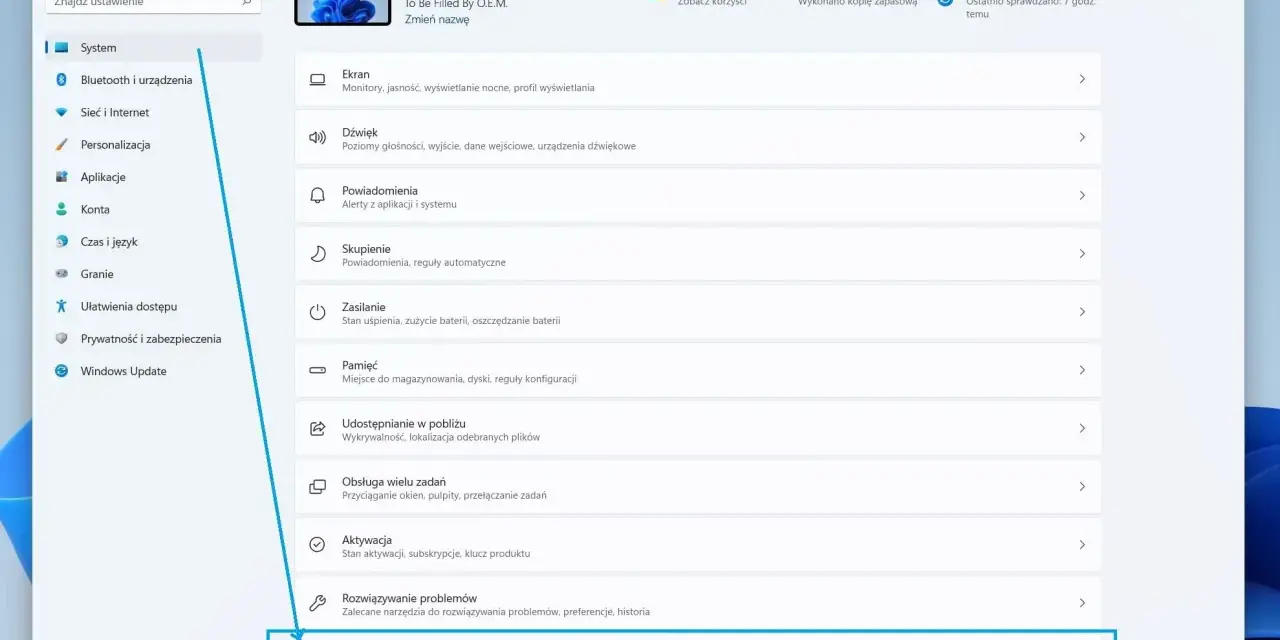
W Windows 11 najwygodniej wejść w Ustawienia, potem przejść do System i Odzyskiwanie. Tam znajdziesz opcję resetowania komputera. Z poziomu tego menu możesz wybrać, czy chcesz zostawić swoje pliki, czy wyczyścić wszystko.
- Otwórz Ustawienia i wejdź w System > Odzyskiwanie.
- Wybierz Resetuj komputer.
- Zdecyduj, czy chcesz Zachowaj moje pliki, czy Usuń wszystko.
- Wybierz sposób reinstalacji: Pobieranie z chmury albo Ponowna instalacja lokalna.
- Potwierdź wybory i poczekaj, aż proces dobiegnie końca.
Pobieranie z chmury ma sens wtedy, gdy lokalne pliki Windows są uszkodzone albo podejrzewasz, że komputer odziedziczył po sobie jakieś błędy systemowe. Ponowna instalacja lokalna bywa szybsza, jeśli internet jest słaby lub niestabilny. To prosty wybór, ale potrafi zmienić komfort całej operacji.
Sam proces zwykle trwa od 30 minut do 2 godzin, a na starszym laptopie z wolnym dyskiem nawet dłużej. W trakcie resetu nie przerywaj pracy komputera i nie wymuszaj kolejnych restartów, nawet jeśli ekran przez dłuższą chwilę wygląda jak zawieszony. W niektórych momentach to normalne. Jeśli nadal korzystasz z Windows 10, pamiętaj, że według Microsoft wsparcie dla tej wersji zakończyło się 14 października 2025 r., więc po resecie rozsądniej myśleć już o Windows 11. Zwykle to moment, w którym system po prostu warto postawić na nowo i od razu przejść na nowszą wersję.
Gdy system nie uruchamia się normalnie
Jeśli komputer nie wstaje, reset z poziomu ustawień może być niedostępny. Wtedy wchodzi do gry środowisko odzyskiwania Windows albo bootowanie z pendrive’a instalacyjnego. Na laptopach i komputerach stacjonarnych skróty do menu startowego potrafią się różnić, więc czasem trzeba sprawdzić instrukcję producenta. To nie jest wada procedury, tylko normalna cecha sprzętu różnych marek.
Najpierw próbuję wejść do Windows Recovery Environment, a dopiero potem wybieram reset lub naprawę. Jeśli to nie pomaga, tworzę nośnik instalacyjny na innym, sprawnym komputerze i uruchamiam z niego czystą instalację. Ten wariant usuwa pliki osobiste, aplikacje, ustawienia i dodatki producenta, więc traktuję go jako najbardziej zdecydowaną opcję. Jest też najlepszy wtedy, gdy podejrzewam infekcję, poważne uszkodzenie systemu albo chcę zacząć absolutnie od zera.
Przy czystej instalacji trzeba zwrócić uwagę na jedną rzecz, którą wielu użytkowników pomija: kolejność dysków i partycji. Jeśli komputer ma kilka nośników, łatwo zaznaczyć nie ten, który trzeba. Ja zawsze sprawdzam rozmiar dysku i zostawiam tylko to, co naprawdę ma zostać wyczyszczone. To właśnie tutaj pośpiech robi największe szkody, więc warto działać spokojnie.
Najczęstsze błędy, które psują cały proces
- Kopia zapasowa tylko na tym samym dysku - jeśli ten nośnik padnie albo zostanie wyczyszczony, backup nic nie daje.
- Brak klucza BitLocker - szyfrowanie potrafi zatrzymać reset w najmniej wygodnym momencie.
- Uruchamianie resetu na baterii - laptop powinien być podłączony do zasilania przez cały proces.
- Mylenie opcji - „Zachowaj moje pliki” nie oznacza, że aplikacje i ustawienia zostaną nienaruszone.
- Przerywanie restartów - ręczne wyłączanie komputera może zepsuć proces i wymusić powtórkę od zera.
- Ignorowanie problemów sprzętowych - jeśli winny jest dysk, RAM albo chłodzenie, sam format nie załatwi sprawy.
W tej części najważniejsza jest cierpliwość. Format nie wymaga geniuszu, tylko porządku i uważności. Gdy te pułapki masz z głowy, zostaje już tylko doprowadzić komputer do sensownego stanu po pierwszym uruchomieniu. I właśnie wtedy wiele osób popełnia ostatni, bardzo prosty błąd.
Co zrobić po wszystkim, żeby komputer nie wrócił do starego stanu
Po resecie nie kończę pracy od razu, bo świeży system bez aktualizacji i sterowników szybko wraca do punktu wyjścia. Najpierw instaluję poprawki systemowe, potem sprawdzam sterowniki karty graficznej, Wi-Fi i audio, a dopiero później wrzucam resztę programów. Taka kolejność zwykle oszczędza sporo frustracji.
- Zainstaluj wszystkie dostępne aktualizacje Windows.
- Sprawdź sterowniki producenta, szczególnie jeśli coś nie działa poprawnie po starcie.
- Przywróć pliki z kopii zapasowej, ale nie kopiuj bezmyślnie całego starego bałaganu.
- Zainstaluj tylko te aplikacje, których naprawdę używasz.
- Skonfiguruj ponownie backup, żeby następny reset nie był problemem.
- Jeśli to możliwe, włącz szyfrowanie i utwórz punkt przywracania.
Ja traktuję ten moment jako prawdziwe domknięcie całego procesu. Jeśli komputer uruchamia się szybko, system jest aktualny, a dane wróciły tylko tam, gdzie trzeba, to znaczy, że format się udał. Wtedy masz nie tylko czysty pulpit, ale też porządny punkt startowy na kolejne miesiące pracy.
