
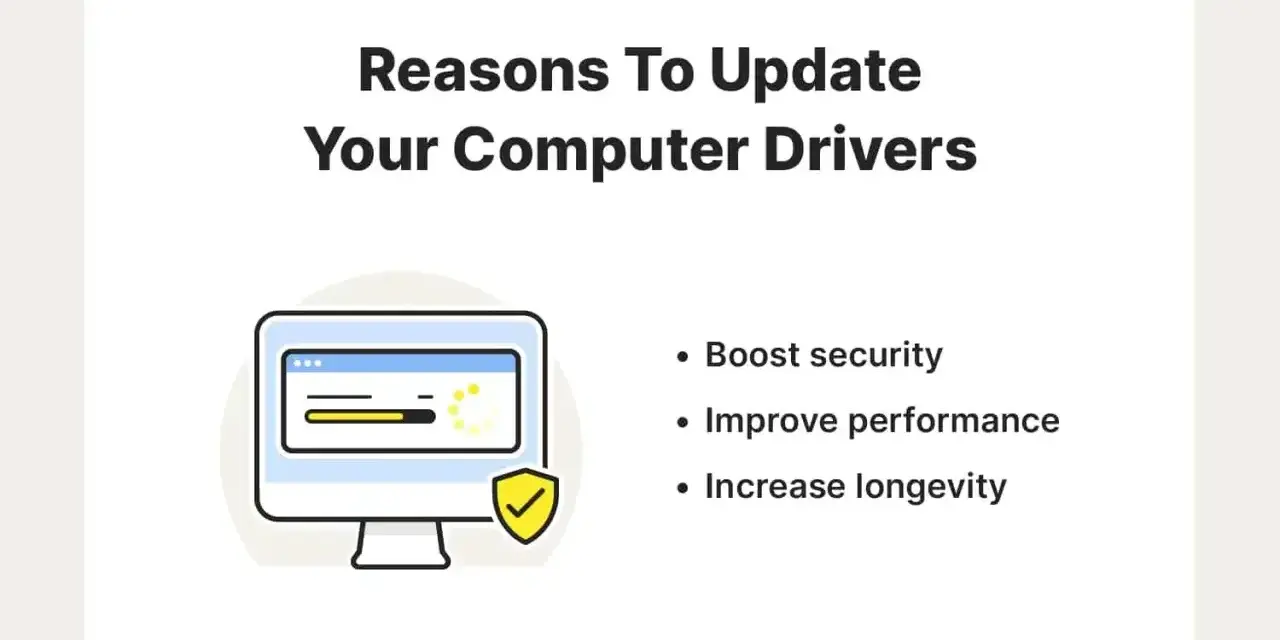
Aktualizacja sterowników zwykle nie jest skomplikowana, ale łatwo zrobić ją w złej kolejności albo z niewłaściwego źródła. Poniżej pokazuję, jak zaktualizować sterowniki bezpiecznie w Windows, kiedy wystarczy Windows Update, kiedy lepiej wejść do Menedżera urządzeń, a kiedy skorzystać z narzędzia producenta. Dorzucam też sposób sprawdzenia wersji i cofnięcia zmiany, jeśli nowy pakiet zacznie sprawiać problemy.
Najważniejsze kroki przed i po aktualizacji
- Najpierw sprawdź Windows Update, bo to najbezpieczniejsza i najprostsza ścieżka dla większości użytkowników.
- Jeśli potrzebujesz konkretnego urządzenia, skorzystaj z Menedżera urządzeń albo pakietu od producenta.
- Do kart graficznych, chipsetów, Wi-Fi i Bluetooth często lepiej użyć narzędzia producenta niż katalogu Windows.
- Po instalacji zawsze zrób restart i sprawdź numer wersji sterownika.
- Gdy coś przestanie działać, użyj opcji przywracania poprzedniego sterownika albo starszego pakietu.
- Nie pobieraj plików z przypadkowych stron, bo przy sterownikach łatwo wpaść w niepotrzebne ryzyko.
Nim zaczniesz, ustal czy naprawdę potrzebujesz nowej wersji
Sterownik to po prostu warstwa komunikacji między systemem a podzespołem. W praktyce oznacza to, że karta graficzna, układ dźwiękowy, Wi-Fi, Bluetooth czy drukarka mogą działać lepiej, gorzej albo wcale, jeśli sterownik jest niekompatybilny lub przestarzały. Ja aktualizuję je wtedy, gdy widzę konkretny powód: problem po aktualizacji systemu, nowy sprzęt, błędy w Menedżerze urządzeń albo wyraźną poprawkę od producenta.Nie robię tego jednak „na wszelki wypadek” co tydzień. Jeśli komputer działa stabilnie, a producent nie wskazuje poprawki bezpieczeństwa lub błędu, bezrefleksyjna wymiana wszystkich sterowników zwykle daje więcej chaosu niż korzyści. To szczególnie ważne w 2026 roku, bo w przypadku Windows 10 wsparcie zakończyło się 14 października 2025 r., więc sensowniejszym kierunkiem jest dziś Windows 11 niż upiększanie starej konfiguracji na siłę.

Najszybsza droga przez Windows Update
To jest mój punkt startowy, bo w większości przypadków Windows potrafi pobrać zalecane sterowniki sam. Microsoft rozdziela jednak aktualizacje systemowe i sterowniki opcjonalne, więc nie wszystko pojawia się automatycznie. Jeśli zależy Ci na bezpiecznej, mało ryzykownej ścieżce, zacznij właśnie tutaj.
- Otwórz Ustawienia i przejdź do Windows Update.
- Wejdź w Opcje zaawansowane.
- Sprawdź, czy włączona jest opcja odbierania aktualizacji dla innych produktów Microsoft.
- Otwórz Aktualizacje opcjonalne, a potem sekcję dotyczącą sterowników.
- Zaznacz pakiety, które chcesz zainstalować, uruchom instalację i zrób restart komputera.
Najważniejsza rzecz: opcjonalne sterowniki nie instalują się same. Jeśli ich nie otworzysz ręcznie, możesz mieć wrażenie, że system niczego nie znalazł, choć paczki po prostu czekają w osobnej sekcji. Po większej aktualizacji zawsze uruchamiam komputer ponownie, nawet wtedy, gdy system nie wymaga tego wprost. W praktyce to domyka instalację i zmniejsza ryzyko dziwnych błędów przy pierwszym starcie.
Ta metoda najlepiej sprawdza się przy zwykłych podzespołach i wtedy, gdy zależy Ci na stabilności bardziej niż na absolutnie najnowszej wersji. Jeśli szukasz bardziej precyzyjnej aktualizacji konkretnego urządzenia, przejdź do Menedżera urządzeń.
Menedżer urządzeń, gdy chcesz trafić w konkretny podzespół
Menedżer urządzeń wybieram wtedy, gdy wiem, co dokładnie sprawia problem. To dobre narzędzie do karty sieciowej, Bluetooth, audio, drukarki czy kontrolera USB. Nie jest to jednak cudowna wyszukiwarka „najlepszego” sterownika w internecie, tylko narzędzie do wskazania urządzenia i zlecenia systemowi sprawdzenia lokalnych oraz dostępnych pakietów.
- Kliknij prawym przyciskiem myszy przycisk Start i wybierz Menedżer urządzeń.
- Rozwiń odpowiednią kategorię, na przykład Karty graficzne, Urządzenia dźwiękowe albo Bluetooth.
- Kliknij prawym przyciskiem urządzenie, które chcesz zaktualizować.
- Wybierz Aktualizuj sterownik.
- Jeśli chcesz, żeby Windows sprawdził dostępne wersje samodzielnie, wybierz wyszukiwanie automatyczne.
- Jeśli masz już pobrany plik od producenta, wskaż go ręcznie przez opcję przeglądania komputera.
To podejście ma sens, gdy producent dał Ci gotowy pakiet albo gdy Windows Update nie widzi nowszej wersji. Jeżeli system twierdzi, że masz już najlepszy sterownik, to znaczy tylko tyle, że w jego katalogu nie ma lepszego pakietu. Nie musi to oznaczać, że nowsza wersja od producenta nie istnieje. Właśnie dlatego w przypadku części sprzętu lepiej przejść do kolejnej ścieżki.
Narzędzia producenta są lepsze dla grafiki, chipsetu i łączności
Jeżeli aktualizuję kartę graficzną, chipset albo moduły Intel, AMD czy NVIDIA, często omijam uniwersalne rozwiązania i idę prosto do producenta. W tych obszarach różnica między „działa” a „działa dobrze” bywa naprawdę widoczna, zwłaszcza w grach, aplikacjach kreatywnych i laptopach z niestandardową konfiguracją zasilania.
| Metoda | Kiedy ma sens | Plusy | Ograniczenia |
|---|---|---|---|
| Windows Update | Gdy chcesz bezpiecznej, podstawowej aktualizacji | Najmniej ryzykowne, proste, bez dodatkowych instalatorów | Nie zawsze daje najnowszą wersję producenta |
| Menedżer urządzeń | Gdy aktualizujesz jedno konkretne urządzenie | Wbudowane w system, wygodne do szybkiej naprawy | Często wybiera tylko to, co ma lokalnie albo w katalogu Windows |
| Narzędzie producenta | Gdy zależy Ci na najnowszej wersji GPU, chipsetu lub łączności | Najlepsza zgodność z własnym sprzętem, często dodatkowe ustawienia | Może nie być najlepsze dla każdego laptopa i każdej wersji OEM |
| Strona producenta laptopa | Gdy masz notebooka z własnymi profilami zasilania i audio | Najczęściej najpewniejszy zestaw dla konkretnego modelu | Czasem nie oferuje najszybszych wydań, tylko stabilne pakiety |
W praktyce używam prostego rozróżnienia: na desktopie częściej ufam producentowi układu, na laptopie najpierw sprawdzam stronę producenta całego komputera. To ważne zwłaszcza przy audio, Wi-Fi, touchpadzie i zasilaniu, bo tam „uniwersalny” sterownik potrafi działać poprawnie tylko częściowo. W przypadku NVIDIA, AMD czy Intela sens mają ich własne aplikacje lub oficjalne pakiety instalacyjne, bo to one zwykle zawierają najświeższe poprawki i profile pracy sprzętu.
Ta sekcja jest też miejscem, w którym najłatwiej o błąd bezpieczeństwa. Nie pobieram sterowników z przypadkowych witryn, forów ani „magicznych” instalatorów, które obiecują naprawę wszystkiego jednym kliknięciem. Przy sterownikach fałszywe pliki i dołączone dodatki to realny problem, a nie teoria.
Jak sprawdzić, czy wersja naprawdę się zmieniła
Po instalacji nie ufam wyłącznie komunikatowi „operacja zakończona sukcesem”. Sprawdzam numer wersji i datę, bo to najszybszy sposób, żeby odróżnić rzeczywistą aktualizację od instalacji, która tylko przeszła przez kreator. Najprościej zrobić to w Menedżerze urządzeń.
- Otwórz Menedżer urządzeń.
- Kliknij prawym przyciskiem urządzenie i wejdź w Właściwości.
- Otwórz kartę Sterownik.
- Odczytaj wersję sterownika i datę wydania.
W przypadku kart graficznych lubię jeszcze rzucić okiem do narzędzia producenta. NVIDIA pokazuje te dane w swoim panelu, a podobnie działają aplikacje AMD i Intela. To przydatne, gdy chcesz porównać, czy system rzeczywiście pobrał nowy pakiet, czy po prostu zostawił poprzedni. Po aktualizacji testuję też jedną konkretną rzecz: dźwięk, Bluetooth, obraz albo grę, zamiast uruchamiać wszystko naraz i zgadywać, co się poprawiło.
Co zrobić, gdy nowy sterownik pogarsza sytuację
Czasem aktualizacja zamiast pomóc, psuje dźwięk, rozdzielczość, Bluetooth albo stabilność systemu. To nie oznacza, że komputer jest „zepsuty”. Najczęściej wystarczy wrócić do poprzedniego pakietu albo zainstalować właściwą wersję od producenta.
- Otwórz Menedżer urządzeń i wejdź w Właściwości danego podzespołu.
- Przejdź do karty Sterownik.
- Jeśli przycisk jest dostępny, wybierz Przywróć sterownik.
- Potwierdź decyzję i zrestartuj komputer.
- Jeśli opcja jest wyszarzona, pobierz starszą, stabilną wersję ze strony producenta albo z działu wsparcia dla konkretnego modelu laptopa.
Opcja przywracania działa tylko wtedy, gdy Windows zachował poprzednią wersję. Jeśli nie ma czego przywracać, zostaje ręczny powrót do wcześniejszego pakietu albo punkt przywracania systemu. To właśnie dlatego przy większych zmianach lubię mieć choć prosty punkt odniesienia: wiem wtedy, od jakiej wersji zaczęły się problemy. Przy sterownikach GPU, audio i Bluetooth taka dyscyplina oszczędza najwięcej czasu.
Nie odinstalowuję też wszystkiego hurtowo. Usunięcie sterownika bez planu bywa groźniejsze niż sam problem, bo potrafi na chwilę odciąć obraz, sieć albo dźwięk. Jeśli muszę wrócić do wcześniejszej wersji, robię to jeden podzespół po drugim i testuję efekt po każdym kroku.
Porządek działań, który daje spokój zamiast chaosu
Jeśli mam zamknąć temat w jednej praktycznej ścieżce, robię to tak: najpierw Windows Update, potem tylko ten podzespół, który rzeczywiście wymaga poprawki, a na końcu szybki test i zapis wersji. Taka kolejność jest po prostu rozsądna. Nie marnuje czasu i nie dokłada niepotrzebnych zmian do działającego komputera.
Jeżeli korzystasz jeszcze z Windows 10, traktuj ten system bardziej jako etap przejściowy niż docelową bazę. W 2026 bezpieczniej planować pracę na Windows 11, bo po 14 października 2025 Windows 10 nie dostaje już darmowych aktualizacji zabezpieczeń ani poprawek z Windows Update. A gdy chcesz po prostu sprawnie ogarnąć jak aktualizować sterowniki, trzymaj się jednej zasady: używaj najpierw kanału systemowego, potem oficjalnego pakietu producenta i zawsze zostaw sobie drogę odwrotu.
