
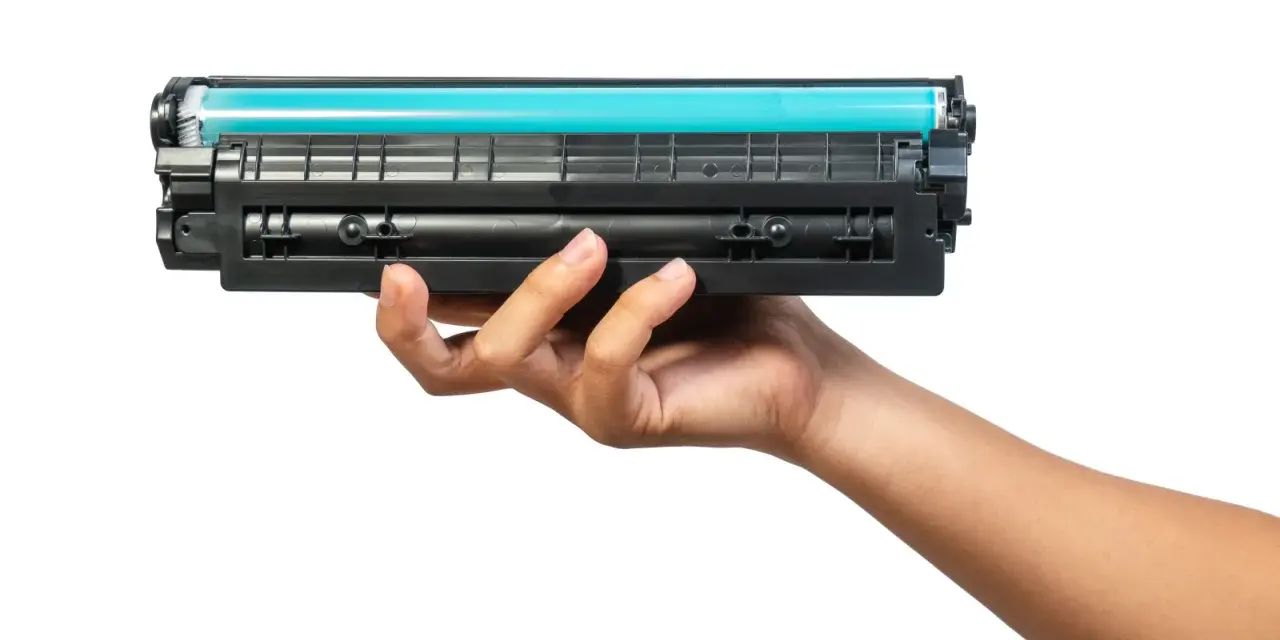
Wymiana tuszu w drukarce HP to zadanie, które na pierwszy rzut oka może wydawać się skomplikowane, ale w rzeczywistości jest niezwykle proste i szybkie. Ten praktyczny przewodnik krok po kroku pomoże Ci samodzielnie i bezproblemowo wymienić wkład atramentowy, uniknąć typowych błędów, a także rozwiązać ewentualne problemy, które mogą pojawić się po instalacji nowego tuszu. Przekonasz się, że to czynność, z którą poradzi sobie każdy, niezależnie od doświadczenia.
Wymiana tuszu w drukarce HP to proste zadanie, jeśli znasz kilka kluczowych kroków
- Drukarka musi być włączona, aby karetka przesunęła się do pozycji wymiany.
- Zawsze sprawdzaj kompatybilność modelu tuszu z drukarką (np. HP 305, 652).
- Usuń zabezpieczenia z nowego wkładu, ale unikaj dotykania styków i dysz.
- Po instalacji nowego tuszu, drukarka często wymaga kalibracji poprzez wydruk i skan strony wyrównania.
- Problemy z nierozpoznawaniem tuszu często rozwiązuje reset drukarki lub czyszczenie styków.
- Uważaj na aktualizacje HP, które mogą blokować zamienniki.

Dlaczego wymiana tuszu w drukarce HP to zadanie, z którym poradzisz sobie w 5 minut?
Wymiana tuszu w drukarce HP to rutynowa czynność, która, wbrew pozorom, nie wymaga specjalistycznej wiedzy ani skomplikowanych narzędzi. Jestem przekonany, że dzięki temu poradnikowi nawet początkujący użytkownik szybko i sprawnie sobie z nią poradzi, oszczędzając nie tylko czas, ale i pieniądze, które inaczej musiałby wydać na serwis. To naprawdę proste!
Kiedy Twoja drukarka HP domaga się nowego tuszu? Rozpoznaj sygnały
Zanim przystąpisz do wymiany, warto wiedzieć, kiedy nadszedł na nią odpowiedni moment. Twoja drukarka HP zazwyczaj sama poinformuje Cię o niskim poziomie tuszu lub jego braku. Najczęściej zobaczysz komunikaty wyświetlane na ekranie komputera, takie jak "Niski poziom tuszu" lub "Wymień wkład atramentowy". Podobne powiadomienia mogą pojawić się również na panelu sterowania samej drukarki.Oprócz komunikatów cyfrowych, istnieją też fizyczne objawy, które wskazują na konieczność wymiany. Zauważysz je na wydrukach: mogą stać się blade, pojawią się na nich nieestetyczne paski, a w skrajnych przypadkach może całkowicie zabraknąć koloru. To sygnał, że nadszedł czas na nowy wkład.
Oryginał czy zamiennik? Co musisz wiedzieć przed zakupem nowego wkładu
Przed zakupem nowego wkładu atramentowego stajesz przed dylematem: wybrać oryginalny tusz HP czy zamiennik? Obie opcje mają swoje zalety i wady, które warto rozważyć.
Oryginalne tusze HP to gwarancja jakości, niezawodności i pełnej kompatybilności z Twoją drukarką. Zapewniają one optymalną jakość wydruku, długotrwałość kolorów i bezproblemowe działanie, a także wsparcie producenta w razie problemów. Ich główną wadą jest jednak wyższa cena.
Z kolei zamienniki kuszą znacznie niższą ceną, co jest ich niezaprzeczalną zaletą. Niestety, wiążą się z nimi również pewne ryzyka. Mogą wystąpić problemy z rozpoznawaniem przez drukarkę, niższa jakość wydruku, a także brak gwarancji producenta. Co więcej, producenci drukarek, w tym HP, często wprowadzają aktualizacje oprogramowania układowego (firmware), które mogą blokować działanie nieoryginalnych wkładów. Moja rada? Jeśli decydujesz się na zamiennik, wybieraj te od renomowanych producentów, którzy oferują gwarancję i certyfikaty jakości. Według danych Biurowka.pl, dobrej jakości zamienniki mogą być równie wydajne, co oryginały, przy znacznie niższych kosztach.Przygotowanie do wymiany tuszu – klucz do sukcesu bez stresu
Odpowiednie przygotowanie to podstawa każdej udanej operacji, a wymiana tuszu nie jest tu wyjątkiem. Zanim otworzysz drukarkę i zaczniesz majstrować przy wkładach, upewnij się, że masz wszystko, czego potrzebujesz i wiesz, jak postępować.
Jak sprawdzić, jaki model tuszu pasuje do Twojej drukarki HP?
To absolutnie kluczowe, aby kupić odpowiedni model tuszu. Niewłaściwy wkład po prostu nie będzie pasował lub nie zostanie rozpoznany przez drukarkę. Oto kilka sprawdzonych metod, aby zidentyfikować prawidłowy model:
- Sprawdź numer na zużytym wkładzie atramentowym: Najprostszym sposobem jest wyjęcie aktualnie używanego wkładu i sprawdzenie numeru na jego etykiecie. Popularne serie to na przykład HP 305, HP 652, HP 301, HP 650.
- Konsultacja instrukcji obsługi drukarki: W instrukcji obsługi Twojej drukarki HP zawsze znajdziesz listę kompatybilnych wkładów.
- Wyszukanie modelu drukarki na stronie internetowej HP lub w sklepie internetowym z tuszami: Wpisz pełny model swojej drukarki (np. HP DeskJet 2710) w wyszukiwarkę na stronie producenta lub w sklepie z materiałami eksploatacyjnymi, a system sam podpowie Ci odpowiednie tusze.
- Sprawdzenie naklejki z informacjami o tuszu na samej drukarce: Czasami, zwłaszcza w starszych modelach, informacja o kompatybilnym tuszu znajduje się na naklejce wewnątrz pokrywy drukarki lub na jej obudowie.
Dlaczego drukarka musi być włączona podczas wymiany? Wyjaśniamy
Zawsze upewnij się, że drukarka jest włączona podczas procesu wymiany tuszu. Dlaczego to takie ważne? Włączona drukarka automatycznie przesuwa karetkę z wkładami do pozycji umożliwiającej bezpieczną wymianę. Jest to specjalne miejsce, które zapewnia łatwy dostęp do wkładów i minimalizuje ryzyko uszkodzenia mechanizmu. Wyłączenie drukarki w trakcie tego procesu może zablokować karetkę, a nawet doprowadzić do uszkodzenia delikatnych elementów, co w konsekwencji utrudni dostęp do wkładów lub spowoduje błędy w działaniu urządzenia. Mówiąc krótko, pozwól drukarce wykonać swoją "pracę przygotowawczą".
Wymiana tuszu w drukarce HP krok po kroku – ilustrowany przewodnik
Przechodzimy do sedna sprawy! Poniżej znajdziesz szczegółowy, ilustrowany przewodnik, który krok po kroku przeprowadzi Cię przez cały proces wymiany tuszu w Twojej drukarce HP. Postępuj zgodnie z instrukcjami, a z pewnością wszystko pójdzie gładko.
Krok 1: Otwieranie pokrywy – gdzie znaleźć dostęp do kartridży w popularnych modelach (DeskJet, Envy, OfficeJet)
Pierwszym krokiem jest otwarcie drukarki, aby uzyskać dostęp do wkładów atramentowych. Sposób otwierania może się różnić w zależności od modelu:
- W seriach takich jak HP DeskJet 2700 czy 3700, zazwyczaj wystarczy otworzyć przednią klapę lub podnieść całą górną pokrywę drukarki.
- W modelach HP Envy i OfficeJet często cała górna część drukarki, wraz ze skanerem, unosi się do góry, odsłaniając karetkę z wkładami.
Krok 2: Jak bezpiecznie wyjąć zużyty wkład atramentowy?
Kiedy karetka się zatrzyma, możesz bezpiecznie wyjąć zużyty wkład. Istnieją dwie najczęściej spotykane metody:
- System "wciśnij i zwolnij": W wielu modelach wystarczy delikatnie nacisnąć wkład, a on lekko wyskoczy z gniazda, umożliwiając łatwe wyjęcie.
- System z zatrzaskiem: W innych drukarkach wkład jest zabezpieczony małym zatrzaskiem. Musisz go podnieść lub odblokować, aby zwolnić wkład.
Krok 3: Przygotowanie nowego tuszu – krytyczny moment, czyli jak usunąć zabezpieczenia i czego nie dotykać
To jest naprawdę krytyczny krok, od którego zależy prawidłowe działanie nowego wkładu. Oto jak go prawidłowo przygotować:
- Wyjmij nowy wkład z opakowania ochronnego.
- Następnie usuń foliową taśmę zabezpieczającą. Jest ona często oznaczona napisem "PULL" lub ma jaskrawy kolor (np. pomarańczowy, niebieski). Ta taśma blokuje dysze i musi być bezwzględnie usunięta, aby tusz mógł wypływać.
- KLUCZOWE OSTRZEŻENIE: Pod żadnym pozorem nie dotykaj miedzianych styków elektronicznych ani dysz atramentowych, które znajdują się na spodzie wkładu. Dotknięcie tych elementów może spowodować ich zabrudzenie, zablokowanie dysz, uszkodzenie styków lub przeniesienie ładunków elektrostatycznych. Każda z tych sytuacji może skutkować poważnymi problemami z rozpoznawaniem wkładu przez drukarkę lub znacznym pogorszeniem jakości wydruku. Jeśli przypadkowo dotkniesz styków, możesz spróbować je delikatnie przetrzeć suchą, niestrzępiącą się ściereczką.
Krok 4: Prawidłowa instalacja nowego kartridża – upewnij się, że "kliknęło"
Kiedy nowy wkład jest już przygotowany, czas na jego instalację:
- Włóż nowy wkład do odpowiedniego gniazda. Zazwyczaj czarny tusz idzie po prawej stronie, a kolorowy po lewej, ale zawsze sprawdź oznaczenia w drukarce – są tam małe ikony lub litery wskazujące właściwe miejsce.
- Delikatnie, ale stanowczo dociśnij wkład, aż usłyszysz charakterystyczne "kliknięcie". To dźwięk, który oznacza, że wkład został prawidłowo osadzony i zatrzaśnięty na swoim miejscu. Upewnij się, że wkład jest stabilny i nie chwieje się.
Po zainstalowaniu wszystkich wkładów zamknij pokrywę drukarki. Urządzenie rozpocznie proces inicjalizacji i przygotowania do druku.
Twoja drukarka nie widzi nowego tuszu? Najczęstsze problemy i gotowe rozwiązania
Nie martw się, jeśli po wymianie tuszu Twoja drukarka HP nadal wyświetla komunikat o błędzie lub nie rozpoznaje nowego wkładu. To dość częste zjawisko, ale zazwyczaj łatwe do rozwiązania. Z mojego doświadczenia wynika, że większość tych problemów da się usunąć w kilku prostych krokach.
Komunikat "Brak tuszu" po wymianie – co robić?
Jeśli mimo zainstalowania nowego wkładu drukarka uparcie twierdzi, że "Brak tuszu", może to mieć kilka przyczyn:
- Zabrudzone styki: Najczęstszy winowajca. Miedziane styki na kartridżu lub w drukarce mogły zostać zabrudzone podczas instalacji.
- Niewłaściwe usunięcie taśmy zabezpieczającej: Czasami folia zabezpieczająca nie jest usunięta w całości lub jej resztki blokują przepływ tuszu lub sygnał elektroniczny.
- Błąd oprogramowania drukarki: Czasami drukarka po prostu "zawiesza się" i potrzebuje restartu, aby poprawnie odczytać nowy wkład.
- Użycie niekompatybilnego zamiennika: Jeśli używasz zamiennika, istnieje ryzyko, że nie jest on w pełni kompatybilny z Twoim modelem drukarki lub został zablokowany przez aktualizację firmware.
- Niewłaściwe osadzenie wkładu: Upewnij się, że wkład "kliknął" i jest stabilnie osadzony w gnieździe.
Prosty reset drukarki, który rozwiąże 90% problemów z kartridżami
Ten prosty reset to moje ulubione rozwiązanie, które często rozwiązuje problemy z nierozpoznawaniem tuszu i innymi drobnymi błędami. Wykonaj go krok po kroku:
- Wyjmij wszystkie wkłady atramentowe z drukarki.
- Wyłącz drukarkę przyciskiem zasilania.
- Odłącz kabel zasilający od drukarki i od gniazdka elektrycznego.
- Odczekaj co najmniej 60 sekund (ja dla pewności zawsze czekam 5 minut, to nic nie kosztuje, a zwiększa szanse na sukces).
- Podłącz kabel zasilający z powrotem do gniazdka i do drukarki.
- Włącz drukarkę.
- Po uruchomieniu drukarki, ponownie zainstaluj wkłady atramentowe, upewniając się, że każdy "kliknął" na swoje miejsce.
Styki na kartridżu – dlaczego warto je wyczyścić i jak to zrobić bezpiecznie?
Miedziane styki na kartridżu i te wewnątrz drukarki są odpowiedzialne za komunikację między wkładem a urządzeniem. Jeśli są zabrudzone, drukarka może nie "widzieć" tuszu. Oto jak je bezpiecznie wyczyścić:
- Użyj suchej, czystej, niestrzępiącej się ściereczki (np. z mikrofibry) lub wacika lekko zwilżonego wodą destylowaną. Nigdy nie używaj spirytusu, alkoholu izopropylowego ani innych płynów, które mogą uszkodzić styki.
- Delikatnie przetrzyj styki na kartridżu. Jeśli masz dostęp do styków wewnątrz drukarki (zazwyczaj są to małe, miedziane blaszki w gnieździe), również je delikatnie oczyść.
- Upewnij się, że styki są całkowicie suche przed ponownym włożeniem wkładu. Wilgoć może spowodować zwarcie.
Pamiętaj, aby być bardzo ostrożnym. Zbyt mocne pocieranie lub użycie niewłaściwych środków może trwale uszkodzić styki.
Problem z zamiennikiem? Sprawdź, czy aktualizacje HP nie blokują Twojego tuszu
Jak wspomniałem wcześniej, producenci drukarek, w tym HP, mogą wydawać aktualizacje oprogramowania układowego (firmware), które mają na celu blokowanie działania nieoryginalnych wkładów. Jeśli używasz zamienników i nagle po aktualizacji drukarka przestaje je rozpoznawać, to prawdopodobnie właśnie to jest przyczyną. Aby uniknąć tego problemu w przyszłości, zalecam wyłączenie automatycznych aktualizacji firmware w ustawieniach drukarki. Możesz to zrobić zazwyczaj z poziomu panelu sterowania drukarki lub poprzez oprogramowanie HP zainstalowane na komputerze. Według danych Biurowka.pl, to jedna z najczęstszych przyczyn problemów z zamiennikami.
Ostatni, ale najważniejszy etap: Co zrobić po zamknięciu pokrywy drukarki?
Po pomyślnej wymianie tuszu i zamknięciu pokrywy drukarki, czeka Cię jeszcze kilka ważnych kroków. Są one kluczowe dla zapewnienia optymalnej jakości wydruku i bezproblemowego działania urządzenia. Nie pomijaj ich!
Czym jest strona wyrównywania (kalibracji) i dlaczego nie wolno pomijać tego kroku?
Po wymianie tuszu większość drukarek HP automatycznie inicjuje proces wyrównywania (kalibracji) głowic drukujących. Jest to niezwykle ważny krok, który polega na wydrukowaniu specjalnej strony testowej, zwanej stroną wyrównania. Dlaczego to takie ważne? Kalibracja zapewnia precyzyjne ułożenie kolorów i ostrość wydruku, eliminując smugi, paski czy przesunięcia. Bez tego kroku, nawet z nowym tuszem, jakość wydruków może być niezadowalająca. Po wydrukowaniu strony wyrównania, drukarka zazwyczaj poprosi Cię, abyś umieścił ją na szybie skanera i zeskanował zgodnie z instrukcjami wyświetlanymi na ekranie drukarki. Postępuj zgodnie z tymi wskazówkami, a Twoje wydruki będą wyglądać profesjonalnie.
Przeczytaj również: Jak wejść do BIOS/UEFI w Windows 11 - Wszystkie metody
Jak wykonać wydruk testowy i ocenić jakość po wymianie tuszu?
Po zakończeniu kalibracji zawsze zalecam wykonanie wydruku testowego. Możesz go uruchomić z menu drukarki (zazwyczaj w sekcji "Narzędzia" lub "Konserwacja") lub z poziomu oprogramowania HP zainstalowanego na komputerze. Po wydrukowaniu strony testowej dokładnie ją oceń:
- Sprawdź, czy na wydruku nie ma smug, pasków ani rozmyć.
- Upewnij się, że kolory są prawidłowe, nasycone i zgodne z oczekiwaniami.
- Oceń ostrość tekstu i grafik.
Jeśli jakość wydruku nadal jest niezadowalająca, możesz spróbować ponownie wykonać kalibrację lub uruchomić funkcję czyszczenia głowic, również dostępną z poziomu oprogramowania drukarki. Czasami potrzeba kilku takich cykli, aby tusz prawidłowo rozprowadził się w głowicach i zapewnił idealne rezultaty.
