
Klonowanie dysku: Twój przewodnik po szybkiej i bezpiecznej migracji systemu
- Klonowanie dysku to tworzenie dokładnej kopii 1:1, zawierającej system operacyjny, programy i wszystkie pliki, w przeciwieństwie do zwykłego kopiowania danych.
- Głównym celem jest zazwyczaj wymiana starego dysku HDD na nowy SSD w celu znaczącej poprawy wydajności komputera.
- Proces wymaga odpowiedniego przygotowania: nowego dysku docelowego, adapterów (np. SATA-USB), wykonania kopii zapasowej oraz oczyszczenia dysku źródłowego.
- Dostępne są zarówno darmowe (np. EaseUS Todo Backup Free, Macrium Reflect Free) jak i płatne (np. Acronis Cyber Protect Home Office) programy do klonowania, a także dedykowane narzędzia producentów dysków.
- Możliwe jest klonowanie na mniejszy dysk, pod warunkiem, że ilość danych na dysku źródłowym nie przekracza pojemności dysku docelowego.
- Typowe problemy po klonowaniu obejmują trudności z uruchomieniem systemu, które często wynikają z nieprawidłowych ustawień BIOS/UEFI lub braku wyrównania 4K dla dysków SSD.

Dlaczego klonowanie dysku to umiejętność, która może uratować Twój komputer?
Po co właściwie klonować dysk? Najczęstsze powody
W dzisiejszych czasach, gdy dane są walutą, a czas to pieniądz, umiejętność efektywnego zarządzania pamięcią masową komputera staje się niezwykle cenna. Klonowanie dysku, choć brzmi technicznie, to w rzeczywistości bardzo praktyczne rozwiązanie, które może znacząco poprawić komfort Twojej pracy i bezpieczeństwo danych. Najczęściej decydujemy się na ten krok z kilku kluczowych powodów. Po pierwsze, klonowanie jest idealne, gdy chcemy przenieść system operacyjny na nowy, szybszy dysk – najczęściej ze starego dysku talerzowego (HDD) na nowoczesny dysk półprzewodnikowy (SSD). Dzięki temu unikamy żmudnego procesu ponownej instalacji Windowsa, Linuxa czy macOS oraz wszystkich programów, sterowników i personalizacji. Cały Twój cyfrowy świat zostaje przeniesiony w nienaruszonym stanie, gotowy do pracy w nowym, znacznie szybszym środowisku. Po drugie, klonowanie to doskonały sposób na tworzenie dokładnej kopii zapasowej całego systemu. W przypadku awarii dysku źródłowego, ataku złośliwego oprogramowania lub innego nieprzewidzianego zdarzenia, taka kopia pozwala na błyskawiczne przywrócenie komputera do stanu sprzed problemu. To Twoja cyfrowa polisa ubezpieczeniowa, która minimalizuje czas przestoju i frustrację. Wreszcie, klonowanie może okazać się niezastąpione, gdy przenosimy system na nowy komputer lub nową płytę główną. Zamiast konfigurować wszystko od zera, możemy po prostu sklonować istniejący system, a następnie dostosować sterowniki do nowego sprzętu. To minimalizuje czas przestoju i konfiguracji, pozwalając na szybki powrót do produktywności. Klonowanie to zatem nie tylko wygoda, ale często wręcz konieczność w dążeniu do optymalizacji pracy i bezpieczeństwa.
Klonowanie a kopiowanie plików – poznaj kluczową różnicę
Wiele osób myli klonowanie dysku z prostym kopiowaniem plików, ale to fundamentalny błąd, który może prowadzić do poważnych problemów. Muszę to jasno podkreślić: klonowanie dysku to coś znacznie więcej niż zwykłe przenoszenie danych. Klonowanie tworzy dokładną, bootowalną kopię 1:1 całego dysku źródłowego na dysku docelowym. Oznacza to, że kopiowane są nie tylko widoczne pliki i foldery, ale także system operacyjny, ukryte partycje (np. partycja recovery, czyli partycja odzyskiwania systemu), sektory rozruchowe (kluczowe dla startu systemu), sterowniki, rejestr systemowy i wszystkie ustawienia. W efekcie, dysk docelowy staje się identyczną repliką dysku źródłowego i jest w pełni zdolny do samodzielnego uruchomienia systemu operacyjnego. Jak to ujął Morele.net, "klonowanie dysku to proces tworzenia dokładnej, bootowalnej kopii 1:1 jednego dysku (źródłowego) na drugim (docelowym)." Zwykłe kopiowanie plików, na przykład metodą "przeciągnij i upuść" lub za pomocą menedżera plików, przenosi jedynie wybrane dane użytkownika. Nie kopiuje ono struktury partycji, sektorów rozruchowych ani plików systemowych niezbędnych do uruchomienia systemu operacyjnego. Po skopiowaniu plików na nowy dysk, nie będzie on w stanie uruchomić Windowsa czy innego systemu. Zatem, jeśli Twoim celem jest migracja systemu lub stworzenie bootowalnej kopii zapasowej, klonowanie jest jedyną właściwą drogą.
Rewolucja w prędkości: Jak migracja z HDD na SSD odmieni Twoją pracę
Jeśli zastanawiasz się, czy warto poświęcić czas na klonowanie dysku, odpowiedź jest prosta: tak, zwłaszcza gdy celem jest przejście z tradycyjnego dysku twardego (HDD) na dysk półprzewodnikowy (SSD). To jedna z najbardziej opłacalnych modernizacji, jaką możesz zafundować swojemu komputerowi, a jej wpływ na ogólną wydajność jest po prostu rewolucyjny. Główna różnica tkwi w sposobie przechowywania i dostępu do danych. Dyski HDD, z ich ruchomymi talerzami i głowicami, są mechaniczne i przez to wolniejsze. Dyski SSD natomiast, bazujące na pamięci flash, nie posiadają ruchomych części, co przekłada się na błyskawiczny dostęp do danych. Jakie konkretne korzyści odczujesz po migracji?
- Znacznie szybsze uruchamianie systemu operacyjnego: Zamiast czekać minuty, Twój Windows czy Linux wystartuje w kilkanaście, a nawet kilka sekund.
- Błyskawiczne ładowanie aplikacji i gier: Programy otworzą się niemal natychmiast, a ekrany ładowania w grach skrócą się dramatycznie.
- Szybsze kopiowanie i przenoszenie dużych plików: Operacje na plikach, które wcześniej trwały wieki, teraz zajmą ułamki czasu.
- Ogólna responsywność systemu: Cały komputer będzie działał płynniej, bez zacięć i opóźnień, co znacząco poprawi komfort codziennej pracy.
Aby pokazać skalę różnicy, warto wspomnieć, że dyski SSD są często wielokrotnie szybsze niż ich odpowiedniki HDD, osiągając prędkości odczytu i zapisu rzędu kilkuset megabajtów na sekundę, a w przypadku nowoczesnych dysków NVMe M.2 nawet kilka gigabajtów na sekundę. To najprostszy i najbardziej efektywny sposób na "odmłodzenie" nawet kilkuletniego komputera i nadanie mu drugiego życia.

Zanim zaczniesz: Niezbędne przygotowania do procesu klonowania
Sprzętowy "must-have": Czego potrzebujesz, by podłączyć nowy dysk?
Zanim przystąpisz do klonowania, musisz upewnić się, że masz wszystkie niezbędne narzędzia i sprzęt. Prawidłowe podłączenie nowego dysku jest absolutnie kluczowe dla powodzenia całego procesu. Jeśli klonujesz dysk w komputerze stacjonarnym, sprawa jest zazwyczaj prostsza. Potrzebujesz:
- Wolnego miejsca na drugi dysk: Upewnij się, że w obudowie komputera jest wolna zatoka na dysk (najczęściej 2.5 cala dla SSD).
- Kabla SATA: Do podłączenia nowego dysku do płyty głównej.
- Kabla zasilającego SATA: Zasilacz komputera powinien mieć wolne złącze.
W przypadku laptopa, sytuacja jest nieco inna, ponieważ zazwyczaj nie ma miejsca na dwa dyski wewnętrzne. Tutaj niezbędne będą:
- Adapter/przejściówka SATA-USB: To najpopularniejsze rozwiązanie. Pozwala podłączyć nowy dysk SSD do laptopa jako zewnętrzny dysk USB. Upewnij się, że adapter wspiera standard USB 3.0 lub nowszy, aby zapewnić odpowiednią prędkość transferu.
- Zewnętrzna obudowa na dysk SSD: Alternatywnie, możesz użyć zewnętrznej obudowy, która przekształci Twój nowy SSD w przenośny dysk USB.
Niezależnie od typu komputera, przyda się również śrubokręt do otwarcia obudowy i zamontowania dysku. Pamiętaj, aby nowy dysk był prawidłowo rozpoznawany przez system operacyjny po podłączeniu – możesz to sprawdzić w Menedżerze Dysków (Windows) lub Narzędziu dyskowym (macOS/Linux). Nie musi mieć przypisanej litery dysku, ważne, by był widoczny.
Wybór nowego dysku SSD – na co zwrócić uwagę, by nie żałować?
Wybór odpowiedniego dysku SSD to inwestycja w przyszłą wydajność Twojego komputera, dlatego warto poświęcić temu chwilę uwagi. Nie każdy dysk jest taki sam, a kilka kluczowych parametrów może zadecydować o Twojej satysfakcji. Przede wszystkim, zwróć uwagę na pojemność. Nowy dysk SSD musi być wystarczająco duży, aby pomieścić wszystkie dane zajęte na dysku źródłowym. Nie musi mieć takiej samej pojemności jak stary HDD, ale sumaryczna ilość danych, które chcesz sklonować, nie może przekraczać pojemności nowego SSD. Warto też zostawić sobie trochę zapasu na przyszłe pliki. Kolejnym ważnym aspektem jest interfejs:
- SATA III: To standardowy interfejs, kompatybilny z większością płyt głównych. Dyski SSD SATA III oferują znacznie lepszą wydajność niż HDD, ale są ograniczone przepustowością interfejsu (do około 550 MB/s).
- NVMe M.2: To nowszy i znacznie szybszy interfejs, wykorzystujący magistralę PCIe. Dyski NVMe M.2 są wielokrotnie szybsze niż SATA (osiągają prędkości rzędu kilku GB/s), ale wymagają kompatybilnej płyty głównej z odpowiednim slotem M.2. Sprawdź specyfikację swojej płyty głównej, aby upewnić się, czy obsługuje NVMe.
Zwróć uwagę również na format fizyczny dysku. Najpopularniejsze to 2.5 cala (dla SATA) oraz M.2 2280 (dla NVMe). Upewnij się, że wybrany format pasuje do Twojej obudowy lub slotu na płycie głównej. Nie bez znaczenia jest także marka i reputacja producenta. Renomowani producenci, tacy jak Samsung, Crucial, Western Digital czy Kingston, oferują zazwyczaj lepszą jakość, wydajność i dłuższą gwarancję. Ostatecznie, porównaj cenę w stosunku do wydajności, aby znaleźć optymalne rozwiązanie dla swojego budżetu i potrzeb.
Wiosenne porządki na starym dysku: Jak przygotować dane do migracji
Zanim przystąpisz do klonowania, warto przeprowadzić gruntowne "wiosenne porządki" na starym dysku. To nie tylko przyspieszy proces klonowania, ale także pozwoli zaoszczędzić cenne miejsce na nowym, często mniejszym i droższym dysku SSD. Jest to szczególnie ważne, jeśli klonujemy na dysk o mniejszej pojemności niż dysk źródłowy, ponieważ ilość zajętego miejsca na dysku źródłowym musi być mniejsza niż całkowita pojemność dysku docelowego. Oto kroki, które polecam wykonać:
- Usuń niepotrzebne programy: Przejrzyj listę zainstalowanych aplikacji i odinstaluj te, których już nie używasz. Każdy gigabajt się liczy!
- Wyczyść pliki tymczasowe: System operacyjny gromadzi mnóstwo zbędnych plików tymczasowych, które zaśmiecają dysk. Użyj wbudowanych narzędzi systemowych (np. "Oczyszczanie dysku" w Windowsie) do ich usunięcia.
- Opróżnij Kosz: Upewnij się, że Kosz jest pusty. Pliki w Koszu nadal zajmują miejsce na dysku.
- Przenieś duże pliki: Jeśli klonujesz na mniejszy dysk SSD, przenieś duże pliki multimedialne (filmy, zdjęcia, gry, archiwa) na zewnętrzny dysk twardy lub do chmury. To kluczowy krok, aby ilość zajętego miejsca na dysku źródłowym była mniejsza niż pojemność dysku docelowego.
- Defragmentacja (dla HDD): Jeśli klonujesz dysk HDD, defragmentacja może przyspieszyć proces klonowania, choć nie jest to obowiązkowe. W przypadku dysków SSD defragmentacja jest niewskazana i nie przynosi korzyści.
Pamiętaj, że im mniej danych będziesz klonować, tym szybciej i sprawniej przebiegnie cały proces, a nowy dysk SSD będzie miał więcej wolnego miejsca na start.
Bezpieczeństwo przede wszystkim: Dlaczego kopia zapasowa jest absolutnie krytyczna?
Zanim naciśniesz przycisk "klonuj", muszę Cię ostrzec: wykonanie pełnej kopii zapasowej najważniejszych danych jest absolutnie krytyczne i niepodlegające negocjacjom. Choć proces klonowania jest zazwyczaj bezpieczny i nowoczesne oprogramowanie minimalizuje ryzyko, zawsze istnieje minimalne prawdopodobieństwo utraty danych. Wyobraź sobie, że podczas klonowania dochodzi do nagłej awarii zasilania, błędu oprogramowania, czy po prostu pomyłki w wyborze dysku źródłowego i docelowego. Bez kopii zapasowej, Twoje zdjęcia, dokumenty, projekty czy inne cenne pliki mogą bezpowrotnie zniknąć. To scenariusz, którego każdy z nas chciałby uniknąć. Kopia zapasowa to Twoja "polisa ubezpieczeniowa". Pozwala ona na odzyskanie danych i systemu w najgorszym możliwym scenariuszu. Możesz skopiować kluczowe pliki na zewnętrzny dysk twardy, pendrive, do chmury, a nawet stworzyć pełny obraz dysku za pomocą innego oprogramowania do backupu. Lepiej poświęcić dodatkowe kilkanaście minut na zabezpieczenie danych, niż później żałować i próbować odzyskiwać utracone informacje, co często jest kosztowne i nie zawsze skuteczne. Pamiętaj: bezpieczeństwo przede wszystkim!
Jakie oprogramowanie do klonowania dysku wybrać? Przegląd najlepszych opcji w 2026 roku
Wybór odpowiedniego oprogramowania do klonowania dysku jest równie ważny, co przygotowanie sprzętu. Na rynku dostępnych jest wiele narzędzi – zarówno darmowych, jak i płatnych – które różnią się funkcjonalnością, łatwością obsługi i wsparciem. Przyjrzyjmy się najpopularniejszym opcjom dostępnym w 2026 roku.
Darmowe, a potężne: Przegląd bezpłatnych programów (EaseUS, Macrium Reflect, Clonezilla)
Dla wielu użytkowników darmowe rozwiązania są pierwszym wyborem, i słusznie, bo wiele z nich oferuje naprawdę solidne możliwości.
- EaseUS Todo Backup Free: To jeden z najbardziej popularnych programów, ceniony za swój przyjazny dla użytkownika interfejs. Jest idealny dla początkujących, którzy potrzebują prostego i intuicyjnego narzędzia do klonowania dysków i tworzenia podstawowych kopii zapasowych. Oferuje funkcje takie jak klonowanie partycji, dysków oraz tworzenie obrazów systemu.
- Macrium Reflect Free: Ten program jest bardzo ceniony w środowisku IT za swoją niezawodność i zaawansowane funkcje, nawet w wersji darmowej. Pozwala na tworzenie dokładnych obrazów dysków i efektywne klonowanie. Choć interfejs może być nieco mniej intuicyjny niż w EaseUS, oferuje większą kontrolę nad procesem.
- Clonezilla: To potężne narzędzie open-source, które jest ulubieńcem wielu zaawansowanych użytkowników i administratorów systemów. Jest niezwykle elastyczne i wspiera wiele systemów plików, ale jego interfejs tekstowy (działający w trybie Live CD/USB) może być onieśmielający dla osób mniej doświadczonych. Jeśli jednak szukasz maksymalnej kontroli i możliwości, Clonezilla to świetny wybór.
- Hasleo Disk Clone: Kolejna darmowa opcja, która oferuje proste klonowanie dysków i partycji. Jest to dobre rozwiązanie dla osób szukających alternatywy dla bardziej znanych programów.
- DiskGenius: Oprócz klonowania, ten program oferuje również rozbudowane funkcje zarządzania partycjami i odzyskiwania danych, co czyni go wszechstronnym narzędziem dla każdego, kto pracuje z dyskami.
Rozwiązania komercyjne i dedykowane: Kiedy warto zapłacić za Acronis lub AOMEI?
Choć darmowe programy są często wystarczające, rozwiązania komercyjne oferują szereg zaawansowanych funkcji, które mogą usprawiedliwić ich cenę, zwłaszcza dla bardziej wymagających użytkowników lub firm. Programy takie jak Acronis Cyber Protect Home Office (dawniej Acronis True Image) czy AOMEI Backupper Professional to liderzy w swojej kategorii. Kiedy warto w nie zainwestować?
- Zaawansowane funkcje klonowania: Często oferują szybsze klonowanie, możliwość klonowania na dyski o innej wielkości z automatycznym dostosowaniem partycji (co jest szczególnie przydatne przy migracji na mniejszy SSD), oraz elastyczne opcje zarządzania partycjami.
- Kompleksowe opcje tworzenia kopii zapasowych: Poza klonowaniem, te programy to pełnoprawne narzędzia do backupu, oferujące kopie przyrostowe i różnicowe, szyfrowanie kopii, przechowywanie w chmurze i wiele innych.
- Ochrona przed ransomware: Acronis, na przykład, integruje zaawansowane mechanizmy ochrony przed oprogramowaniem ransomware, co dodatkowo zabezpiecza Twoje dane.
- Wsparcie techniczne: Płatne oprogramowanie zazwyczaj wiąże się z dostępem do profesjonalnego wsparcia technicznego, co może być nieocenione w przypadku problemów.
- Dodatkowe narzędzia: Często zawierają dodatkowe narzędzia do zarządzania dyskami, czyszczenia systemu czy bezpiecznego usuwania danych.
Jeśli cenisz sobie spokój ducha, kompleksowe zabezpieczenia i zaawansowane możliwości, inwestycja w płatne oprogramowanie może być bardzo opłacalna.
Programy od producentów dysków (Samsung, Crucial) – czy warto z nich korzystać?
Wielu producentów dysków SSD, takich jak Samsung czy Crucial, oferuje własne, dedykowane oprogramowanie do migracji danych i zarządzania dyskami. Przykładami są Samsung Data Migration oraz Crucial Storage Executive. Zdecydowanie warto z nich korzystać, jeśli klonujesz dysk na SSD tej samej marki. Dlaczego?- Są zazwyczaj darmowe: Dla posiadaczy dysków danej marki, te programy są dostępne bezpłatnie.
- Zoptymalizowane pod kątem sprzętu: Oprogramowanie jest specjalnie zaprojektowane i zoptymalizowane pod kątem konkretnych modeli dysków, co zapewnia wysoką kompatybilność i stabilność działania.
- Prostota obsługi: Zazwyczaj charakteryzują się bardzo intuicyjnym interfejsem, który prowadzi użytkownika krok po kroku przez proces klonowania.
- Dodatkowe funkcje diagnostyczne i optymalizacyjne: Często oferują dodatkowe narzędzia do monitorowania stanu dysku, aktualizacji firmware'u, czy optymalizacji wydajności specyficznej dla danego producenta.
Podsumowując, jeśli kupiłeś dysk SSD Samsunga, użyj Samsung Data Migration. Jeśli Cruciala, skorzystaj z Crucial Storage Executive. To proste i skuteczne rozwiązania, które minimalizują ryzyko problemów.
Według danych Morele.net, "klonowanie dysku to proces tworzenia dokładnej, bootowalnej kopii 1:1 jednego dysku (źródłowego) na drugim (docelowym)."
Klonowanie dysku krok po kroku: Kompletny przewodnik od A do Z
Przeprowadzenie procesu klonowania dysku może wydawać się skomplikowane, ale postępując zgodnie z poniższymi instrukcjami, z łatwością poradzisz sobie z tym zadaniem. Pamiętaj, aby działać spokojnie i dokładnie, a sukces masz gwarantowany.
Krok 1: Fizyczne podłączenie nowego dysku SSD do komputera lub laptopa
Pierwszym i fundamentalnym krokiem jest prawidłowe podłączenie nowego dysku SSD do Twojego komputera. * Dla komputera stacjonarnego: 1. Wyłącz komputer i odłącz go od zasilania. 2. Otwórz obudowę komputera. 3. Zamontuj nowy dysk SSD w wolnej zatoce na dyski (zazwyczaj 2.5 cala). 4. Podłącz jeden koniec kabla SATA do dysku SSD, a drugi do wolnego portu SATA na płycie głównej. 5. Podłącz kabel zasilający SATA (pochodzący z zasilacza komputera) do dysku SSD. 6. Upewnij się, że wszystkie kable są dobrze osadzone. * Dla laptopa: 1. Podłącz nowy dysk SSD do laptopa za pomocą adaptera SATA-USB lub umieść go w zewnętrznej obudowie na dysk, a następnie podłącz do portu USB laptopa. 2. Upewnij się, że adapter lub obudowa są stabilnie podłączone i dysk jest zasilany (jeśli wymaga zewnętrznego zasilania). Po podłączeniu, uruchom komputer. System operacyjny powinien rozpoznać nowy dysk. Możesz to sprawdzić w "Menedżerze dysków" w Windowsie – dysk powinien być widoczny, choć niekoniecznie musi mieć przypisaną literę.
Krok 2: Instalacja i uruchomienie wybranego oprogramowania
Teraz nadszedł czas na oprogramowanie. 1. Pobierz wybrany program do klonowania (np. EaseUS Todo Backup Free, Macrium Reflect Free) z oficjalnej strony producenta. To bardzo ważne, aby uniknąć pobrania złośliwego oprogramowania. 2. Zainstaluj program, postępując zgodnie z instrukcjami na ekranie. 3. Po zakończeniu instalacji, uruchom program. W większości aplikacji do klonowania znajdziesz opcję "Klonuj", "Clone Disk" lub "Migrate OS". Wybierz ją.
Krok 3: Wybór dysku źródłowego i docelowego – jak nie popełnić błędu?
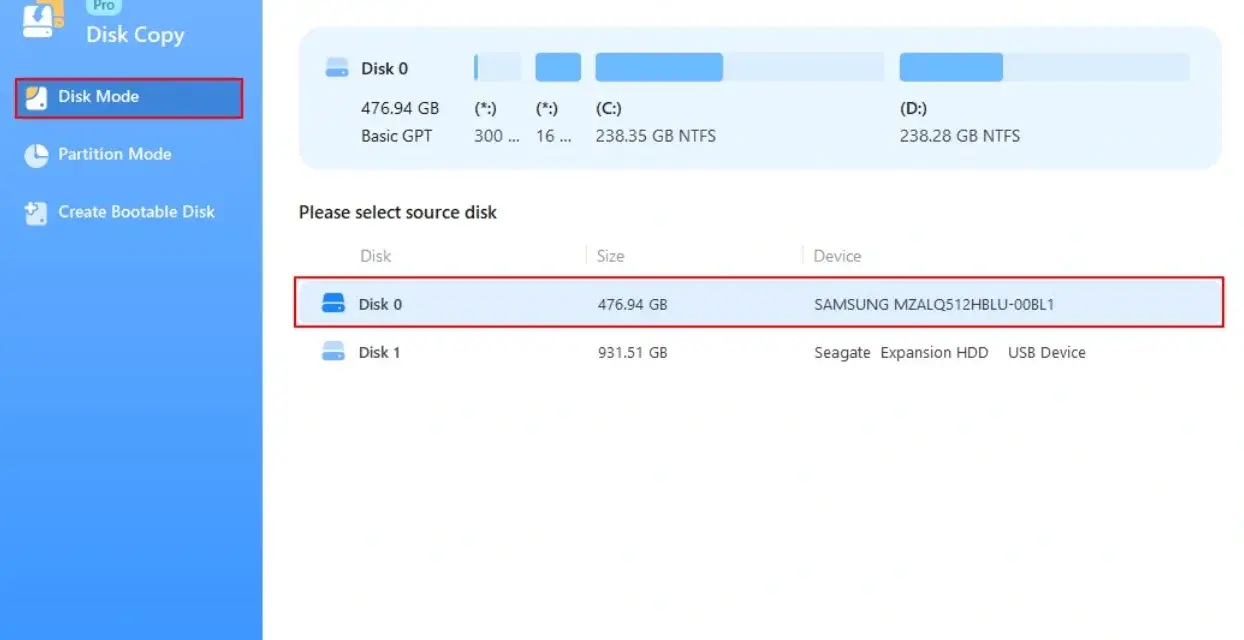
To jest najbardziej krytyczny moment całego procesu!Musisz być niezwykle ostrożny, aby nie pomylić dysku źródłowego z docelowym, ponieważ dane na dysku docelowym zostaną bezpowrotnie usunięte. 1. W programie do klonowania pojawi się okno wyboru dysku źródłowego (Source Disk) i docelowego (Target Disk). 2. Dysk źródłowy: Wybierz swój stary dysk HDD (lub SSD, z którego klonujesz system). Zwróć uwagę na jego nazwę, model, rozmiar i litery przypisanych partycji, aby mieć pewność, że to właściwy dysk. 3. Dysk docelowy: Wybierz swój nowy dysk SSD. Ponownie, dokładnie sprawdź jego nazwę, model i rozmiar. Program zazwyczaj ostrzega, że dane na tym dysku zostaną usunięte. Potwierdź to tylko wtedy, gdy masz absolutną pewność, że wybrałeś właściwy dysk docelowy. 4. Większość programów oferuje opcję "Optymalizacja dla SSD" lub "4K Alignment" – upewnij się, że jest zaznaczona, jeśli klonujesz na dysk SSD.
Krok 4: Uruchomienie procesu klonowania i cierpliwe oczekiwanie
Po wybraniu dysków i potwierdzeniu ustawień, kliknij przycisk "Start", "Klonuj" lub "Proceed". 1. Program rozpocznie proces kopiowania danych. Może to potrwać od kilkunastu minut do kilku godzin, w zależności od ilości danych do sklonowania, prędkości Twoich dysków (zwłaszcza USB, jeśli używasz adaptera) i wydajności komputera. 2. W trakcie klonowania nie przerywaj procesu, nie wyłączaj komputera i nie odłączaj dysków. Może to prowadzić do uszkodzenia danych. 3. Program zazwyczaj wyświetla pasek postępu, informując o szacowanym czasie zakończenia.
Krok 5: Zamiana dysków i pierwsze uruchomienie komputera z nowego SSD
Gdy proces klonowania zostanie pomyślnie zakończony: 1. Wyłącz komputer. 2. Odłącz stary dysk HDD. 3. Zamontuj nowy dysk SSD w miejscu, w którym wcześniej znajdował się stary dysk systemowy (jeśli klonowałeś z HDD na SSD w laptopie, teraz jest czas na fizyczną wymianę dysków). Jeśli klonowałeś w komputerze stacjonarnym, gdzie oba dyski były podłączone, możesz po prostu odłączyć stary HDD. 4. Uruchom komputer. W większości przypadków system operacyjny powinien uruchomić się automatycznie z nowego, szybszego dysku SSD. Jeśli tak się stanie, gratulacje! Jeśli nie, przejdź do kroku 6.
Krok 6: Konfiguracja BIOS/UEFI – jak ustawić nowy dysk jako startowy?
Jeśli komputer nie uruchamia się z nowego dysku SSD po zamianie, najprawdopodobniej problem leży w ustawieniach BIOS/UEFI. Musisz ręcznie wskazać systemowi, z którego dysku ma startować.
- Wejdź do BIOS/UEFI: Podczas uruchamiania komputera (zaraz po włączeniu) naciskaj wielokrotnie odpowiedni klawisz. Najczęściej jest to `Del`, `F2`, `F10`, `F12` lub `Esc`. Klucz zależy od producenta płyty głównej (np. ASUS, Gigabyte, MSI, Dell, HP). Informacja o tym klawiszu często pojawia się na ekranie startowym.
- Znajdź sekcję "Boot" lub "Boot Order": Po wejściu do BIOS/UEFI, poszukaj zakładki lub sekcji odpowiedzialnej za kolejność uruchamiania dysków. Może nazywać się "Boot", "Boot Priority", "Boot Order" lub podobnie.
- Ustaw nowy SSD jako pierwszy dysk rozruchowy: Zmień kolejność tak, aby Twój nowy dysk SSD (powinien być widoczny pod swoją nazwą) był na pierwszym miejscu na liście dysków rozruchowych.
- Zapisz zmiany i wyjdź: Po dokonaniu zmian, znajdź opcję "Save and Exit" (Zapisz i wyjdź) lub "Exit Saving Changes" (Wyjdź, zapisując zmiany). Komputer zrestartuje się, tym razem uruchamiając system z nowego dysku SSD.
Ten krok jest kluczowy, jeśli system nie startuje automatycznie z nowego dysku, i często rozwiązuje problem.
Scenariusze specjalne i rozwiązywanie typowych problemów
Nawet po dokładnym wykonaniu wszystkich kroków, czasem pojawiają się niespodziewane problemy lub specyficzne scenariusze. Poniżej przedstawiam najczęstsze z nich i sposoby ich rozwiązania.
Jak sklonować większy dysk HDD na mniejszy SSD? To możliwe!
Często zdarza się, że chcemy przenieść system z dużego dysku HDD (np. 1TB) na mniejszy, ale szybszy SSD (np. 250GB lub 500GB). Wiele osób uważa, że to niemożliwe, ale mam dla Ciebie dobrą wiadomość: jest to jak najbardziej możliwe, ale pod jednym kluczowym warunkiem. Ilość zajętego miejsca na dysku źródłowym (HDD) musi być mniejsza niż całkowita pojemność dysku docelowego (SSD). Na przykład, jeśli masz dysk 1TB HDD, ale zajęte jest na nim tylko 200GB, możesz bez problemu sklonować go na dysk SSD o pojemności 250GB. Aby to osiągnąć, kluczowe jest wcześniejsze oczyszczenie starego dysku, o czym pisałem w sekcji "Wiosenne porządki na starym dysku". Usuń niepotrzebne pliki, programy, przenieś duże multimedia na inny nośnik. Większość nowoczesnych programów do klonowania (zarówno darmowych, jak i płatnych) oferuje funkcję "inteligentnego klonowania" (Intelligent Sector Clone) lub "dopasowania partycji" (Fit partition to disk). Te funkcje automatycznie zmniejszają partycje na dysku źródłowym, aby pasowały do mniejszego dysku docelowego, kopiując tylko zajęte sektory. Upewnij się, że ta opcja jest zaznaczona w Twoim programie.
Pomocy! Sklonowany dysk nie chce się uruchomić – co robić?
To jeden z najczęstszych i najbardziej frustrujących problemów po klonowaniu. Jeśli Twój komputer nie startuje z nowego dysku SSD, oto lista kroków diagnostycznych, które powinieneś wykonać:
- Sprawdź kolejność rozruchu w BIOS/UEFI: Upewnij się, że nowy SSD jest ustawiony jako pierwszy dysk startowy. Wróć do Krok 6 z poprzedniej sekcji i dokładnie sprawdź ustawienia. To najczęstsza przyczyna problemów.
- Sprawdź połączenia kablowe: Upewnij się, że dysk SSD jest prawidłowo podłączony – zarówno kabel SATA (danych), jak i kabel zasilający. Luźne połączenie może uniemożliwić wykrycie dysku.
- Odłącz stary dysk HDD: Czasami obecność starego dysku HDD w systemie (nawet jeśli nie jest ustawiony jako startowy) może powodować konflikty lub mylić system. Spróbuj uruchomić komputer, mając podłączony tylko nowy dysk SSD.
- Tryb rozruchu (MBR/GPT, Legacy/UEFI): Sprawdź, czy tryb rozruchu w BIOS/UEFI odpowiada trybowi, w jakim zainstalowany był system na starym dysku. O tym szerzej w kolejnym punkcie.
- Narzędzia naprawcze systemu Windows: Jeśli powyższe kroki nie pomogły, uruchom komputer z nośnika instalacyjnego Windows (pendrive lub płyta DVD). Zamiast instalować system, wybierz opcję "Napraw komputer" -> "Rozwiąż problemy" -> "Opcje zaawansowane" -> "Naprawa podczas uruchamiania". System spróbuje automatycznie naprawić problemy z rozruchem.
Zachowaj spokój i przechodź przez te kroki metodycznie. Zazwyczaj jeden z nich rozwiązuje problem.
Rozwiązywanie problemu z trybem rozruchu: MBR vs GPT i BIOS vs UEFI
Problem z uruchomieniem może wynikać z niezgodności trybów rozruchu i schematów partycjonowania. Istnieją dwa główne schematy partycjonowania dysków i odpowiadające im tryby rozruchu:
- MBR (Master Boot Record) i Legacy BIOS: Starszy standard, używany głównie w starszych komputerach i systemach operacyjnych (np. Windows 7). Dysk MBR może mieć maksymalnie 4 partycje podstawowe i jest ograniczony do dysków o pojemności do 2TB.
- GPT (GUID Partition Table) i UEFI: Nowszy standard, używany w większości nowoczesnych komputerów i systemów (np. Windows 10/11). Dysk GPT może mieć znacznie więcej partycji i obsługuje dyski o pojemności większej niż 2TB. UEFI oferuje też szybszy start i dodatkowe funkcje bezpieczeństwa.
Kluczowe jest, aby tryb rozruchu w BIOS/UEFI był zgodny z formatem partycji na sklonowanym dysku. Jeśli Twój stary dysk HDD był partycjonowany jako MBR i system startował w trybie Legacy BIOS, a nowy dysk SSD został sklonowany w ten sam sposób, to po zamianie dysków powinieneś ustawić w BIOS/UEFI tryb Legacy. Jeśli natomiast system był na dysku GPT i startował w trybie UEFI, upewnij się, że w BIOS/UEFI jest wybrany tryb UEFI. W niektórych przypadkach może być konieczna konwersja dysku (np. z MBR na GPT lub odwrotnie) lub zmiana trybu rozruchu w ustawieniach BIOS/UEFI (np. przełączenie z "Legacy" na "UEFI" lub z "UEFI" na "Legacy Support" / "CSM"). Warto sprawdzić, jaki tryb był używany na starym dysku przed klonowaniem.
Dlaczego mój nowy SSD działa wolno po klonowaniu? Klucz do wydajności – wyrównanie 4K
Jeśli po klonowaniu zauważasz, że Twój nowy dysk SSD nie działa tak szybko, jak powinien, a jego wydajność jest rozczarowująca, bardzo często winowajcą jest brak wyrównania 4K (4K Alignment). Czym jest wyrównanie 4K? To prawidłowe dopasowanie sektorów logicznych dysku do fizycznych bloków pamięci na dysku SSD. Dyski SSD przechowują dane w blokach o rozmiarze 4KB (stąd nazwa 4K). Jeśli partycje na dysku nie są prawidłowo wyrównane do tych bloków, kontroler SSD musi wykonywać dodatkowe operacje odczytu i zapisu, co drastycznie spowalnia jego pracę i skraca żywotność. Nowoczesne programy do klonowania zazwyczaj automatycznie dbają o wyrównanie 4K podczas procesu. Jednak w przypadku starszych wersji oprogramowania, ręcznego klonowania lub specyficznych konfiguracji, może się zdarzyć, że wyrównanie nie zostanie wykonane poprawnie. Aby sprawdzić, czy Twój dysk SSD jest prawidłowo wyrównany w systemie Windows: 1. Otwórz menu Start, wpisz `cmd`, kliknij prawym przyciskiem myszy na "Wiersz polecenia" i wybierz "Uruchom jako administrator". 2. Wpisz komendę: `wmic partition get StartingOffset, Name, Index` i naciśnij Enter. 3. Sprawdź wartości w kolumnie `StartingOffset`. Jeśli wszystkie są podzielne przez 4096 (4KB), oznacza to, że dysk jest prawidłowo wyrównany. Jeśli nie, to jest to problem. Jeśli dysk nie jest wyrównany, niektóre programy do zarządzania partycjami (np. AOMEI Partition Assistant, MiniTool Partition Wizard) oferują funkcję wyrównywania 4K bez utraty danych. Pamiętaj, że prawidłowo działające wyrównanie 4K to podstawa długiej i bezproblemowej pracy Twojego SSD.
Co zrobić po udanym klonowaniu? Optymalizacja i wykorzystanie starego dysku
Gratulacje! Jeśli udało Ci się pomyślnie sklonować dysk i uruchomić system z nowego SSD, to już duży sukces. Teraz czas na ostatnie szlify, czyli optymalizację nowego dysku i sensowne wykorzystanie starego.
Jak upewnić się, że wszystko działa poprawnie? Krótka checklista
Po uruchomieniu systemu z nowego dysku SSD, warto przeprowadzić szybki test, aby upewnić się, że wszystko działa zgodnie z oczekiwaniami:
- Szybkość uruchamiania systemu: Czy system uruchamia się znacznie szybciej niż wcześniej? To najbardziej widoczna zmiana.
- Ładowanie aplikacji: Czy programy otwierają się błyskawicznie, a ich działanie jest płynniejsze?
- Dostęp do plików: Czy wszystkie pliki i foldery na nowym dysku są dostępne i działają poprawnie?
- Wolne miejsce na dysku: Sprawdź w "Mój komputer" lub "Ten komputer", czy pojemność nowego dysku jest prawidłowo rozpoznawana i czy masz wystarczająco wolnego miejsca.
- Test wydajności (opcjonalnie): Jeśli chcesz mieć pewność, możesz uruchomić prosty benchmark dysku (np. CrystalDiskMark) i porównać uzyskane prędkości z oczekiwanymi dla Twojego modelu SSD.
- Aktywacja TRIM: Upewnij się, że funkcja TRIM jest aktywna (o tym w następnej sekcji).
Jeśli wszystkie punkty są na plus, możesz cieszyć się nową, znacznie wyższą wydajnością swojego komputera!
Stary dysk w nowej roli: Jak przekształcić go w magazyn na dane?
Nie wyrzucaj starego dysku HDD! Może on nadal pełnić bardzo użyteczną funkcję, odciążając Twój szybki SSD i służąc jako pojemny magazyn danych. Oto kilka pomysłów:
- Zewnętrzny magazyn danych: To najpopularniejsze rozwiązanie. Sformatuj stary HDD, usuwając z niego system operacyjny i wszystkie dane. Następnie umieść go w zewnętrznej obudowie USB (kosztują kilkadziesiąt złotych). W ten sposób zyskasz przenośny dysk o dużej pojemności, idealny na kopie zapasowe, zdjęcia, filmy, muzykę czy inne duże pliki, które nie wymagają błyskawicznego dostępu.
- Wewnętrzny dysk dodatkowy: Jeśli masz komputer stacjonarny i wolne miejsce w obudowie, możesz podłączyć stary HDD jako drugi dysk wewnętrzny. Będzie on służył jako magazyn na dane, odciążając w ten sposób szybki SSD, który powinien być przeznaczony głównie na system operacyjny i najczęściej używane programy.
- Dysk do testowania: Możesz wykorzystać stary dysk do instalowania i testowania nowych systemów operacyjnych (np. różnych dystrybucji Linuksa) lub programów, nie wpływając na stabilność i bezpieczeństwo Twojego głównego systemu na SSD.
Dzięki temu Twój stary dysk zyska drugie życie, a Ty zyskasz dodatkową przestrzeń na dane.
Aktywacja funkcji TRIM – zapewnij swojemu SSD długie i wydajne życie
Dla dysków SSD kluczową rolę w utrzymaniu wysokiej wydajności i długiej żywotności odgrywa funkcja TRIM. Czym jest TRIM? To komenda wysyłana przez system operacyjny do kontrolera dysku SSD, która informuje go, które bloki danych są już nieużywane (ponieważ zostały usunięte przez użytkownika lub system) i mogą zostać wyczyszczone. Dlaczego to takie ważne? Bez TRIM, dysk SSD nie wie, które bloki są "wolne", dopóki nie spróbuje na nich zapisać nowych danych. Wtedy musi najpierw odczytać cały blok, zmodyfikować go, a następnie zapisać z powrotem, co jest procesem znacznie wolniejszym niż bezpośrednie zapisanie na pusty blok. Aktywny TRIM pozwala dyskowi na proaktywne czyszczenie nieużywanych bloków w tle, utrzymując je w stanie gotowości do szybkiego zapisu. To zapobiega spowolnieniu dysku SSD w miarę jego zapełniania się. W większości nowoczesnych systemów operacyjnych (Windows 7 i nowsze, macOS, większość dystrybucji Linuksa) funkcja TRIM jest zazwyczaj aktywowana automatycznie po wykryciu dysku SSD. Aby sprawdzić, czy TRIM jest aktywny w systemie Windows: 1. Otwórz menu Start, wpisz `cmd`, kliknij prawym przyciskiem myszy na "Wiersz polecenia" i wybierz "Uruchom jako administrator". 2. Wpisz komendę: `fsutil behavior query DisableDeleteNotify` i naciśnij Enter. 3. Jeśli zobaczysz `DisableDeleteNotify = 0`, oznacza to, że TRIM jest aktywny. Jeśli `DisableDeleteNotify = 1`, TRIM jest wyłączony. Jeśli TRIM jest wyłączony, możesz go aktywować komendą `fsutil behavior set DisableDeleteNotify 0`. Pamiętaj, że prawidłowo działający TRIM to podstawa długiej i bezproblemowej pracy Twojego SSD, zapewniająca, że będzie on działał z maksymalną wydajnością przez wiele lat.
