Wielu użytkowników Windows 11 doświadcza frustracji związanej z nowym, uproszczonym menu kontekstowym, które wymaga dodatkowego kliknięcia w „Pokaż więcej opcji”, aby uzyskać dostęp do pełnej listy poleceń. To dodatkowe działanie, choć pozornie drobne, potrafi znacząco spowolnić codzienną pracę i wywołać irytację. Na szczęście, problem ten jest powszechny i łatwy do rozwiązania, a ja pokażę Ci, jak odzyskać pełną kontrolę nad swoim systemem i przywrócić klasyczne menu.
Przywróć klasyczne menu kontekstowe w Windows 11 i pozbądź się frustracji
- Nowe menu kontekstowe w Windows 11 wymaga dodatkowego kliknięcia "Pokaż więcej opcji", co spowalnia pracę.
- Tymczasowym rozwiązaniem jest użycie skrótu Shift + Prawy Przycisk Myszy.
- Trwałe przywrócenie klasycznego menu możliwe jest poprzez proste polecenie w Wierszu Poleceń (CMD).
- Alternatywnie, zmiany można wprowadzić ręcznie w Edytorze Rejestru, co wymaga większej ostrożności.
- Instrukcje obejmują również bezpieczne cofnięcie wszystkich modyfikacji.
- Istnieją zewnętrzne programy, takie jak Explorer Patcher, oferujące szerszą personalizację.
Dlaczego nowe menu w Windows 11 irytuje i jak odzyskać kontrolę?
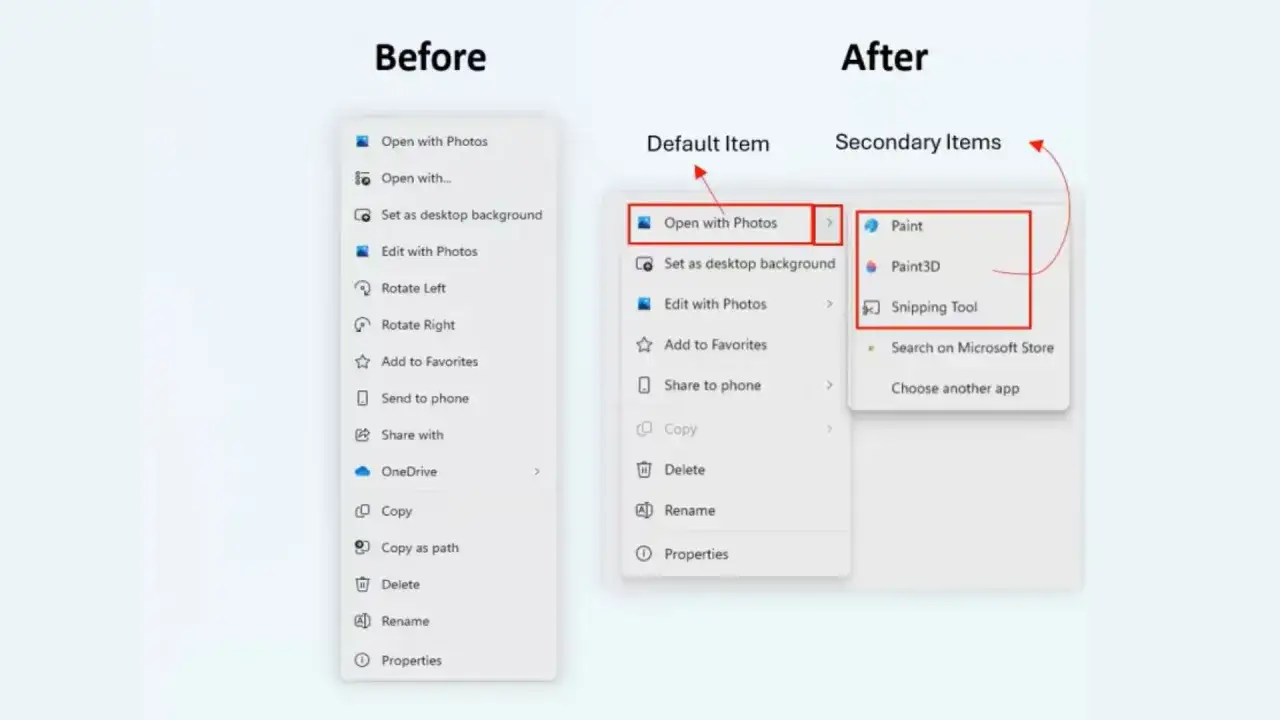
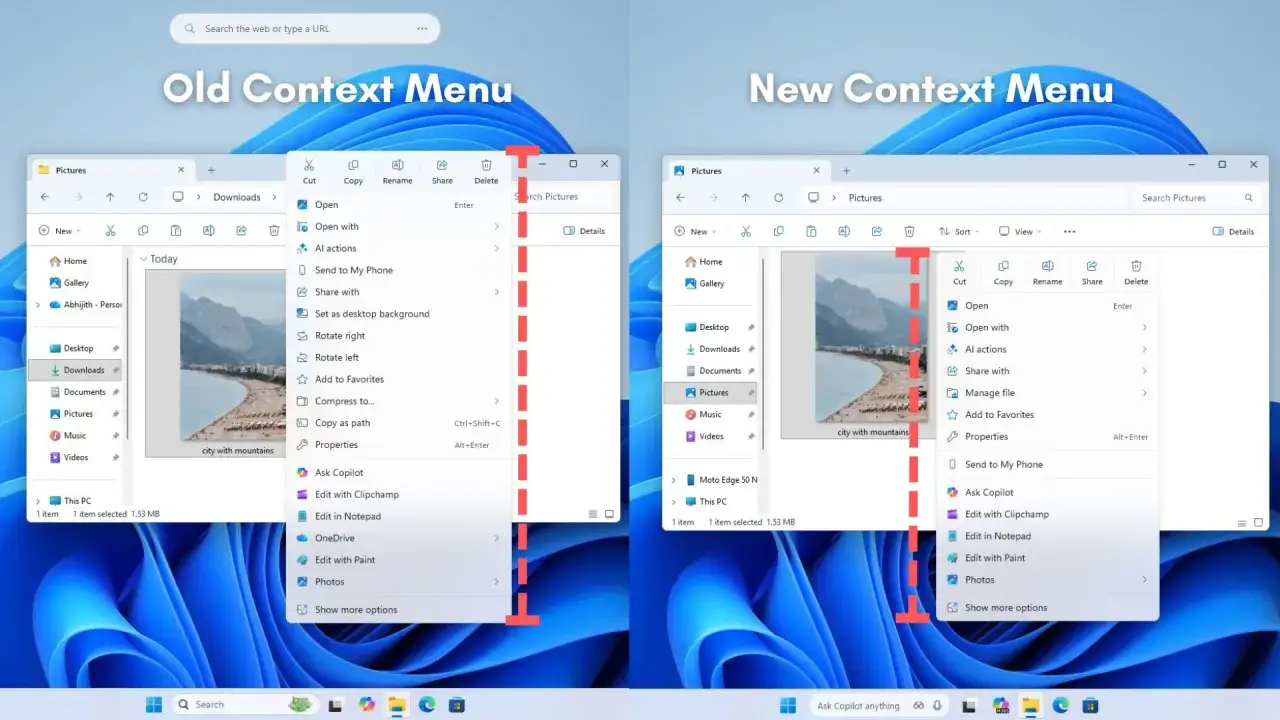
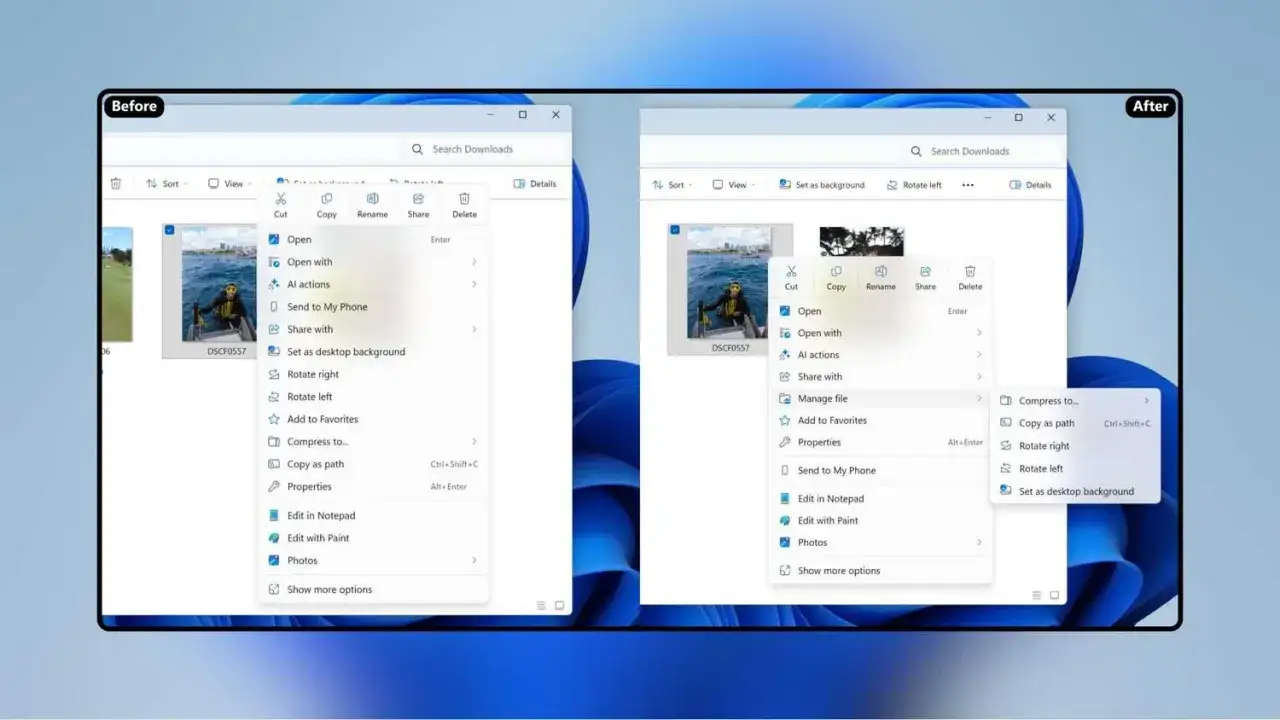
Microsoft, projektując Windows 11, postawił na uproszczenie i modernizację interfejsu użytkownika. W ramach tych zmian, menu kontekstowe, które pojawia się po kliknięciu prawym przyciskiem myszy, zostało znacząco odświeżone. Intencją było stworzenie bardziej spójnego i estetycznego wyglądu, który lepiej komponowałby się z ogólną stylistyką systemu. Niestety, w praktyce doprowadziło to do ukrycia wielu często używanych funkcji i opcji za dodatkowym kliknięciem w "Pokaż więcej opcji".
Dla wielu użytkowników to dodatkowe kliknięcie jest nie tylko irytujące, ale wręcz niepotrzebnie wydłuża wykonywanie prostych zadań. Wyobraź sobie, że musisz skopiować plik, a następnie wkleić go w innym miejscu – każda z tych operacji wymaga dodatkowego kroku, co w skali dnia pracy może prowadzić do znacznej frustracji i obniżenia efektywności. Jak zauważa Serwis Komputerowy Łódź, problem ten jest bardzo powszechny, a użytkownicy aktywnie szukają sposobów na przywrócenie pełnej funkcjonalności. Właśnie dlatego tak wielu z nas szuka sposobu, aby przywrócić klasyczne menu, które znamy i cenimy z poprzednich wersji Windows.
Szybkie rozwiązanie bez grzebania w systemie: Jak natychmiast zobaczyć pełne menu?
Zanim przejdziemy do bardziej trwałych modyfikacji, warto poznać szybkie i proste rozwiązanie, które pozwoli Ci natychmiast uzyskać dostęp do pełnego menu kontekstowego, bez konieczności wprowadzania jakichkolwiek zmian w systemie. Jest to idealna opcja dla tych, którzy sporadycznie potrzebują pełnej listy opcji i nie chcą na stałe modyfikować działania Windows 11.
Wystarczy, że podczas klikania prawym przyciskiem myszy na pliku, folderze, ikonie na pulpicie czy dowolnym innym elemencie, przytrzymasz klawisz Shift. Połączenie Shift + Prawy Przycisk Myszy natychmiast wyświetli klasyczne menu kontekstowe, które znasz z Windows 10. To rozwiązanie jest niezwykle przydatne, gdy potrzebujesz szybko skorzystać z rzadziej używanych funkcji, takich jak "Otwórz za pomocą" dla konkretnego programu czy zaawansowane opcje udostępniania. Jeśli jednak czujesz, że to dodatkowe klikanie w "Pokaż więcej opcji" jest dla Ciebie codzienną udręką, powinieneś rozważyć stałą modyfikację, którą opisuję w kolejnych sekcjach.
Metoda dla każdego: Przywróć klasyczne menu na stałe jednym poleceniem
Jeśli tymczasowe rozwiązanie z klawiszem Shift to dla Ciebie za mało i chcesz na stałe pozbyć się problemu z nowym menu kontekstowym, ta metoda jest najprostsza i najbezpieczniejsza. Wykorzystamy Wiersz Poleceń (CMD), aby wprowadzić niezbędne zmiany w rejestrze systemowym. Nie obawiaj się, to tylko jedno proste polecenie!
Krok 1: Jak poprawnie uruchomić Wiersz Poleceń (CMD) jako administrator?
Aby wprowadzić zmiany w systemie, Wiersz Poleceń musi być uruchomiony z uprawnieniami administratora. Oto jak to zrobić:
- Naciśnij klawisz Windows na klawiaturze lub kliknij ikonę Start na pasku zadań.
- W polu wyszukiwania wpisz "cmd" (lub "Wiersz Poleceń").
- W wynikach wyszukiwania, kliknij prawym przyciskiem myszy na "Wiersz Poleceń" i wybierz opcję "Uruchom jako administrator".
- Jeśli pojawi się monit Kontroli konta użytkownika (UAC), potwierdź, klikając "Tak".
Pojawi się czarne okno Wiersza Poleceń, gotowe na przyjęcie komendy.
Krok 2: Magiczna komenda – skopiuj i wklej, aby rozwiązać problem
Teraz nadszedł czas na kluczowy element. Poniższe polecenie automatycznie wprowadzi niezbędne zmiany w rejestrze, przywracając klasyczne menu kontekstowe. Jest to dokładnie ta sama modyfikacja, którą wykonuje się ręcznie, ale w znacznie szybszy i mniej podatny na błędy sposób.
Skopiuj poniższą komendę:
reg. exe add "HKCU\Software\Classes\CLSID\{86ca1aa0-34aa-4e8b-a509-50c905bae2a2}\InprocServer32" /f /ve
Następnie, w otwartym oknie Wiersza Poleceń (jako administrator), wklej skopiowane polecenie (możesz to zrobić, klikając prawym przyciskiem myszy w oknie CMD lub używając Ctrl + V). Po wklejeniu naciśnij klawisz Enter. Powinieneś zobaczyć komunikat potwierdzający pomyślne wykonanie operacji.
Krok 3: Jak zrestartować Eksploratora Windows, by zobaczyć efekt?
Aby zmiany w rejestrze stały się aktywne i widoczne, konieczne jest ponowne uruchomienie procesu "Eksplorator Windows" lub całego komputera. Restartowanie Eksploratora jest szybsze i zazwyczaj wystarczające:
- Naciśnij Ctrl + Shift + Esc, aby otworzyć Menedżera Zadań.
- W zakładce "Procesy" (lub "Szczegóły", jeśli nie widzisz "Eksploratora Windows" w "Procesach"), znajdź proces o nazwie "Eksplorator Windows".
- Kliknij na niego prawym przyciskiem myszy i wybierz opcję "Uruchom ponownie".
Pulpit na chwilę zniknie i pojawi się ponownie. Po tej operacji, klikając prawym przyciskiem myszy na dowolnym elemencie, powinieneś zobaczyć klasyczne menu kontekstowe. Gratulacje, właśnie odzyskałeś pełną kontrolę!
Dla bardziej zaawansowanych: Ręczna modyfikacja rejestru krok po kroku
Jeśli czujesz się pewniej w systemie i wolisz dokładnie wiedzieć, co zmieniasz, możesz wprowadzić modyfikacje w rejestrze systemowym ręcznie. Ta metoda jest dla użytkowników bardziej zaawansowanych i wymaga szczególnej ostrożności, ponieważ nieprawidłowe zmiany w rejestrze mogą negatywnie wpłynąć na stabilność systemu. Zawsze zalecam wykonanie kopii zapasowej przed przystąpieniem do edycji.
Zanim zaczniesz: Jak zrobić kopię zapasową rejestru dla pełnego bezpieczeństwa?
To absolutnie kluczowy krok przed jakąkolwiek modyfikacją rejestru. Kopia zapasowa pozwoli Ci przywrócić system do poprzedniego stanu w razie problemów:- Uruchom Edytor Rejestru (jak opisano w następnym kroku).
- W oknie Edytora Rejestru, kliknij na "Plik" w górnym menu.
- Wybierz opcję "Eksportuj...".
- Wybierz miejsce zapisu (np. pulpit), nadaj plikowi nazwę (np. "kopia_rejestru_przed_zmiana") i upewnij się, że w polu "Zakres eksportu" zaznaczona jest opcja "Wszystko".
- Kliknij "Zapisz". W razie potrzeby, będziesz mógł dwukrotnie kliknąć ten plik, aby przywrócić rejestr.
Krok 1: Uruchamianie Edytora Rejestru (regedit)
Aby otworzyć Edytor Rejestru:- Naciśnij klawisz Windows + R, aby otworzyć okno "Uruchamianie".
- Wpisz "regedit" i naciśnij Enter lub kliknij "OK".
- Potwierdź monit Kontroli konta użytkownika (UAC), klikając "Tak".
Krok 2: Nawigacja do klucza CLSID – jak go szybko znaleźć?
W lewym panelu Edytora Rejestru będziesz musiał nawigować do odpowiedniej ścieżki. Rozwiń kolejno następujące foldery:
HKEY_CURRENT_USER\Software\Classes\CLSID
Po kliknięciu na "CLSID", w prawym panelu zobaczysz listę kluczy. Nie musisz niczego tam zmieniać.
Krok 3: Tworzenie nowego klucza {86ca1aa0-34aa-4e8b-a509-50c905bae2a2}
Teraz stworzymy nowy klucz, który odpowiada za przywrócenie klasycznego menu:
- Kliknij prawym przyciskiem myszy na folderze "CLSID".
- Wybierz "Nowy", a następnie "Klucz".
- Jako nazwę nowego klucza wpisz dokładnie:
{86ca1aa0-34aa-4e8b-a509-50c905bae2a2}i naciśnij Enter.
Krok 4: Dodawanie podklucza "InprocServer32" i finalizacja zmian
Ostatni krok to dodanie podklucza w nowo utworzonym kluczu:
- Kliknij prawym przyciskiem myszy na nowo utworzonym kluczu
{86ca1aa0-34aa-4e8b-a509-50c905bae2a2}. - Wybierz "Nowy", a następnie "Klucz".
- Jako nazwę nowego podklucza wpisz dokładnie:
InprocServer32i naciśnij Enter.
A jeśli zechcesz wrócić? Jak bezpiecznie przywrócić domyślne menu Windows 11
Zawsze dobrze jest wiedzieć, jak cofnąć wprowadzone zmiany. Jeśli z jakiegoś powodu zechcesz wrócić do domyślnego, uproszczonego menu kontekstowego Windows 11, proces jest równie prosty, jak jego aktywacja. Zapewniam Cię, że możesz to zrobić bez obaw o stabilność systemu.
Metoda przez Wiersz Poleceń: Szybkie cofanie zmian jedną komendą
To najszybszy sposób na przywrócenie domyślnego menu. Będziesz potrzebował ponownie Wiersza Poleceń uruchomionego jako administrator:
- Uruchom Wiersz Poleceń jako administrator (Krok 1 z sekcji o CMD).
- Skopiuj i wklej następujące polecenie, a następnie naciśnij Enter:
reg. exe delete "HKCU\Software\Classes\CLSID\{86ca1aa0-34aa-4e8b-a509-50c905bae2a2}" /f
To polecenie usunie klucz rejestru, który wcześniej dodaliśmy. Po jego wykonaniu, zrestartuj Eksploratora Windows (Krok 3 z sekcji o CMD) lub cały komputer. Domyślne menu kontekstowe Windows 11 powinno zostać przywrócone.
Metoda przez Edytor Rejestru: Ręczne usuwanie dodanego wcześniej klucza
Jeśli wolisz ręczne podejście, możesz usunąć klucz bezpośrednio z Edytora Rejestru:
- Uruchom Edytor Rejestru (Krok 1 z sekcji o ręcznej modyfikacji).
- Przejdź do ścieżki:
HKEY_CURRENT_USER\Software\Classes\CLSID. - W folderze "CLSID" znajdź klucz o nazwie
{86ca1aa0-34aa-4e8b-a509-50c905bae2a2}. - Kliknij na niego prawym przyciskiem myszy i wybierz "Usuń".
- Potwierdź usunięcie, klikając "Tak".
Po usunięciu klucza, zamknij Edytor Rejestru i zrestartuj Eksploratora Windows. Menu kontekstowe powróci do swojego pierwotnego stanu.
Alternatywne rozwiązania: Czy warto instalować dodatkowe programy?
Oprócz modyfikacji rejestru, istnieją również zewnętrzne narzędzia, które oferują szersze możliwości personalizacji interfejsu Windows 11, w tym menu kontekstowego. Warto rozważyć, czy ich użycie ma sens w Twoim przypadku.
Explorer Patcher i inne narzędzia – kiedy ich użycie ma sens?
Programy takie jak Explorer Patcher czy StartAllBack to popularne rozwiązania, które pozwalają na przywrócenie wielu elementów interfejsu Windows 10 do Windows 11, w tym paska zadań, menu Start, a także klasycznego menu kontekstowego. Są to narzędzia dla osób, które chcą wprowadzić więcej zmian niż tylko przywrócenie klasycznego menu, na przykład zmienić wygląd paska zadań czy całkowicie przebudować menu Start. Według Serwisu Komputerowego Łódź, tego typu programy są często wybierane przez użytkowników, którzy pragną kompleksowej kontroli nad wyglądem i funkcjonalnością systemu.
Przeczytaj również: Drukarka laserowa czy atramentowa - Jak wybrać idealną dla siebie?
Zalety i wady korzystania z zewnętrznych aplikacji do modyfikacji interfejsu
Korzystanie z zewnętrznych aplikacji ma swoje plusy i minusy:
-
Zalety:
- Większa elastyczność: Oferują znacznie szersze możliwości personalizacji niż proste modyfikacje rejestru.
- Dodatkowe funkcje: Często wprowadzają dodatkowe opcje i usprawnienia, których nie ma w standardowym Windows 11.
- Łatwość obsługi: Zazwyczaj posiadają graficzny interfejs użytkownika, co ułatwia zarządzanie zmianami.
-
Wady:
- Potencjalne problemy ze stabilnością: Modyfikują głębokie części systemu, co może prowadzić do konfliktów lub niestabilności po aktualizacjach Windows.
- Ryzyko bezpieczeństwa: Zawsze istnieje pewne ryzyko związane z instalowaniem oprogramowania firm trzecich, zwłaszcza jeśli nie pochodzi z zaufanego źródła.
- Zależność od aktualizacji: Programy te muszą być regularnie aktualizowane, aby zachować kompatybilność z nowymi wersjami Windows 11.
Zanim zdecydujesz się na instalację takiego narzędzia, zastanów się, czy korzyści przewyższają potencjalne ryzyko. Jeśli zależy Ci tylko na menu kontekstowym, metody z rejestrem są bezpieczniejsze i w pełni wystarczające.