Ten artykuł to kompleksowy przewodnik, który krok po kroku pokaże Ci, jak stworzyć bootowalny pendrive z systemem Windows 10. Niezależnie od tego, czy potrzebujesz zainstalować system na nowym komputerze, przeprowadzić czystą instalację, czy naprawić istniejący system, ten poradnik dostarczy Ci wszystkich niezbędnych informacji. Moje doświadczenie pokazuje, że posiadanie takiego nośnika to podstawa dla każdego, kto chce mieć pełną kontrolę nad swoim systemem operacyjnym.
Kluczowe informacje o tworzeniu bootowalnego pendrive'a z Windows 10
- Do stworzenia nośnika instalacyjnego Windows 10 potrzebny jest pendrive o pojemności co najmniej 8 GB.
- Oficjalne narzędzie Microsoftu – Media Creation Tool – to najprostsza i najbezpieczniejsza metoda tworzenia bootowalnego USB.
- Proces wymaga stabilnego połączenia internetowego do pobrania plików instalacyjnych (około 4-5 GB).
- Po utworzeniu nośnika, aby z niego uruchomić komputer, należy zmienić kolejność bootowania w ustawieniach BIOS/UEFI.
- Klucz produktu Windows 10 jest potrzebny do aktywacji systemu, niekoniecznie do samego procesu tworzenia nośnika.
Dlaczego bootowalny pendrive z Windows 10 to dziś konieczność?
W dzisiejszych czasach, kiedy płyty DVD odchodzą do lamusa, a systemy operacyjne stają się coraz bardziej złożone, posiadanie bootowalnego pendrive'a z Windows 10 jest absolutnie niezbędne. To nie tylko wygoda, ale często jedyny sposób na skuteczne zarządzanie swoim komputerem. Uważam, że każdy użytkownik powinien mieć taki nośnik pod ręką, bo nigdy nie wiadomo, kiedy okaże się on ratunkiem.
Kiedy instalacja z USB jest jedynym ratunkiem dla Twojego komputera?
Bootowalny pendrive staje się kluczowym narzędziem w wielu sytuacjach. Najczęściej używamy go do reinstalacji systemu, gdy nasz obecny Windows zaczyna działać niestabilnie, jest zaśmiecony lub po prostu chcemy zacząć od nowa. To również podstawa przy czystej instalacji na nowym sprzęcie – bez napędu optycznego, pendrive jest jedynym sposobem, aby wgrać system operacyjny na świeżo złożony komputer.
Co więcej, taki nośnik jest nieoceniony, gdy potrzebujemy naprawić uszkodzony lub niestabilny system operacyjny. Jeśli Windows nie chce się uruchomić, bootowalny pendrive umożliwia dostęp do zaawansowanych narzędzi naprawczych, takich jak przywracanie systemu, naprawa rozruchu czy wiersz poleceń, nawet gdy główny system jest całkowicie niedostępny. To prawdziwy "apteczka pierwszej pomocy" dla Twojego PC.Szybkość i wygoda: dlaczego pendrive wygrywa z tradycyjną płytą DVD?
Porównując bootowalny pendrive z tradycyjnymi płytami DVD/CD jako nośnikami instalacyjnymi, pendrive wygrywa w każdej kategorii. Przede wszystkim, oferuje znacznie większą szybkość transferu danych. Instalacja systemu z pendrive'a trwa zazwyczaj ułamek czasu potrzebnego na instalację z płyty, co jest ogromną zaletą, gdy liczy się każda minuta.
Dodatkowo, pendrive jest niezwykle łatwy w użyciu i kompaktowy. Można go nosić w kieszeni, a jego trwałość jest znacznie wyższa niż delikatnej płyty. Co najważniejsze, większość nowoczesnych komputerów, zwłaszcza laptopy i ultrabooki, nie posiada już wbudowanych napędów optycznych. W takim scenariuszu, bootowalny pendrive jest po prostu jedyną praktyczną opcją.
Zanim zaczniesz: co musisz przygotować do stworzenia nośnika instalacyjnego?
Zanim przystąpisz do tworzenia bootowalnego pendrive'a z Windows 10, upewnij się, że masz wszystko, co niezbędne. Przygotowanie odpowiednich narzędzi i spełnienie wymagań wstępnych to klucz do sprawnego i bezproblemowego procesu. Pamiętaj, że pośpiech w tym przypadku nie jest dobrym doradcą.
Jaki pendrive wybrać? Minimalna pojemność i kluczowe parametry
Najważniejszym elementem jest oczywiście pendrive USB. Musi on mieć pojemność co najmniej 8 GB. Moje doświadczenie podpowiada, że lepiej wybrać nieco większy, np. 16 GB, aby mieć pewność, że zmieszczą się wszystkie pliki, zwłaszcza jeśli w przyszłości Microsoft wyda większą aktualizację systemu. Należy pamiętać, że wszystkie dane znajdujące się na wybranym pendrive'ie zostaną bezpowrotnie usunięte podczas procesu tworzenia nośnika. Dlatego zawsze zalecam użycie pustego pendrive'a lub takiego, którego zawartość została wcześniej zarchiwizowana i nie jest już potrzebna.
Sprawdź swoje łącze internetowe – ile danych trzeba będzie pobrać?
Proces tworzenia nośnika instalacyjnego wymaga pobrania pełnych plików systemu Windows 10. To zazwyczaj około 4-5 GB danych, a w przypadku nowszych wersji może być nawet więcej. Dlatego kluczowe jest posiadanie stabilnego i najlepiej szybkiego połączenia internetowego. Niestabilne łącze może spowodować przerwanie pobierania i konieczność rozpoczęcia całego procesu od nowa, co jest frustrujące i czasochłonne.
Klucz produktu Windows 10: czy na pewno go potrzebujesz na tym etapie?
Wielu użytkowników zastanawia się, czy klucz produktu Windows 10 jest potrzebny już na etapie tworzenia bootowalnego pendrive'a. Odpowiedź brzmi: nie. Klucz produktu nie jest wymagany do samego stworzenia nośnika instalacyjnego, ani nawet do rozpoczęcia instalacji systemu. Będziesz go potrzebować dopiero po zainstalowaniu Windowsa, aby aktywować system. Warto pamiętać, że wiele nowoczesnych komputerów posiada tzw. licencje cyfrowe, które są automatycznie przypisywane do sprzętu i aktywacja następuje bez wpisywania klucza.
Tworzenie bootowalnego pendrive'a krok po kroku: Oficjalna i najbezpieczniejsza metoda
Oficjalne narzędzie Microsoftu – Media Creation Tool – to zdecydowanie najprostsza i najbezpieczniejsza metoda tworzenia bootowalnego pendrive'a z systemem Windows 10. Prowadzi ono użytkownika za rękę przez cały proces, minimalizując ryzyko błędów. Przyjrzyjmy się każdemu krokowi.-
Krok 1: Pobieranie Media Creation Tool – skąd wziąć oficjalne narzędzie Microsoftu?
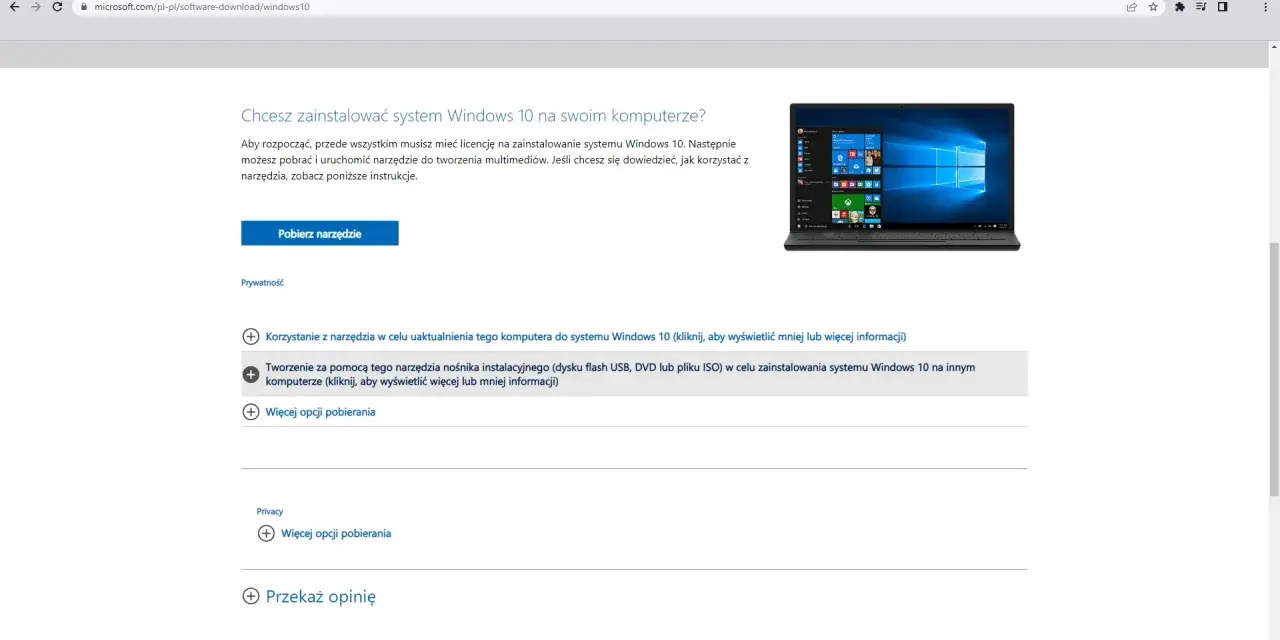
Pierwszym krokiem jest pobranie narzędzia Media Creation Tool. Musisz to zrobić bezpośrednio ze strony internetowej Microsoftu. Wyszukaj w Google "Windows 10 Media Creation Tool" lub przejdź na oficjalną stronę pobierania systemu Windows 10. Narzędzie to jest niewielkie (około 20 MB) i jego pobranie zajmuje dosłownie chwilę. Według danych Microsoft, narzędzie Media Creation Tool, dostępne na ich stronie, to oficjalne oprogramowanie do tworzenia nośników instalacyjnych Windows 10, gwarantujące pobranie autentycznej wersji systemu.
-
Krok 2: Konfiguracja narzędzia – jakie opcje wybrać, by stworzyć nośnik dla dowolnego PC?
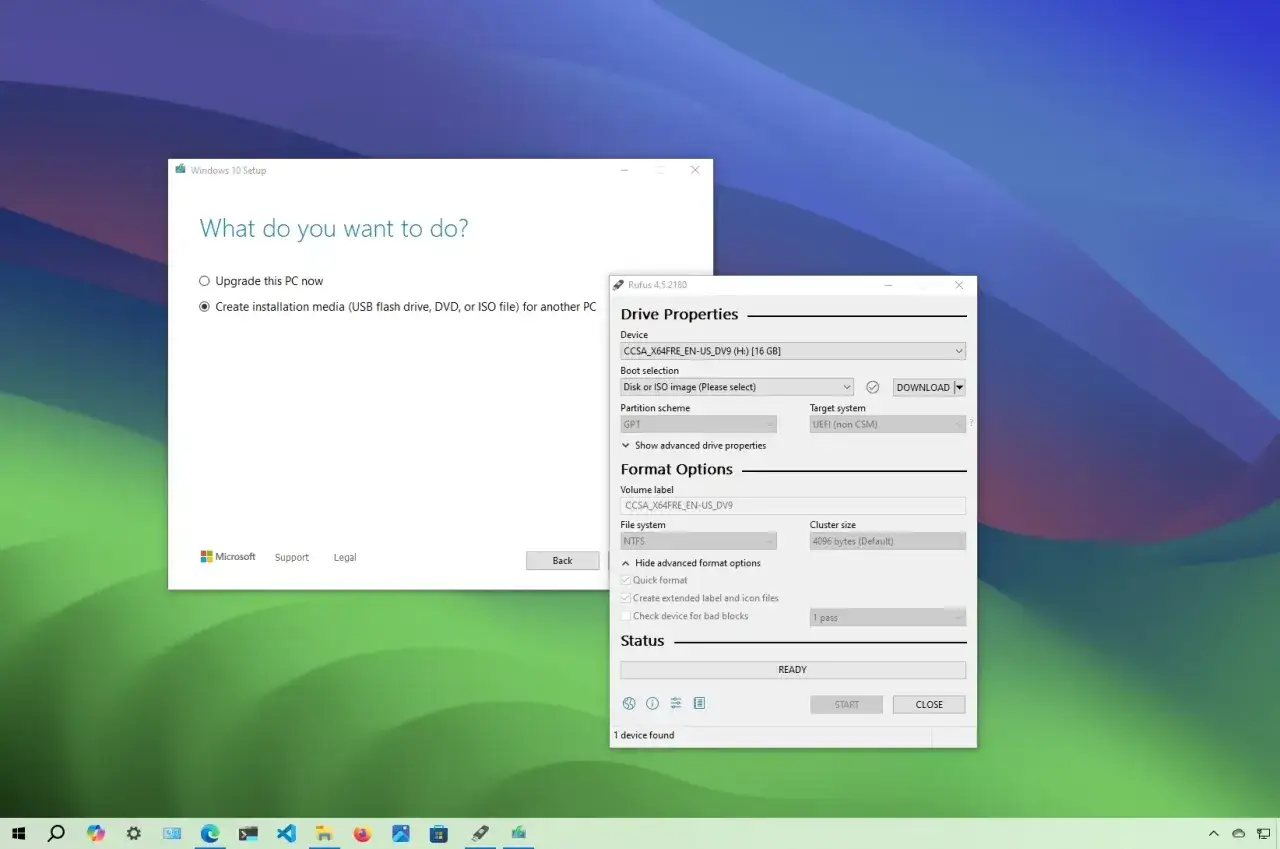
Po uruchomieniu narzędzia i zaakceptowaniu warunków licencyjnych, zostaniesz zapytany, co chcesz zrobić. Wybierz opcję "Utwórz nośnik instalacyjny (dysk flash USB, dysk DVD lub plik ISO) dla innego komputera". To kluczowe, ponieważ pozwala na stworzenie uniwersalnego nośnika, który będzie działał na większości komputerów, a nie tylko na tym, z którego korzystasz.
-
Krok 3: Wybór języka, edycji i architektury (64-bit czy 32-bit? Wyjaśniamy różnicę)
W kolejnym kroku narzędzie pozwoli Ci wybrać język, edycję systemu Windows 10 (np. Home/Pro) oraz architekturę (64-bitową lub 32-bitową). Dla większości nowoczesnych komputerów, wyprodukowanych w ciągu ostatnich 10-15 lat, należy wybrać architekturę 64-bitową. System 64-bitowy potrafi wykorzystać więcej niż 4 GB pamięci RAM i jest standardem dla współczesnych procesorów. Wersja 32-bitowa jest przeznaczona dla bardzo starych komputerów lub specyficznych zastosowań, więc jeśli nie masz pewności, wybierz 64-bitową.
-
Krok 4: Automatyczne pobieranie i tworzenie nośnika – ile to potrwa?
Po dokonaniu wszystkich wyborów i wskazaniu pendrive'a z listy dostępnych dysków, narzędzie rozpocznie automatyczne pobieranie plików instalacyjnych i tworzenie bootowalnego nośnika. Czas trwania tego procesu zależy od kilku czynników: przede wszystkim od szybkości Twojego połączenia internetowego (pamiętaj o tych 4-5 GB!) oraz od wydajności samego pendrive'a. Może to potrwać od kilkunastu minut do nawet kilku godzin. Bądź cierpliwy i nie odłączaj pendrive'a, dopóki narzędzie nie poinformuje o zakończeniu pracy.
Stworzyłeś pendrive'a – co dalej? Jak uruchomić z niego instalator Windows 10?
Gratulacje! Masz już bootowalny pendrive z systemem Windows 10. To jednak dopiero połowa sukcesu. Kolejnym kluczowym krokiem jest uruchomienie z niego komputera, aby rozpocząć instalację lub naprawę systemu. Wymaga to wejścia do ustawień BIOS lub UEFI Twojego komputera i zmiany kolejności bootowania.
Tajemnicze BIOS/UEFI: jak wejść do ustawień startowych komputera?
BIOS (Basic Input/Output System) i UEFI (Unified Extensible Firmware Interface) to oprogramowanie układowe, które uruchamia się jako pierwsze po włączeniu komputera. Odpowiada ono za inicjalizację sprzętu i załadowanie systemu operacyjnego. Aby uruchomić komputer z pendrive'a, musisz wejść do tych ustawień i poinformować komputer, że ma najpierw "sprawdzić" pendrive, zanim spróbuje uruchomić system z dysku twardego. Proces wejścia do BIOS/UEFI zazwyczaj polega na wielokrotnym naciskaniu określonego klawisza podczas startu komputera, zanim pojawi się logo Windows.Kluczowe klawisze dostępu: F2, F12, DEL, ESC – który jest właściwy dla Twojego sprzętu?
Klawisz, który pozwoli Ci wejść do ustawień BIOS/UEFI lub menu rozruchu, różni się w zależności od producenta komputera i modelu płyty głównej. Oto najczęściej spotykane klawisze:
- F2: Bardzo popularny klawisz, często używany w laptopach (np. Dell, Acer, Asus, Lenovo).
- F12: Często prowadzi bezpośrednio do menu wyboru urządzenia rozruchowego (Boot Menu), co jest najszybszą opcją, jeśli nie chcesz zmieniać stałych ustawień BIOS/UEFI.
- DEL (Delete): Często spotykany w komputerach stacjonarnych z płytami głównymi takich firm jak ASUS, Gigabyte, MSI.
- ESC (Escape): Rzadziej, ale również używany, np. w niektórych modelach HP.
Jeśli nie masz pewności, jaki klawisz jest właściwy dla Twojego sprzętu, poszukaj informacji w instrukcji obsługi komputera lub po prostu wpisz w wyszukiwarkę "nazwa_producenta_komputera + BIOS key" (np. "Dell Inspiron BIOS key").
Zmiana kolejności bootowania (Boot Order) – praktyczny poradnik
Po wejściu do ustawień BIOS/UEFI, musisz znaleźć sekcję odpowiedzialną za kolejność rozruchu, często nazywaną "Boot Order", "Boot Priority" lub "Boot Options". W tej sekcji zobaczysz listę dostępnych urządzeń, z których komputer może próbować uruchomić system (np. dysk twardy, napęd DVD, sieć). Twoim zadaniem jest przesunięcie pozycji "USB Device" lub nazwy Twojego pendrive'a na samą górę listy, tak aby był pierwszym urządzeniem, z którego komputer będzie próbował wystartować. Po dokonaniu zmian, zapisz je (zazwyczaj klawiszem F10) i wyjdź z BIOS/UEFI. Komputer powinien się zrestartować i uruchomić instalator Windows 10 z pendrive'a.
Dla zaawansowanych: Jak stworzyć bootowalny pendrive za pomocą programu Rufus?
Chociaż Media Creation Tool jest doskonałym narzędziem dla większości użytkowników, istnieją sytuacje, w których bardziej zaawansowane narzędzia, takie jak Rufus, okazują się niezastąpione. Rufus to darmowy i otwartoźródłowy program, który oferuje znacznie większą kontrolę nad procesem tworzenia bootowalnego nośnika. Jest to idealne rozwiązanie dla tych, którzy potrzebują niestandardowych konfiguracji lub napotykają problemy z oficjalnym narzędziem.
Rufus vs Media Creation Tool: kiedy warto sięgnąć po alternatywę?
Aby ułatwić wybór, przygotowałem porównanie obu narzędzi:
| Cecha | Media Creation Tool | Rufus |
|---|---|---|
| Poziom zaawansowania | Dla początkujących | Dla zaawansowanych |
| Dostępne opcje | Automatyczne, uproszczone | Wiele opcji konfiguracyjnych |
| Obsługa ISO | Pobiera najnowszą wersję Windows 10 | Używa dowolnego pliku ISO (w tym starszych wersji Windows, Linuxa itp.) |
| Schemat partycjonowania | Automatyczny (GPT/MBR) | Manualny wybór (GPT/MBR) |
| Kiedy używać | Standardowa instalacja Windows 10 | Specyficzne wymagania, starsze systemy, niestandardowe konfiguracje, gdy MCT zawodzi, tworzenie nośników dla innych systemów operacyjnych. |
Jak widać, Rufus daje kontrolę nad takimi aspektami jak schemat partycjonowania czy system plików, co jest kluczowe w bardziej skomplikowanych scenariuszach.
Schemat partycjonowania GPT czy MBR? Kluczowa decyzja dla zgodności z komputerem
Jedną z najważniejszych opcji, którą oferuje Rufus, jest możliwość wyboru schematu partycjonowania: GPT (GUID Partition Table) lub MBR (Master Boot Record). To kluczowa decyzja, która wpływa na zgodność nośnika z komputerem docelowym:
- GPT: Jest to nowszy standard, używany głównie z systemami UEFI. Obsługuje dyski większe niż 2 TB i pozwala na tworzenie większej liczby partycji. Jeśli instalujesz system na nowoczesnym komputerze z UEFI, wybierz GPT.
- MBR: To starszy standard, używany z systemami BIOS. Obsługuje dyski do 2 TB i ma ograniczenie do 4 partycji podstawowych. Jeśli instalujesz system na bardzo starym komputerze, który nie obsługuje UEFI, wybierz MBR.
Rufus pozwala na manualny wybór tej opcji, co jest niezwykle przydatne, gdy musisz stworzyć nośnik kompatybilny ze specyficznym sprzętem. Niewłaściwy wybór może skutkować tym, że komputer nie będzie w stanie uruchomić instalatora lub nie będzie widział dysku twardego.
Najczęstsze problemy i jak je błyskawicznie rozwiązać
Podczas tworzenia lub używania bootowalnego pendrive'a z Windows 10, czasami pojawiają się problemy. Nie martw się, większość z nich ma proste rozwiązania. Oto najczęściej spotykane kłopoty i sposoby, jak sobie z nimi poradzić.
Pomocy! Komputer nie widzi mojego pendrive'a w menu bootowania
To jeden z najczęstszych problemów. Jeśli Twój pendrive nie pojawia się w menu rozruchu BIOS/UEFI, sprawdź następujące punkty:
- Port USB: Spróbuj podłączyć pendrive do innego portu USB, najlepiej bezpośrednio do płyty głównej (tylne porty w komputerach stacjonarnych). Czasem przednie porty mają problemy z zasilaniem lub są uszkodzone.
- Nieprawidłowo utworzony nośnik: Upewnij się, że proces tworzenia nośnika zakończył się pomyślnie. Spróbuj stworzyć go ponownie, używając innego pendrive'a lub innego narzędzia (np. Rufus, jeśli MCT zawiodło).
- Ustawienia Secure Boot: W niektórych systemach UEFI funkcja Secure Boot może blokować uruchamianie z niepodpisanych nośników. Spróbuj tymczasowo wyłączyć Secure Boot w ustawieniach UEFI (patrz niżej).
- Funkcja Fast Boot/Quick Boot: W BIOS/UEFI poszukaj opcji "Fast Boot" lub "Quick Boot" i tymczasowo ją wyłącz. Czasem przyspiesza ona start systemu kosztem pomijania inicjalizacji urządzeń USB.
Błąd w trakcie tworzenia nośnika – co mogło pójść nie tak?
Błędy podczas tworzenia nośnika mogą być frustrujące. Oto typowe przyczyny:
- Niestabilne połączenie internetowe: Jak już wspominałem, pobieranie 4-5 GB danych wymaga stabilnego łącza. Przerwy w połączeniu mogą skutkować uszkodzeniem pobranych plików.
- Uszkodzony pendrive: Niestety, pendrive'y mogą się psuć. Spróbuj użyć innego nośnika USB.
- Brak miejsca na dysku: Upewnij się, że na dysku systemowym komputera, z którego tworzysz nośnik, jest wystarczająco wolnego miejsca na tymczasowe pliki.
- Oprogramowanie antywirusowe: Czasami program antywirusowy może błędnie zinterpretować działanie Media Creation Tool lub Rufusa jako zagrożenie i zablokować proces. Spróbuj tymczasowo wyłączyć antywirusa.
Secure Boot blokuje start z USB – jak to bezpiecznie wyłączyć w UEFI?
Secure Boot to funkcja bezpieczeństwa w UEFI, która ma zapobiegać uruchamianiu nieautoryzowanego oprogramowania podczas startu komputera. Niestety, może ona również blokować start z bootowalnego pendrive'a. Aby ją tymczasowo wyłączyć:
- Wejdź do ustawień UEFI (zazwyczaj klawiszem F2 lub DEL podczas startu).
- Poszukaj sekcji związanej z bezpieczeństwem (Security) lub rozruchem (Boot).
- Znajdź opcję "Secure Boot" i zmień jej status na "Disabled" (Wyłączony).
- Zapisz zmiany i wyjdź z UEFI.
Po zainstalowaniu systemu, zdecydowanie zalecam ponowne włączenie Secure Boot dla zwiększenia bezpieczeństwa Twojego komputera.
Przeczytaj również: AMD Radeon 680M - Czy zintegrowana grafika wystarczy do gier?
Instalator się uruchamia, ale nie widzi dysku twardego – co robić?
To problem, który często pojawia się na nowszych laptopach lub komputerach z dyskami NVMe. Jeśli instalator Windows 10 nie wykrywa dysku twardego:
- Brakujące sterowniki: Najczęstszą przyczyną jest brak sterowników dla kontrolerów pamięci masowej (np. Intel RST dla dysków NVMe lub RAID). Musisz pobrać te sterowniki ze strony producenta laptopa/płyty głównej, umieścić je na tym samym pendrive'ie instalacyjnym (lub na innym) i załadować je w instalatorze Windows (opcja "Załaduj sterownik").
- Tryb pracy dysku w BIOS/UEFI: Sprawdź w ustawieniach BIOS/UEFI, czy tryb pracy kontrolera SATA jest ustawiony na AHCI. Jeśli jest ustawiony na RAID lub IDE, zmień go na AHCI.
- Uszkodzenie fizyczne dysku: W rzadkich przypadkach problem może wskazywać na fizyczne uszkodzenie dysku twardego lub jego połączenia.